Shopifyメニューをテーマデモのように見せる方法(テーマ設定・アプリ・コード)
洗練されたShopifyテーマのデモストアを見て、美しい画像付きの複数カラムナビゲーションに魅了され、そのテーマをご自身のストアに導入したとします。しかし、インストール後にストアを開くと、見慣れたデモとはかけ離れた、隙間だらけの単一カラムのテキストドロップダウンが表示され、戸惑うことが少なくありません。
テーマデモのメニューは魔法ではありません。テーマ固有のヘッダー設定と、サンプルデータで満たされた3階層のメニュー構造が組み合わさった結果です。デモのメニュー形式を正確に特定し、テーマ設定を正しく構成するか、アプリの導入やコードのカスタマイズを行い、モバイル表示を個別に設計することで、同じクオリティを確実に再現できます。
Quick answer: how to make your Shopify menu look like the demo
テーマデモのメニューは、デフォルトメニュー単体ではなく、テーマのヘッダー設定とサンプルデータで満たされた多階層メニューの組み合わせによって実現されています。再現するには、デモのメニュー形式を特定し、Content > Menusで最大3階層を構築してヘッダー設定を有効にし、画像を追加するか、テーマに機能がない場合はアプリを活用します。
ご自身のストアでデモの見た目を再現するには、以下の4つの基本手順を踏みます:
- デモのメニュー形式を特定する: 単一列ドロップダウン、複数列メガメニュー、ドロワー、ボトムタブバーのいずれであるかを観察します。
- 階層化メニューを構築する: Shopify管理画面の Content > Menus(旧UIではOnline Store > Navigation)で最大3階層のリンクを作成します。
- ヘッダー設定(Header settings)を有効化する: テーマエディタを開き、ヘッダーセクションのナビゲーション表示ブロックを設定します。
- 画像を追加するかアプリを活用する: テーマのブロックに特集画像を登録するか、複数カラム非対応テーマの場合はメガメニューアプリを導入します。
なお、スマートフォンでの操作感はデスクトップと根本的に異なるため、モバイル用ドロワーやタブバーは別途設計する必要があります。
Why your Shopify menu doesn’t look like the theme demo
テーマ導入直後に感じるデモストアとの大きなギャップは、多くのマーチャントが直面する疑問です。その技術的背景を理解することで、無駄な試行錯誤を大幅に削減できます。
Demo sample content
テーマのデモは、そのテーマを最も良い状態で見せるよう作られています。テーマのデモストアには、sample products and content to help you get a feel of how the theme looks and works が含まれています。メニューの各カラムには、あなたのストアにはまだないカテゴリ・写真・バナーが配置されています。
Shopify管理画面でテーマを試す際、you can try it by previewing the theme in your Shopify admin できますが、システム上の仕様として you will need to preview the theme using whatever data is live on your site となります。ご自身のストアに数個のコレクションしか存在しない場合や、第1階層のリンクしか登録されていない場合、テーマは表示すべきコンテンツを持てません。デモに含まれるサンプルコンテンツ(Demo sample content)は自動的には複製されません。データが少ないと、メニューパネルも空白が目立つ不揃いなものになりがちです。
The theme’s own menu style
多くのテーマは、設定内に複数のナビゲーションスタイルを内蔵しています。例えばPrestigeテーマに関するShopifyコミュニティのスレッドでは、メニューがデモと違って見える理由についてマーチャントが質問し、Shopifyサポートが the Prestige theme also has two different menu styles, and this is likely why your menu looks different と解説しています。該当テーマをご利用の場合は、当サイトの add a mega menu to Prestige ガイドをご確認ください。
さらに、Shopify公式ドキュメントには the main menu and drop-down menus display in different locations in your online store depending on your theme と明記されています。そのため、同じメニューでもテーマによって表示される場所や形が変わることがあります。
また、テーマプリセット(スタイル)を変更すればメニュー構造も変わると誤解されがちです。しかしプリセットはサイト全体の設定であり、each theme style is a set of pre-selected theme settings that configure site-wide colors, fonts, product options, and more に過ぎません。プリセットを切り替えても、単一ドロップダウンが自動的に複数列メガメニューに変わる可能性は極めて低いと言えます。
Step 1: Identify the menu type the demo uses
Shopify管理画面の設定を変更する前に、テーマデモをPCブラウザとスマートフォンの両方で開き、メニュー項目にマウスをホバーした際やタップした際の挙動を詳細に観察します。
ニールセン・ノーマン・グループ(NN/g)の調査において、メガメニューは a type of expandable menu in which many choices are displayed in a two-dimensional dropdown layout と定義されており、その効果として mega menus show everything at a glance, so users can see rather than try to remember ことが実証されています。
デモで採用されているメニュー形式を特定するために、以下の分類表をご活用ください:
| メニュー形式 | デモでの見分け方 | 設定場所 |
|---|---|---|
| Dropdown | 親項目の直下に単一列のテキストリスト(Single column list)として垂直に展開される。 | Content > Menus で作成。 |
| Mega Menu | ヘッダー全幅に広がる複数列パネル(Multi-column panel)として展開し、画像(Featured image)を配置可能。 | 多くは Content > Menus の3階層の入れ子(Nested menu levels)と、テーマの Header settings(またはアプリ)にあるメガメニュー用オプションで構成。 |
| オフキャンバスドロワー | 画面端からスライドするパネル。主にハンバーガーアイコンで開く:most often the mobile menu is by default collapsed and hidden behind a ‘3-bars’ ‘hamburger’ icon。 | テーマのモバイルナビゲーション設定またはヘッダードロワー項目で構成。 |
| Bottom tab bar | スマホ画面下部に固定配置され、親指の届く範囲にいくつかの主要アイコンとラベルを常時表示するバー。 | テーマの高度なモバイル設定、独自Liquidコード、または専用アプリで導入。 |
観察時は、カラムの数、バナー画像の有無、カテゴリ階層の深さをメモしてください。Drawer menu は幅広いカテゴリの整理に適しており、Bottom tab bar はスマホでの即時アクセスを支援します。商品点数に応じた選び方については、当サイトの choosing the right menu type をご覧ください。
概念イラスト:単一列ドロップダウンと複数列メガメニューの構造比較。
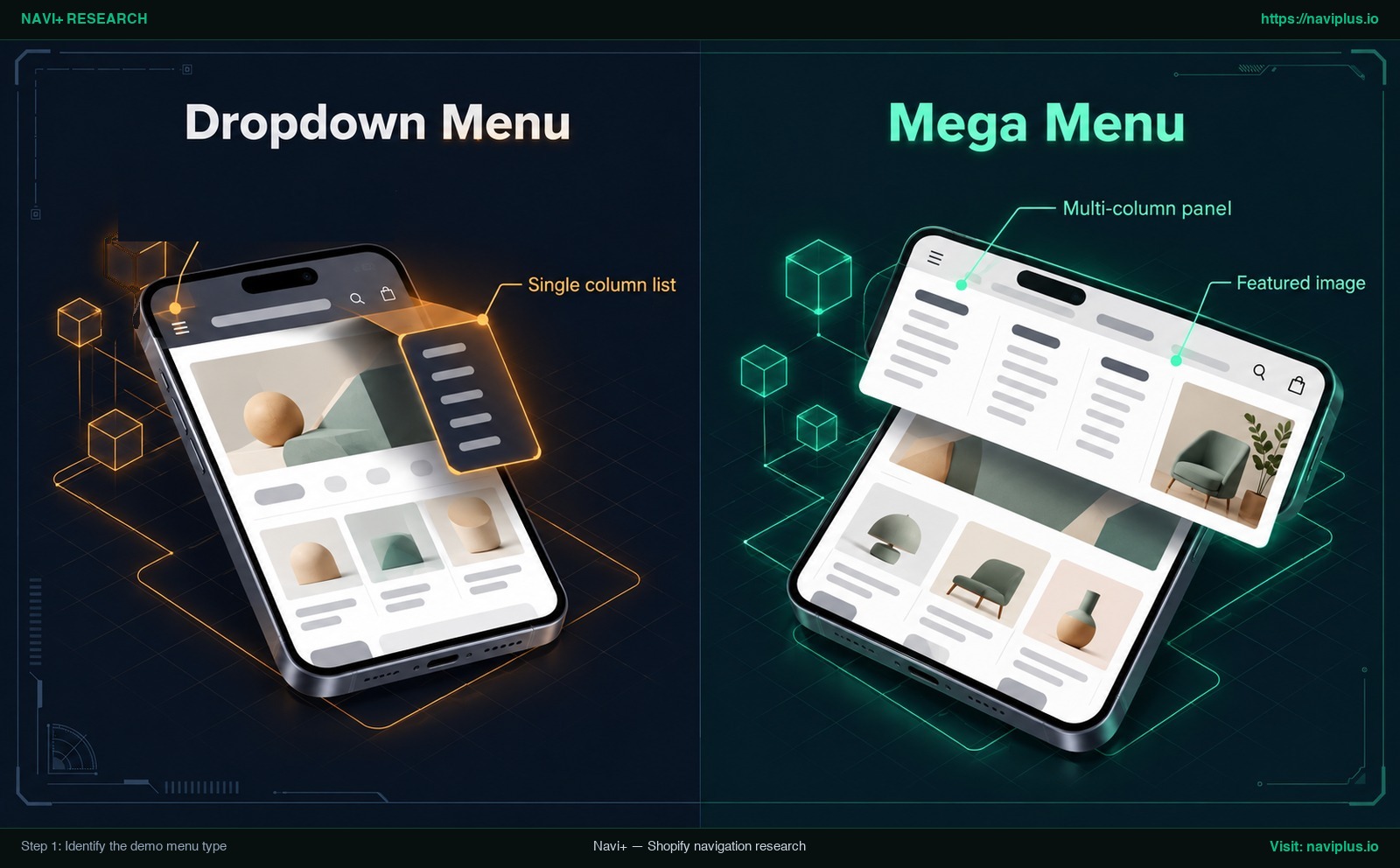
図1:概念イラスト — Single column list 形式のドロップダウンと Featured image を備えた Multi-column panel 形式のメガメニューの対比。
Step 2: Check your theme’s header settings and menu structure
テーマ自体がデモと同等のナビゲーション表示を標準機能として備えている場合、追加コストなしで構築できます。これには「管理画面でのリンク階層化」と「テーマエディタでのブロック有効化」の連携が必要です。
Build three levels in Content > Menus
すべての標準メニューはShopify管理画面で作成します。公式ドキュメントには you can add, remove, change, and view your links and menus from Content > Menus in your Shopify admin と記載されています(旧管理画面では Online Store > Navigation)。
複数カラムレイアウトを実現するには、リンクを入れ子(Nested menu levels)にする必要があります。Shopifyプラットフォームの基本仕様として the top-level item can have up to two levels of nested drop-down menus と定められており、合計3階層まで設定可能です:
- 第1階層(最上位項目): ヘッダーバーに常時表示される親カテゴリ(例:「メンズ」)。
- 第2階層(カラム見出し): 各列のタイトルとなるグループ(例:「トップス」「ボトムス」「アクセサリー」)。
- 第3階層(リンク先): カラム見出しの下に並ぶ個別コレクションや商品リンク(例:「Tシャツ」「ジャケット」「デニム」)。
一部のShopifyテーマでは、この第3階層がないとメガメニューが表示されません。例えばFluorescent社製テーマのドキュメントには for the mega navigation, you first need to create a nested menu with 3 levels of links と明記されています。第2階層までしか存在しない場合、そのようなテーマでは Single column list として表示され、幅広の Multi-column panel にならないことがあります。
Turn on the mega menu in Header settings
管理画面でメニューを保存したら、Online Store > Themes > Customize を開き、テーマエディタの左サイドバーにある Header セクションを選択して Header settings を開きます。
Shopify公式では the sections and blocks that are available in the theme editor depend on your theme and theme version と注意を促しています。項目名はテーマによって異なるため、Headerセクション内でメニュースタイルの設定を探し、テーマのドキュメントも確認してください。Dawnテーマをお使いの場合は、当サイトの add a mega menu to Dawn をご参照ください。
ナビゲーション内に特集画像を配置できるテーマでは、ブロック設定から直接画像をアップロードできます:select or upload a Mega nav featured image to display inside the mega navigation menu。訴求力の高い Featured image を登録することで、デモ通りの完成度に近づきます。ヘッダー内に該当機能が見当たらない場合は、テーマの説明書を確認するかサポートにお問い合わせください。
以下の公式動画では、管理画面で多階層メニューを構築する実践的な手順が紹介されています:
Step 3: Rebuild the demo menu with a mega menu app
利用中のテーマがメガメニュー設定を備えていない場合や、テーマ標準のLiquidブロックでは表現できないリッチな商品カードを配置したい場合、専用の Mega menu app を導入するのが最も合理的な解決策です。
サードパーティ製アプリは、以下の3つの状況で特に効果を発揮します:
- テーマ機能の不足: テーマがシンプルな垂直ドロップダウンのみに限定されている場合。
- リッチなビジュアル訴求: カラム内に商品、コレクション、画像、アイコンを表示したい場合。
- 将来的なテーマ移行の保護: 将来別のテーマにリニューアルする際も、作り込んだメニュー構造をそのまま引き継ぎたい場合。
アプリを用いたメニュー構築は、通常次の5ステップで進行します:
- テンプレートの選択: 参考にしたいデモとカラム配置が似ているプリセットを選びます。
- カラムのマッピング: 第2階層を列の見出しに指定し、配下に第3階層リンクを割り当てます。
- 視覚要素の追加: コレクション画像やプロモーションバナーを指定位置に登録します。
- デバイス別プレビュー: PC画面とスマホ画面の両方で表示崩れや文字の読みやすさを確認します。
- Theme App Extensionで公開: テーマエディタでアプリを有効化します。最新仕様により、merchants won’t need to manually edit their theme code ため安全に導入できます。
テーマコードを改変しない視覚的なノーコードビルダーを選ぶことが重要です。間隔設計や画像配置のベストプラクティスについては、当サイトの mega menu best practices をご覧ください。
Step 4: Make the mobile menu match the demo
デモメニューの再現で最も見落とされやすいのが、スマートフォン表示への配慮です。タッチスクリーン操作は、PCマウス操作とは前提となるUXが根本から異なります。
米ベイマード研究所の調査によると、during usability testing we consistently observe that mobile navigation is particularly difficult for users であり、画面領域の制約から most often the mobile menu is by default collapsed and hidden behind a ‘3-bars’ ‘hamburger’ icon となることが指摘されています。
PC向けのグラフィカルなメガメニューをそのままスマホ画面に押し込むことはできません。例えばFluorescent社製テーマでは this image is not displayed on mobile と明記されています。横に広い複数列のパネルは、スマホ画面では横スクロールが発生したり、タップ領域が小さくなりすぎたりしがちです。
モバイルナビゲーションをデモと同等の使いやすさに仕上げるには:
- Drawer menu(ドロワーメニュー): 階層構造を整理した縦スクロールの Drawer menu を用意します。第1階層をタップすると滑らかに第2・第3階層が展開し、PCと同一の構造(Same structure)を無理なく辿れるようにします。
- Bottom tab bar(ボトムタブバー): 主要なページをいつでも手の届く場所に置きたい場合は、ドロワーに加えて画面最下部に固定される Bottom tab bar を導入します。主要な項目(ホーム、検索、カテゴリ、カート、マイページ)を配置することで、親指が届く位置で瞬時に操作できるようになります。
スマホ向けの実装テクニックについては、当サイトの mobile drawer menu および bottom tab bar for mobile をご覧ください。
概念イラスト:デスクトップメガメニューの階層をスマホのドロワーメニューとタブバーへ再構築。
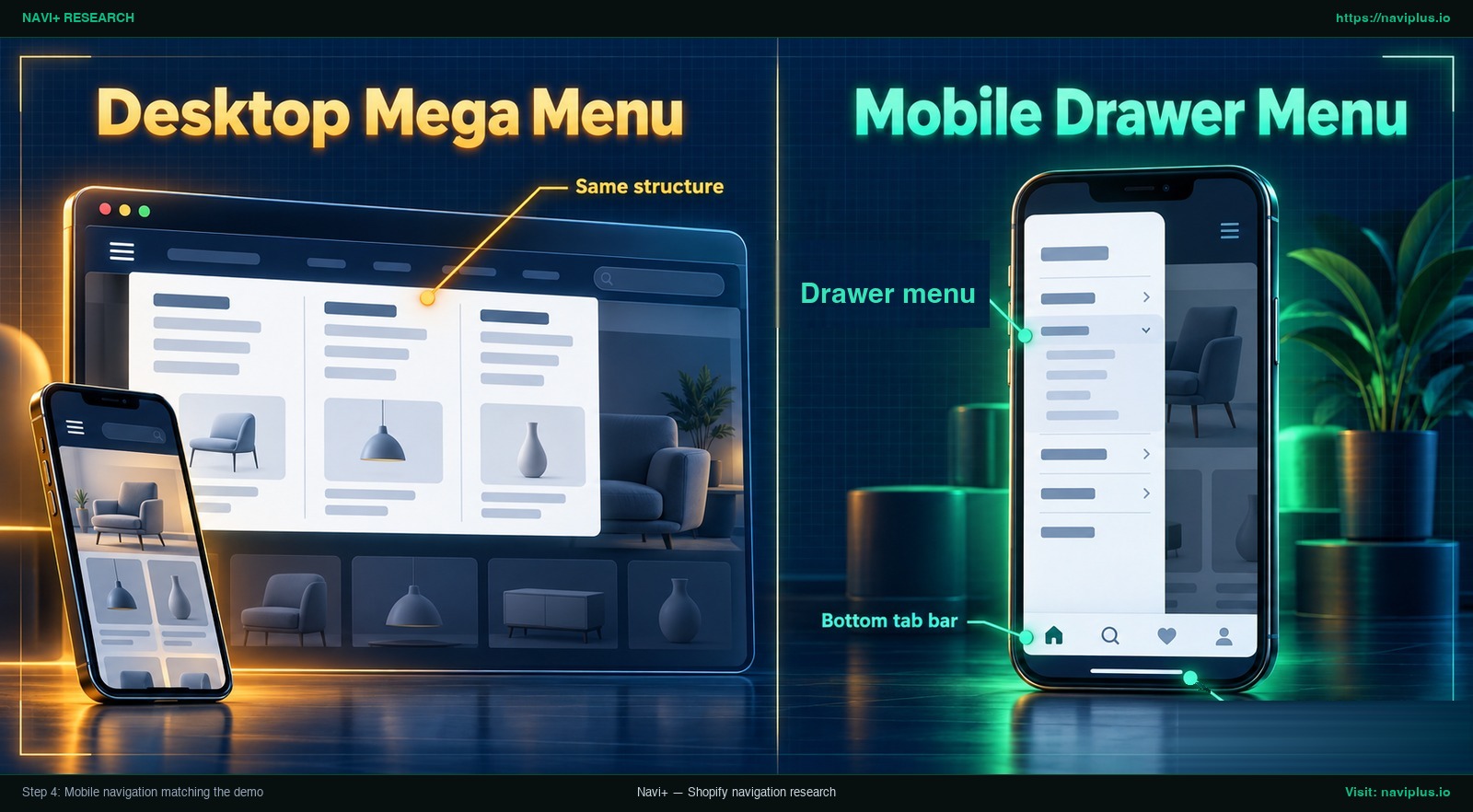
図2:概念イラスト — デスクトップメガメニューのカテゴリを同一の Same structure のままモバイル Drawer menu と Bottom tab bar に適用。
Custom Liquid code vs. an app: trade-offs
テーマ標準機能でカバーできない場合、独自コード(Liquid/CSS)を記述するか専用アプリを導入するかの選択になります。それぞれの手法には明確なトレードオフが存在します:
| 解決策 | 開発の手間 | デザインの自由度 | アップデート時のリスク | 最適な対象 |
|---|---|---|---|---|
| 標準テーマ設定 | 低(エディタ内の既存ブロックを設定) | 中(テーマが提供する設定項目の範囲内に限定) | 低(エディタ内の設定は自動引き継ぎ:Any customizations made to your theme using the theme editor are copied over) | テーマ自体にデモと同等のスタイルが備わっている場合 |
| メガメニューアプリ | 中(テンプレート選択とビジュアル配置) | 高(柔軟なカラム、画像、アイコン:merchants won’t need to manually edit their theme code) | 低〜中(テーマコード非破壊だが、メジャー更新時の動作確認は推奨) | 標準機能がなく手軽に導入したい場合や保守性を重視する場合 |
| 独自Liquidコード開発 | 高(HTML、CSS、JS、Liquidの高度な知識が必要) | 最大(主に自社のコードと技術力が上限) | 高(テーマアップデート時に変更箇所の手動再統合が必須) | 社内専任開発者を抱え独自の仕様にこだわるブランド |
標準テーマ設定が利用できるなら、それが最も安全な選択肢です。Shopifyのドキュメントには any customizations made to your theme using the theme editor are copied over and applied to the updated theme と記載されています。
独自コードによる開発は最も高い自由度をもたらします。Shopifyコミュニティでも can be done using custom code on the theme と語られています。しかし手作業でのコード変更は継続的な保守の手間が増えます。テーマのバグ修正や機能追加アップデートが行われた際、独自コードは自動で引き継がれないことがあります。Shopify公式は you should always save a copy of any customized code before updating your theme と強く警告しており、更新のたびに再統合が必要になることがあります。
Theme App Extension対応の Mega menu app は優れたバランスをもたらします。merchants won’t need to manually edit their theme code ため、テーマの本体構造をクリーンに保てます。ただしアプリには継続的な費用がかかる場合があり、Shopifyが指摘するように some apps might not be compatible with a new theme ため、互換性の確認が必要です。
標準機能の限界については、当サイトの limits of theme menus をご一読ください。
Common mistakes when copying a demo menu
デモメニューを再現しようとする際、多くのマーチャントが陥る5つの典型的な失敗パターンがあります:
- コレクションが空で写真がない: デモは充実した商品と写真があるからこそ魅力的に映ります。コレクションに商品が1〜2点しかなかったり画像がないと、メニューは寂しく見えてしまいます。
- 管理画面で平坦なリンクを作成している: Content > Menus で項目を第1階層や第2階層のみに配置すると、テーマは複数カラムを生成できません。一部のテーマは3階層すべてが揃って初めてメガメニューを表示します。
- スマホ表示の確認を怠る: PC向けに複数列の豪華なメニューを作っても、スマホ実機で確認しないと表示が崩れることがあります。テーマによってはメガメニューの画像がモバイルで非表示になります。
- 商品数が少ないのに巨大なデモを真似る: デモはカタログが充実した状態を見せるために作られています。コレクションが少ない場合、複数列のメガメニューは顧客を混乱させ、視覚的な煩雑さを増やす可能性があります。
- プリセット変更でメニューが変わると期待する: プリセット変更は配色や文字フォントを変更するものであり、メニュー構造を書き換えるものではありません。
Where Navi+ fits
ご利用中のテーマにデモのようなメニュー表示機能がない場合、Navi+のテンプレートを活用して再構築し、ご自身のカタログに合わせてカラムや画像を調整できます。
Navi+は、テーマコードを一切書き換えることなくナビゲーションの課題を解決します:
- デスクトップメガメニュー: Build mega menus with products, collections, images, icons, and flexible layouts をドラッグ&ドロップで視覚的に作成。
- モバイルメニュー&ドロワー: Create mobile menus, drawer menus, and hamburger menus for easier store browsing を作成できます。
- 固定ボトムタブバー: Add sticky bottom tab bars with icons and labels for app-like mobile navigation を追加できます。
- ノーコードでの直感設計: Generate menus with AI, templates, drag-and-drop editing, and no coding required。
Navi+内では「Create from a template」画面からベースレイアウトを選択し、カラムや画像を調整し、Shopifyのコレクションと連携させます。さらに、Navi+のモバイルメニューは作成済みのデスクトップメガメニューをそのまま埋め込むことができるため、PCとスマホで最大3階層の同じデータ構造を効率的に共有できます。
テンプレートは構造上の出発点に過ぎません。アプリが他社ストアの非公開メニューを自動的に抽出・完全一致コピーするわけではないため、ご自身のコレクション情報や商品画像は適切に設定する必要があります。
各人気テーマとの親和性については、当サイトの Navi+ menus on Shopify themes をご覧ください。
以下の検証動画では、Shopifyテーマのメニュー構造を解剖し、メガメニュー、固定ヘッダー、タブバーの構成を解説しています:
Pre-publish checklist
新しいナビゲーションを本番公開する前に、以下の8項目を確認してください:
- メニュー形式の確定: デモがドロップダウン、メガメニュー、ドロワー、タブバーのどれであるかを特定した。
- 3階層リンクの作成: Content > Menus で第1・第2・第3階層が正しく入れ子状に作成されている。
- コレクション内容の点検: リンク先コレクションに有効な商品が登録され、空ページになっていないことを確認した。
- 画像代替テキスト(alt)の設定: メニュー内に登録したバナー画像に説明用のaltテキストを設定した。
- ヘッダー設定の有効化: テーマエディタ側で適切なメニュー表示タイプまたはアプリブロックを有効化した。
- スマホ実機での操作性確認: 実機のスマートフォンでドロワーの開閉やタブバーのタップ領域を検証した。
- コードの事前バックアップ: Liquidコードを手動修正した場合は、変更前にテーマの全コードを保存した。
- 更新時ルーティンの整理: テーマアップデート時に備え、利用中のアプリやコード箇所を把握した。
FAQ
Why doesn’t my theme’s menu look like the demo?
デモストアにはサンプル商品やコンテンツが豊富に登録されており、多くのテーマが複数のメニュースタイルを持っています。プレビューはお客様の実データを使用するため、データが空だとメニューも空になってしまいます。
How many levels can a Shopify menu have?
Shopifyのメニュー項目は、最上位の親項目の下に最大2つの子階層を入れ子にできるため、合計で3階層まで作成できます。一部のテーマでは、メガメニューの表示にこの第3階層が必要です。
Do I need an app or custom code for a mega menu like the demo?
まずはテーマエディタのヘッダー設定をご確認ください。設定に項目がない場合は、テーマコードを改変しないメガメニューアプリを使用するか、バックアップを取った上で独自Liquidコードを実装します。
Will my menu break when I update my theme?
テーマエディタ上で行った設定変更は、テーマ更新時にも自動で引き継がれます。しかし独自記述したLiquidコードは再適用が必要になる場合があり、アプリの互換性確認も推奨されます。
Can mobile look the same as desktop?
スマホでは画面制約からメニューがハンバーガーアイコン内に格納されるのが一般的であり、一部のテーマはメガメニュー画像をスマホで非表示にします。モバイル専用のドロワーやタブバーを個別に計画することをお勧めします。
Sources
- Shopify Help Center — Drop-down menus. help.shopify.com/en/manual/online-store/menus-and-links/drop-down-menus
- Shopify Help Center — Menus and links. help.shopify.com/en/manual/online-store/menus-and-links
- Shopify Help Center — Sections and blocks in the theme editor. help.shopify.com/en/manual/online-store/themes/theme-structure/sections-and-blocks
- Shopify Help Center — Updating themes. help.shopify.com/en/manual/online-store/themes/managing-themes/updating-themes
- Shopify Help Center — Adding, previewing, and buying themes. help.shopify.com/en/manual/online-store/themes/adding-themes
- Out of the Sandbox — What to look for when trying out Shopify theme demos. outofthesandbox.com/blogs/shopify-theme-blog/shopify-theme-buying-tips
- Shopify Community — Trying the Prestige theme but my menu doesn’t look like the one the demo. community.shopify.com/t/trying-the-prestige-theme-but-my-menu-doesn-t-look-like-the-one-the-demo/28768
- Fluorescent Help — Context Mega Navigation. help.fluorescent.co/context/pages/header/mega-navigation
- Fluorescent Help — Style Presets. help.fluorescent.co/ira/theme-styles/style-presets
- Nielsen Norman Group — Mega Menus Work Well for Site Navigation. nngroup.com/articles/mega-menus-work-well/
- Baymard Institute — Mobile Navigation Menu Usability Benchmark. baymard.com/mcommerce-usability/benchmark/mobile-page-types/navigation-menu
- Shopify Dev Docs — Theme App Extensions. shopify.dev/docs/apps/build/online-store/theme-app-extensions
- Shopify Community — How can I set my product collections to a stylish and useful navigation page like this Shopify store. community.shopify.com/t/how-can-i-set-my-product-collections-to-a-stylish-and-useful-navigation-page-like-this-shopify-store/333164
- Shopify App Store — Navi+ Tab Bar & Mega Menu. apps.shopify.com/pronavi-navigation-design
トピックを見る
このガイドは各テーマの記事にリンクしています——それぞれをさらに深く学べます。