Como fazer seu menu da Shopify parecer a demo do tema (Ajustes, apps ou código)
Você visualiza uma elegante demonstração de tema da Shopify, admira sua ampla navegação em várias colunas com imagens de destaque e instala o tema na sua loja. No entanto, ao carregar a sua página inicial, o resultado é frustrante: um menu suspenso de texto estreito, simples e repleto de espaços vazios.
O menu de demonstração de um tema não é mágica. Ele resulta da união entre os ajustes de cabeçalho do tema e uma estrutura de menu em três níveis preenchida com conteúdo de amostra. Você pode alcançar exatamente essa apresentação identificando o tipo de menu da demo, configurando os recursos nativos do tema, recorrendo a um aplicativo dedicado ou programando código personalizado, enquanto organiza a navegação mobile de forma independente.
Quick answer: how to make your Shopify menu look like the demo
O menu da demo de um tema costuma vir dos ajustes de cabeçalho do tema e de um menu aninhado com conteúdo de exemplo, e não apenas do menu padrão. Para reproduzi-lo, identifique o tipo de menu, monte até três níveis em Content > Menus, ative a opção de cabeçalho e adicione imagens ou use um app se o tema não tiver esse estilo.
Para recriar esse formato na sua loja, execute estes quatro passos principais:
- Identificar o tipo de menu da demo: Verifique se a demo utiliza uma lista suspensa simples, um mega menu em colunas, uma gaveta lateral ou uma barra de abas inferior.
- Construir níveis de menu aninhados: Configure até três níveis de links em Content > Menus no painel administrativo da Shopify.
- Ativar os ajustes de cabeçalho (Header settings): Acesse o editor de temas e ative os blocos de layout de navegação correspondentes.
- Inserir imagens ou utilizar um app de mega menu: Envie fotos de destaque nos blocos do tema ou instale um aplicativo caso o tema não ofereça suporte a colunas.
Lembre-se de que os menus em smartphones operam de maneira distinta das telas de computadores; portanto, estruture seu menu gaveta ou sua barra de abas mobile de forma específica.
Why your Shopify menu doesn’t look like the theme demo
A discrepância marcante entre a vitrine de demonstração e sua loja recém-instalada frequentemente confunde os lojistas. Compreender as raízes técnicas desse cenário evita horas de tentativas frustrantes.
Demo sample content
Uma demo de tema é montada para mostrar o tema em sua melhor versão. Uma loja de demo contém sample products and content to help you get a feel of how the theme looks and works. As colunas do menu são preenchidas com categorias, fotografias e banners que a sua própria loja ainda não tem.
Ao testar um tema no seu painel da Shopify, you can try it by previewing the theme in your Shopify admin. Porém, a plataforma adota os seus dados reais: you will need to preview the theme using whatever data is live on your site. Se a sua loja possui poucas coleções cadastradas ou se o menu contém apenas links de primeiro nível, o tema não tem elementos para renderizar. O conteúdo de amostra (Demo sample content) não é transferido para o seu catálogo. Uma estrutura escassa tende a produzir um painel de navegação escasso e desbalanceado.
The theme’s own menu style
Diversos temas disponibilizam mais de uma configuração visual para a navegação. Em um tópico da comunidade da Shopify sobre o tema Prestige, por exemplo, um lojista pergunta por que o menu não se parece com o da demo; o suporte da Shopify responde que the Prestige theme also has two different menu styles, and this is likely why your menu looks different. Se você utiliza esse modelo, veja nossas instruções sobre como add a mega menu to Prestige.
Além disso, a documentação da Shopify destaca que the main menu and drop-down menus display in different locations in your online store depending on your theme. Por isso o mesmo menu pode aparecer em outro lugar ou de outra forma de um tema para outro.
Outro engano frequente diz respeito aos estilos predefinidos (presets). Acredita-se comumente que alterar o preset remodelará a navegação. No entanto, os presets tratam de ajustes globais: each theme style is a set of pre-selected theme settings that configure site-wide colors, fonts, product options, and more. Como um estilo predefinido altera essencialmente cores e tipografia, mudar de preset dificilmente transformará um menu suspenso simples em um mega menu multi-colunas.
Step 1: Identify the menu type the demo uses
Antes de mexer nas configurações do painel da Shopify, abra a demonstração do tema no computador e em um smartphone. Observe atentamente a reação do menu ao passar o mouse ou tocar em cada categoria principal.
Nas pesquisas de usabilidade do Nielsen Norman Group, um mega menu é conceituado como a type of expandable menu in which many choices are displayed in a two-dimensional dropdown layout. Os resultados confirmam que mega menus show everything at a glance, so users can see rather than try to remember.
Utilize o quadro a seguir para identificar com exatidão o formato aplicado na demonstração:
| Tipo de menu | Como identificar na demo | Onde configurar |
|---|---|---|
| Dropdown | Abre-se como uma lista vertical estreita de coluna única (Single column list) suspensa abaixo do link principal. | Definido em Content > Menus. |
| Mega Menu | Expande-se em um amplo painel de várias colunas (Multi-column panel) por toda a largura do cabeçalho, exibindo categorias e uma foto de destaque (Featured image). | Costuma usar 3 níveis aninhados (Nested menu levels) em Content > Menus, mais opções de mega menu nos Header settings (ou um app dedicado). |
| Menu lateral off-canvas | Um painel retrátil que desliza da lateral, geralmente acionado pelo ícone de três barras: most often the mobile menu is by default collapsed and hidden behind a ‘3-bars’ ‘hamburger’ icon. | Configurado nas opções de navegação mobile do tema ou nos blocos de gaveta de cabeçalho. |
| Bottom tab bar | Uma barra persistente fixada no rodapé da tela mobile contendo alguns atalhos cruciais sob o alcance do polegar. | Habilitada por meio de ajustes móveis avançados do tema, código Liquid próprio ou aplicativo especializado. |
Durante o exame da demo, registre os detalhes: conte quantas colunas são abertas, cheque se existem imagens promocionais embutidas e descubra quantos níveis de profundidade o catálogo possui. Um Drawer menu agrupa seções secundárias com limpeza, enquanto uma Bottom tab bar preserva ações frequentes à mão nos smartphones. Para saber qual padrão melhor atende ao porte do seu catálogo, consulte nossa análise sobre choosing the right menu type.
Ilustração conceitual: Comparativo entre um menu suspenso de coluna única e um mega menu em múltiplas colunas.
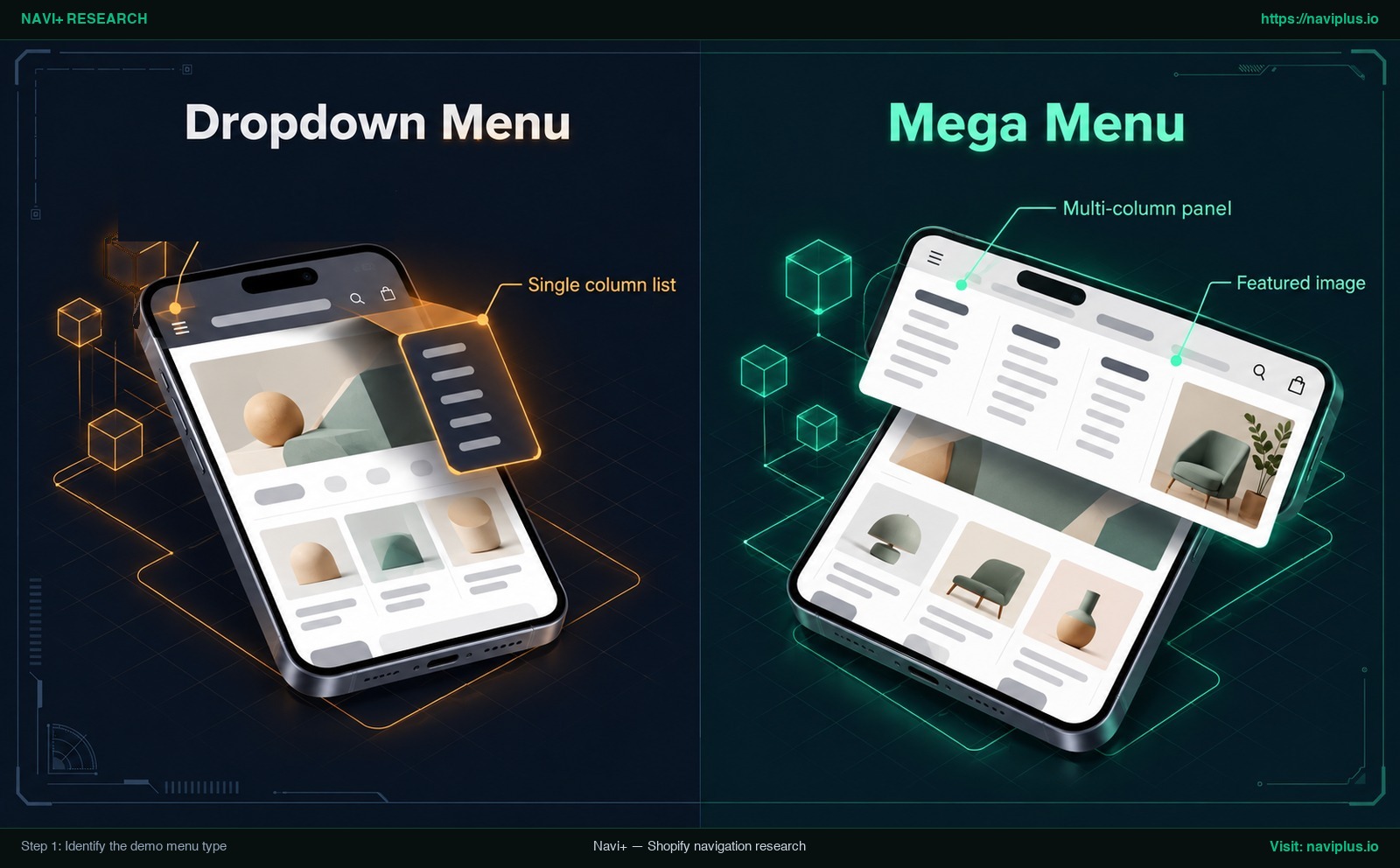
Figura 1: Ilustração conceitual — Dropdown Single column list em comparação com Mega Menu Multi-column panel com Featured image.
Step 2: Check your theme’s header settings and menu structure
Se o seu tema possui suporte nativo para o formato visto na demonstração, você pode montá-lo sem custos adicionais. A operação requer duas etapas sincronizadas: criar os links no painel e acionar os blocos visuais no editor do tema.
Build three levels in Content > Menus
Todos os menus padrão da Shopify são estruturados na administração. A documentação técnica indica: you can add, remove, change, and view your links and menus from Content > Menus in your Shopify admin (em versões antigas do painel, esse menu fica em Online Store > Navigation).
Para alcançar a disposição em colunas, você precisa estruturar os links em níveis hierárquicos (Nested menu levels). As diretrizes da Shopify estipulam que the top-level item can have up to two levels of nested drop-down menus, proporcionando três níveis no total:
- Nível 1 (Item principal): A seção primária exposta na barra de navegação (ex.: «Masculino»).
- Nível 2 (Título da coluna): O agrupamento que define o cabeçalho da coluna (ex.: «Roupas», «Calçados», «Acessórios»).
- Nível 3 (Links diretos): As coleções ou páginas de produtos alocadas em cada coluna (ex.: «Camisetas», «Jaquetas», «Calças»).
Alguns temas da Shopify precisam deste terceiro nível para exibir um mega menu. A desenvolvedora Fluorescent alerta explicitamente em suas orientações: for the mega navigation, you first need to create a nested menu with 3 levels of links. Se você aninhar itens apenas até o nível 2, um tema assim pode exibir um simples Single column list em vez de um Multi-column panel expandido.
Turn on the mega menu in Header settings
Após salvar a estrutura de categorias, acesse Online Store > Themes > Customize para carregar o editor do tema. Clique na seção Header no painel à esquerda para abrir seus Header settings.
A Shopify lembra que the sections and blocks that are available in the theme editor depend on your theme and theme version. Os nomes das opções variam conforme o tema: procure na seção Header a opção de estilo de menu e consulte a documentação do tema. Se você utiliza o tema Dawn, veja nosso passo a passo para add a mega menu to Dawn.
Nos temas que suportam componentes visuais de promoção, é possível inserir banners diretamente no bloco do menu: select or upload a Mega nav featured image to display inside the mega navigation menu. Uma Featured image bem posicionada entrega o acabamento refinado exibido na demo. Se a sua seção de cabeçalho não dispõe dessas opções, consulte o manual do desenvolvedor do tema ou acione o suporte técnico.
O vídeo tutorial oficial da Shopify abaixo demonstra na prática como aninhar múltiplos níveis de links no painel:
Step 3: Rebuild the demo menu with a mega menu app
Quando o seu tema não conta com ajustes para mega menu ou quando você deseja exibir cartões de produto detalhados que o esquema Liquid nativo não consegue processar, recorrer a uma Mega menu app especializada torna-se a rota mais eficiente.
Adotar um aplicativo externo é especialmente vantajoso em três situações:
- Limitações do tema atual: O tema suporta unicamente listas suspensas simples.
- Recursos visuais avançados: Você deseja exibir produtos, coleções, imagens ou ícones nas colunas.
- Portabilidade futura: Você planeja trocar de tema posteriormente e quer manter sua arquitetura de menu intacta sem precisar reconstruí-la.
O processo usual para configurar um menu via app envolve cinco etapas:
- Escolher um template: Selecione um modelo cuja distribuição de colunas se assemelhe à demonstração que você deseja replicar.
- Mapear as colunas: Defina as categorias de nível 2 como títulos de colunas e distribua os links de nível 3 correspondentes.
- Inserir ativos visuais: Conecte fotos de coleções, miniaturas ou banners promocionais aos espaços reservados.
- Revisar dispositivos: Verifique o alinhamento visual e a facilidade de clique no computador e no celular.
- Publicar via Theme App Extension: Ative o bloco do app no editor do tema. Com os padrões modernos da Shopify, merchants won’t need to manually edit their theme code.
Dê preferência a apps com construtores visuais no estilo arrastar e soltar que não poluam o código Liquid do tema. Para instruções sobre espaçamento e proporção de imagens, veja nosso artigo sobre mega menu best practices.
Step 4: Make the mobile menu match the demo
Um descuido frequente ao tentar imitar um menu de demonstração é focar estritamente na visualização para computador. Em telas sensíveis ao toque, a interação segue regras ergonômicas completamente distintas.
Estudos de usabilidade do Baymard Institute enfatizam que during usability testing we consistently observe that mobile navigation is particularly difficult for users. Em telas compactas, most often the mobile menu is by default collapsed and hidden behind a ‘3-bars’ ‘hamburger’ icon.
Os recursos gráficos pensados para monitores amplos raramente funcionam bem no mobile. Em temas da Fluorescent, por exemplo, a documentação adverte com clareza: this image is not displayed on mobile. Um painel largo de várias colunas raramente cabe na tela de um smartphone sem rolagem horizontal ou botões minúsculos.
Para garantir que a experiência mobile tenha a mesma elegância da demo:
- Drawer menu: Organize suas categorias em um Drawer menu vertical. Garanta que as seções de nível 1 abram suavemente para revelar os níveis 2 e 3, preservando a mesma estrutura lógica (Same structure) adotada no desktop.
- Bottom tab bar: Se você quer manter algumas páginas-chave sempre ao alcance, combine a gaveta de topo com uma Bottom tab bar contínua. Manter poucos atalhos fundamentais (Início, Buscar, Coleções, Carrinho, Conta) na base da tela deixa as ações vitais sob o alcance imediato do polegar.
Para aprofundar suas diretrizes para smartphones, leia nossos materiais sobre o mobile drawer menu e a implementação de uma bottom tab bar for mobile.
Ilustração conceitual: Estrutura de mega menu desktop adaptada para mobile em formato de menu gaveta e barra de abas.
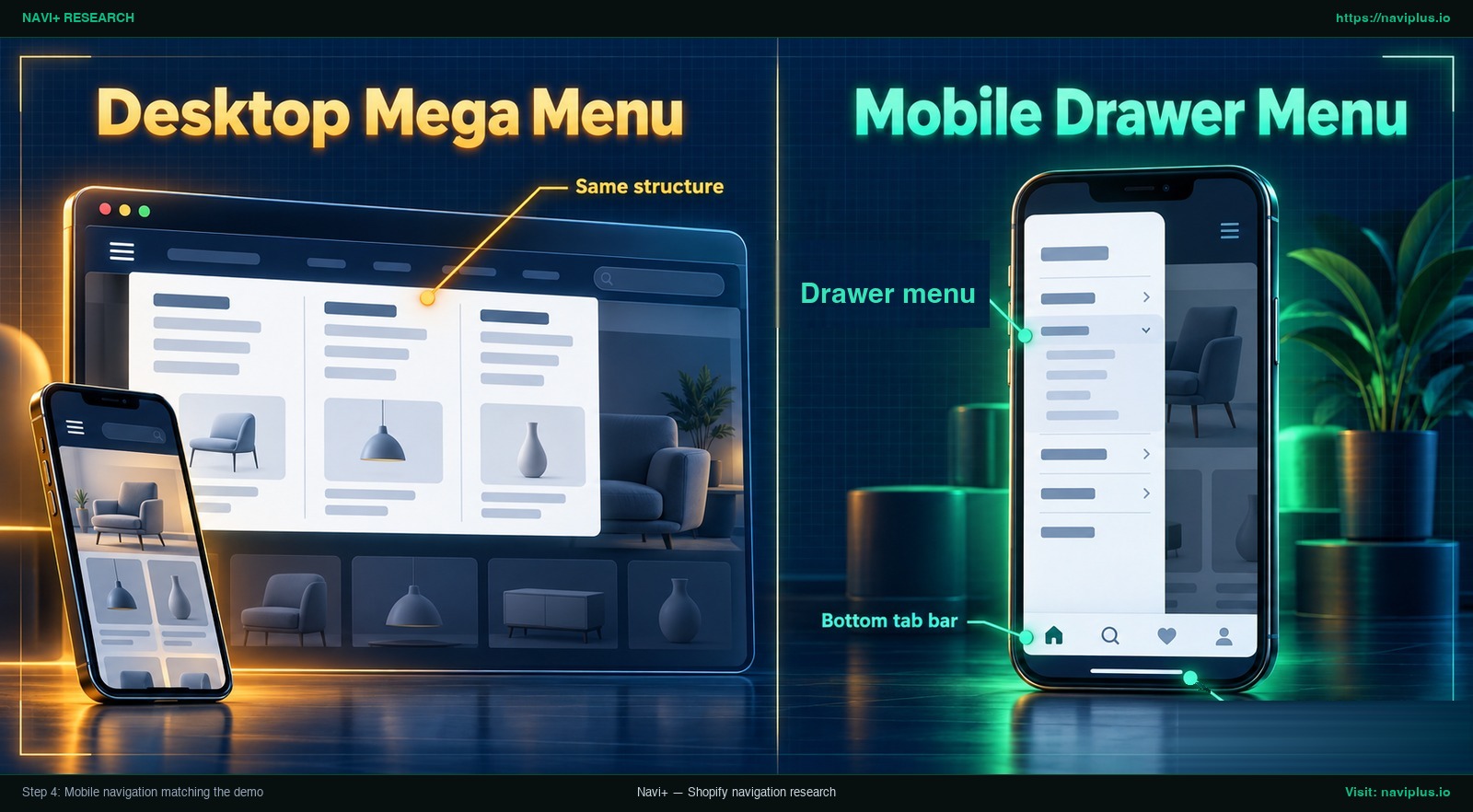
Figura 2: Ilustração conceitual — Categorias de mega menu desktop preservando a Same structure no Drawer menu mobile e na Bottom tab bar.
Custom Liquid code vs. an app: trade-offs
Quando os ajustes nativos do tema não atendem, os comerciantes costumam ponderar entre desenvolver código Liquid customizado ou instalar um aplicativo especializado. Cada abordagem envolve escolhas técnicas com impactos operacionais diretos:
| Solução | Esforço de desenvolvimento | Controle sobre o design | Risco em atualizações | Perfil indicado |
|---|---|---|---|---|
| Ajustes nativos do tema | Baixo (Configuração direta de blocos no editor) | Moderado (Restrito aos campos fornecidos pelo tema) | Baixo (Any customizations made to your theme using the theme editor are copied over) | Lojas cujo tema já oferece a apresentação da demo |
| Aplicativo de Mega Menu | Moderado (Escolha de template e mapeamento visual) | Alto (Colunas flexíveis, imagens e ícones sem código: merchants won’t need to manually edit their theme code) | Baixo a moderado (Arquivos do tema intocados, checar compatibilidade em grandes versões) | Lojas sem mega menu nativo ou que valorizam portabilidade |
| Código Liquid sob medida | Alto (Exige sólidos conhecimentos de HTML, CSS e Liquid) | O mais alto (limitado principalmente pelo seu código e conhecimento) | Alto (O código modificado deve ser copiado e reinserido manualmente a cada atualização) | Marcas com desenvolvedores dedicados a requisitos exclusivos |
Os recursos nativos do tema representam o caminho mais estável. A documentação da Shopify afirma que any customizations made to your theme using the theme editor are copied over and applied to the updated theme.
Desenvolver código próprio proporciona a maior liberdade visual. Na comunidade da Shopify, confirma-se que can be done using custom code on the theme. Contudo, o código manual eleva o custo de manutenção: sempre que o tema recebe uma atualização de segurança ou melhorias, as alterações manuais podem não migrar sozinhas. A Shopify adverte: you should always save a copy of any customized code before updating your theme, pois pode ser preciso reincorporar cada bloco manualmente.
Uma Mega menu app integrada via Theme App Extension entrega uma conciliação prática. Como merchants won’t need to manually edit their theme code, a estrutura do tema permanece preservada. Ainda assim, aplicativos podem envolver cobranças recorrentes e a Shopify salienta que some apps might not be compatible with a new theme.
Para entender onde terminam os recursos nativos, leia nosso estudo sobre os limits of theme menus.
Common mistakes when copying a demo menu
Ao tentar reproduzir o menu de uma demonstração, os lojistas frequentemente cometem cinco equívocos comuns:
- Coleções desprovidas de produtos e fotos: As demos encantam porque cada link direciona para coleções bem abastecidas com imagens excelentes. Se as suas coleções tiverem apenas um ou dois itens ou não possuírem fotos de capa, o menu parecerá vazio e incompleto.
- Estrutura rasa no painel administrativo: Cadastrar todos os itens no nível 1 ou 2 em Content > Menus impede o tema de formatar as colunas. Alguns temas precisam dos três níveis para exibir o layout de mega menu.
- Não testar em smartphones: Projetar um painel monumental de várias colunas para computadores sem checar a resposta mobile costuma resultar em menus desconfigurados; alguns temas ocultam as imagens do mega menu no mobile.
- Adotar uma estrutura gigante para poucos produtos: As demos são feitas para mostrar um catálogo completo. Se você tem apenas algumas coleções, forçar um mega menu complexo pode causar poluição visual e confundir o cliente.
- Achar que mudar de preset altera a navegação: Alterar o preset do tema renova paletas de cores e fontes, mas não adiciona links nem gera novos blocos de navegação.
Where Navi+ fits
Se o seu tema não conta com o modelo de menu visto na demonstração, você pode recriar essa disposição no Navi+ a partir de um template pronto, ajustando colunas e imagens de acordo com seu catálogo real.
O Navi+ foi desenvolvido para solucionar lacunas de navegação sem a obrigação de editar o código-fonte do tema:
- Desktop Mega Menu: Build mega menus with products, collections, images, icons, and flexible layouts com facilidade no editor visual de arrastar e soltar.
- Menu mobile e gaveta (Drawer): Create mobile menus, drawer menus, and hamburger menus for easier store browsing.
- Barra de abas inferior fixa: Add sticky bottom tab bars with icons and labels for app-like mobile navigation.
- Gestão sem código: Generate menus with AI, templates, drag-and-drop editing, and no coding required.
No Navi+, você pode eleger um modelo inicial na tela «Create from a template», ajustar colunas e imagens e vincular suas coleções diretamente da Shopify. Além disso, o menu mobile do Navi+ pode embutir a estrutura do seu Desktop Mega Menu, permitindo que computador e celular compartilhem os mesmos dados organizados em até 3 níveis.
É crucial entender que um template serve como ponto de partida estrutural. O aplicativo não clona de forma automática o menu confidencial de uma loja externa; você ainda precisará conectar suas coleções e carregar suas próprias fotos promocionais.
Para ver como o Navi+ se integra aos temas mais populares da Shopify, veja nossa seleção em Navi+ menus on Shopify themes.
O vídeo de dissecação a seguir analisa minuciosamente a construção do menu de um tema Shopify, com mega menu, cabeçalho fixo e barra de abas:
Pre-publish checklist
Antes de disponibilizar o novo menu para seus clientes, confirme cada um destes oito itens de controle:
- Tipo de menu identificado: Confirmado se a demo de referência adota um menu suspenso, um mega menu, uma gaveta lateral ou uma barra inferior.
- Três níveis configurados: Garantido que os links em Content > Menus estejam distribuídos nos níveis 1, 2 e 3 nas seções em colunas.
- Conteúdo de coleções auditado: Certificado de que todas as coleções vinculadas possuem produtos ativos e boas fotos.
- Textos alternativos em imagens: Verificado que todas as imagens promocionais no menu possuem texto alternativo (alt text) descritivo.
- Opções de cabeçalho ativadas: Habilitada a configuração de menu correta ou o bloco do app no editor do tema.
- Teste de uso no smartphone: Avaliada a abertura da gaveta e o toque na barra de abas em um celular real.
- Cópia de segurança do código: Efetuado backup completo do tema antes de fazer qualquer alteração manual em Liquid.
- Planejamento de atualizações: Registrados os apps ativos para conferir a compatibilidade após futuras atualizações do tema.
FAQ
Why doesn’t my theme’s menu look like the demo?
Lojas de demonstração trazem produtos e textos de exemplo, e vários temas oferecem múltiplos estilos de menu. Como a prévia adota seus dados reais, coleções vazias acarretam um menu deserto.
How many levels can a Shopify menu have?
Um item de primeiro nível pode conter até dois subníveis aninhados, totalizando três níveis de links. Alguns temas precisam desse terceiro nível para exibir um mega menu.
Do I need an app or custom code for a mega menu like the demo?
Verifique primeiramente os ajustes de cabeçalho no editor do tema, que dependem do tema e da versão. Se a opção não existir, você pode usar um app de mega menu sem mexer no código ou programar código Liquid salvando uma cópia prévia.
Will my menu break when I update my theme?
As alterações feitas diretamente no editor de temas são transferidas automaticamente ao atualizar o tema. Em contrapartida, códigos manuais em Liquid exigem reinserção manual, e a compatibilidade dos apps deve ser checada.
Can mobile look the same as desktop?
Nos smartphones, a navegação costuma ficar agrupada sob um ícone de três barras, e alguns temas omitem imagens do mega menu em telas pequenas. Recomenda-se estruturar uma gaveta ou barra inferior própria para o celular.
Sources
- Shopify Help Center — Drop-down menus. help.shopify.com/en/manual/online-store/menus-and-links/drop-down-menus
- Shopify Help Center — Menus and links. help.shopify.com/en/manual/online-store/menus-and-links
- Shopify Help Center — Sections and blocks in the theme editor. help.shopify.com/en/manual/online-store/themes/theme-structure/sections-and-blocks
- Shopify Help Center — Updating themes. help.shopify.com/en/manual/online-store/themes/managing-themes/updating-themes
- Shopify Help Center — Adding, previewing, and buying themes. help.shopify.com/en/manual/online-store/themes/adding-themes
- Out of the Sandbox — What to look for when trying out Shopify theme demos. outofthesandbox.com/blogs/shopify-theme-blog/shopify-theme-buying-tips
- Shopify Community — Trying the Prestige theme but my menu doesn’t look like the one the demo. community.shopify.com/t/trying-the-prestige-theme-but-my-menu-doesn-t-look-like-the-one-the-demo/28768
- Fluorescent Help — Context Mega Navigation. help.fluorescent.co/context/pages/header/mega-navigation
- Fluorescent Help — Style Presets. help.fluorescent.co/ira/theme-styles/style-presets
- Nielsen Norman Group — Mega Menus Work Well for Site Navigation. nngroup.com/articles/mega-menus-work-well/
- Baymard Institute — Mobile Navigation Menu Usability Benchmark. baymard.com/mcommerce-usability/benchmark/mobile-page-types/navigation-menu
- Shopify Dev Docs — Theme App Extensions. shopify.dev/docs/apps/build/online-store/theme-app-extensions
- Shopify Community — How can I set my product collections to a stylish and useful navigation page like this Shopify store. community.shopify.com/t/how-can-i-set-my-product-collections-to-a-stylish-and-useful-navigation-page-like-this-shopify-store/333164
- Shopify App Store — Navi+ Tab Bar & Mega Menu. apps.shopify.com/pronavi-navigation-design
Explore os temas
Este guia traz links para artigos específicos — aprofunde-se em cada um.