

Shopifyで販売している場合、メニューが静かに売上の多くを決定していることをご存じでしょう。顧客がページにアクセスし、ナビゲーションバーをざっと見て、数秒のうちに商品を見始めるか去るかを決めます。それでも、ほとんどのShopifyストアはテーマのデフォルトメニューをそのままにしています: デスクトップ向けに設計された平坦なリンクのリストをモバイルに無理に表示し、数千の他のストアと全く同じ外観です。
Navi+ AIメニュービルダーは、Shopifyストアフロント向けに特別に構築されたナビゲーションツールセットです。1つのメニュータイプではなく、完全なシステムが手に入ります: モバイル用のタブバー(下部固定)、デスクトップ用のメガメニュー、深さが必要な時のスライドメニュー、プロモーション用のFAB、カテゴリが多い場合のグリッドメニュー。すべて1つのダッシュボードから管理。コード不要、テーマ編集不要、プログラマー不要。
この記事では、Navi+がShopifyで行うことすべて — 置き換える内容、インストール方法、プランアップグレード方法を説明します。
Shopifyのデフォルトメニューが売上を失わせる理由
Shopifyのデフォルトメニューは、トラフィックの大部分がデスクトップからの時代に生まれました。今日、Shopifyトラフィックの約70%がモバイルですが、デフォルトメニューのスタイルはほぼ変わっていません:
- ボトムナビゲーションがない。 使用しているあらゆるアプリはメインの機能を、親指が簡単に届く下部の固定バーに配置しています。Shopifyのデフォルトは相変わらずメニューを上部に配置しています。
- モバイルはハンバーガーメニューのみ。 顧客がタップして開き、長いリストをスクロールして、さらにタップします — 何かを見始めるまでに3、4ステップ必要です。
- UIはテーマで固定。 タッチエリアをより大きくしたい、独自のアイコンを使いたい、複数列のレイアウトを使いたいですか? Liquidを編集する必要があります。
- プロモーションの場所がない。 フラッシュセール中にメニューを表示したい; カテゴリを画像で目立たせたいのに、メニューはサポートしていません。
Shopify上のNavi+メニューシステム
Tab Bar — モバイル用ボトムナビゲーション
下部の固定バーで、最大5つの目的地: ホーム、カテゴリ、検索、カート、アカウント。独自のアイコン、選択状態の強調表示、カート数バッジ、および4,000以上のGoogleマテリアルシンボルアイコンのライブラリを含みます。これは、デフォルトテーマを離れるほとんどのストアにとって最も大きな変化です。
Mega Menu — デスクトップ用ドロップダウン
複数列で画像が豊富なドロップダウン。大規模なカテゴリ用。グループタイトル、サブリンク、プロモーションバナー、注目商品ブロック、CTAを追加できます。
スライド / ハンバーガーメニュー
モバイルで深さが必要な場合 — 複数レベルのカテゴリ、言語選択、アカウントリンク — 左または右からスムーズに滑り込むコンパクトなパネル。
FAB — フローティングボタン
コーナーに固定されたフローティングボタン。プロモーション、優先アクション、またはクイックメニューに最適。色、アイコン、ラベル、アクションをカスタマイズできます。
Grid Menu
多くのカテゴリを持つストア向けのグリッド形式メニュー — 長いリストをスクロールする代わりに、9〜12個の大きなボックスが1画面に表示されます。
テーマのDrawerとデフォルトコンポーネントを置き換え
Businessプラン以上から、Navi+はテーマの検索ドロワー、カートドロワー、デフォルトメニューを、カスタマイズ版 — 同じボタンを開く、まったく異なるUI — に置き換えることができます。
モバイルとデスクトップ、個別設定
各メニューはモバイルとデスクトップで個別に設定されます。モバイルではTab Barを表示し、デスクトップではMega Menuを表示 — 独立して、メディアクエリを書く必要がありません。
Shopifyストアフロント向けに構築、仮設ではない
- テーマから独立。 Dawn、Refresh、Sense、Impulse、Prestige、Empire、およびカスタムテーマで実行できます。メニューはLiquidマークアップの外に生きています — テーマを更新したり、テーマを変更したりしてもメニューに影響しません。
- テーマを編集しない。 Shopify App Storeからインストールし、Online Store 2.0でApp Embedブロックを有効にすると、Navi+が自動的に挿入されます。削除は1つのスイッチだけです。
- 純HTML5 + CSS3、JavaScriptの外部依存なし。 テーマスクリプトとの競合なし、更新後に破損しません。
- モバイルを優先。 すべてのテンプレートが間隔、フォントサイズ、タッチエリアを最初に携帯電話用に最適化します。
- Shopify管理画面外の編集ツール。 ダッシュボードは専用アプリ
dash.naviplus.appで実行 — 高速で、どのデバイスからでも開けます。
Shopify上のNavi+をインストール — ステップバイステップ
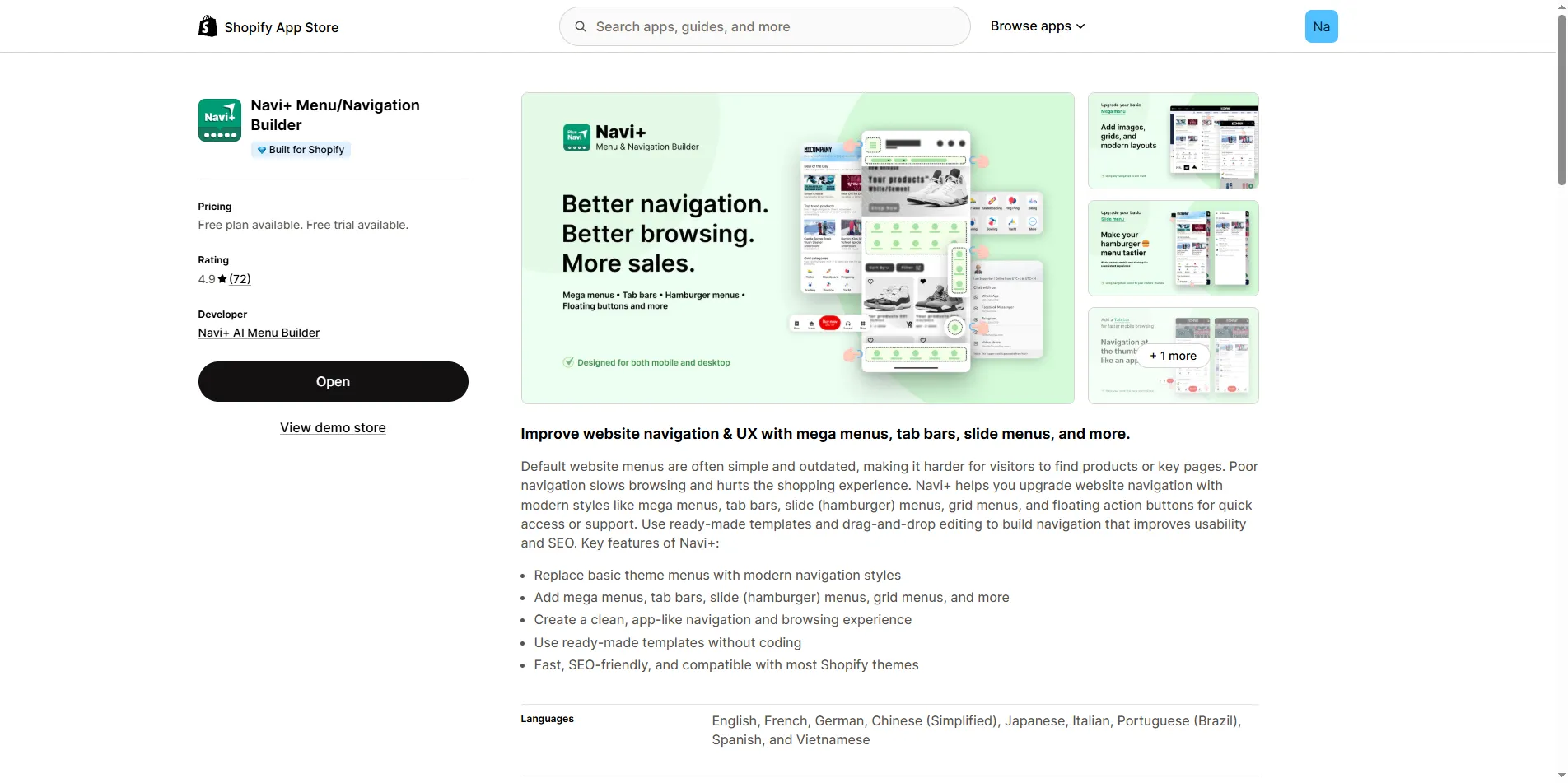
Shopify App StoreのNavi+にアクセスし、Add appをクリックして、Shopify管理画面でインストールを承認します。まだ料金は発生しません — Starterは永遠に無料です。
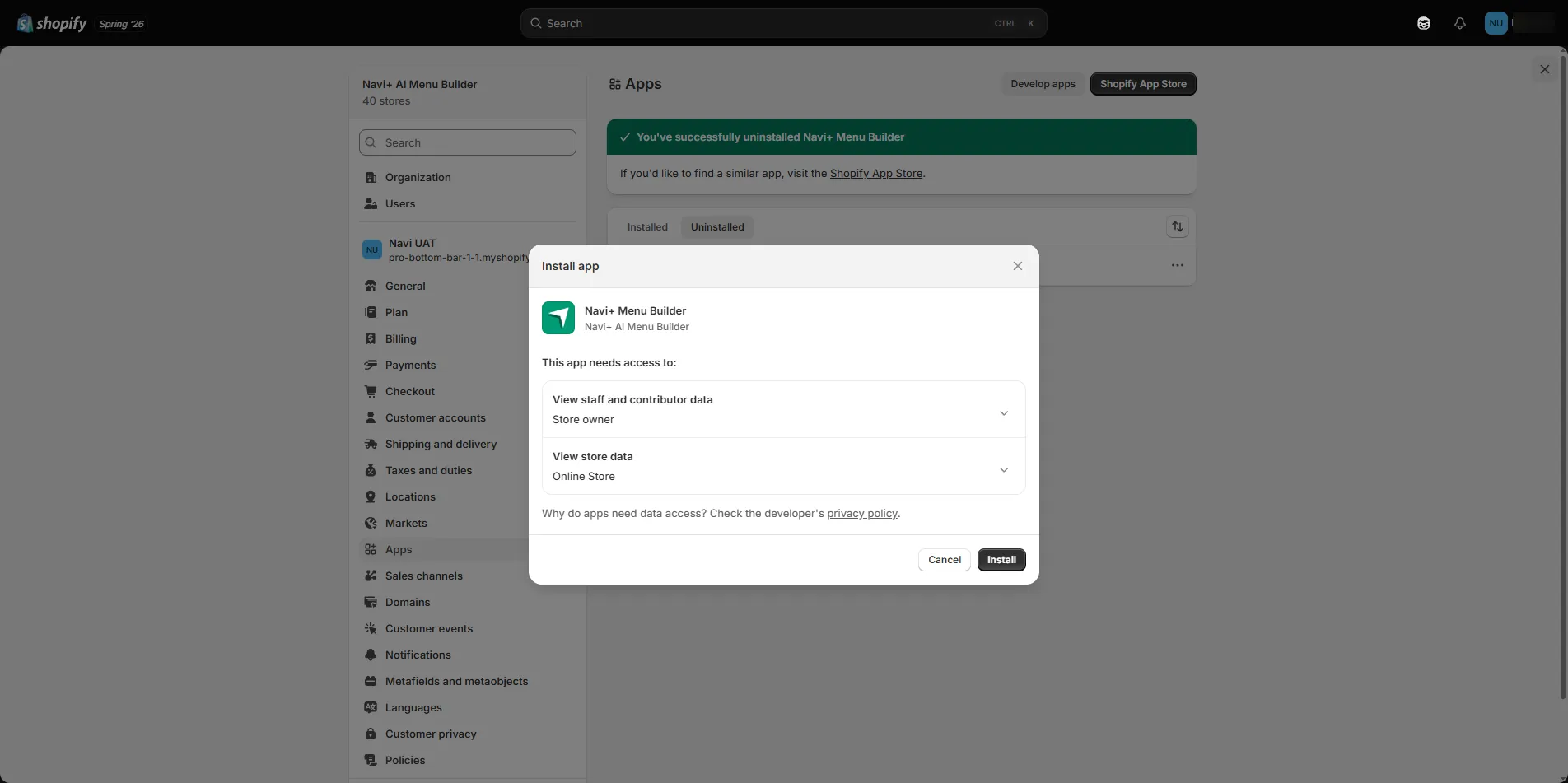
Shopifyがアプリの権限画面を表示します。Installをクリックして承認します — まだ料金は発生しません、Starterは永遠に無料です。
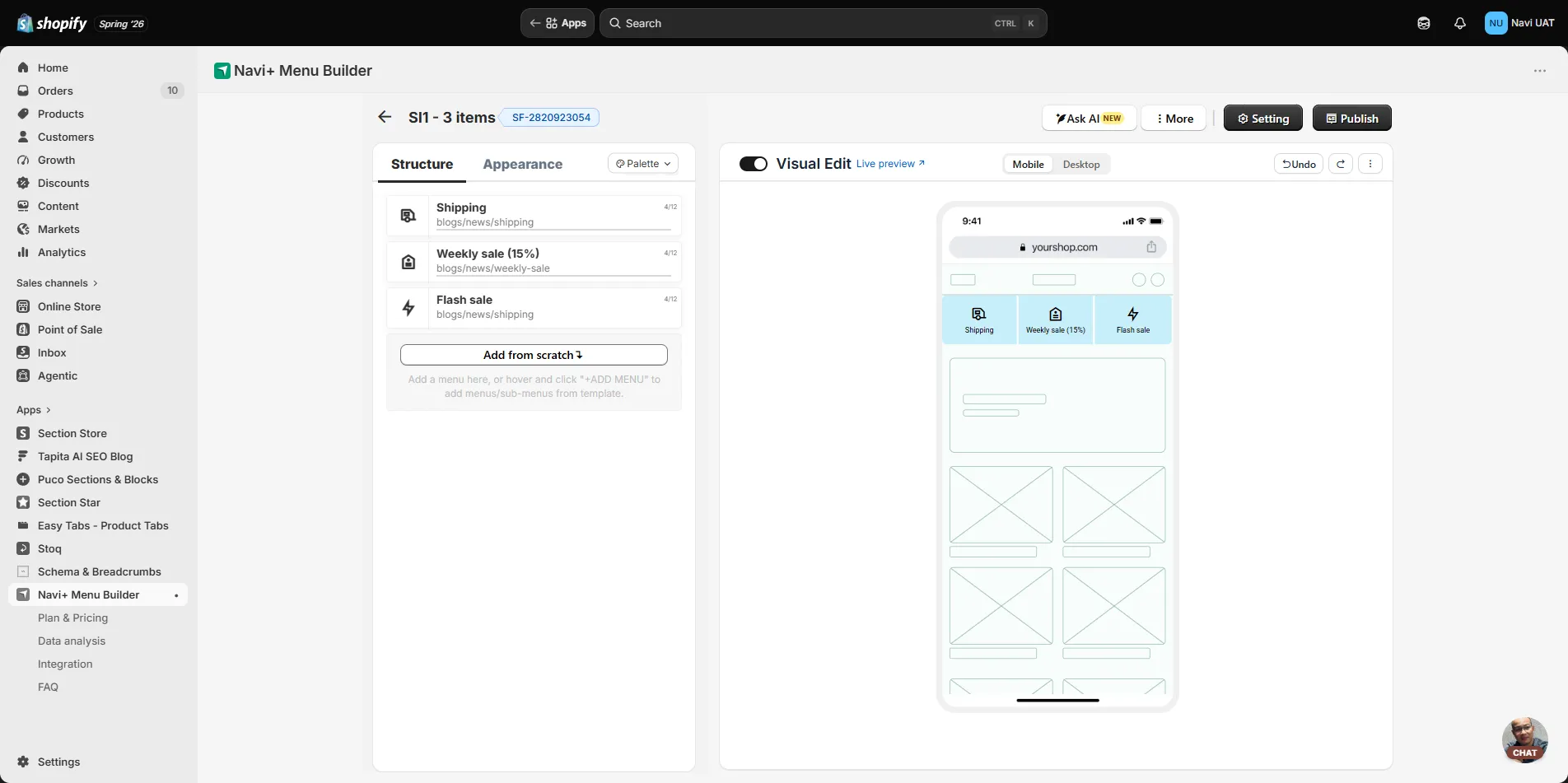
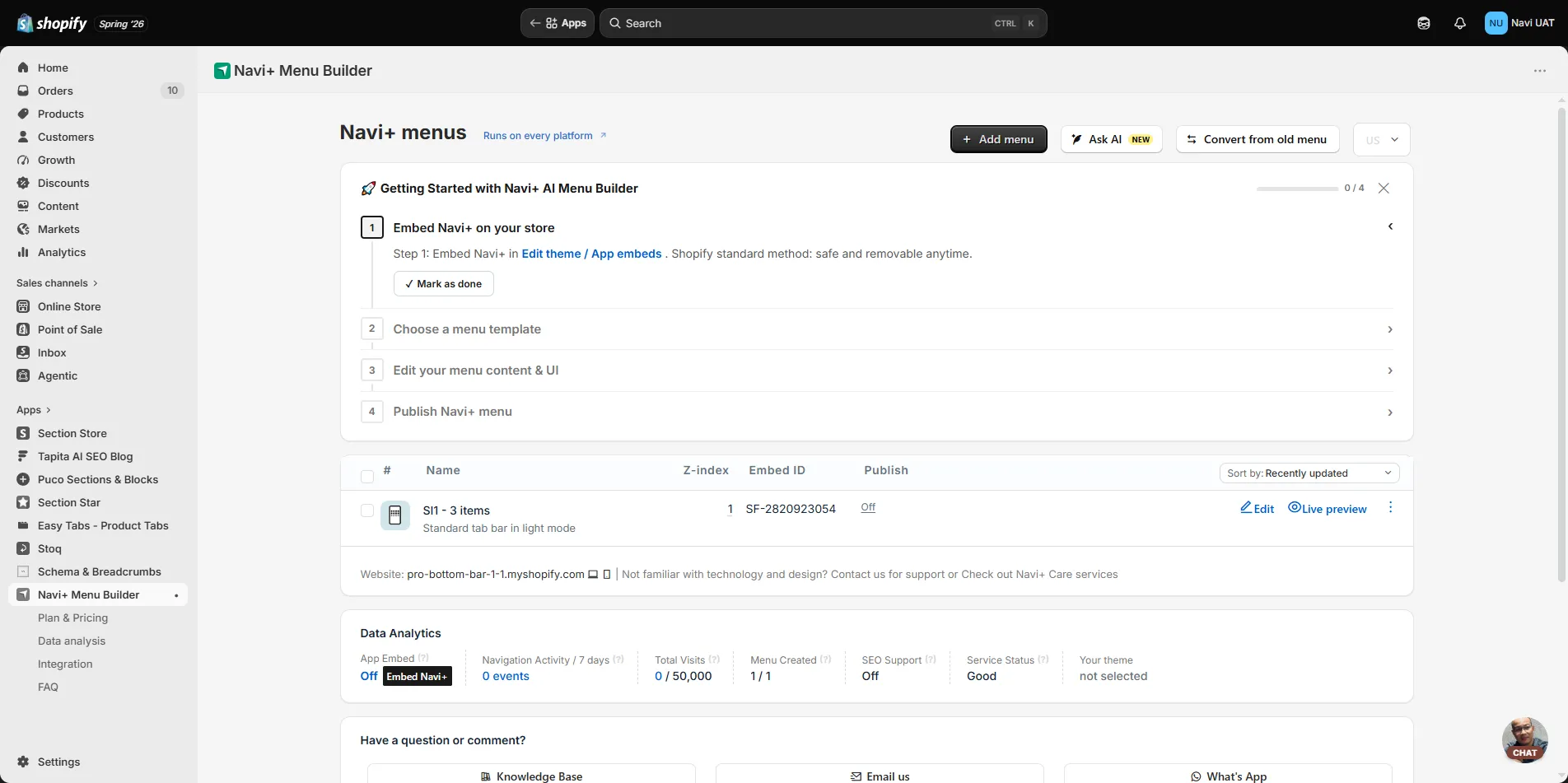
ダッシュボードdash.naviplus.appを開き、App Embedブロックを有効にしてNavi+をストアフロントに表示させます。テンプレートを選択し、メニュータイプ(Tab Bar、Mega、Slide、FAB、Grid)を選択し、アイコンとリンクを調整してからPublishをクリックします。ストアフロントが即座に更新されます — テーマはリロードされず、キャッシュは削除されません。
ほとんどのストアがインストールからメニュー実行まで5分以内で完了します。詳細な使用ガイドはNavi+ヘルプセンターをご覧ください。
Shopifyでプランをアップグレード
Shopifyでは、支払いはShopify Billingで処理され、アップグレードはNavi+内で行われます — 別の場所でカード情報を入力する必要はありません。各トランザクションが特定のストアに紐付けられるため、アップグレードはアプリ内から始める必要があります(Shopify管理画面から開く)。外部ウェブサイトから直接プッシュすることはできません。
Shopify管理画面 → Apps → Navi+を開く(またはダッシュボードdash.naviplus.appを開く)。
Navi+でPlan & Pricingタブを開き、現在のプランとアップグレードオプション(Business、Elite)を確認します。
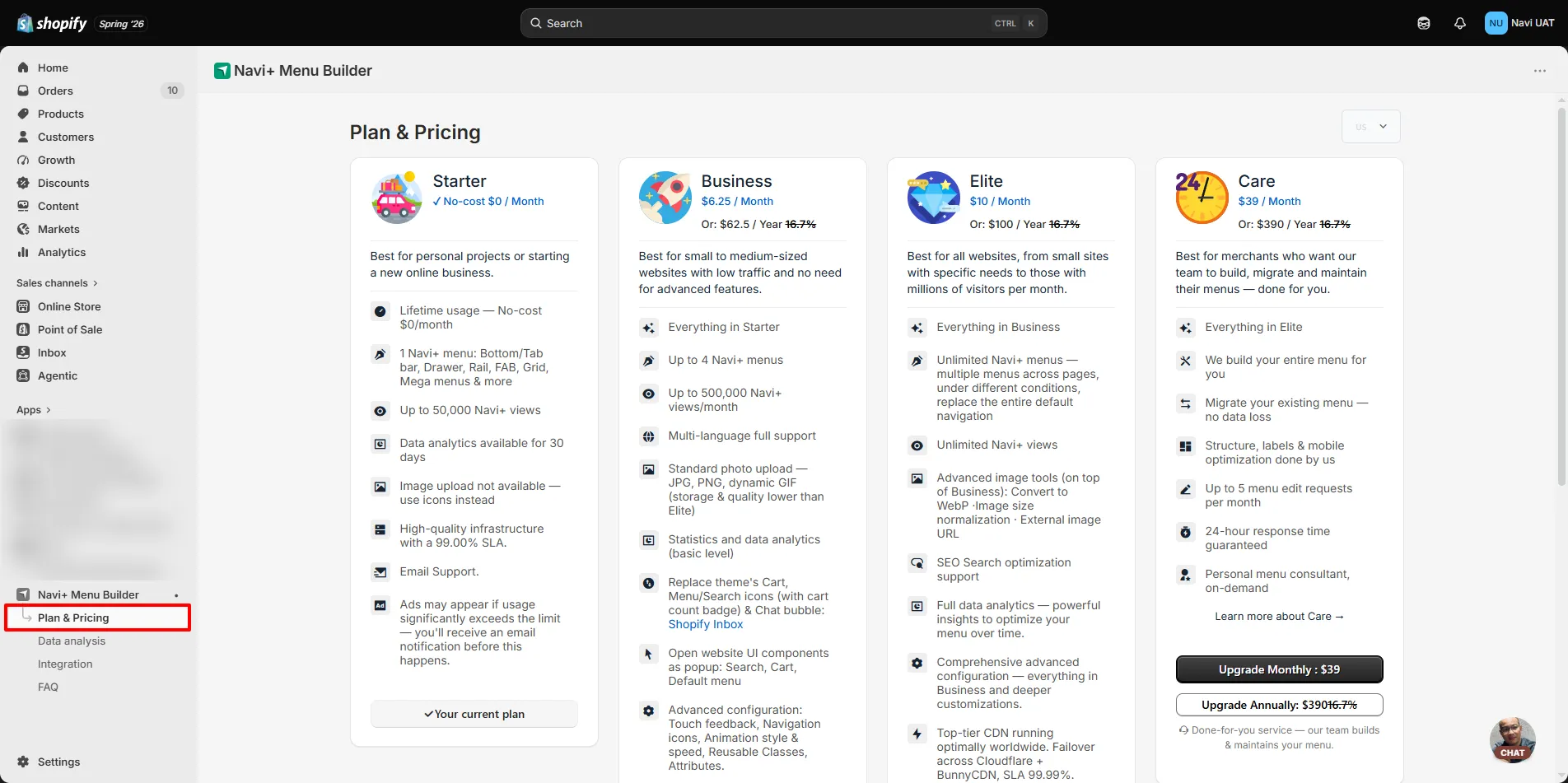
希望するプランでUpgradeをクリックします。Shopifyが支払い承認画面(Approve subscription)を表示します — 確認すれば完了です。有料プランはどちらも14日間の無料トライアルがあります。
![アップグレード時のShopifyの[Approve subscription]画面](https://cdn.naviplus.app/naviplus/demos/shopify/shopify-6.webp)
承認後、新しいプランの機能(複数メニュー、多言語対応、画像アップロード、分析など)がNavi+内で即座にロック解除されます。
Shopifyのプラン
他のプラットフォームと同じプランセット — 同じ機能、同じ価格。
| プラン | 価格 | 推奨される用途 |
|---|---|---|
| Starter | 永遠に無料 | 1メニュー、小規模ストア、Navi+試用 |
| Business | $6.25 / 月 | 成長中のストア、複数メニュー、多言語対応、画像アップロード、分析 |
| Elite | $10 / 月 | 大規模なカタログ、無制限メニュー、完全なSEO、プレミアムCDN、専任サポート |
有料プランはどちらも14日間の無料トライアルがあります — カード不要、すべての機能が利用できます。
よくある質問
Navi+をインストールするとストアが遅くなりますか?
いいえ。Navi+はモバイルを優先し、外部JavaScriptライブラリを使用せず、初回描画後に遅延読み込みし、グローバルCDNで提供されます — レンダリングをブロックするスクリプトを追加せず、Core Web Vitalsを保ちます。
コードを知る必要がありますか?
いいえ。ドラッグ&ドロップダッシュボードでプリセットテンプレートを使用します。CSS/HTML/JavaScriptカスタマイズは利用可能ですが、ほとんどのストアは編集する必要がありません。
私のテーマで実行されますか?
はい。Navi+はテーマの外で実行され、すべての公式テーマとカスタムテーマで動作します; テーマを更新したり、テーマを変更したりしても影響を受けません。
naviplus.ioのウェブサイトからプランをアップグレードできますか?
アップグレードはアプリ内から始める必要があります(Shopify Billingを介してストアに紐付けられています)。Shopify管理画面からNavi+を開いて、Plan & Pricingに移動してください。