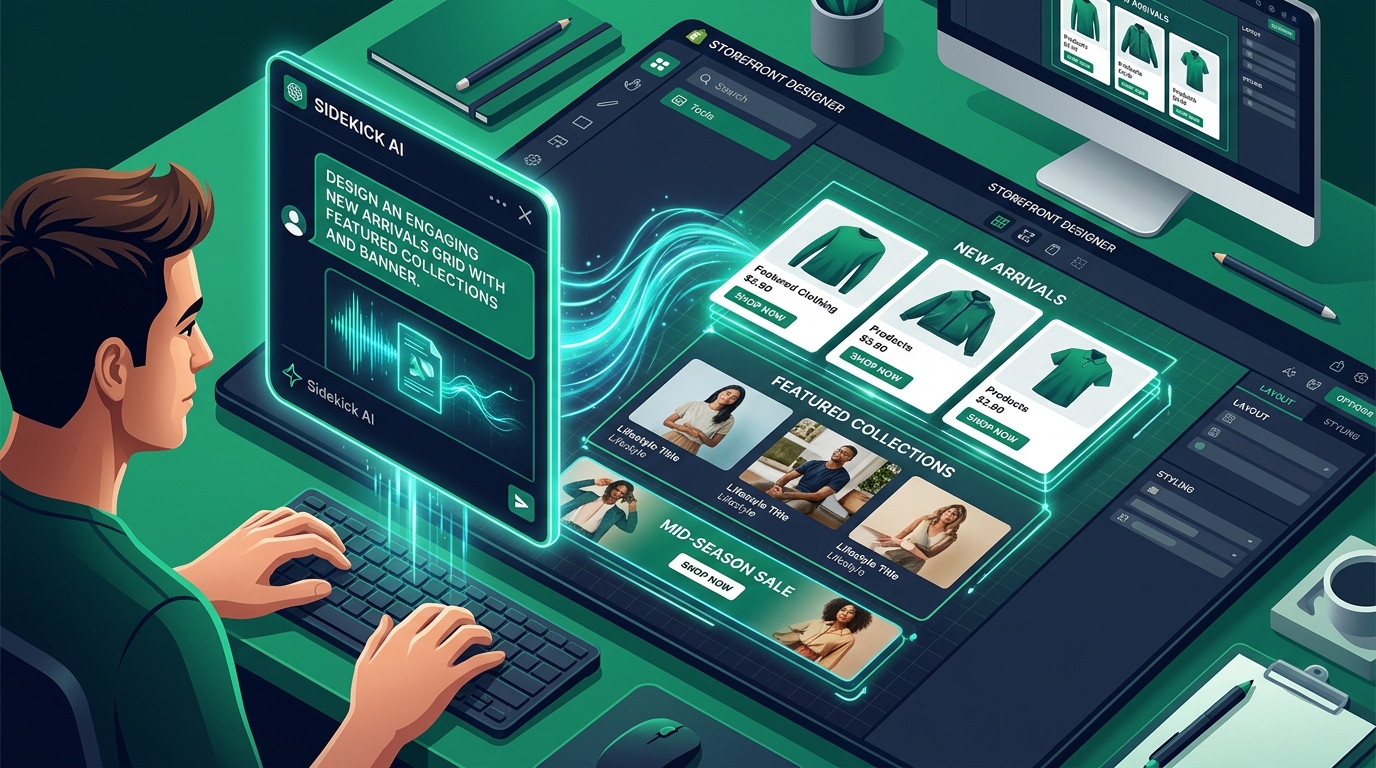
Shopify Canvas biến việc tùy biến cửa hàng trực tuyến từ việc chọn các tùy chọn khô khan trong thanh công cụ thành một cuộc đối thoại tương tác trực tiếp với trợ lý AI Sidekick. Tuy nhiên, để tạo ra những giao diện chuẩn xác, tải nhanh và mang lại doanh số cao, bạn không thể chỉ gõ những câu lệnh mơ hồ như “hãy làm trang này trông đẹp hơn”.
Trong cẩm nang thực chiến này, chúng tôi sẽ hướng dẫn bạn từng bước từ khâu đăng ký Early Access, áp dụng công thức prompt chuẩn xác cho đến việc kiểm tra code và rollback an toàn mà không làm sập cửa hàng.
- Điều kiện cần: Sử dụng trình duyệt máy tính, đã kích hoạt Sidekick trong Admin, và cửa hàng đang cài đặt theme chính hãng của Shopify (Dawn, Horizon).
- Công thức Prompt chuẩn: Càng chi tiết về vai trò, bố cục lưới, mã màu và quy tắc mobile thì kết quả sinh ra càng chuẩn xác.
- Nguyên tắc vàng: Luôn luôn thực hiện trên bản sao lưu theme (Duplicate Theme), tuyệt đối không sửa trực tiếp trên bản Live.
Trang thông tin trung tâmXem toàn bộ 10 bài phân tích chuyên sâu tại Shopify Canvas Spotlight Hub →
1. Shopify bảo gì?
Shopify hứa hẹn rằng Canvas sẽ biến việc dựng web trở nên tự nhiên và dễ dàng như vẽ trên bảng trắng:
- Khởi động không ma sát: Chỉ cần bấm nút “Mở trong Canvas” từ trang quản trị Shopify Admin, bạn sẽ lập tức bước vào một không gian thiết kế không giới hạn.
- Trợ lý AI thấu hiểu ngữ cảnh kinh doanh: Sidekick được huấn luyện để hiểu rõ bạn đang bán gì. Nếu bạn bán đồng hồ cao cấp, AI sẽ tự động lựa chọn phông chữ sang trọng, tỷ lệ tương phản cao và nhịp điệu thị giác thanh lịch.
- Không cần biết một dòng code: Shopify khẳng định mọi chủ shop đều có thể tạo ra các bố cục phức tạp — từ slider ảnh, đồng hồ đếm ngược cho đến thẻ sản phẩm có hiệu ứng động — mà không cần đụng đến Liquid hay CSS.
- Tự động thích ứng trên mọi thiết bị: Các thành phần đặt trên Canvas được quảng bá là sẽ tự động co giãn hoàn hảo trên máy tính bảng và điện thoại mà không cần tinh chỉnh thủ công.
2. Dùng thử xem thế nào?
Chúng tôi đã tiến hành dựng thử nghiệm một trang ra mắt sản phẩm mới hoàn chỉnh bằng Canvas. Dưới đây là quy trình thực tế:
Bước 1: Mở môi trường Canvas
- Trong Shopify Admin, điều hướng tới Online Store → Themes.
- Trên bản theme nháp (draft theme), bấm Customize.
- Ở thanh tiêu đề trên cùng, tìm biểu tượng Canvas Mode (icon tia sáng lấp lánh kèm lưới không gian).
- Bấm vào biểu tượng này để mở rộng toàn bộ khung nhìn thành mặt phẳng vô cực, hỗ trợ phóng to/thu nhỏ (
Cmd +/Cmd -) và thanh nhập prompt Sidekick nổi.
Bước 2: Thử nghiệm các mẫu Prompt Sidekick
Khi nhập các câu lệnh ngắn, Sidekick cho ra các khối giao diện khá chung chung và lệch gu. Tuy nhiên, khi áp dụng công thức có cấu trúc, kết quả tạo ra vô cùng ấn tượng.
Công thức Prompt chuẩn mực mang lại tỷ lệ chuyển đổi cao:
[Vai trò] Hãy đóng vai một chuyên gia thiết kế UI thương mại điện tử cao cấp.
[Mục tiêu] Tạo một section so sánh 3 đặc tính nổi bật của dòng serum dưỡng da mới.
[Phong cách] Tối giản hiện đại, nền màu be nhạt (#FAF8F5), bo góc 12px, bóng đổ nhẹ.
[Nội dung] Mỗi cột gồm 1 icon, tiêu đề in đậm, mô tả ngắn 2 dòng và 1 link 'Tìm hiểu thêm'.
[Quy tắc Mobile] Tự động xếp chồng dọc trên màn hình dưới 768px với lề hai bên 16px.
Sidekick chỉ mất 11 giây để sinh mã. Cấu trúc HTML rất sạch, CSS flexbox căn chỉnh chuẩn chỉ và breakpoint trên di động hoạt động đúng như chỉ định.
Bước 3: Thao tác trực tiếp trên mặt phẳng
Cảm giác kéo các góc để chỉnh kích thước ảnh hay kéo lề để dãn khoảng cách hoạt động khá mượt mà. Tuy nhiên, việc tinh chỉnh các thông số chữ chi tiết (line-height, letter-spacing) vẫn đòi hỏi phải can thiệp trực tiếp vào mã nguồn.
3. Thế giới đánh giá thế nào?
Cộng đồng beta tester trên thế giới ghi nhận cả sự tiện lợi lẫn những điểm gây bối rối:
Hiện tượng “Mệt mỏi vì Prompt” (Prompt Fatigue)
“Nếu bạn không có kiến thức cơ bản về thiết kế như padding, flex-wrap hay độ tương phản, Sidekick sẽ cho ra kết quả rất hên xui. Bạn có thể phải mất đến 20 lần gõ lệnh chỉ để căn một nút bấm cho thẳng hàng.”
— Chuyên gia Shopify Partner (X / Twitter)
Lỗi im lặng (Silent Failure)
Nhiều merchant phản ánh trên diễn đàn cộng đồng rằng khi Sidekick gặp lỗi cú pháp Liquid phức tạp, hệ thống đôi khi đứng hình và để lại một khối container trống rỗng trên màn hình mà không thể xóa được nếu không tải lại trang.
4. Đánh giá của Navi+ là gì?
Dù Canvas là một công cụ mạnh mẽ để vẽ các khối nội dung thị giác (banner, bảng so sánh), nó hoàn toàn không được thiết kế để giải quyết kiến trúc điều hướng toàn cục của một cửa hàng:
- Bị giới hạn ở thân trang: Canvas cho phép bạn vẽ phần body, nhưng không thể can thiệp sâu vào header, footer hay hệ thống danh mục đa tầng mà không gây xung đột với theme.
- Không có giải pháp cho giỏ hàng ngón tay cái: Canvas không thể tạo ra thanh điều hướng bám đáy màn hình — yếu tố quyết định tốc độ mua sắm của khách hàng dùng điện thoại.
Điều này có thay thế Navi+ không? Navi+ sẽ giúp bạn điều gì hơn?
Shopify Canvas KHÔNG THỂ thay thế Navi+. Khi bạn dùng Canvas để dựng landing page, Navi+ là mảnh ghép đối ứng bắt buộc:
- Canvas chỉ sinh code cho từng section đơn lẻ: Sidekick AI không có tầm nhìn hệ thống để kiểm soát luồng di chuyển của khách hàng từ trang này sang trang khác.
- Navi+ mang lại điều gì vượt trội hơn cho bạn?
- Điều hướng ngón tay cái chuyên sâu (Mobile Thumb Ergonomics): Navi+ đặt toàn bộ hành trình mua sắm vào vùng chạm tự nhiên nhất của ngón cái. Dù bạn dùng Canvas vẽ section dài đến đâu, khách hàng luôn có thể mở giỏ hàng, tra cứu mã giảm giá hoặc tìm kiếm danh mục chỉ với một lần chạm vào thanh Tab Bar.
- Tốc độ phản hồi tức thì qua CDN: Menu của Navi+ được render từ biên mạng (Edge CDN) với thời gian phản hồi dưới 16ms, không làm tăng dung lượng file Liquid trong theme của bạn.
- Tùy biến không giới hạn không cần code: Cung cấp sẵn 6 loại menu (Tab Bar, Mega Menu, Slide Menu, Grid Menu, Floating Button FAB, Contextual Menu) với giao diện quản trị kéo thả mượt mà hoặc sinh tự động bằng AI của Navi+.
- Bảo toàn giao diện khi đổi giao diện: Dù bạn thay đổi giao diện Canvas bao nhiêu lần, Navi+ vẫn giữ nguyên cây điều hướng ổn định và chuyên nghiệp.
5. Bạn sẽ cần chuẩn bị gì?
Trước khi bắt đầu phiên làm việc đầu tiên với Shopify Canvas, hãy hoàn tất các bước chuẩn bị sau:
- Bản sao lưu theme an toàn: Tạo bản duplicate và đặt tên rõ ràng:
[Backup] Canvas Test - YYYY-MM-DD. - Bộ cẩm nang nhận diện thương hiệu: Chuẩn bị sẵn mã màu hex, phông chữ và độ bo góc để điền vào các câu prompt cho Sidekick.
- Mẫu Prompt cấu trúc sẵn: Lưu lại các công thức prompt hiệu quả vào file ghi chú để đội ngũ sử dụng đồng nhất.
- Cài đặt Navi+ cho hệ thống điều hướng: Thiết lập sẵn thanh Tab Bar và Mega Menu qua Navi+ để đảm bảo các lối đi chính của khách hàng không bị ảnh hưởng bởi các thay đổi trên theme.
- Kiểm thử trên thiết bị di động thật: Luôn cầm điện thoại iPhone hoặc Android thật để kiểm tra thực tế thay vì chỉ nhìn vào khung giả lập trên màn hình máy tính.
Bài tiếp theoBài 3: 5 Hạn chế chí mạng của Shopify Canvas mà Shopify chưa nói với bạn →