Links im Shopify-Navigationsmenü reparieren: Defekte, fehlende und nicht klickbare Links
Kaum ein Problem im Shop-Alltag sorgt für mehr Verunsicherung als ein Navigationslink, der beim Antippen nicht reagiert. Sie klicken im Header auf eine Hauptkategorie und erwarten eine kuratierte Produktübersicht, doch nichts passiert. Oder schlimmer: Ein Kunde tippt auf dem Smartphone auf einen Menüpunkt und landet auf einer leeren 404-Fehlerseite.
Der Unterschied zwischen einem fehlerhaften Menülink und einem sauber reparierten Navigationslink beginnt mit der genauen Diagnose der Fehlerquelle. In den meisten Shopify-Stores liegen defekte Navigationslinks nicht an schwer auffindbaren Fehlern im Theme-Code. Stattdessen lassen sich die meisten Probleme auf vier klare betriebliche Symptome zurückführen: tote Links zu gelöschten Ressourcen, Verweise auf falsche Zielseiten, übergeordnete Menüpunkte, die Untermenüs öffnen, ohne eine Seite zu laden, oder Änderungen im Adminbereich, die im Live-Store nicht sichtbar werden.
Jedes dieser Symptome besitzt eine methodische Lösung, die direkt im Shopify-Admin unter Content > Menüs beginnt, anstatt sofort riskante Code-Anpassungen im Theme vorzunehmen. Dieser Leitfaden führt Sie Schritt für Schritt durch die Diagnose, zeigt Ihnen die sichere Reparatur fehlerhafter Ziele und erklärt, wie Dropdown-Kopfzeilen sowohl auf Desktop- als auch auf Mobilgeräten zuverlässig bedienbar werden.
Schnelle Antwort: So reparieren Sie Links in einem Shopify-Navigationsmenü
Um Links in einem Shopify-Navigationsmenü zu reparieren, öffnen Sie Content > Menüs, suchen den entsprechenden Eintrag, klicken auf das x neben dem Link-Feld und wählen die richtige Kategorie, Seite oder das Produkt aus; speichern Sie anschließend das Menü (Shopify Help Center). Wenn ein übergeordneter Dropdown-Eintrag nicht klickbar ist, liegt dies meist am Theme-Design: Die meisten Themes stellen Dropdown-Kopfzeilen als Schaltflächen und nicht als Links dar (Shopify Help Center).
Befolgen Sie diese fünf Schritte, um einen fehlerhaften Menülink zu reparieren:
- Öffnen Sie Content > Menüs in Ihrem Shopify-Adminbereich, um auf Ihre Navigationslisten zuzugreifen (Shopify Help Center).
- Wählen Sie das Menü aus, das Ihrem Header zugewiesen ist (z. B. “Main menu”), und suchen Sie den fehlerhaften Eintrag.
- Klicken Sie auf das x neben dem Link-Feld, um das alte Ziel zu entfernen, und wählen Sie dann die gewünschte Kategorie, Seite oder das Produkt aus (Shopify Help Center).
- Speichern Sie das Menü über die Schaltfläche zum Speichern in der oberen oder unteren Leiste.
- Testen Sie den Link in einem privaten Browserfenster sowohl auf dem Desktop als auch auf mobilen Geräten, um die Weiterleitung zu prüfen.
Falls es sich bei Ihrem Eintrag um eine übergeordnete Kategorie mit Unterpunkten handelt, die beim Anklicken keine Seite aufruft, wird dieses Verhalten von Ihrem Theme gesteuert. Lesen Sie den Abschnitt weiter unten darüber, warum ein übergeordneter Menüpunkt mit Dropdown nicht anklickbar ist, um die passende Lösung auszuwählen.
Symptom identifizieren: Defekt, falsch, nicht klickbar oder nicht aktualisiert
Bevor Sie Einstellungen ändern oder Template-Dateien anpassen, sollten Sie das genaue Symptom präzise identifizieren. Unterschiedliche Darstellungsfehler entstehen an völlig verschiedenen Stellen der Shopify-Plattform. Ein nicht anklickbares Dropdown wie einen toten Link zu behandeln, führt lediglich zu Fehlkonfigurationen.
Nutzen Sie die folgende Diagnosetabelle, um die Beobachtung in Ihrem Store der passenden Ursache zuzuordnen:
| Symptom | Wahrscheinliche Ursache | Wo zu beheben | Abschnitt im Leitfaden |
|---|---|---|---|
| Toter Link / 404-Fehler | Ressource wurde gelöscht oder der Kategorie-Handle wurde geändert (Shopify Help Center, Shopify URL Redirects) | Content > Menüs & URL-Weiterleitungen | Defekten Link reparieren & Alte URLs weiterleiten |
| Falsche Seite | Link-Feld verweist auf eine unpassende Kategorie, Seite oder alte URL (Shopify Help Center) | Content > Menüs | Defekten oder falschen Link reparieren |
| Elternlink nicht klickbar | Theme rendert Dropdown-Kopfzeile als Schaltfläche statt als Hyperlink (Shopify Help Center, Shopify Community) | Header-Einstellungen im Theme oder Content > Menüs | Warum Elternlink nicht klickbar & Klickbar machen |
| Aktualisiert nicht | Theme-Header verwendet ein anderes Menü oder es liegt ein Admin-Cache-Verzug vor (Shopify Community) | Theme-Editor (Header) oder Content > Menüs | Menüänderungen werden nicht angezeigt |
| Dropdown schließt zu früh | Layout-Abstand durch einen Rand unterbricht die Maus-Hover-Brücke (Shopify Community) | Theme-CSS oder App-Embeds | Dropdown schließt auf dem Desktop zu früh |
Achten Sie beim Testen auf das genaue Verhalten. Ein toter Link erzeugt eine standardmäßige 404-Fehlerseite (“Seite nicht gefunden”). Ein falsches Ziel erfordert lediglich ein neu ausgewähltes Ziel im Admin-Picker. Ein als Schaltfläche fungierendes Dropdown verhält sich hingegen grundlegend anders als ein echter Seitenlink, da der Klick vom Browser primär zum Ein- und Ausklappen der Unterpunkte abgefangen wird.
Einen defekten oder falschen Link in Content > Menüs reparieren
Führt ein Menülink zu einer 404-Seite oder öffnet die falsche Kategorie, liegt die Lösung in Ihren Navigationseinstellungen. In Ihrem Shopify-Adminbereich können Sie Menüs unter Content > Menüs einsehen und bearbeiten (Shopify Help Center).
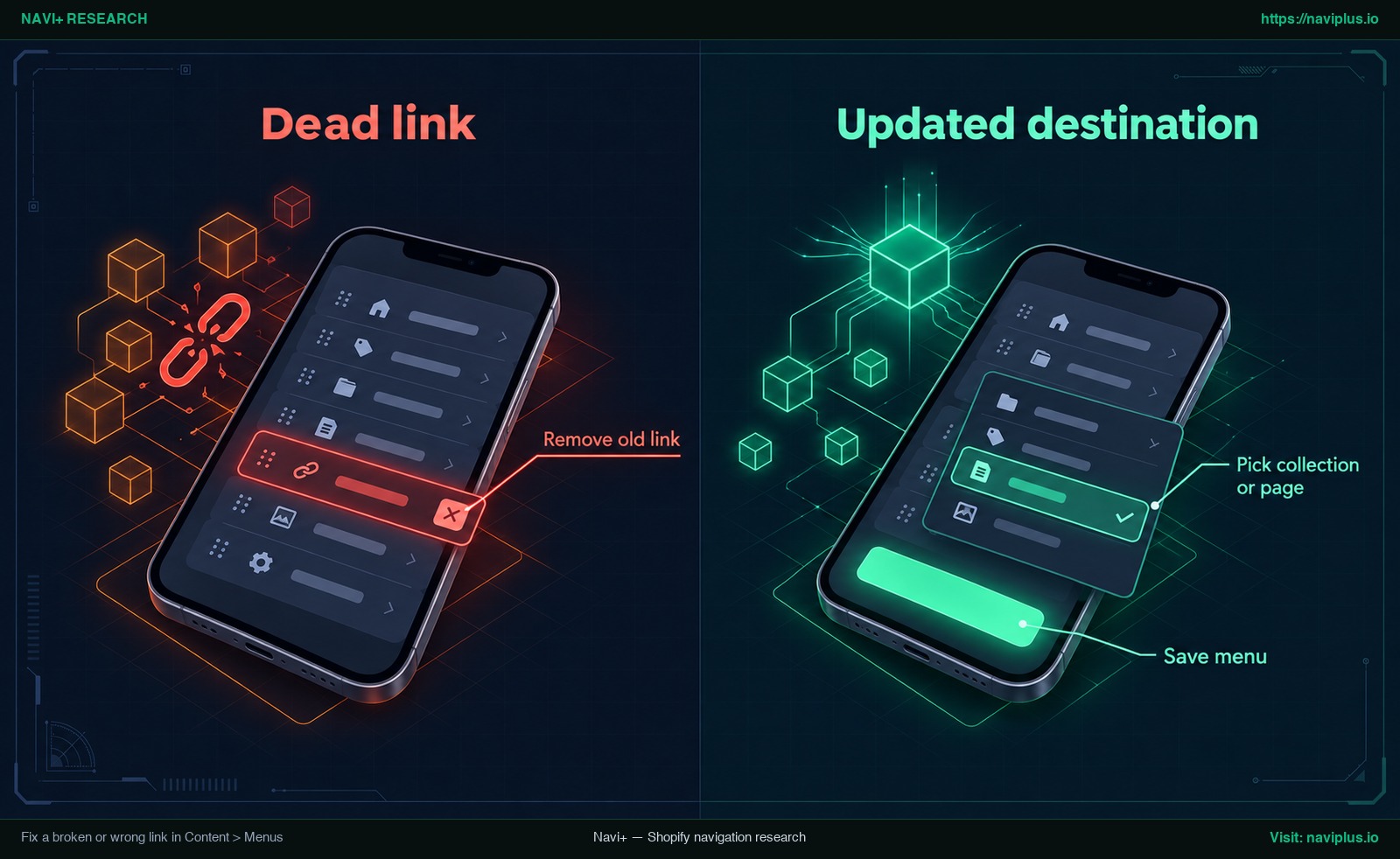
Abbildung 1: Konzeptillustration (Concept illustration) — Einen defekten oder falschen Link in Content > Menüs reparieren
Gehen Sie in drei Schritten vor, um den fehlerhaften Eintrag zu korrigieren:
Alten Link entfernen
Navigieren Sie zu Content > Menüs und klicken Sie auf den Namen des Menüs, das den betroffenen Eintrag enthält. Klicken Sie neben der Zeile des Menüpunkts auf Bearbeiten. Im Bearbeitungsfenster sehen Sie das Feld “Name” und das Feld “Link”. Um das Ziel des Menüpunkts zu ändern, klicken Sie auf das x neben dem Link-Feld (Shopify Help Center). Wählen Sie anschließend das neue Ziel aus.
Kategorie oder Seite auswählen
Klicken Sie in das leere Link-Feld, um die native Shopify-Ressourcenauswahl zu öffnen. Shopify erlaubt Verlinkungen auf Produkte, Kategorien (Collections), Seiten, Blog-Beiträge und Richtlinien. Wie Shopify dokumentiert, müssen Sie in den meisten Fällen ein Element erstellen, bevor Sie darauf verlinken können (Shopify Help Center). Wenn Sie eine neue Kategorie planen, stellen Sie sicher, dass diese bereits im Admin veröffentlicht ist, bevor Sie sie hier verknüpfen.
Wählen Sie das Ziel stets direkt aus dieser Liste aus, anstatt relative URLs (wie /collections/sommer) manuell einzutippen. So vermeiden Sie außerdem Tippfehler im Pfad.
[!NOTE] Wenn ein Menüpunkt plötzlich ohne ersichtlichen Grund aus der Navigation verschwunden ist, überprüfen Sie Ihre Kategorien und Seiten. Wenn Sie eine Ressource löschen, die in den Menüs Ihres Shops verwendet wird, werden auch alle zugehörigen Menüpunkte automatisch gelöscht (Shopify Help Center).
Menü speichern
Sobald die richtige Ressource im Link-Feld hinterlegt ist, klicken Sie im Dialogfeld auf Änderungen anwenden und anschließend auf Menü speichern. Die neue Zieladresse ist damit verbindlich im System hinterlegt.
Alte URLs nach Änderung eines Handles weiterleiten
Häufig treten Navigationsprobleme auf, nachdem Kategorien umstrukturiert wurden. Ändern Sie beispielsweise den URL-Handle einer Kategorie von /collections/sommerkleidung auf /collections/sonnige-mode, können alte Links oder Lesezeichen mit dem früheren Pfad auf einer 404-Seite landen.
Wenn Sie eine URL in Ihrem Shopify-Store ändern, können Sie eine URL-Weiterleitung erstellen, damit Kunden und Suchmaschinen nicht auf toten Seiten landen (Shopify Help Center).
Beachten Sie beim Einrichten von Weiterleitungen zwei zentrale Plattformregeln:
Erstens: Sie können Weiterleitungen nur von defekten URLs einrichten (Shopify Help Center). Wurde der alte Pfad dauerhaft entfernt oder geändert, leitet Shopify Besucher nahtlos auf die neue Kategorie weiter.
Zweitens: Wenn die URL weiterhin eine gültige Webseite lädt, funktioniert die URL-Weiterleitung nicht (Shopify Help Center). Ist unter dem alten Pfad noch eine aktive Seite, ein Produkt oder eine Kategorie erreichbar, wird diese Seite ausgeliefert, anstatt die Weiterleitungsregel auszulösen.
Aktualisieren Sie nach dem Erstellen der Weiterleitung den Eintrag direkt unter Content > Menüs. Verlassen Sie sich bei der Hauptnavigation nicht auf Weiterleitungen: Sie sind ein Sicherheitsnetz für alte Links, das Menü selbst sollte direkt auf die aktive URL zeigen.
Warum ein übergeordneter Menüpunkt mit Dropdown nicht anklickbar ist
Eine der wiederkehrenden Fragen von Shopify-Händlern betrifft übergeordnete Menüpunkte. Ein Händler erstellt den Eintrag “Shop”, der auf /collections/all verlinkt, und ordnet darunter Unterkategorien wie “Hemden” und “Hosen” an. Sobald das Menü gespeichert ist, führt ein Klick auf “Shop” im Onlineshop nicht mehr zur Gesamtübersicht aller Produkte.
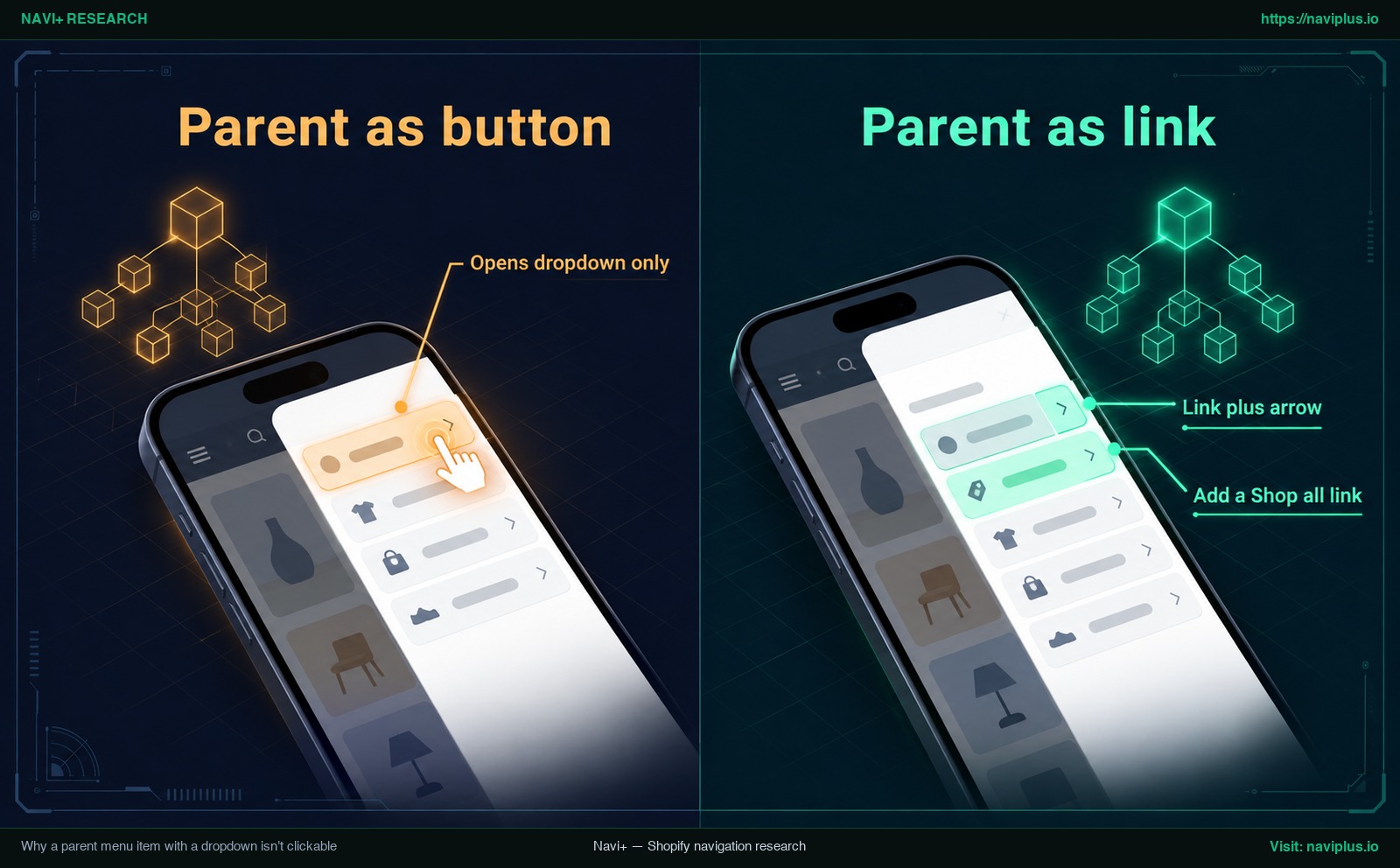
Abbildung 2: Konzeptillustration (Concept illustration) — Warum ein übergeordneter Menüpunkt mit Dropdown nicht anklickbar ist
Meist liegt es am Theme-Design und nicht an einem Fehler. Wie Shopify in der offiziellen Dokumentation klarstellt, implementieren die meisten Themes Dropdown-Menü-Kopfzeilen als Schaltflächen und nicht als anklickbare Links (Shopify Help Center).
Aus technischer Sicht nutzen viele moderne Shopify-Themes native HTML-Elemente wie <details> und <summary>. Gemäß der MDN Web Docs schaltet das Anklicken des <summary>-Elements den Zustand des übergeordneten <details>-Elements zwischen geöffnet und geschlossen um (MDN Web Docs).
Da der Browser den Klick auf das <summary>-Element als Schalter interpretiert, entsteht folgende Interaktion:
- Öffnet nur das Dropdown: Das Klick-Ereignis wird vom Browser vollständig dazu verwendet, untergeordnete Menüpunkte ein- oder auszublenden, wodurch ein Navigieren zu einer hinterlegten URL unterbunden wird.
In der Praxis stoßen viele Händler auf genau diese Hürde. In der Shopify Community berichten Shopbetreiber, dass übergeordnete Links nach dem Hinzufügen von Dropdowns nicht mehr anklickbar sind. Ein anderer Händler schildert das Problem treffend: Nachdem die Navigation zu einem Dropdown gemacht wurde, führt sie Kunden nicht mehr zur Seite aller Produkte (Shopify Community).
Bei komplexeren Menübäumen hilft Ihnen das Verständnis für eine saubere mehrstufige Shopify-Menüstruktur, um Kategorien übersichtlich zu gliedern, ohne mobile Kunden zu verwirren.
Den übergeordneten Link klickbar machen: Theme-Einstellung, Menü-Workaround oder Code
Wenn Ihr Onlineshop erfordert, dass Kunden sowohl die übergeordnete Hauptkategorie aufrufen als auch Untermenüs aufklappen können, stehen Ihnen drei Lösungswege zur Verfügung – von sicher bis anspruchsvoll:
Theme-Einstellung für den Menütyp prüfen
Prüfen Sie vor einem Eingriff in den Code zunächst die Einstellungen im Theme-Editor. Einige Themes bieten integrierte Optionen, wie die Navigation Unterpunkte darstellt.
Beim Theme Trade zeigte sich beispielsweise in Community-Diskussionen, dass bei der Einstellung “Mega-Menü” Anpassungen zur Klickbarkeit des Elternlinks wirkungslos blieben, während das Umschalten auf “Dropdown” das Klickverhalten aktivierte (Shopify Community). Überprüfen Sie den Abschnitt “Header” in Ihrem Theme-Editor, ob Ihr Theme alternative Darstellungsmodi anbietet.
Einen “Alle anzeigen”-Unterlink hinzufügen
Ein Workaround ohne Code besteht darin, den ersten Unterpunkt anzupassen. Anstatt die oberste Kopfzeile gleichzeitig als Link und als Schalter fungieren zu lassen, definieren Sie den übergeordneten Eintrag rein als Ordner.
Bearbeiten Sie in Content > Menüs den übergeordneten Eintrag. Wenn die Kopfzeile zu nichts verlinken soll, tragen Sie # in das Link-Feld ein (Shopify Help Center). Erstellen Sie anschließend einen neuen Unterpunkt ganz oben in diesem Dropdown mit der Bezeichnung “Alle anzeigen” oder “Gesamte Kollektion”, der direkt auf die übergeordnete Kategorieseite verweist.
Dieser Ansatz bietet drei wesentliche Vorteile:
- Er erfordert keinerlei Codeänderungen und schließt Beschädigungen am Theme aus.
- Der übergeordnete Eintrag bleibt ein Dropdown, und Kunden haben trotzdem einen Link zur gesamten Kategorie.
- Kunden verstehen sofort, dass die Hauptzeile das Menü öffnet und der erste Unterpunkt zur gesamten Kategorie führt.
Theme-Code anpassen (vorab sichern)
Wenn die Beschriftung der Hauptkategorie auf dem Desktop bei Klick zwingend zur Kategorieseite führen soll, können Sie die Liquid-Dateien des Themes anpassen (wie header-dropdown-menu.liquid oder header.liquid).
[!WARNING] Beachten Sie vor jeder Code-Änderung die offizielle Empfehlung von Shopify: Es empfiehlt sich, vor der Anpassung eine Sicherungskopie Ihres Themes zu erstellen (Shopify Help Center). Ein dupliziertes Theme bietet einen sofortigen Wiederherstellungspunkt, falls Code-Änderungen das Layout beschädigen.
Das technische Prinzip dieser Modifikation besteht darin, den Text des übergeordneten Eintrags in ein echtes HTML-<a>-Tag mit href-Attribut einzubetten, statt ihn als reines <summary>-Element zu belassen. Diese Struktur ist auch für Suchmaschinen entscheidend. Wie Google Search Central betont, kann Google einen Link im Allgemeinen nur dann crawlen, wenn es sich um ein HTML-<a>-Element handelt (Google Search Central); beachten Sie dazu unsere Hinweise, wie Sie sicherstellen, dass Google Ihr Menü crawlen kann.
Auf Desktop-Bildschirmen wird dabei häufig eine zweigeteilte Schaltfläche umgesetzt:
- Link plus Pfeil: Der Text der Kategorie fungiert als aktiver Link zur Kollektion, während ein daneben platziertes Pfeil-Icon als Schaltfläche zum Öffnen des Dropdown-Menüs dient.
Gehen Sie hierbei jedoch vorsichtig vor. Erfahrungen aus der Community zu Dawn 7.0.1 zeigen, dass manuelle Liquid-Anpassungen auf dem Desktop zwar funktionieren können, auf Mobilgeräten jedoch versagen oder bei anderen Theme-Versionen nicht mehr funktionieren können, weil sich DOM-Elemente und CSS-Klassen geändert haben (Shopify Community).
| Methode | Erfordert Code? | Risiko | Geeignet für |
|---|---|---|---|
| Theme-Einstellung anpassen | Nein | Sehr gering | Themes mit integrierten Optionen für Menüdarstellung |
| “Alle anzeigen”-Unterlink | Nein | Sehr gering | Alle Shops, die eine stabile und wartungsfreie Lösung suchen |
| Liquid-Code manuell bearbeiten | Ja | Mittel bis Hoch | Shops mit Entwicklern, die regelmäßige Theme-Updates betreuen |
Menüänderungen werden im Onlineshop nicht angezeigt
Ein weiteres bekanntes Problem: Sie bearbeiten Ihre Menüs sorgfältig im Adminbereich, klicken auf Speichern, doch der Live-Shop zeigt weiterhin die alten Links an.
Zugewiesenes Menü im Header prüfen
In den allermeisten Fällen liegt die Ursache darin, dass das falsche Menü bearbeitet wurde. Ihr Store kann mehrere Menülisten unter Content > Menüs enthalten (z. B. “Hauptmenü”, “Navigation 2026”, “Mobil-Menü” oder “Footer”).
So prüfen Sie die aktuelle Zuweisung:
- Gehen Sie in Ihrem Shopify-Admin zu Online Store > Themes.
- Klicken Sie neben Ihrem aktiven Theme auf Anpassen.
- Wählen Sie in der linken Seitenleiste den Bereich Header aus.
- Überprüfen Sie in der rechten Leiste die Einstellung Menü.
Ist im Header beispielsweise “Hauptnavigation Neu” hinterlegt, Ihre Änderungen wurden jedoch im “Hauptmenü” vorgenommen, wird der Onlineshop die Änderungen nie widerspiegeln. Weisen Sie dem Header das bearbeitete Menü zu oder pflegen Sie direkt die aktuell aktive Menüliste.
Der Handle-Neu-Speichern-Workaround
Verweist das Theme auf das korrekte Menü und Änderungen werden dennoch nicht sichtbar, kann eine Verzögerung im System-Cache vorliegen.
In der Shopify-Community entdeckten Händler bei hartnäckigen Synchronisationsverzögerungen einen administrativen Workaround: Ändern und speichern Sie den Handle des Menüs und speichern Sie ihn anschließend erneut mit dem ursprünglichen Handle ab (Shopify Community).
[!NOTE] Bitte beachten Sie, dass dieser Workaround ein inoffizieller Community-Tipp ist und keine offizielle Shopify-Funktion darstellt. Bevor Sie Menü-Handles ändern, testen Sie Ihren Shop stets in einem privaten Browserfenster, um auszuschließen, dass lediglich Ihr lokaler Browser-Cache veraltete Inhalte anzeigt.
Dropdown-Menü schließt auf dem Desktop zu früh
Ein subtiler Fehler tritt auf, wenn ein Link technisch einwandfrei funktioniert, Kunden die Unterkategorien jedoch nicht anklicken können, weil sich das Dropdown vorzeitig schließt.
Schließt ein Dropdown zu früh, bewegen Desktop-Nutzer den Mauszeiger von der Hauptkategorie nach unten in Richtung der Unterpunkte, woraufhin das Menüfenster sofort verschwindet, bevor ein Klick erfolgen kann.
Community-Analysen ergaben, dass dieses Phänomen auf dem Desktop häufig durch eine unbeabsichtigte Lücke zwischen der oberen Navigationsleiste und dem Dropdown-Container entsteht, die durch den Rand (Border) zwischen dem Haupteintrag und dem Dropdown hervorgerufen wird und die Hover-Verbindung der Maus abreißt (Shopify Community). Sobald der Cursor über diesen Zwischenraum wandert, geht der Hover-Zustand verloren und das Menü schließt sich.
Ähnliche Probleme können durch CSS-Konflikte kürzlich installierter App-Embeds ausgelöst werden. Um die Ursache einzugrenzen, deaktivieren Sie testweise kürzlich hinzugefügte App-Embeds in Ihren Theme-Einstellungen oder bitten Sie Ihren Theme-Entwickler, die Hover-Abstände im Header sauber anzupassen.
Abwägungen: Wann Sie den Theme-Code nicht bearbeiten sollten
Bei einem unklickbaren Elternlink liegt der Gedanke nahe, im Internet nach einem Liquid-Codeschnipsel zu suchen und diesen direkt einzufügen. Manuelle Codeanpassungen bringen jedoch dauerhafte Nachteile mit sich:
- Verlust bei Theme-Updates: Veröffentlicht der Theme-Entwickler ein Sicherheits- oder Leistungsupdate, werden Ihre manuellen Änderungen in
header.liquidoderheader-dropdown-menu.liquidnicht automatisch übernommen. Sie müssen den Code bei jedem Update neu einpflegen und testen. - Inkompatibilität zwischen Versionen: Theme-Architekturen entwickeln sich stetig weiter. Wie Diskussionen zu Dawn 7.0.1 belegen, kann ein Code für eine bestimmte Version bei Folgeversionen wirkungslos sein, da Summary-Tags oder CSS-Klassen umbenannt wurden (Shopify Community).
- Darstellungsfehler auf Mobilgeräten: Desktop-Hover-Skripte versagen auf Touchscreens häufig. Ein Antippen der Hauptkategorie kann sofort eine Weiterleitung auslösen, bevor Kunden die Unterkategorien überhaupt zu Gesicht bekommen.
In vielen Fällen bietet der “Alle anzeigen”-Unterlink eine Lösung ohne eigenen Code, den Sie pflegen müssen. Wenn Ihr Sortiment komplexere Strukturen verlangt, sollten Sie die Grenzen von Theme-Menüs prüfen und den Einsatz einer spezialisierten Navigations-App abwägen.
Wo Navi+ ansetzt
Wenn Ihr Sortiment eine tiefere Strukturierung benötigt und Sie keinen individuellen Liquid-Code in Ihren Theme-Dateien verwalten möchten, bietet Navi+ eine flexible Lösung.
Navi+ fungiert als eigenständige Navigations-App mit Mobile Drawer-Menüs, Desktop- und Mobile-Mega-Menüs sowie einer mobilen Tab Bar, die bis zu drei Menüebenen unterstützt. Anstatt Kerndateien Ihres Themes zu verändern, arbeitet Navi+ unabhängig neben Ihrem bestehenden Theme.
Jeder Menüpunkt in Navi+ lässt sich gezielt konfigurieren:
- Durch die Vergabe von
#bei übergeordneten Elementen klappt ein Antippen die Unterpunkte auf, ohne eine Weiterleitung auszulösen (Navi+ Dokumentation). - Für Stores, die direkte Elternlinks benötigen, können Navi+ Bereichsüberschriften gleichzeitig verlinken und Unterpunkte aufklappen: Ein Antippen der Zeile öffnet das Untermenü, während das Antippen des Pfeils direkt zur Kategorieseite führt (Navi+ Changelog).
Wenn Ihr Theme übergeordnete Menüpunkte immer wieder in Schaltflächen verwandelt und Sie keinen benutzerdefinierten Header-Code pflegen möchten, können Sie das Menü in Navi+ aufbauen und für jedes Element einzeln festlegen, ob es verlinkt, aufklappt oder beides tut.
Checkliste nach der Reparatur
Prüfen Sie nach der Behebung Ihrer Navigationslinks diese Checkliste, um sicherzustellen, dass Ihre Menüführung über alle Kanäle hinweg reibungslos funktioniert:
- Öffnen Sie ein privates Browserfenster auf Desktop und Mobilgeräten, um Ihren Live-Shop ohne zwischengespeicherte Dateien zu prüfen.
- Klicken oder tippen Sie jeden Menüpunkt der Ebenen 1, 2 und 3 an, um zu prüfen, ob die Ziel-URL fehlerfrei lädt.
- Prüfen Sie umbenannte Kategorien auf 404-Fehler und kontrollieren Sie vorhandene URL-Weiterleitungen im Admin (Shopify Help Center).
- Vergewissern Sie sich im Theme-Editor, dass dem Header genau das Menü zugewiesen ist, das Sie unter Content > Menüs bearbeitet haben.
- Stellen Sie sicher, dass vor manuellen Codeänderungen eine Sicherheitskopie Ihres Themes erstellt wurde (Shopify Help Center).
- Überprüfen Sie Ihre Menüs nach dem Löschen von Kategorien, Seiten oder Produkten auf automatisch entfernte Menüpunkte (Shopify Help Center).
- Testen Sie das Hover-Verhalten auf dem Desktop, um sicherzustellen, dass Dropdown-Menüs beim Bewegen der Maus nicht vorzeitig einklappen.
- Nutzen Sie unseren vollständigen Shopify-Menü-Leitfaden, um eine ausgewogene und barrierefreie Navigationsstruktur bei wachsendem Produktkatalog beizubehalten.
Häufig gestellte Fragen
Warum kann ich meinen Hauptmenüpunkt mit Dropdown nicht anklicken?
Shopify erklärt, dass die meisten Themes Dropdown-Kopfzeilen als Schaltflächen und nicht als anklickbare Links implementieren (Shopify Help Center). Sie können die Menütyp-Einstellung in Ihrem Theme prüfen (Shopify Community) oder einen “Alle anzeigen”-Unterlink zur übergeordneten Kategorie einrichten.
Warum ist ein Menüpunkt plötzlich aus meinem Menü verschwunden?
Wenn Sie eine Ressource (wie eine Kategorie, Seite oder ein Produkt) löschen, die in Ihren Menüs verwendet wird, werden alle verknüpften Menüpunkte automatisch mitgelöscht (Shopify Help Center). Prüfen Sie, ob die ursprüngliche Ressource entfernt wurde.
Warum zeigt mein Menülink nach dem Umbenennen einer Kategorie einen 404-Fehler?
Wenn Sie einen Handle oder eine URL in Ihrem Shop ändern, können Sie eine URL-Weiterleitung anlegen (Shopify Help Center). Weiterleitungen greifen jedoch nur bei defekten URLs, weshalb Sie das Ziel stets auch direkt unter Content > Menüs aktualisieren sollten.
Warum aktualisiert sich mein Navigationsmenü im Onlineshop nicht?
Prüfen Sie im Theme-Editor, welches Menü im Bereich “Header” ausgewählt ist. Ein in der Community beschriebener Workaround besteht darin, den Menü-Handle zu ändern, zu speichern und wieder mit dem alten Handle abzuspeichern (Shopify Community); testen Sie dies stets vorab im Inkognito-Modus.
Wie viele Ebenen kann ein Shopify-Dropdown-Menü haben?
Ein Menüpunkt der obersten Ebene kann bis zu zwei verschachtelte Dropdown-Ebenen unter sich haben (Shopify Help Center), was insgesamt drei Menüebenen ergibt.
Ist es sicher, den Header-Code zur Fehlerbehebung anzupassen?
Shopify empfiehlt, vor Code-Anpassungen eine Sicherungskopie durch Duplizieren des Themes zu erstellen (Shopify Help Center). Manuelle Liquid-Änderungen können bei Theme-Updates oder auf mobilen Touchscreens Darstellungsfehler verursachen.
Quellen
- Shopify Help Center: Editing Menus — Verwaltung von Menüzielen und Ressourcen-Verknüpfungen.
- Shopify Help Center: Drop-down Menus — Regeln für mehrstufige Menüs und Schaltflächenverhalten übergeordneter Menüpunkte.
- Shopify Help Center: URL Redirects — Richtlinien und Grenzen für URL-Weiterleitungen im Shop.
- Shopify Help Center: Duplicating Themes — Best Practices zur Theme-Sicherung vor Codeänderungen.
- Google Search Central: Make Links Crawlable — Anforderungen an HTML-Anchor-Tags für Suchmaschinen-Crawler.
- MDN Web Docs: The Summary Element — Technische Funktionsweise von HTML-Summary- und Details-Elementen.
- Shopify Community: Why Isn’t My Navigation Menu Updating — Diskussionen zur verzögerten Synchronisierung von Menü-Handles.
- Shopify Community: Why Aren’t the Main Menu Links Working — Analyse von Desktop-Hover-Abständen und Rahmenlinien.
- Shopify Community: Dropdown Menu Clickable - Trade — Auswirkungen des Menütyps im Header des Themes Trade.
- Shopify Community: Dawn Theme 7.0.1 Dropdown Menu Parent Link Not Clickable — Händlerberichte zu nicht anklickbaren Dropdown-Kopfzeilen.
- Shopify Community: How to Make My Shop Link in the Header Work Again — Feedback zur Deaktivierung von Hauptlinks durch Dropdowns.
- Navi+ Documentation: Menu Item Link Types — Konfiguration unabhängiger Link-Typen und Hash-Link-Verhalten auf Touchscreens.
- Navi+ Changelog: Latest Update — Gleichzeitiges Verlinken und Aufklappen von Bereichskopfzeilen.
Themen entdecken
Dieser Leitfaden verlinkt auf gezielte Artikel — vertiefen Sie jedes Thema.