Come correggere i link nel menu di navigazione Shopify: non funzionanti, mancanti o non cliccabili
Durante la gestione di un negozio online, poche situazioni creano più frustrazione del constatare che un link di navigazione non risponde quando viene selezionato. Fai clic su una categoria principale nell’intestazione del tuo negozio aspettandoti di aprire un catalogo curato di prodotti, ma non succede nulla. O ancora peggio, un cliente tocca una voce dal proprio smartphone e atterra su una schermata di errore 404 vuota.
Comprendere la differenza tra un link di navigazione difettoso e un link configurato a regola d’arte inizia dall’individuare il punto esatto in cui il collegamento si è interrotto. Nella maggior parte dei negozi Shopify, i link non funzionanti non dipendono da complessi errori di programmazione nascosti nei modelli Liquid. La maggior parte dei problemi ricade in quattro sintomi operativi ben definiti: link interrotti che puntano a risorse cancellate, link che indirizzano a destinazioni errate, voci genitore che aprono menu a tendina senza caricare alcuna pagina, oppure modifiche salvate nel pannello di controllo che non si riflettono sul sito live.
Ciascuno di questi sintomi ha una soluzione chiara che parte direttamente dal pannello di amministrazione Shopify in Contenuto > Menu, senza bisogno di avventurarsi subito in modifiche rischiose al codice del tema. Questa guida ti accompagna passo dopo passo nell’individuare il problema del tuo negozio, ripristinare le destinazioni in tutta sicurezza e rendere le intestazioni dei sottomenu cliccabili sia su computer che su smartphone.
Risposta rapida: come correggere i link in un menu Shopify
Per correggere i link in un menu di navigazione Shopify, apri Contenuto > Menu, trova la voce interessata, fai clic sulla x accanto al campo del link e seleziona la collezione, la pagina o il prodotto corretto, quindi salva il menu (Shopify Help Center). Se una voce genitore con menu a discesa non è cliccabile, nella maggior parte dei casi si tratta di una scelta strutturale: molti temi mostrano le intestazioni dei menu a discesa come pulsanti anziché come link cliccabili (Shopify Help Center).
Segui questi cinque passaggi per ripristinare un collegamento difettoso:
- Apri Contenuto > Menu nel pannello di amministrazione Shopify per visualizzare le liste di navigazione (Shopify Help Center).
- Apri il menu assegnato all’intestazione (ad esempio “Menu principale”) e individua la voce che presenta problemi.
- Fai clic sulla x accanto al campo del link per rimuovere la destinazione precedente, quindi cerca o seleziona la collezione, la pagina o il prodotto desiderato (Shopify Help Center).
- Salva il menu premendo il pulsante di salvataggio nella barra delle azioni.
- Testa il link in una finestra di navigazione in incognito su computer e su smartphone per verificare che la pagina venga caricata regolarmente.
Se la voce in questione è una categoria di primo livello che racchiude elementi secondari e non carica alcuna pagina al clic, tale comportamento è determinato dalla struttura del tema in uso. Esamina la sezione sottostante dedicata al motivo per cui la voce genitore con menu a discesa non è cliccabile per scegliere la soluzione ideale.
Identifica il sintomo: interrotto, errato, non cliccabile o non aggiornato
Prima di ritoccare le impostazioni di navigazione o intervenire sui file del tema, devi identificare il sintomo con estrema precisione. Le diverse anomalie grafiche traggono origine da aree completamente differenti della piattaforma Shopify. Considerare un menu genitore non cliccabile alla stregua di un link che punta a una risorsa cancellata porterà solo a configurazioni errate.
Utilizza la tabella di diagnostica qui sotto per abbinare ciò che riscontri sul negozio alla causa corrispondente:
| Sintomo | Causa probabile | Dove intervenire | Sezione della guida |
|---|---|---|---|
| Link interrotto / Errore 404 | La risorsa è stata eliminata o l’handle della collezione è cambiato (Shopify Help Center, Shopify URL Redirects) | Contenuto > Menu e Reindirizzamenti URL | Correggere un link interrotto e Reindirizzare i vecchi URL |
| Pagina errata | Il campo del link punta a una collezione sbagliata, a una pagina obsoleta o a un URL non aggiornato (Shopify Help Center) | Contenuto > Menu | Correggere un link interrotto o errato in Contenuto > Menu |
| Voce genitore non cliccabile | Il tema interpreta l’intestazione a discesa come un pulsante anziché come un collegamento (Shopify Help Center, Shopify Community) | Impostazioni Header del tema o Contenuto > Menu | Perché il genitore non è cliccabile e Renderlo cliccabile |
| Non si aggiorna | L’header del tema fa riferimento a un altro menu oppure si verifica un ritardo di sincronizzazione (Shopify Community) | Editor del tema (Header) o Contenuto > Menu | Le modifiche al menu non compaiono sul negozio |
| Il menu a discesa si chiude presto | Una spaziatura dovuta a un bordo interrompe la transizione del mouse (Shopify Community) | CSS del tema o App Embeds | Il menu a discesa si chiude troppo presto su desktop |
Durante la verifica, osserva attentamente la reazione dell’interfaccia. Un link interrotto restituisce la tipica schermata di errore 404 (“Pagina non trovata”). Un percorso errato richiede solo di riassegnare la risorsa corretta nel selettore dell’amministrazione. Diversamente, un elemento impostato come pulsante per sottomenu opera in modo radicalmente diverso rispetto a un link standard, poiché il browser intercetta il tocco unicamente per mostrare o nascondere gli elementi secondari.
Correggere un link interrotto o errato in Contenuto > Menu
Quando un link del menu porta a una pagina 404 o rimanda alla categoria sbagliata, l’intervento principale si effettua nelle impostazioni di navigazione. Nel pannello di controllo Shopify, puoi visualizzare e modificare i menu del tuo negozio online da Contenuto > Menu (Shopify Help Center).
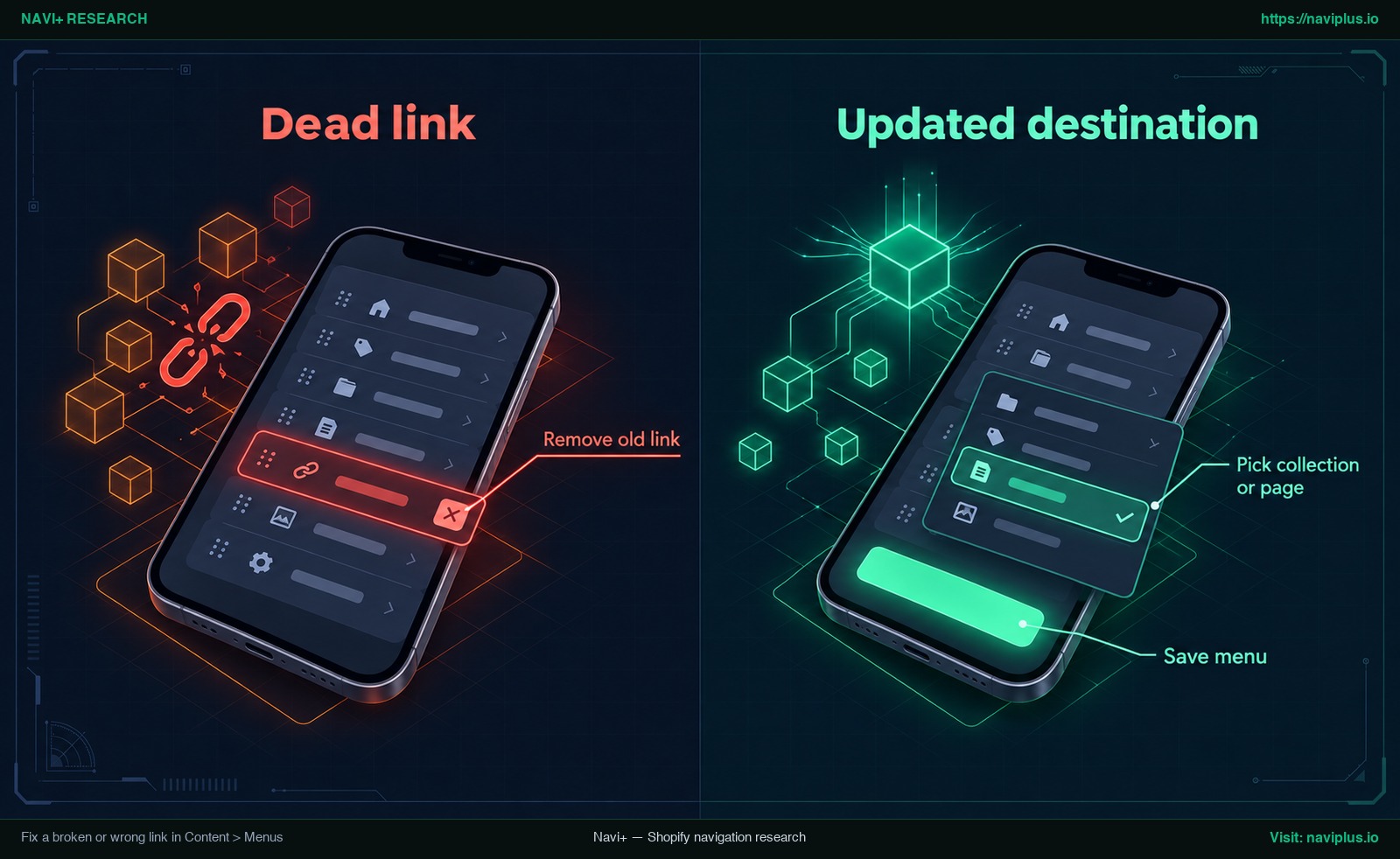
Figura 1: Illustrazione concettuale (Concept illustration) — Correggere un link interrotto o errato in Contenuto > Menu
Per ripristinare la voce corretta, completa questi tre passaggi:
Rimuovere il vecchio link
Accedi a Contenuto > Menu e fai clic sul titolo del menu che include la voce da sistemare. Premi su Modifica accanto alla riga corrispondente. Nella finestra che compare troverai il campo Nome e il campo Link. Per cambiare la destinazione della voce di menu, fai clic sulla x accanto al campo del link (Shopify Help Center). Scegli poi la nuova destinazione.
Scegliere la collezione o la pagina
Con il campo del link vuoto, fai clic all’interno per aprire il selettore integrato di Shopify. Shopify permette di collegare prodotti, collezioni, pagine, articoli del blog e politiche. Come illustra la documentazione di Shopify, nella maggior parte dei casi devi creare un elemento prima di potervi collegare una voce (Shopify Help Center). Se stai lanciando una nuova linea di articoli, assicurati che la pagina sia già pubblicata nell’amministrazione prima di selezionarla.
Scegli sempre la destinazione direttamente da questo elenco anziché digitare manualmente un percorso relativo (come /collections/camicie). Scegliere dall’elenco evita inoltre errori di battitura nel percorso.
[!NOTE] Se una voce scompare all’improvviso dal menu senza che nessuno l’abbia modificata, controlla le tue collezioni e pagine. Se elimini una risorsa utilizzata nei menu del tuo negozio, vengono eliminate automaticamente anche tutte le voci di menu associate (Shopify Help Center).
Salvare il menu
Una volta visualizzata la risorsa corretta nel riquadro del link, fai clic su Applica modifiche all’interno della finestra e poi su Salva menu nella barra superiore del pannello. La destinazione aggiornata è ora registrata nel sistema.
Reindirizzare i vecchi URL dopo la modifica di un handle
Molti commercianti riscontrano problemi di navigazione dopo aver riorganizzato le categorie di prodotto. Ad esempio, se modifichi l’handle URL di una collezione da /collections/abiti-estivi a /collections/moda-mare, i vecchi link o segnalibri che usano il percorso precedente possono finire su una pagina 404.
Quando modifichi un URL sul tuo negozio Shopify, puoi creare un reindirizzamento URL per evitare che visitatori e motori di ricerca finiscano su pagine inesistenti (Shopify Help Center).
Per gestire al meglio i reindirizzamenti dei vecchi percorsi, tieni a mente due regole fondamentali:
Primo, puoi reindirizzare solo da URL interrotti (Shopify Help Center). Se l’indirizzo precedente è stato rimosso o modificato in modo permanente, Shopify trasferirà automaticamente gli utenti verso la nuova collezione.
Secondo, se l’URL carica ancora una pagina web valida, il reindirizzamento URL non funzionerà (Shopify Help Center). Se il percorso precedente fa capo a una pagina, un articolo o una collezione ancora attivi, la piattaforma continuerà a mostrare quella risorsa anziché eseguire la regola di reindirizzamento.
Dopo aver creato la regola, torna in Contenuto > Menu e imposta direttamente la nuova destinazione della voce. Non affidarti ai reindirizzamenti per il menu principale: sono una rete di sicurezza per i vecchi link, mentre il menu deve puntare direttamente all’URL attivo.
Perché la voce genitore con menu a discesa non è cliccabile
Un quesito molto comune tra i gestori di negozi Shopify si presenta quando si aggiungono sottomenu a una voce principale. Il negoziante crea una voce al primo livello denominata “Negozio” che punta a /collections/all, e poi vi trascina sotto sottocategorie come “Camicie” e “Pantaloni”. Non appena si salva la configurazione, fare clic su “Negozio” nella vetrina pubblica smette di mostrare la panoramica con tutti i prodotti.
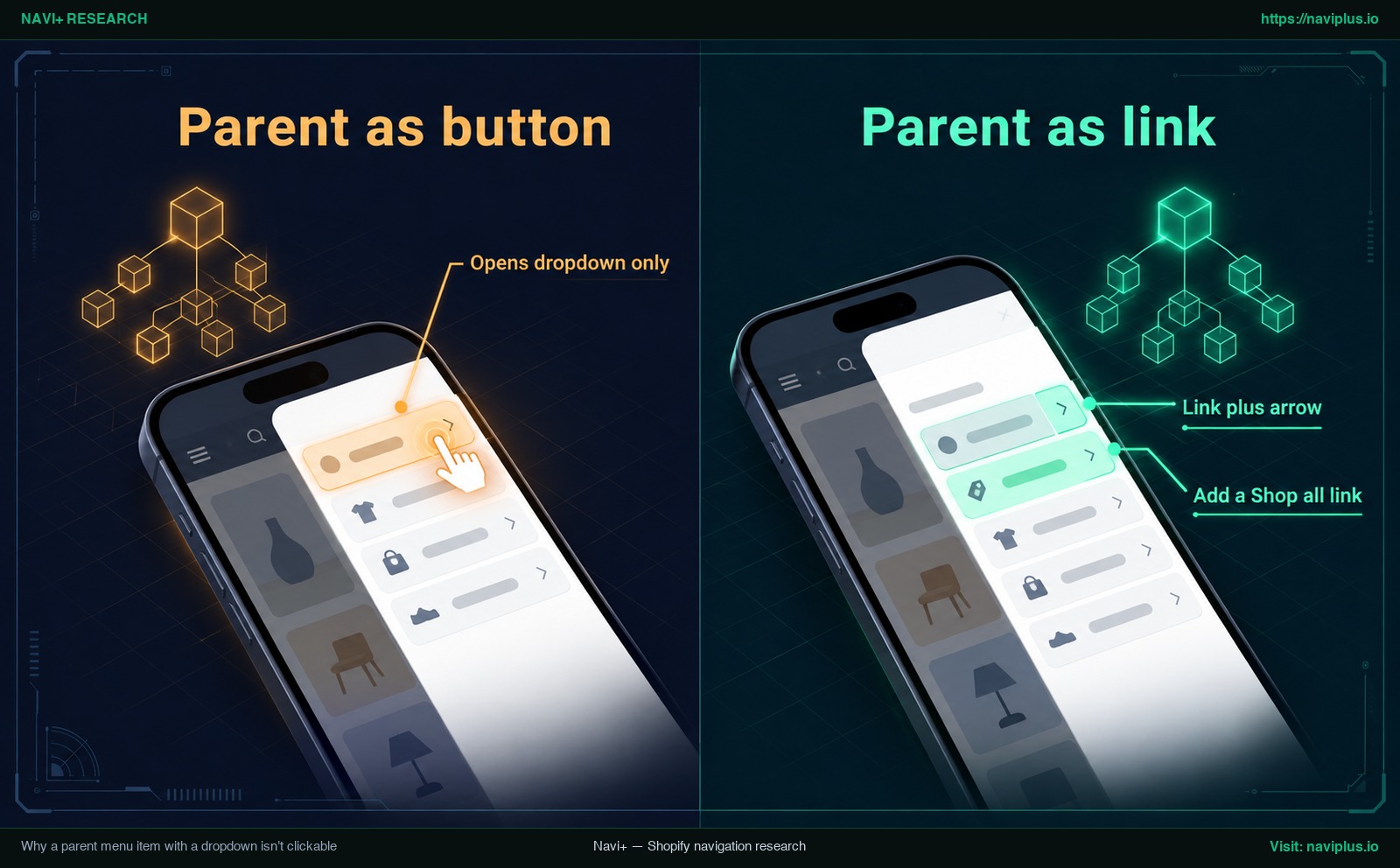
Figura 2: Illustrazione concettuale (Concept illustration) — Perché la voce genitore con menu a discesa non è cliccabile
Di solito dipende dalla progettazione del tema, non da un bug. Come chiarisce la documentazione ufficiale di Shopify, la maggior parte dei temi implementa le intestazioni dei menu a discesa come pulsanti anziché come link cliccabili (Shopify Help Center).
Da un punto di vista tecnico, molti temi moderni di Shopify realizzano i menu a discesa mediante i tag HTML nativi <details> e <summary>. In base a quanto riportato su MDN Web Docs, fare clic sull’elemento <summary> attiva o disattiva lo stato di apertura e chiusura dell’elemento genitore <details> (MDN Web Docs).
Poiché il browser tratta il tag <summary> come un selettore di apertura e chiusura, il comportamento risultante è vincolato:
- Apre solo il menu a tendina: Il clic viene impiegato per intero dal browser per mostrare o nascondere gli elementi secondari annidati, impedendo il caricamento di un eventuale indirizzo web associato.
I commercianti si scontrano regolarmente con questa barriera. Sui forum della Shopify Community, diversi venditori segnalano che i collegamenti principali nell’intestazione non sono più cliccabili dopo l’inserimento di menu a discesa e link secondari. Un altro utente evidenzia l’impatto pratico: dopo aver trasformato la navigazione in un menu a discesa, la voce non rimanda più alla pagina di tutti i prodotti (Shopify Community).
Quando progetti alberature complesse, apprendere la corretta struttura del menu multilivello Shopify ti consente di ordinare le categorie principali senza confondere gli utenti che navigano da cellulare.
Rendere cliccabile il link genitore: impostazione del tema, alternativa nel menu o codice
Se il tuo negozio ha l’esigenza di consentire ai clienti sia di visualizzare la categoria genitore sia di espandere i sottomenu, puoi percorrere tre strade, dalla più lineare alla più tecnica:
Controllare il tipo di menu dell’header
Prima di mettere mano al codice, verifica le opzioni nell’editor del tema. Alcuni temi dispongono di selettori per stabilire la modalità di presentazione delle voci nidificate nell’intestazione.
Nel tema Trade, ad esempio, i confronti nella community hanno rivelato che quando il tipo di menu è impostato su “mega menu”, le modifiche allo script per rendere cliccabili le voci genitore non producono effetti, mentre passando alla modalità “menu a discesa” il comportamento desiderato funziona regolarmente (Shopify Community). Ispeziona le opzioni della sezione Header nell’editor del tema per verificare se sono presenti formati alternativi già pronti.
Aggiungere un link secondario “Mostra tutto”
Una soluzione senza codice consiste nel riorganizzare il primo elemento secondario. Anziché forzare la riga principale a svolgere simultaneamente la funzione di pulsante e di link, configuri la voce genitore unicamente come cartella di navigazione.
In Contenuto > Menu, modifica la voce genitore. Se non desideri che l’intestazione rimandi ad alcun indirizzo, inserisci # nel campo del link (Shopify Help Center). Dopodiché, crea una nuova voce secondaria posizionata in cima a quel sottomenu intitolata “Mostra tutto” o “Vedi tutta la collezione”, che punti direttamente alla collezione genitore.
Questa strategia assicura tre grandi benefici:
- Non richiede interventi sul codice, escludendo il pericolo di danneggiare i file del tema.
- Mantiene la voce genitore come menu a discesa e offre comunque ai clienti un link all’intera collezione.
- Il cliente comprende subito che toccando la riga genitore apre il menu, mentre il primo link visualizza la collezione per intero.
Modificare il codice del tema (creando prima un backup)
Se ritieni indispensabile che il testo della voce genitore porti alla pagina della collezione con un clic su computer, puoi modificare i file Liquid del tema (come header-dropdown-menu.liquid o header.liquid).
[!WARNING] Prima di apportare variazioni ai file Liquid, tieni presente la raccomandazione ufficiale di Shopify: è buona prassi creare una copia di backup del tema prima di personalizzarne il codice (Shopify Help Center). Duplicare il tema attivo ti offre un punto di ripristino immediato qualora la modifica del markup crei problemi di visualizzazione.
Il principio tecnico di questo intervento consiste nel racchiudere il testo della voce genitore all’interno di un tag di ancoraggio HTML <a> provvisto di attributo href funzionante, anziché mantenerlo come semplice elemento di testo <summary>. Tale impostazione è determinante anche per i motori di ricerca. Secondo Google Search Central, in generale Google può scansionare il tuo link solo se si tratta di un elemento HTML <a> (Google Search Central); approfondisci le modalità per assicurarsi che Google possa scansionare il tuo menu per rispettare i requisiti SEO.
Sui display desktop, questa architettura assume spesso una struttura sdoppiata:
- Link con freccia: Il testo della categoria fa da collegamento ipertestuale verso la collezione, mentre un’icona a freccia a fianco agisce da pulsante per aprire o chiudere il sottomenu a tendina.
Procedi tuttavia con la dovuta cautela. I feedback della community sul tema Dawn 7.0.1 dimostrano che le modifiche manuali a Liquid che sembrano adeguate su desktop possono fallire sui dispositivi mobili, oppure smettere di funzionare su altre versioni del tema per via di mutamenti nel DOM o nelle classi CSS (Shopify Community).
| Metodo | Richiede codice? | Rischio | Consigliato per |
|---|---|---|---|
| Regolazione impostazioni tema | No | Molto basso | Temi con impostazioni integrate per formato a discesa o mega menu |
| Link secondario “Mostra tutto” | No | Molto basso | Qualsiasi negozio che desideri un’esperienza stabile senza manutenzione |
| Modifica manuale del codice Liquid | Sì | Medio-Alto | Negozi seguiti da sviluppatori esperti per la manutenzione periodica |
Le modifiche al menu non compaiono sul negozio online
Un altro problema comune si presenta quando sistemi con accuratezza le voci nel pannello, premi salva, ma il negozio online continua a proporre i vecchi link.
Verificare quale menu è collegato all’header
Nella maggior parte dei casi, la discrepanza si verifica perché è stata modificata una lista di menu differente. Il tuo negozio può avere più liste di menu in Contenuto > Menu (ad esempio “Menu principale”, “Navigazione 2026”, “Menu Mobile” o “Menu Footer”).
Per accertarti della configurazione attiva:
- Nel pannello Shopify, vai su Negozio online > Temi.
- Fai clic su Personalizza accanto al tema attivo.
- Nella barra laterale sinistra, premi sulla sezione Header.
- Esamina l’impostazione Menu nel pannello di destra.
Se l’intestazione è impostata su “Navigazione Nuova” mentre i tuoi interventi sono stati apportati a “Menu principale”, il sito non rifletterà mai le modifiche. Aggiorna l’impostazione del tema facendola puntare al menu corretto, oppure edita direttamente la lista attualmente abbinata all’header.
La soluzione alternativa del risalvataggio dell’handle
Se il tema punta alla lista di menu esatta ma le modifiche tardano comunque a comparire, potrebbe essersi verificato un rallentamento nella cache della piattaforma.
Nella community di Shopify, alcuni venditori che riscontravano ritardi persistenti nella sincronizzazione hanno trovato una soluzione pratica nell’amministrazione: modificare e salvare l’handle del menu per poi salvarlo nuovamente con il suo handle iniziale (Shopify Community).
[!NOTE] Ricorda che questo metodo rappresenta un suggerimento condiviso dagli utenti della community e non una procedura di supporto formale di Shopify. Prima di toccare gli handle, effettua sempre una prova in una finestra di navigazione privata per escludere che il tuo browser stia caricando una copia memorizzata in locale.
Il menu a discesa si chiude troppo presto su desktop
Un fastidioso intoppo di navigazione si manifesta quando un link è tecnicamente a posto, ma i clienti non riescono a raggiungere le sottovoci poiché il pannello a tendina sparisce repentinamente.
Quando il menu si chiude troppo in fretta, l’utente passa il mouse sulla categoria superiore, comincia a scendere con il puntatore verso un elemento secondario e il menu svanisce all’improvviso prima che si possa fare clic.
Le verifiche effettuate dalla community hanno fatto emergere che, su desktop, questo fenomeno è generato sovente da una fessura vuota dovuta al bordo tra la voce di primo livello e il riquadro a discesa, che interrompe il ponte di hover del mouse (Shopify Community). Quando il cursore attraversa quello spazio, lo stato di hover si perde e il menu si chiude.
Effetti simili possono essere scatenati da sovrapposizioni CSS causate da blocchi app installati di recente. Per risalire alla causa senza scrivere stili CSS approssimativi, disattiva temporaneamente i blocchi app nelle impostazioni del tema o rivolgiti allo sviluppatore del tema affinché calibri le spaziature dell’header.
Valutazioni: quando non modificare il codice del tema
Di fronte a una voce genitore non cliccabile, può essere forte la tentazione di cercare uno spezzone di codice Liquid online e incollarlo direttamente nel tema. Tuttavia, le modifiche manuali al codice comportano precisi costi di gestione:
- Perdita con gli aggiornamenti del tema: Quando il creatore del tema pubblica una nuova versione per migliorare velocità o sicurezza, le modifiche manuali in
header.liquidoheader-dropdown-menu.liquidnon vengono trasferite automaticamente. Dovrai riscrivere e testare ogni modifica a ogni nuova versione. - Incompatibilità fra versioni: L’architettura dei temi muta costantemente. Come osservato con Dawn 7.0.1, un blocco di codice funzionante su una specifica versione può risultare inutile su una versione successiva in cui siano stati riorganizzati i tag summary o le classi CSS (Shopify Community).
- Problemi su dispositivi mobili: Gli script ideati per il passaggio del mouse su computer spesso rispondono male sui touchscreen. Toccare la categoria genitore su smartphone può attivare il reindirizzamento prima ancora che il cliente abbia potuto visualizzare i sottomenu.
Per molti negozi, l’alternativa del link secondario “Mostra tutto” garantisce un percorso fluido senza codice personalizzato da mantenere. Qualora il tuo catalogo richieda schemi più complessi, valuta i limiti dei menu dei temi per decidere se orientarti verso un’applicazione di navigazione specializzata.
Dove si inserisce Navi+
Se la tua offerta commerciale necessita di un’organizzazione ramificata e preferisci non occuparti della gestione di codice Liquid personalizzato nel tema, Navi+ rappresenta un’alternativa versatile.
Navi+ opera come piattaforma autonoma di navigazione che mette a disposizione menu laterali a cassetto (drawer) per smartphone, mega menu per computer e mobile, e una barra a schede inferiore per smartphone, supportando fino a tre livelli gerarchici nidificati. Invece di modificare i file di base del tema, Navi+ opera in modo indipendente affiancandosi al tuo layout.
Ogni singola voce configurata in Navi+ consente di impostare il comportamento del link:
- L’assegnazione di
#a una voce genitore fa sì che il tocco espanda le voci secondarie senza spostare l’utente dalla pagina corrente (Documentazione Navi+). - Per i negozi che necessitano di collegamenti diretti alla voce genitore, le intestazioni di sezione di Navi+ possono collegare a una pagina ed espandere le opzioni contemporaneamente: toccando il testo si apre il sottomenu, mentre toccando la freccia si raggiunge subito la pagina della collezione (Changelog Navi+).
Se il tuo tema trasforma continuamente le voci genitore in pulsanti e preferisci non mantenere codice personalizzato per l’header, puoi creare il menu con Navi+ e decidere per ogni singola voce se deve collegare, espandere o svolgere entrambe le funzioni.
Checklist dopo la correzione
Al termine del ripristino dei link, controlla questa lista di verifica per accertarti che la navigazione del tuo negozio risponda in modo ottimale su tutti i dispositivi:
- Apri una finestra anonima su computer e smartphone per testare il negozio reale senza file memorizzati nella cache locale.
- Tocca o fai clic su ogni voce di primo, secondo e terzo livello per sincerarti che la pagina di destinazione carichi regolarmente.
- Verifica l’assenza di errori 404 per le collezioni rinominate e accertati che i reindirizzamenti URL siano attivi nel pannello (Shopify Help Center).
- Nell’editor del tema, controlla che la sezione Header utilizzi proprio il menu che hai modificato in Contenuto > Menu.
- Accertati che sia stata creata una copia duplicata del tema prima di effettuare qualunque modifica manuale al codice (Shopify Help Center).
- Ispeziona i tuoi menu ogni volta che rimuovi collezioni, pagine o prodotti per reinserire eventuali voci che la piattaforma ha rimosso d’ufficio (Shopify Help Center).
- Prova il comportamento al passaggio del mouse su desktop per assicurarti che i menu a discesa non si chiudano precocemente.
- Fai riferimento alla nostra guida completa ai menu Shopify per conservare un’architettura accessibile e proporzionata nel tempo.
Domande frequenti
Perché non riesco a fare clic sulla voce di menu principale che include un sottomenu?
Shopify chiarisce che la maggior parte dei temi mostra le intestazioni dei menu a discesa come pulsanti e non come link cliccabili (Shopify Help Center). Puoi controllare le opzioni sul tipo di menu nel tuo tema (Shopify Community) oppure inserire un link secondario “Mostra tutto” che porti alla collezione genitore.
Perché una voce è improvvisamente scomparsa dal mio menu?
Se cancelli una risorsa (come una collezione, una pagina o un prodotto) impiegata nei tuoi menu, tutte le voci collegate a quella risorsa vengono rimosse in automatico (Shopify Help Center). Verifica se la pagina o la collezione originaria è stata rimossa di recente.
Perché il link del menu mostra un errore 404 dopo aver rinominato una collezione?
Quando cambi l’handle o l’indirizzo di una pagina sul negozio, puoi impostare un reindirizzamento URL per mantenere intatto il traffico (Shopify Help Center). Tuttavia, i reindirizzamenti intervengono solo su URL non più validi, quindi è sempre consigliabile aggiornare il link anche in Contenuto > Menu.
Perché il mio menu di navigazione non si aggiorna sul negozio online?
Verifica quale menu è selezionato nella sezione Header all’interno dell’editor del tema. Un metodo condiviso nella community consiste nel modificare e salvare l’handle del menu per poi risalvarlo con il nome iniziale (Shopify Community); ricordati di fare sempre un controllo preliminare in incognito.
Quanti livelli può avere un menu a discesa Shopify?
La voce di primo livello può ospitare fino a due livelli di menu a discesa annidati sotto di essa (Shopify Help Center), consentendo di gestire fino a tre livelli complessivi di navigazione.
È sicuro modificare il codice dell’header per risolvere il problema?
Shopify raccomanda di duplicare il tema per avere una copia di backup prima di mettere mano al codice (Shopify Help Center). Gli interventi manuali in Liquid possono causare problemi grafici in occasione degli aggiornamenti del tema e sui dispositivi mobili.
Fonti
- Shopify Help Center: Editing Menus — Gestione delle destinazioni del menu e associazione delle risorse.
- Shopify Help Center: Drop-down Menus — Linee guida per menu a più livelli e comportamento dei pulsanti genitore.
- Shopify Help Center: URL Redirects — Requisiti e limitazioni per il reindirizzamento degli URL nel negozio.
- Shopify Help Center: Duplicating Themes — Buone pratiche di salvataggio prima di modificare il codice dei temi.
- Google Search Central: Make Links Crawlable — Requisiti dei tag HTML di ancoraggio per l’indicizzazione nei motori di ricerca.
- MDN Web Docs: The Summary Element — Meccanica di apertura e chiusura negli elementi HTML summary e details.
- Shopify Community: Why Isn’t My Navigation Menu Updating — Scambi di opinioni sui tempi di aggiornamento degli handle di menu.
- Shopify Community: Why Aren’t the Main Menu Links Working — Studio sui margini dei bordi e le chiusure involontarie su desktop.
- Shopify Community: Dropdown Menu Clickable - Trade — Impatto del formato del menu nell’header del tema Trade.
- Shopify Community: Dawn Theme 7.0.1 Dropdown Menu Parent Link Not Clickable — Segnalazioni degli utenti sulle intestazioni genitore non cliccabili.
- Shopify Community: How to Make My Shop Link in the Header Work Again — Esperienze sulla disattivazione dei link trasformati in menu a discesa.
- Navi+ Documentation: Menu Item Link Types — Impostazione dei tipi di link indipendenti e risposta touch sui link cancelletto.
- Navi+ Changelog: Latest Update — Funzione congiunta di collegamento ed espansione per le intestazioni di sezione.
Esplora gli argomenti
Questa guida rimanda ad articoli mirati — approfondisci ogni tema.