Sửa liên kết trong menu điều hướng Shopify: Liên kết hỏng, biến mất và không bấm được
Trong quá trình quản lý cửa hàng, ít có tình huống nào gây bối rối hơn việc phát hiện một liên kết điều hướng bị lỗi khi người mua chạm vào. Bạn bấm vào một danh mục chính trên header của cửa hàng với kỳ vọng mở ra danh sách sản phẩm đã được tuyển chọn, nhưng không có gì xảy ra. Tệ hơn, khách hàng bấm vào một danh mục trên điện thoại và nhận về trang 404 trống trơn.
Hiểu rõ sự khác biệt giữa một liên kết menu bị hỏng và một liên kết menu đã được khắc phục chuẩn xác bắt đầu từ việc chẩn đoán vị trí bị đứt gãy. Trên hầu hết các cửa hàng Shopify, lỗi liên kết điều hướng không bắt nguồn từ những dòng code phức tạp ẩn sâu trong giao diện. Thay vào đó, hầu hết vấn đề đều rơi vào bốn triệu chứng vận hành rõ rệt: liên kết chết trỏ vào tài nguyên đã bị xoá, liên kết dẫn khách hàng đến sai đích, mục tiêu đề cha mở menu dropdown nhưng không chuyển trang, hoặc các thao tác chỉnh sửa trong admin không cập nhật ra ngoài giao diện thật.
Mỗi triệu chứng đều có một giải pháp rõ ràng, bài bản và bắt đầu ngay từ mục Content > Menus trong trang quản trị Shopify, thay vì vội vã can thiệp vào mã nguồn giao diện. Hướng dẫn này sẽ đồng hành cùng bạn nhận diện chính xác lỗi trên cửa hàng, sửa chữa an toàn các đích đến bị hỏng và giúp tiêu đề dropdown có thể bấm được trên cả máy tính lẫn thiết bị di động.
Câu trả lời nhanh: cách sửa liên kết trong menu điều hướng Shopify
Để sửa liên kết trong menu điều hướng Shopify, hãy mở Content > Menus, tìm mục cần sửa, bấm dấu x cạnh ô liên kết rồi chọn đúng bộ sưu tập, trang hoặc sản phẩm, sau đó lưu menu (Shopify Help Center). Nếu mục cha dạng dropdown không bấm được, điều này thường là do chủ đích thiết kế: hầu hết các theme xử lý tiêu đề dropdown thành nút bấm chứ không phải liên kết (Shopify Help Center).
Thực hiện năm bước sau để khắc phục một liên kết menu bị lỗi:
- Mở Content > Menus trong trang quản trị Shopify để truy cập danh sách các menu điều hướng của bạn (Shopify Help Center).
- Mở menu đang được gán cho phần header (chẳng hạn như “Main menu”) và tìm đúng mục đang bị lỗi.
- Bấm dấu x cạnh ô link để gỡ bỏ đích đến cũ, sau đó tìm hoặc chọn lại đúng bộ sưu tập, trang hoặc sản phẩm (Shopify Help Center).
- Lưu menu bằng cách bấm vào nút lưu ở thanh công cụ phía trên hoặc phía dưới màn hình.
- Kiểm tra liên kết trong cửa sổ trình duyệt riêng tư trên cả máy tính lẫn điện thoại để đảm bảo trang đích tải chính xác.
Nếu liên kết của bạn là một danh mục cấp cao chứa các mục con bên dưới và không mở trang khi nhấp chuột, hành vi đó chịu sự chi phối từ giao diện của bạn. Hãy xem phần giải thích bên dưới về lý do mục menu cha có dropdown không bấm được để chọn phương án xử lý phù hợp.
Xác định triệu chứng: hỏng, sai trang, không bấm được hoặc không cập nhật
Trước khi điều chỉnh cài đặt menu hay can thiệp vào tệp mẫu giao diện, bạn cần xác định chính xác triệu chứng lỗi. Những sự cố hiển thị khác nhau bắt nguồn từ các khu vực hoàn toàn khác nhau trên nền tảng Shopify. Việc coi một menu cha không bấm được như một liên kết tài nguyên bị chết sẽ chỉ khiến bạn tốn thêm thời gian xử lý sai chỗ.
Sử dụng bảng chẩn đoán dưới đây để đối chiếu biểu hiện thực tế trên cửa hàng với nguyên nhân cốt lõi:
| Triệu chứng | Nguyên nhân có thể | Vị trí sửa | Mục trong bài |
|---|---|---|---|
| Liên kết chết / Lỗi 404 | Tài nguyên đích bị xoá hoặc handle của bộ sưu tập đã thay đổi (Shopify Help Center, Shopify URL Redirects) | Content > Menus & Chuyển hướng URL | Sửa liên kết bị hỏng & Chuyển hướng URL cũ |
| Dẫn sai trang | Ô liên kết trỏ nhầm sang bộ sưu tập, trang khác hoặc URL cũ (Shopify Help Center) | Content > Menus | Sửa liên kết bị hỏng hoặc sai đích |
| Mục cha không bấm được | Theme hiển thị tiêu đề dropdown thành nút bấm thay vì liên kết (Shopify Help Center, Shopify Community) | Cài đặt Header của theme hoặc Content > Menus | Tại sao mục cha không bấm được & Làm cho liên kết cha bấm được |
| Không cập nhật | Header của theme đang dùng menu khác, hoặc hệ thống bị trễ đồng bộ (Shopify Community) | Trình biên tập theme (Header) hoặc Content > Menus | Thay đổi trong menu không hiển thị |
| Dropdown đóng quá sớm | Khoảng cách bố cục do viền làm đứt vùng rê chuột (Shopify Community) | CSS của theme hoặc App Embeds | Menu dropdown đóng quá sớm trên máy tính |
Khi kiểm tra cửa hàng, hãy chú ý quan sát phản hồi thao tác. Một liên kết hỏng sẽ trả về màn hình 404 “Page Not Found”. Một liên kết nhầm đường dẫn chỉ cần được gán lại đích đến mới trong admin. Trong khi đó, một thành phần được cấu hình như nút mở dropdown hoạt động khác hoàn toàn với một liên kết trang thông thường, vì trình duyệt ưu tiên giữ thao tác chạm để đóng mở các mục con.
Sửa liên kết bị hỏng hoặc sai đích trong Content > Menus
Khi một mục menu dẫn đến trang 404 hoặc mở nhầm danh mục, giải pháp cốt lõi nằm ở cài đặt điều hướng. Trong trang quản trị Shopify, bạn có thể xem và thay đổi menu cửa hàng trực tuyến từ mục Content > Menus (Shopify Help Center).
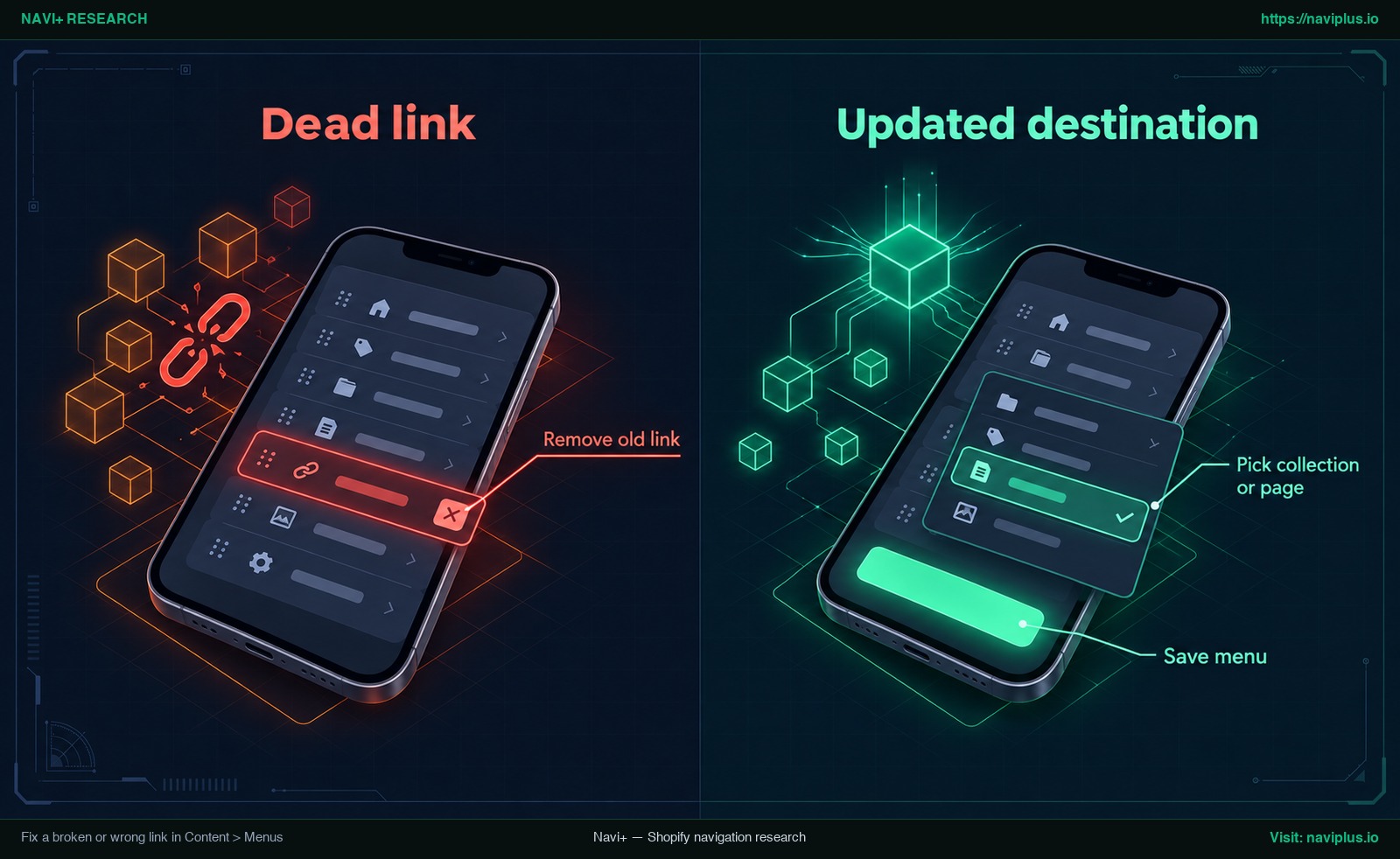
Hình 1: Minh hoạ khái niệm (Concept illustration) — Sửa liên kết bị hỏng hoặc sai đích trong Content > Menus
Để sửa chữa mục menu bị lỗi, hãy hoàn thành ba bước sau:
Gỡ bỏ liên kết cũ
Truy cập Content > Menus và bấm vào tên menu chứa mục đang bị lỗi. Bấm Edit bên cạnh hàng của mục menu đó. Trong cửa sổ chi tiết, bạn sẽ thấy ô Tên và ô Liên kết. Để thay đổi đích đến của mục menu, bấm dấu x cạnh ô liên kết (Shopify Help Center). Sau đó hãy chọn đích đến mới.
Chọn bộ sưu tập hoặc trang
Khi ô liên kết đã trống, nhấp chuột vào bên trong để mở danh sách chọn tài nguyên có sẵn của Shopify. Shopify cho phép bạn liên kết tới sản phẩm, bộ sưu tập, trang, bài viết blog và chính sách. Như Shopify lưu ý, trong hầu hết trường hợp, bạn cần tạo tài nguyên trước khi có thể liên kết tới nó (Shopify Help Center). Nếu bạn vừa lên kế hoạch cho một dòng sản phẩm mới, hãy đảm bảo tài nguyên đó đã được xuất bản trong trang quản trị trước khi chọn tại đây.
Hãy luôn chọn đích đến trực tiếp từ bộ chọn thay vì gõ tay đường dẫn URL tương đối (chẳng hạn như /collections/ao-so-mi). Chọn từ danh sách cũng tránh được lỗi gõ sai đường dẫn.
[!NOTE] Nếu một mục bỗng nhiên biến mất khỏi menu mà không ai chỉnh sửa, hãy kiểm tra danh sách bộ sưu tập và trang của bạn. Nếu bạn xoá một tài nguyên đang được dùng trong menu của cửa hàng, mọi mục menu liên kết tới tài nguyên đó cũng sẽ bị xoá theo (Shopify Help Center).
Lưu menu
Khi tài nguyên chính xác đã hiển thị trong ô liên kết, bấm Apply changes trong cửa sổ chỉnh sửa, sau đó bấm Save menu trên thanh công cụ chính của admin. Thay đổi của bạn lúc này đã được lưu vào hệ thống.
Chuyển hướng URL cũ sau khi bạn đổi handle
Các chủ cửa hàng rất hay gặp tình trạng đứt gãy liên kết sau khi tái cấu trúc danh mục sản phẩm. Ví dụ, nếu bạn đổi handle URL của một bộ sưu tập từ /collections/do-mua-he sang /collections/trang-phuc-mua-nang, các liên kết hoặc dấu trang cũ còn dùng đường dẫn trước đó có thể dẫn tới trang 404.
Khi bạn thay đổi một URL trên cửa hàng Shopify, bạn có thể tạo một chuyển hướng URL (URL redirect) để khách hàng và công cụ tìm kiếm không gặp trang chết (Shopify Help Center).
Để chuyển hướng các URL cũ hiệu quả, hãy nhớ hai nguyên tắc nền tảng của Shopify:
Thứ nhất, bạn chỉ có thể chuyển hướng từ các URL đã bị hỏng (Shopify Help Center). Nếu đường dẫn cũ đã bị xoá hoàn toàn hoặc thay đổi, hệ thống sẽ tự động chuyển tiếp khách truy cập đến bộ sưu tập mới của bạn.
Thứ hai, nếu URL cũ vẫn tải được một trang web hợp lệ, việc chuyển hướng URL sẽ không hoạt động (Shopify Help Center). Nếu đường dẫn trước đó vẫn gắn liền với một trang, sản phẩm hoặc bộ sưu tập đang hoạt động, nền tảng sẽ tiếp tục hiển thị trang đó thay vì kích hoạt quy tắc chuyển hướng.
Sau khi thiết lập chuyển hướng, hãy quay lại Content > Menus và cập nhật trực tiếp đích đến của menu. Đừng dựa vào chuyển hướng cho thanh điều hướng chính: chuyển hướng chỉ là lưới an toàn cho liên kết cũ, còn menu nên trỏ thẳng tới URL đang hoạt động.
Tại sao mục menu cha có dropdown lại không bấm được
Một trong những vướng mắc dai dẳng nhất mà các chủ shop Shopify thường thắc mắc là việc thêm danh mục con vào menu chính. Người quản trị tạo một mục cấp 1 tên là “Cửa Hàng” trỏ tới /collections/all. Sau đó, họ kéo các mục con như “Áo sơ mi” và “Quần dài” vào bên dưới. Ngay sau khi lưu, thao tác nhấp vào “Cửa Hàng” trên giao diện không còn đưa người dùng đến trang tất cả sản phẩm nữa.
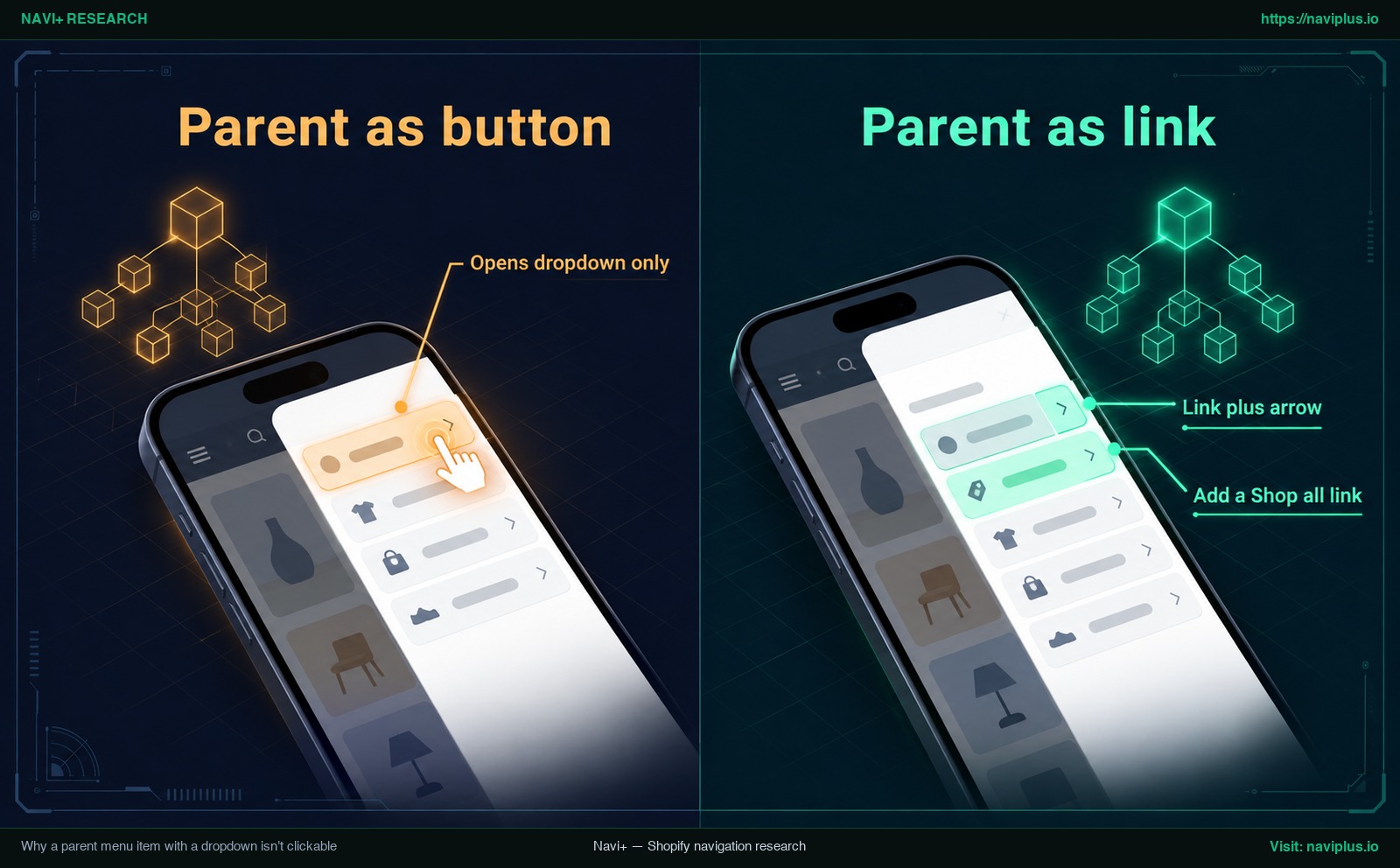
Hình 2: Minh hoạ khái niệm (Concept illustration) — Tại sao mục menu cha có dropdown lại không bấm được
Thường đây là do thiết kế của theme, không phải lỗi hệ thống. Theo tài liệu chính thức từ Shopify, hầu hết các theme triển khai tiêu đề menu dropdown dưới dạng nút bấm thay vì liên kết có thể nhấp được (Shopify Help Center).
Về mặt kỹ thuật, nhiều theme Shopify hiện đại xây dựng khung dropdown bằng các thẻ HTML gốc <details> và <summary>. Theo tài liệu MDN Web Docs, việc nhấp vào phần tử <summary> sẽ chuyển đổi trạng thái đóng hoặc mở của phần tử cha <details> (MDN Web Docs).
Bởi vì trình duyệt xử lý thẻ <summary> như một công tắc chuyển đổi hiển thị, việc bấm vào mục này tạo ra tương tác đặc thù:
- Chỉ mở menu thả xuống: Thao tác nhấp chuột được trình duyệt sử dụng trọn vẹn để mở rộng hoặc thu gọn danh sách mục con lồng bên dưới, ngăn chặn hoàn toàn việc điều hướng sang trang web khác.
Nhiều chủ cửa hàng đã gặp rào cản này. Trên diễn đàn Shopify Community, các chủ shop cho biết liên kết cha trong header không còn bấm được sau khi thêm menu dropdown và các liên kết con. Một chủ shop khác chia sẻ: sau khi biến mục Shop thành dropdown, nó không còn đưa khách hàng tới trang tất cả sản phẩm nữa (Shopify Community).
Khi thiết lập cây phân cấp phức tạp, việc nắm vững cấu trúc menu nhiều cấp Shopify sẽ giúp bạn sắp xếp danh mục khoa học mà không làm người dùng di động bị bối rối.
Làm cho liên kết cha bấm được: cài đặt theme, giải pháp menu hoặc mã nguồn
Nếu cửa hàng của bạn bắt buộc phải cho phép khách hàng vừa mở xem danh mục cha vừa mở rộng các menu con bên dưới, bạn có ba phương án giải quyết, sắp xếp từ an toàn nhất đến phức tạp nhất:
Kiểm tra kiểu menu trong phần header
Trước khi can thiệp vào mã nguồn, hãy kiểm tra phần cài đặt giao diện trong theme customizer. Một số theme có sẵn các tuỳ chọn quy định cách thanh điều hướng hiển thị các mục con.
Ví dụ, với theme Trade, trao đổi trên cộng đồng cho thấy khi kiểu menu được đặt là “mega menu”, một số đoạn mã chỉnh sửa để mục cha bấm được sẽ không có tác dụng, nhưng khi chuyển kiểu menu sang “dropdown” thì tính năng này hoạt động bình thường (Shopify Community). Bạn hãy vào phần Header trong trình chỉnh sửa theme để xem giao diện của mình có hỗ trợ chuyển đổi bố cục hay không.
Thêm liên kết con “Xem tất cả”
Một giải pháp không cần code là sắp xếp lại mục con đầu tiên. Thay vì ép tiêu đề cấp 1 vừa làm nút bấm vừa làm liên kết, bạn biến mục cha thành thư mục điều hướng đơn thuần.
Trong Content > Menus, chỉnh sửa mục cha. Nếu bạn không muốn tiêu đề liên kết tới bất kỳ trang nào, hãy nhập ký tự # vào ô liên kết (Shopify Help Center). Sau đó, tạo một mục con mới đặt ngay trên cùng của menu thả xuống đó với tên “Xem tất cả” hoặc “Xem toàn bộ”, trỏ trực tiếp đến trang bộ sưu tập cha.
Chiến lược thêm liên kết “Xem tất cả” mang lại ba lợi ích vượt trội:
- Hoàn toàn không sửa mã nguồn, loại trừ nguy cơ làm hỏng tệp theme.
- Giữ mục cha là dropdown nhưng vẫn cho khách một liên kết tới toàn bộ bộ sưu tập.
- Người mua hiểu ngay rằng bấm vào mục cha để mở rộng danh sách, và bấm vào mục con đầu tiên để xem trọn bộ sưu tập.
Chỉnh sửa mã nguồn theme (hãy sao lưu trước)
Nếu bạn bắt buộc muốn nhãn của mục cha tự chuyển trang khi nhấp trên máy tính, bạn có thể can thiệp vào các tệp Liquid của theme (như header-dropdown-menu.liquid hoặc header.liquid).
[!WARNING] Trước khi sửa bất kỳ tệp Liquid nào, hãy ghi nhớ khuyến nghị chính thức của Shopify: bạn nên tạo một bản sao lưu theme trước khi tuỳ biến mã nguồn (Shopify Help Center). Việc nhân bản theme đang chạy sẽ tạo ra điểm phục hồi tức thì nếu việc sửa thẻ code làm vỡ bố cục hiển thị.
Nguyên tắc kỹ thuật của việc chỉnh sửa này là bọc phần chữ của mục cha trong thẻ neo HTML <a> có thuộc tính href hợp lệ, thay vì để dưới dạng nút <summary> thuần túy. Cấu trúc này cũng đặc biệt quan trọng đối với khả năng thu thập dữ liệu của công cụ tìm kiếm. Theo Google Search Central, nhìn chung Google chỉ có thể thu thập dữ liệu liên kết nếu đó là phần tử HTML <a> (Google Search Central); hãy tham khảo cách đảm bảo Google có thể thu thập dữ liệu menu của bạn để xây dựng mã nguồn an toàn cho SEO.
Khi áp dụng phương án này, thanh menu trên máy tính thường chia thành bố cục phân tách:
- Chữ đi kèm mũi tên: Phần chữ của danh mục hoạt động như một liên kết đưa tới trang bộ sưu tập, trong khi biểu tượng mũi tên bên cạnh đóng vai trò là nút bấm mở menu thả xuống.
Tuy nhiên, bạn cần hết sức thận trọng. Các thảo luận trên cộng đồng xoay quanh theme Dawn 7.0.1 chỉ ra rằng những đoạn mã sửa tay hoạt động được trên máy tính có thể không hoạt động trên màn hình di động, hoặc ngừng hoạt động ở phiên bản theme khác do cấu trúc DOM và lớp CSS thay đổi (Shopify Community).
| Phương pháp | Cần code? | Mức độ rủi ro | Phù hợp nhất cho |
|---|---|---|---|
| Chỉnh cài đặt theme | Không | Rất thấp | Theme có sẵn tuỳ chọn kiểu menu dropdown hoặc mega menu |
| Thêm liên kết con “Xem tất cả” | Không | Rất thấp | Mọi cửa hàng tìm kiếm giải pháp ổn định, không bảo trì |
| Sửa mã nguồn Liquid | Có | Trung bình – Cao | Cửa hàng có lập trình viên chủ động bảo trì theme định kỳ |
Thay đổi trong menu không hiển thị trên cửa hàng
Một tình huống thường gặp khác là bạn đã cẩn thận sửa đổi các mục trong trang quản trị, bấm lưu thành công, nhưng ngoài trang web thực tế vẫn hiển thị các liên kết cũ.
Kiểm tra menu đang được gán cho header
Trong đa số trường hợp, sự lệch pha này xảy ra do bạn đang chỉnh sửa nhầm danh sách menu. Cửa hàng của bạn có thể có nhiều danh sách menu trong Content > Menus (chẳng hạn như “Main menu”, “Main Navigation 2026”, “Mobile Drawer” hoặc “Footer menu”).
Để kiểm tra cấu hình đang hoạt động:
- Trong admin Shopify, vào Online Store > Themes.
- Bấm Customize bên cạnh theme đang kích hoạt.
- Ở thanh bên trái, chọn phần Header.
- Kiểm tra mục cài đặt Menu ở bảng bên phải.
Nếu header của theme đang chọn menu “Main Navigation New” nhưng bạn lại thao tác chỉnh sửa trong “Main menu”, cửa hàng sẽ không bao giờ phản ánh các cập nhật đó. Bạn chỉ cần đổi cài đặt theme trỏ về đúng menu vừa sửa, hoặc mở đúng menu đang gán cho header để cập nhật lại.
Giải pháp lưu lại handle từ cộng đồng
Nếu theme đã trỏ đúng danh sách menu nhưng các thay đổi vẫn không xuất hiện, cửa hàng có thể đang gặp hiện tượng trễ bộ nhớ đệm (cache).
Trên diễn đàn Shopify Community, các chủ shop từng gặp sự cố chậm đồng bộ menu đã chia sẻ một giải pháp tình thế trong trang quản trị: đổi và lưu handle của menu, sau đó lưu lại một lần nữa với đúng handle ban đầu (Shopify Community).
[!NOTE] Xin lưu ý rằng thao tác lưu lại handle này chỉ là giải pháp tạm thời do người dùng cộng đồng báo cáo, không phải quy trình xử lý chính thức từ Shopify. Trước khi thay đổi handle, bạn hãy luôn mở trang trong cửa sổ trình duyệt ẩn danh để loại trừ trường hợp trình duyệt máy tính đang giữ bản cache cũ.
Menu dropdown đóng quá sớm trên máy tính
Một lỗi điều hướng gây khó chịu khác là khi liên kết hoạt động bình thường về mặt kỹ thuật, nhưng người mua không thể bấm vào các mục con vì khung menu thả xuống bị biến mất quá nhanh.
Khi dropdown đóng quá sớm, người dùng rê chuột lên danh mục cấp 1, di chuyển con trỏ xuống để chọn mục con thì khung menu lập tức biến mất trước khi thao tác nhấp chuột kịp ghi nhận.
Trong các bài phân tích trên cộng đồng, thành viên chỉ ra rằng hiện tượng menu đóng quá nhanh trên máy tính thường bắt nguồn từ một khoảng hở không cần thiết do viền (border) giữa mục cấp cao nhất và khung dropdown tạo ra, làm đứt cầu nối hover của chuột (Shopify Community). Khi con trỏ chuột lướt qua khoảng trống đó, trạng thái hover bị mất và menu đóng lại.
Hiện tượng đứt gãy vùng rê chuột tương tự cũng có thể do xung đột CSS từ các ứng dụng vừa cài đặt. Để khoanh vùng lỗi an toàn mà không cần thêm các đoạn CSS chưa qua kiểm nghiệm, bạn hãy thử tạm thời tắt các app embed vừa thêm trong phần cài đặt theme, hoặc liên hệ nhà phát triển theme để điều chỉnh lại khoảng đệm hover của header.
Đánh đổi: khi nào không nên sửa mã nguồn theme
Khi đối mặt với một liên kết cha không bấm được hoặc một menu dropdown hoạt động chưa ưng ý, nhiều người có xu hướng tìm nhanh một đoạn code Liquid trên mạng và dán vào theme. Tuy nhiên, việc tự sửa code đem lại những gánh nặng bảo trì thực tế:
- Bị ghi đè khi cập nhật theme: Khi nhà phát triển phát hành bản cập nhật mới cho theme, các đoạn code bạn sửa trong
header.liquidhayheader-dropdown-menu.liquidsẽ không tự động chuyển qua. Bạn sẽ phải làm lại toàn bộ việc sửa code và kiểm thử trên phiên bản mới. - Không tương thích giữa các phiên bản: Kiến trúc theme thay đổi rất nhanh. Như ghi nhận trên cộng đồng về theme Dawn 7.0.1, đoạn code chạy tốt trên phiên bản này có thể hoàn toàn vô hiệu trên phiên bản khác do cấu trúc thẻ summary hoặc tên lớp CSS đã bị thay đổi (Shopify Community).
- Lỗi giao diện trên di động: Các đoạn mã xử lý sự kiện rê chuột trên máy tính thường hoạt động kém trên màn hình cảm ứng di động. Thao tác chạm vào mục cha có thể kích hoạt chuyển trang ngay lập tức trước khi khách hàng kịp nhìn thấy danh sách các mục con.
Với nhiều cửa hàng, phương án thêm mục con “Xem tất cả” mang lại trải nghiệm duyệt hàng trực quan mà không có code tuỳ chỉnh phải bảo trì. Nếu nhu cầu phân loại đòi hỏi các bố cục phức tạp hơn, hãy xem xét giới hạn của menu giao diện để cân nhắc sử dụng một ứng dụng điều hướng chuyên biệt.
Navi+ phù hợp ở đâu
Nếu cửa hàng của bạn có danh mục sản phẩm lớn và bạn không muốn duy trì những đoạn mã Liquid tuỳ biến phức tạp trong theme, Navi+ mang đến một giải pháp thay thế linh hoạt.
Navi+ là nền tảng menu chuyên dụng cung cấp Mobile Menu dạng ngăn kéo (drawer), Mega Menu cho máy tính và di động, cùng thanh Tab Bar di động hỗ trợ tối đa ba cấp phân nhánh lồng nhau. Thay vì can thiệp vào các tệp code gốc của theme, Navi+ vận hành độc lập song song với giao diện của bạn.
Mỗi mục menu trong Navi+ đều cho phép tuỳ biến hành vi liên kết riêng biệt:
- Sử dụng ký tự
#cho mục cha giúp thao tác chạm sẽ mở rộng các mục con mà không thực hiện điều hướng (Navi+ Documentation). - Đối với các cửa hàng cần liên kết trực tiếp ở mục cha, tiêu đề section của Navi+ có thể vừa liên kết tới trang vừa mở rộng mục con cùng một lúc: chạm vào dòng chữ để mở menu con, hoặc chạm vào biểu tượng mũi tên để đi thẳng tới trang bộ sưu tập (Navi+ Changelog).
Nếu giao diện của bạn liên tục biến các mục cha thành nút bấm và bạn không muốn duy trì mã nguồn header tuỳ biến, bạn có thể xây dựng menu trong Navi+ và tự quyết định cho từng mục: liên kết, mở rộng hoặc kết hợp cả hai.
Checklist sau khi sửa
Sau khi hoàn tất việc sửa liên kết, hãy rà soát danh sách kiểm tra dưới đây để đảm bảo hệ thống điều hướng hoạt động trơn tru trên mọi nền tảng:
- Mở trình duyệt ở chế độ riêng tư trên cả máy tính lẫn điện thoại để kiểm tra trực tiếp cửa hàng mà không bị ảnh hưởng bởi bộ nhớ đệm.
- Bấm vào từng mục menu cấp 1, cấp 2 và cấp 3 để kiểm tra các trang đích có tải chính xác nội dung hay không.
- Rà soát lỗi 404 đối với các bộ sưu tập vừa đổi tên hoặc đổi handle, và xác nhận đã tạo chuyển hướng URL trong admin (Shopify Help Center).
- Trong trình chỉnh sửa theme, xác nhận phần Header đang chọn đúng danh sách menu bạn vừa lưu trong Content > Menus.
- Đảm bảo bạn đã sao lưu và nhân bản theme trước khi thực hiện bất kỳ thay đổi mã nguồn nào (Shopify Help Center).
- Rà soát lại menu bất cứ khi nào xoá bớt bộ sưu tập, trang hoặc sản phẩm để kịp thời bổ sung những mục bị hệ thống tự động xoá theo (Shopify Help Center).
- Kiểm tra phản hồi rê chuột trên máy tính để đảm bảo menu con không bị đóng sớm khi di chuyển con trỏ giữa các mục.
- Tham khảo hướng dẫn toàn diện về menu Shopify để duy trì một cấu trúc điều hướng cân bằng, chuẩn tiếp cận khi mở rộng quy mô kinh doanh.
Câu hỏi thường gặp
Tại sao tôi không thể bấm vào mục menu chính có menu thả xuống?
Shopify giải thích rằng hầu hết các theme triển khai tiêu đề dropdown dưới dạng nút bấm chứ không phải liên kết (Shopify Help Center). Bạn có thể kiểm tra cài đặt kiểu menu trong theme (Shopify Community) hoặc thêm một liên kết con “Xem tất cả” trỏ về bộ sưu tập cha.
Tại sao một mục menu bỗng nhiên biến mất khỏi menu của tôi?
Nếu bạn xoá một tài nguyên (như bộ sưu tập, trang hoặc sản phẩm) đang được dùng trong menu, mọi mục menu liên kết tới tài nguyên đó cũng sẽ tự động bị xoá theo (Shopify Help Center). Hãy kiểm tra xem tài nguyên gốc có vừa bị gỡ bỏ hay không.
Tại sao liên kết menu báo lỗi 404 sau khi tôi đổi tên bộ sưu tập?
Khi bạn thay đổi handle hoặc URL trên cửa hàng, bạn có thể tạo chuyển hướng URL để giữ lưu lượng truy cập (Shopify Help Center). Tuy nhiên, chuyển hướng chỉ chạy từ các URL đã hỏng, do đó bạn vẫn nên cập nhật trực tiếp đích đến mới trong Content > Menus.
Tại sao menu điều hướng không cập nhật trên cửa hàng của tôi?
Hãy kiểm tra xem phần Header trong trình chỉnh sửa theme đang chọn đúng menu nào. Một giải pháp từ cộng đồng là thử đổi và lưu handle của menu, sau đó lưu lại với handle cũ (Shopify Community), nhưng bạn nên kiểm tra trên cửa sổ ẩn danh trước.
Menu thả xuống của Shopify có thể có bao nhiêu cấp?
Mục cấp cao nhất có thể có tối đa hai cấp menu thả xuống lồng nhau ở phía dưới (Shopify Help Center), tạo thành tổng cộng ba cấp điều hướng.
Chỉnh sửa mã nguồn header để sửa lỗi có an toàn không?
Shopify khuyên bạn nên nhân bản theme để tạo bản sao lưu trước khi tuỳ biến mã nguồn (Shopify Help Center). Việc tự ý sửa code Liquid có thể gây lỗi hiển thị trên các bản cập nhật theme và trên màn hình cảm ứng di động.
Nguồn tham khảo
- Shopify Help Center: Editing Menus — Quản lý các đích đến của menu và liên kết tài nguyên.
- Shopify Help Center: Drop-down Menus — Quy tắc menu nhiều cấp và hành vi nút bấm của mục cha.
- Shopify Help Center: URL Redirects — Nguyên tắc và giới hạn chuyển hướng đường dẫn URL cửa hàng.
- Shopify Help Center: Duplicating Themes — Hướng dẫn sao lưu theme trước khi can thiệp mã nguồn.
- Google Search Central: Make Links Crawlable — Tiêu chuẩn thẻ neo HTML phục vụ công cụ tìm kiếm.
- MDN Web Docs: The Summary Element — Cơ chế đóng mở của các phần tử HTML summary và details.
- Shopify Community: Why Isn’t My Navigation Menu Updating — Thảo luận về hiện tượng chậm đồng bộ handle của menu.
- Shopify Community: Why Aren’t the Main Menu Links Working — Phân tích khoảng hở rê chuột và đường viền trên máy tính.
- Shopify Community: Dropdown Menu Clickable - Trade — Ảnh hưởng của kiểu menu header trong theme Trade.
- Shopify Community: Dawn Theme 7.0.1 Dropdown Menu Parent Link Not Clickable — Báo cáo thực tế về tiêu đề cha không bấm được.
- Shopify Community: How to Make My Shop Link in the Header Work Again — Phản hồi về việc liên kết danh mục bị biến thành dropdown.
- Navi+ Documentation: Menu Item Link Types — Cấu hình loại liên kết độc lập và hành vi chạm mở con.
- Navi+ Changelog: Latest Update — Tính năng kép vừa liên kết vừa mở rộng cho tiêu đề section.
Khám phá các chủ đề
Bài này dẫn tới các bài chuyên sâu hơn — đào sâu từng phần.