Menü-Links im Shopify Store einrichten (Schritt für Schritt inkl. Mobile)
Das Einrichten von Menü-Links in Shopify erfordert nur wenige Klicks unter Content > Menus, aber das Menü ist erst dann wirklich fertig, wenn das Theme das richtige Menü anzeigt und es auf dem Smartphone einwandfrei funktioniert — dieser Leitfaden deckt beides ab.
Wenn Sie einen neuen Shopify Store eröffnen, gehört die Verknüpfung Ihrer Produkte, Kollektionen und Richtlinien mit der Navigation zu den ersten Aufgaben. Eine klare Navigation hilft Kunden, sich in Ihrem Store zurechtzufinden. In modernen Shopify Stores verwalten Sie alle Navigationslisten zentral im Adminbereich, während Ihr aktives Theme bestimmt, wie diese Links auf Desktop- und Mobilgeräten präsentiert werden.
- Admin-Pfad: Verwalten Sie alle Menüs und Links direkt unter Content > Menus in Ihrem Shopify-Adminbereich.
- Theme-Zuweisung: Änderungen werden erst im Store sichtbar, wenn im Header- oder Footer-Bereich Ihres Themes genau dieses Menü ausgewählt ist.
- Mobile Überprüfung: Testen Sie Ihr Menü stets auf einem echten Smartphone, um sicherzustellen, dass sich Drawer-Menüs zuverlässig öffnen lassen.
Schnellantwort: So richten Sie Menü-Links in Shopify ein
Um Menü-Links in Shopify einzurichten, gehen Sie in Ihrem Shopify-Adminbereich zu Content > Menus, öffnen Sie das gewünschte Menü (in der Regel das Hauptmenü), klicken Sie auf Add menu item, vergeben Sie einen Namen, wählen Sie einen Link aus und klicken Sie anschließend auf Save menu. Ziehen Sie Einträge unter einen anderen Menüpunkt, um ein Dropdown-Menü zu erstellen.
Befolgen Sie diese sechs Schritte, um einen beliebigen Link hinzuzufügen:
- Gehen Sie in Ihrem Shopify-Adminbereich auf Content > Menus.
- Öffnen Sie das Menü, das Sie bearbeiten möchten (meistens das Main menu).
- Klicken Sie auf Add menu item.
- Tragen Sie im Feld Name die gewünschte Bezeichnung ein und wählen Sie unter Link das Ziel aus.
- Klicken Sie auf Add.
- Klicken Sie auf Save menu, um Ihre Änderungen zu veröffentlichen.
Ziehen Sie einen Eintrag unter einen anderen Eintrag, um ein Dropdown-Menü zu erstellen, wann immer Sie Unterkategorien strukturiert bündeln möchten.
Was Menüs und Links in Shopify bedeuten (Header, Footer, Theme)
Um die Navigation in Shopify zu verstehen, muss man zwischen der Menüliste im Hintergrund und der Theme-Darstellung im Frontend unterscheiden. Ein Menü ist eine strukturierte Liste von Verknüpfungen, die Sie im Adminbereich anlegen. Ein Link ist ein einzelner klickbarer Eintrag innerhalb dieser Liste, der Kunden zu einer Kollektion, einem Produkt, einer Inhaltsseite oder einer externen Website führt.
Jeder Shopify Store wird standardmäßig mit zwei Menüs ausgeliefert, die auf jeder Seite angezeigt werden: dem Hauptmenü (Main menu) und dem Fußzeilenmenü (Footer menu). Das Hauptmenü verläuft üblicherweise horizontal über den Header oder fungiert als linke Seitenleiste. Das Fußzeilenmenü befindet sich am unteren Ende der Seite, wo Kunden nach Impressum, Rückgaberichtlinien und Kontaktangaben suchen.
Ihr Theme entscheidet darüber, wo und wie diese Menüs dargestellt werden. Jedes Theme hat ein eigenes Design, sodass Ihre Menüs in unterschiedlichen Themes unterschiedlich dargestellt werden können. Ein Theme zeigt Ihr Hauptmenü möglicherweise als klassische Leiste, während ein anderes Theme die Links in ein ausklappbares Drawer-Menü verlegt.
Da das Theme die optische Darstellung steuert, müssen Sie die Theme-Einstellungen im Header- und Footer-Bereich überprüfen, um sicherzustellen, dass das ausgewählte Menü mit dem bearbeiteten Menü übereinstimmt. Wenn Sie ein Menü im Adminbereich bearbeiten, sich im Shop aber nichts ändert, ist Ihrem Theme meist eine andere Menüliste zugewiesen. Eine umfassende Übersicht über Navigationsarchitekturen bietet unser vollständiger Shopify-Menü-Leitfaden.
Menü-Link Schritt für Schritt unter Content > Menus hinzufügen
Shopify bündelt alle Navigationseinstellungen an einem zentralen Ort. Ältere Anleitungen nennen diesen Bereich häufig noch “Online Store > Navigation”. In aktuellen Shopify-Versionen finden Sie Ihre Navigationslisten jedoch unter Content > Menus.
Ein neues Menü erstellen
Obwohl Ihr Store mit Standardlisten startet, benötigen Sie für eine zusätzliche Fußzeilenspalte oder eine Seitenleiste eventuell ein eigenständiges Menü.
Um eine neue Liste anzulegen, öffnen Sie Content > Menus und klicken Sie auf die Option zum Erstellen eines neuen Menüs. Vergeben Sie einen eindeutigen Titel, beispielsweise “Footer Richtlinien” oder “Hilfe-Navigation”. Nach dem Anlegen können Sie Links einfügen und das Menü anschließend im Theme-Editor verknüpfen.
Einen Menüpunkt hinzufügen (Add menu item)
Das Hinzufügen eines Links zu einem bestehenden Menü dauert nur wenige Augenblicke:
- Navigieren Sie in Ihrem Shopify-Adminbereich zu Content > Menus.
- Klicken Sie auf den Namen des Menüs, das Sie bearbeiten möchten (z. B. Main menu).
- Scrollen Sie nach unten und klicken Sie auf Add menu item.
- Geben Sie im Feld Name die Bezeichnung ein, die Kunden sehen sollen. Dieser Name wird im Menü angezeigt und kann Sonderzeichen oder Emojis enthalten, um saisonale Aktionen hervorzuheben.
- Wählen Sie im Feld Link eine Kollektion, ein Produkt, eine Seite oder einen Blogbeitrag aus, oder fügen Sie eine externe Webadresse ein.
- Klicken Sie auf Add, um den Eintrag zu übernehmen.
Menü speichern und Reihenfolge anpassen (Save menu)
Nachdem Sie neue Links hinzugefügt haben, sollten Sie deren Reihenfolge prüfen:
- Bewegen Sie den Mauszeiger über das Ziehgriff-Symbol (
⠿) neben dem Menüpunkt. - Klicken und halten Sie das Ziehgriff-Symbol (
⠿) neben dem Menüpunkt und ziehen Sie den Eintrag an eine andere Position nach oben oder unten. - Lassen Sie die Maustaste los, sobald sich der Eintrag an der gewünschten Stelle befindet.
- Klicken Sie auf Save menu.
Klicken Sie immer auf Save menu, bevor Sie die Seite verlassen, damit alle Anpassungen dauerhaft übernommen werden.
Den passenden Link-Typ wählen: Kollektion, Produkt, Seite, Blog, externe URL
Die Navigationsstruktur von Shopify ist flexibel aufgebaut. Sie können Menüs zu Ihrem Onlineshop hinzufügen, um Links zu Produkten, Kollektionen, Webseiten, Blogbeiträgen und mehr übersichtlich zu organisieren. Die Wahl des richtigen Link-Ziels erspart Ihren Besuchern unnötige Suchschritte.
| Link-Typ | Verwenden Sie diesen Link, wenn… |
|---|---|
| Collection (Kollektion) | Sie Kunden zu einer kuratierten Warengruppe führen möchten (z. B. “Damenkleider”, “Bestseller” oder “Neuheiten”). |
| Product (Produkt) | Sie ein einzelnes Hauptprodukt, eine limitierte Edition oder ein saisonales Highlight bewerben möchten. |
| Page (Seite) | Sie statische Firmeninformationen wie “Über uns”, “Kontakt”, “Größentabelle” oder “FAQ” einbinden. |
| Blog / Blogbeitrag | Sie redaktionelle Einkaufsberater, Ratgeberartikel, Rezepte oder Einblicke hinter die Kulissen teilen. |
| Externe URL | Sie Besucher zu einem Partnerportal, einer Presseerwähnung oder einer externen Sendungsverfolgung leiten. |
Erstellen Sie die Kollektion, Seite oder den Blogbeitrag immer zuerst in Shopify, bevor Sie versuchen, diesen im Menü zu verknüpfen. Existiert die Seite noch nicht, müssen Sie den Menü-Editor verlassen, die Ressource anlegen und von vorn beginnen.
Wenn Sie einen übergeordneten Menüpunkt wünschen, der nur ein Dropdown öffnet und auf keine Seite führt, verwenden Sie gemäß der Dropdown-Anleitung von Shopify eine beschreibende Bezeichnung wie “Nach Kategorie shoppen” für Menüpunkte der obersten Ebene mit #-Links. Testen Sie den Eintrag in Ihrem Theme, um sicherzugehen, dass er das Dropdown öffnet, ohne eine Seite zu laden.
Ein Dropdown-Menü durch Verschachteln von Einträgen erstellen
Wächst Ihr Sortiment, würde das Platzieren jeder einzelnen Kategorie in der Hauptleiste den Header überfrachten. Sie können ein Dropdown-Menü erstellen, indem Sie Unterpunkte direkt unter eine übergeordnete Kategorie verschachteln.
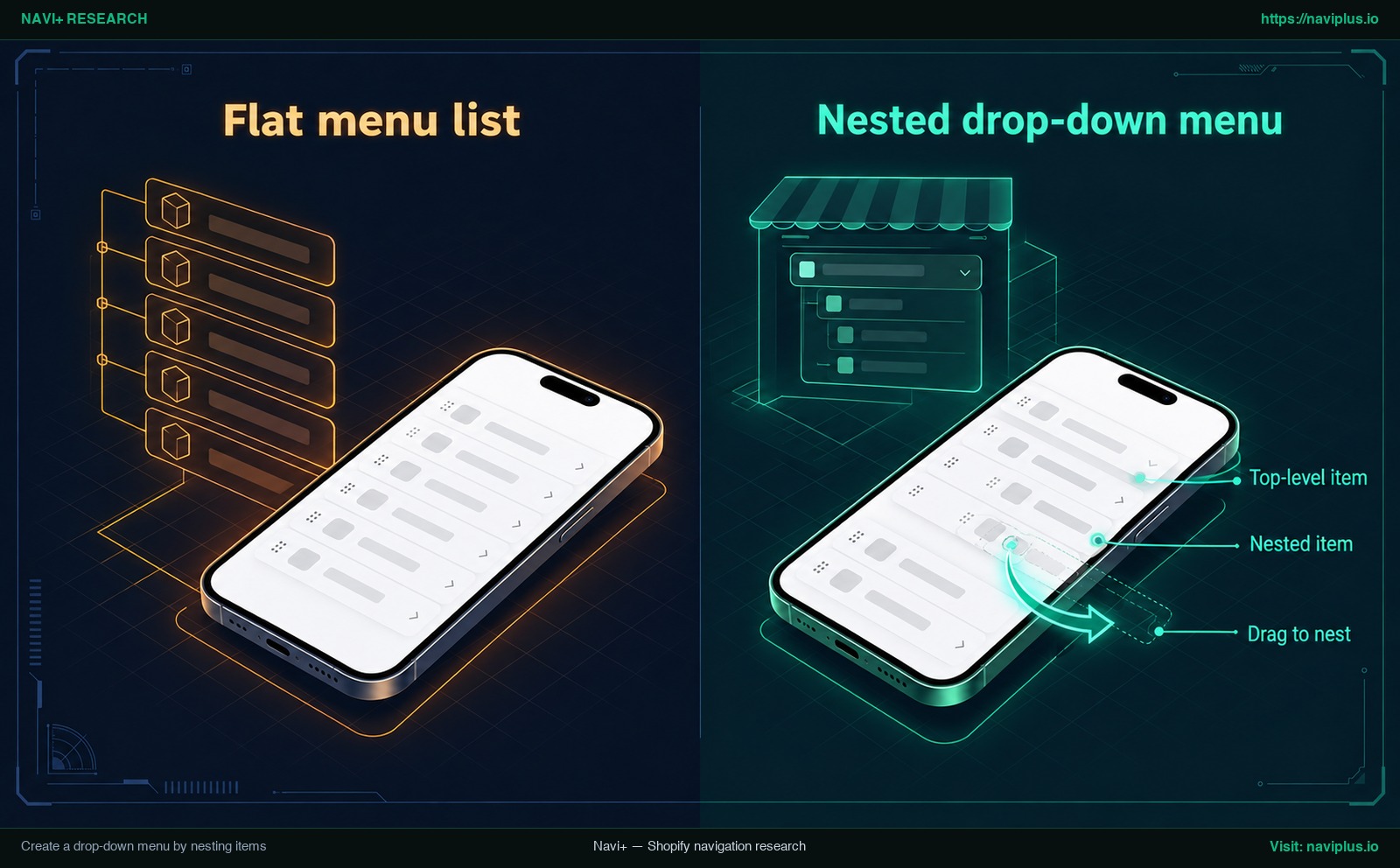
Konzeptillustration (Concept illustration): flache Menüliste im Vergleich zu einem verschachtelten Dropdown-Menü.
Um einen Eintrag zu verschachteln, fügen Sie zunächst sowohl den Oberpunkt als auch den Unterpunkt zur Liste hinzu. Klicken und halten Sie das Ziehgriff-Symbol (⠿) neben dem Unterpunkt, ziehen Sie ihn direkt unter den Oberpunkt und schieben Sie ihn leicht nach rechts (Drag to nest), bis die Zeile einrückt. Lassen Sie die Maustaste los. Der eingerückte Eintrag wird nun als Nested item unter Ihrem Top-level item geführt.
Im Menü-Editor können Sie direkt eine Flat menu list, bei der alle Zeilen bündig am linken Rand stehen, mit einem Nested drop-down menu vergleichen, bei dem Unterpunkte optisch eingerückt sind.
Wie tief können Sie verschachteln?
Shopify gibt hierfür eine feste Hierarchiegrenze vor: Der Menüpunkt der obersten Ebene kann bis zu zwei Ebenen verschachtelter Dropdown-Menüs enthalten. Daraus ergeben sich maximal drei Ebenen:
- Oberster Menüpunkt (Top-level item, z. B. “Bekleidung”)
- Erste Unterebene (Nested item Ebene 1, z. B. “Damen”)
- Zweite Unterebene (Nested item Ebene 2, z. B. “Kleider”)
- Erste Unterebene (Nested item Ebene 1, z. B. “Damen”)
Obwohl der Shopify-Adminbereich zwei Verschachtelungsebenen unterstützt, hängt die tatsächliche Darstellung vom Design Ihres Themes ab. Jedes Theme hat ein anderes Design, daher werden Menüs in unterschiedlichen Themes eventuell anders dargestellt, und manche Themes zeigen nicht jede Ebene an. Testen Sie Ihr Menü in Ihrem eigenen Theme. Mehr über komplexe Kategoriestrukturen erfahren Sie in unserem Beitrag über die Funktionsweise mehrstufiger Menüs.
Dropdown-Menüs im Footer
Häufig fragen Shop-Inhaber, ob Dropdowns auch im Footer funktionieren. In der offiziellen Shopify-Dokumentation wird festgehalten, dass Footer-Menüs in Standardkonfigurationen nur Einträge der obersten Ebene darstellen können.
Die Dropdown-Hilfeseite von Shopify selbst ist beim Footer nicht ganz eindeutig. Verlassen Sie sich daher nicht auf Dropdowns im Footer: Planen Sie nur mit Links der obersten Ebene, prüfen Sie die Theme-Einstellungen und testen Sie in Ihrem Store, wie Ihr Theme die Footer-Navigation darstellt.
Das folgende offizielle Video von Shopify demonstriert die Handhabung der Ziehgriffe zum Erstellen von verschachtelten Dropdown-Menüs:
Menüpunkte sinnvoll anordnen und benennen
Beim Strukturieren Ihrer Navigation geht es darum, dass Kunden finden, was sie suchen. Klare Bezeichnungen und eine logische Reihenfolge machen das Menü leichter überschaubar.
Shopify empfiehlt, maximal sieben Menüpunkte auf der obersten Ebene anzulegen, um eine Überladung der Navigationsleiste zu vermeiden. Eine kürzere oberste Ebene lässt sich außerdem leichter überblicken.
Bei der Wahl der Bezeichnungen sollten Sie auf bewährte Usability-Standards setzen. Die Menü-Richtlinien der Nielsen Norman Group betonen: Menüs sind nicht der richtige Ort für Wortneuschöpfungen, internen Fachjargon oder abstrakte Überkategorisierungen. Verwenden Sie vertraute Begriffe wie “Shop”, “Herren”, “Damen”, “Sale” und “Kontakt” anstelle blumiger Ausdrücke wie “Universum” oder “Kuration”. Wenn Besucher nicht erraten können, was hinter einem Link steckt, klicken sie mit geringerer Wahrscheinlichkeit darauf.
Platzieren Sie Ihre umsatzstärksten oder gefragtesten Kollektionen an den Anfang des Menüs. Halten Sie alle Bezeichnungen kurz, damit sie auch auf schmalen Smartphone-Displays nicht unerwünscht umbrechen.
Menü auf mobilen Geräten prüfen und typische Probleme beheben
Eine reine Desktop-Prüfung Ihrer Navigation reicht nicht aus. Shopify empfiehlt, Menüs sowohl auf dem Desktop als auch auf mobilen Geräten zu überprüfen, bevor Sie Ihren Store veröffentlichen.
Öffnen Sie Ihren Shop auf einem echten Smartphone. Testen Sie das Menü, indem Sie das Hamburger-Symbol antippen, Unterordner aufklappen und prüfen, ob sich alle Buttons mühelos mit dem Daumen bedienen lassen.
Erkenntnisse der Nielsen Norman Group unterstreichen: Eine verborgene Navigation ist deutlich schwerer auffindbar als eine sichtbare oder teilweise sichtbare Navigation. Auf Smartphones platzieren Themes alle Links in einem Theme mobile drawer hinter einem Hamburger-Icon. Da diese Links verborgen sind, müssen Kunden aktiv danach suchen. Ist dieser Drawer unübersichtlich gestaltet, werden wichtige Sortimente übersehen. Zudem erfordern einige Themes gezielte CSS-Anpassungen, um die Bedienbarkeit auf Mobilgeräten zu verbessern, etwa wenn Abstände zwischen Zeilen zu klein geraten sind.
Sollte sich Ihr Menü fehlerhaft verhalten, hilft Ihnen diese Übersicht zur Fehlersuche:
| Problem | Wahrscheinliche Ursache | Lösung |
|---|---|---|
| Warum werden Menüänderungen im Shop nicht angezeigt? | Im Theme ist im Header- oder Footer-Bereich eine andere Menüliste hinterlegt. | Prüfen Sie in den Theme-Einstellungen für Header und Footer, ob das ausgewählte Menü mit dem aktuell bearbeiteten übereinstimmt. |
| Unterlinks fehlen oder klappen nicht aus | Der Unterpunkt wurde nicht weit genug eingerückt oder das Theme unterstützt die Ebene nicht. | Ziehen Sie das Griff-Symbol (⠿) unter Content > Menus weiter nach rechts, bis die Zeile einrückt, und klicken Sie auf Save menu. Theme prüfen. |
| Menüpunkt ist plötzlich verschwunden | Die verknüpfte Kollektion, Seite oder das Produkt wurde im Adminbereich gelöscht. | Legen Sie die gelöschte Seite erneut an oder ändern Sie den Menüpunkt so ab, dass er auf ein aktives Ziel verweist. |
Warum werden Menüänderungen im Shop nicht angezeigt?
Dies ist der häufigste Fehler bei neuen Shopify-Nutzern. Sie fügen unter Content > Menus mehrere neue Kollektionen hinzu, klicken auf Save menu, laden den Shop neu – doch das Menü zeigt weiterhin die alten Links.
Der Grund: Shopify trennt die Menülisten im Adminbereich von den Anzeigeeinstellungen des Themes. Ihr Store kann mehr als ein Menü haben, aber Ihr Theme zeigt nur dasjenige, das im Theme-Editor ausgewählt ist. Öffnen Sie den Theme-Editor, gehen Sie zum Abschnitt Header und prüfen Sie, welches Menü dort verwendet wird. Weist es auf eine ältere Liste, wechseln Sie auf Ihr aktualisiertes Menü und speichern Sie.
Unterlinks fehlen oder klappen nicht aus
Wenn Sie Unterpunkte angelegt haben, diese im Shop aber nicht erscheinen, prüfen Sie die Einrückung im Adminbereich. Unter Content > Menus muss ein verschachtelter Eintrag optisch deutlich nach rechts eingerückt unter der übergeordneten Zeile stehen. Schließt die Zeile bündig mit dem Oberpunkt ab, interpretiert Shopify sie als eigenständigen Link der obersten Ebene. Ist die Einrückung im Admin korrekt, die Links klappen im Shop aber dennoch nicht aus, unterstützt Ihr Theme möglicherweise nur einstufige Menüs.
Menüpunkt ist plötzlich verschwunden
Shopify hält Ihre Links für Sie konsistent: Das Löschen der verlinkten Ressource entfernt auch den entsprechenden Menüpunkt. Wenn Sie eine Saisonkollektion oder eine Entwurfsseite im Adminbereich löschen, wird auch der Menüeintrag entfernt, der darauf verwiesen hat. Kontrollieren Sie bei verschwundenen Einträgen in Ihrer Kollektions- oder Seitenliste, ob die zugrunde liegende Ressource gelöscht wurde.
Wenn die ausschließliche Nutzung eines Drawer-Menüs auf Smartphones dazu führt, dass Kunden zentrale Kategorien übersehen, empfiehlt sich die Ergänzung einer permanent sichtbaren Bottom Tab Bar auf Mobile, um wichtige Links jederzeit erreichbar zu halten.
Abwägungen: Wann das Standard-Shopify-Menü völlig ausreicht
Nicht jeder Shopify Store benötigt zusätzliche Navigations-Apps oder individuellen Programmcode. Für viele Händler ist das integrierte Menüsystem von Shopify ausreichend.
Das Standard-Menü von Shopify eignet sich hervorragend, wenn:
- Ihr Onlineshop ein überschaubares Sortiment mit wenigen Hauptkategorien führt.
- Ihre primäre Navigationsleiste maximal sieben Menüpunkte auf oberster Ebene umfasst.
- Ihr Theme standardmäßig ein sauberes, responsives Mobile-Drawer-Menü bereitstellt.
- Sie keine Werbebanner, Produktbilder oder mehrspaltige Raster innerhalb Ihrer Dropdown-Panels benötigen.
Die Nutzung der Standardmenüs erfordert keine zusätzliche App.
Allerdings gibt es klare funktionale Grenzen:
- Verschachtelungsgrenzen: Der Menüpunkt der obersten Ebene kann maximal zwei Ebenen verschachtelter Dropdown-Menüs aufweisen, also insgesamt drei Stufen.
- Abhängigkeit vom Theme-Design: Jedes Theme hat ein anderes Design, sodass Menüs je nach Theme unterschiedlich aussehen und Sie bezüglich Layout, Animation und Touch-Abständen an das Theme gebunden sind.
- Verborgene Navigation auf Mobilgeräten: Da Standard-Themes auf Smartphones alles hinter einem Hamburger-Icon verstecken und verborgene Navigation nachweislich schwerer auffindbar ist als sichtbare Navigation, müssen mobile Kunden Ihre Kategorien aktiv suchen.
Wann ein Standard-Theme an seine Grenzen stößt, beleuchtet unsere Analyse zu den Grenzen von Theme-Menüs.
Wenn Sie mehr benötigen: Mobile Menu, Mega Menu, Tab Bar mit Navi+
Wenn Ihr Katalog wächst oder Ihr mobiler Kundenstamm schnellere Navigationswege verlangt, geraten einfache Textlisten in einem Standard-Drawer oft an ihre Grenzen. Hier schaffen spezialisierte Navigationslayouts Abhilfe.
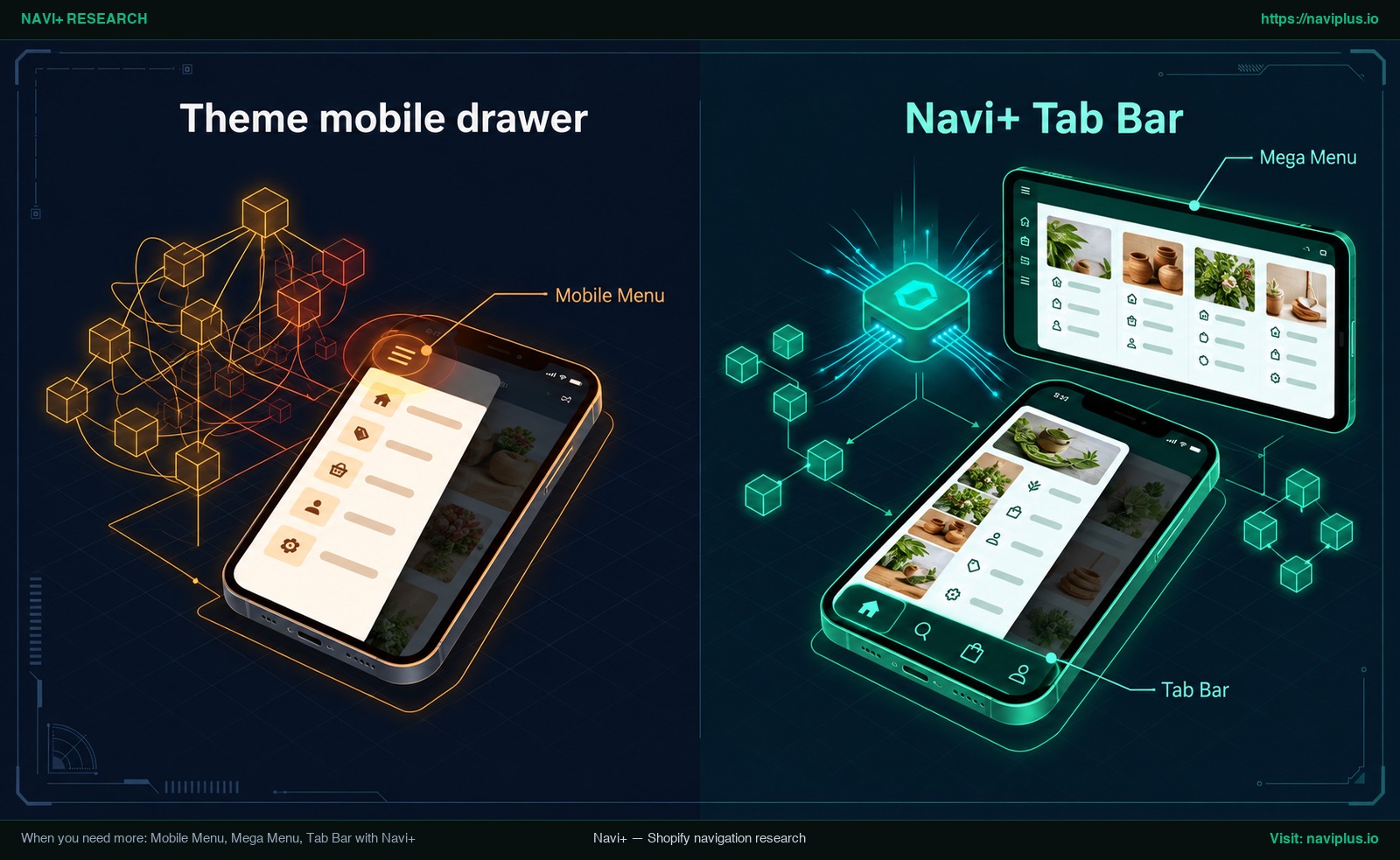
Konzeptillustration (Concept illustration): Standard-Theme-Drawer im Vergleich zu einem Mobile Menu mit Bottom Tab Bar.
Mit Navi+ Tab Bar & Mega Menu können Sie per Drag-and-Drop fixierte Bottom Tab Bars, Mega Menus, Mobile Drawer Menüs, Icon Menüs und Floating Action Buttons ohne Code-Anpassungen erstellen.
Für Händler, die einen optisch ansprechenderen mobilen Drawer wünschen, ihre gewohnten Abläufe im Adminbereich aber beibehalten möchten, kann Navi+ Ihre vorhandenen Shopify-Menüs weiterverwenden. Das Mobile Menu kann ein bestehendes Shopify-Menü einbetten und dessen Daten mit einem Klick über die Schaltfläche “Sync now” aktualisieren. Sie verwalten Ihre Links weiterhin ganz gewohnt unter Content > Menus im Shopify-Adminbereich und klicken in Navi+ einfach auf “Sync now”, sobald Ihr mobiler Drawer die neuesten Änderungen übernehmen soll. Die Synchronisierung erfolgt manuell: Navi+ aktualisiert sich nicht von selbst und ändert auch nicht die Menüs unter Content > Menus.
Auch Navi+ Menüs unterstützen bis zu drei Verschachtelungsebenen – dieselbe Tiefe wie das Shopify-Menü. Der Vorteil liegt also in Aussehen und Platzierung des Menüs (Drawer, Tab Bar, Mega-Panel), nicht in zusätzlicher Tiefe. Welches Menüformat am besten zu Ihrem Sortiment passt, erfahren Sie in unserem Ratgeber zur Auswahl des richtigen Menü-Typs für Ihren Store.
Ganz gleich, ob Sie eine permanente Tab Bar für die Daumen-Navigation auf dem Smartphone, ein mehrspaltiges Desktop-Mega Menu oder ein aufgewertetes Mobile Menu im Drawer-Format benötigen: Wenn das Menü Ihres Themes alle Anforderungen abdeckt, behalten Sie es bei. Wenn Sie sich jedoch einen reichhaltigeren mobilen Drawer, eine Tab Bar am unteren Bildschirmrand oder ein Mega-Menü ohne Bearbeitung des Theme-Codes wünschen, können Sie Navi+ Tab Bar & Mega Menu im Shopify App Store ausprobieren.
Aktions-Checkliste vor der Veröffentlichung
Gehen Sie vor dem offiziellen Launch oder dem Start neuer Werbekampagnen diese Prüfpunkte durch:
- Alle Linkziele prüfen: Klicken Sie jeden Menülink an, um sicherzustellen, dass er eine aktive, veröffentlichte Kollektion, Seite oder ein Produkt aufruft.
- Sieben-Punkte-Regel beachten: Fügen Sie maximal sieben Menüpunkte auf der obersten Ebene hinzu, um eine visuelle Überladung zu vermeiden.
- Verständliche Bezeichnungen wählen: Ersetzen Sie internen Jargon durch klare, geläufige Begriffe, die Kunden sofort verstehen.
- Theme-Zuweisung kontrollieren: Prüfen Sie in den Theme-Einstellungen im Header- und Footer-Bereich, ob das dort ausgewählte Menü exakt mit der in Content > Menus bearbeiteten Liste übereinstimmt.
- Auf echtem Smartphone testen: Vergewissern Sie sich durch manuelles Antippen auf einem Mobilgerät, dass das Menü auf Desktop und Smartphone einwandfrei dargestellt wird.
- URL-Weiterleitungen anlegen: Wenn Sie Pfade bestehender Seiten oder Kollektionen geändert haben, richten Sie URL-Redirects ein, um Besucher von alten URLs auf neue Ziele weiterzuleiten und 404-Fehler zu vermeiden.
- Änderungen im Admin speichern: Stellen Sie sicher, dass Sie unter Content > Menus auf Save menu geklickt haben, bevor Sie das Browserfenster schließen.
FAQ
Wo befinden sich die Menüs im Shopify-Adminbereich?
Sie können Ihre Links und Menüs direkt unter Content > Menus im Shopify-Adminbereich hinzufügen, entfernen, bearbeiten und einsehen. Ältere Leitfäden nennen diesen Pfad noch Online Store > Navigation, in modernen Stores liegt er jedoch unter Content.
Wie viele Ebenen kann ein Shopify-Dropdown haben?
Ein Menüpunkt der obersten Ebene kann bis zu zwei Ebenen verschachtelter Dropdown-Menüs unter sich haben. Dies ergibt maximal drei Ebenen, deren Darstellung jedoch vom Design Ihres Themes abhängt.
Warum wird meine Menüänderung im Store nicht angezeigt?
Ihrem Theme ist im Header- oder Footer-Bereich möglicherweise eine andere Menüliste zugewiesen. Überprüfen Sie Ihre Theme-Einstellungen im Header- und Footer-Bereich, um sicherzustellen, dass das ausgewählte Menü mit dem bearbeiteten Menü übereinstimmt.
Wie viele Punkte sollte das Hauptmenü auf oberster Ebene haben?
Shopify empfiehlt, sieben oder weniger Menüpunkte auf der obersten Ebene zu verwenden, um eine Überladung der Navigationsleiste zu verhindern.
Kann ich Dropdown-Menüs im Footer einbinden?
Shopify weist darauf hin, dass Footer-Menüs in Standardkonfigurationen nur Einträge der obersten Ebene darstellen können. Prüfen Sie Ihre Theme-Einstellungen, um zu sehen, wie Ihr Theme Links im Footer handhabt.
Warum ist ein Menüpunkt plötzlich verschwunden?
Das Löschen der verknüpften Ressource entfernt automatisch auch den entsprechenden Menüpunkt. Wenn Sie ein Produkt, eine Kollektion oder eine Seite löschen, entfernt Shopify jeden Menülink, der darauf verwiesen hat.
Quellen
- Shopify Help Center: Menus and links — Verwaltung von Menüs und Links unter Content > Menus.
- Shopify Help Center: Editing menus — Menüpunkte hinzufügen, per Ziehgriff umsortieren und Emojis nutzen.
- Shopify Help Center: Understanding navigation — Standard-Menüs und Menüzuteilung in den Theme-Einstellungen.
- Shopify Help Center: Drop-down menus — Verschachtelungslimits, Footer-Verhalten, Löschregeln und Tests auf Mobilgeräten.
- Shopify Help Center: URL redirects — Anlegen von URL-Weiterleitungen bei geänderten Adressen.
- Nielsen Norman Group: Hamburger Menus and Hidden Navigation — Usability-Studie zur Auffindbarkeit versteckter mobiler Navigationselemente.
- Nielsen Norman Group: Menu Design — Richtlinien für verständliche Kategoriebezeichnungen ohne internen Jargon.
- Shopify App Store: Navi+ Tab Bar & Mega Menu — App zur Erstellung von Tab Bars, Mega Menus und mobilen Drawern.
- Navi+ Blog: Shopify Menu Guide — Navigationsarchitektur und Dokumentation zur Menü-Synchronisation.
Themen entdecken
Dieser Leitfaden verlinkt auf gezielte Artikel — vertiefen Sie jedes Thema.