Cách thiết lập liên kết menu trong cửa hàng Shopify (Từng bước, bao gồm mobile)
Thiết lập liên kết menu trong Shopify chỉ mất vài cú nhấp chuột trong Content > Menus, nhưng menu chỉ thực sự “hoàn thành” khi theme hiển thị đúng menu đó và hoạt động trơn tru trên điện thoại — hướng dẫn này sẽ bao quát cả hai khía cạnh.
Khi mới mở cửa hàng Shopify, việc liên kết các danh mục sản phẩm, trang giới thiệu và chính sách vào thanh điều hướng là một trong những việc đầu tiên bạn cần làm. Một cấu trúc menu mạch lạc giúp khách hàng dễ tìm thấy thứ họ cần trong cửa hàng. Trong Shopify hiện tại, toàn bộ thao tác quản lý danh sách liên kết được thực hiện tập trung trong trang admin, trong khi giao diện (theme) sẽ quyết định cách các mục đó hiển thị trên máy tính và điện thoại.
- Đường dẫn admin: Quản lý toàn bộ menu và liên kết trực tiếp tại Content > Menus trong admin Shopify.
- Gán menu vào theme: Menu bạn sửa chỉ hiển thị trên cửa hàng khi phần Header hoặc Footer trong theme được gán đúng menu đó.
- Kiểm tra thực tế trên mobile: Luôn mở cửa hàng trên điện thoại thật để chắc chắn menu ngăn kéo mở mượt mà và dễ chạm.
Câu trả lời nhanh: cách thiết lập liên kết menu trong Shopify
Để thiết lập liên kết menu trong Shopify, hãy vào Content > Menus trong admin Shopify, mở menu bạn muốn chỉnh (thường là main menu), bấm Add menu item, nhập tên, chọn liên kết đích, rồi bấm Save menu. Kéo một mục vào dưới mục khác để tạo drop-down.
Hãy làm theo 6 bước cụ thể sau để thêm liên kết vào thanh điều hướng:
- Trong admin Shopify, vào mục Content > Menus.
- Bấm vào tên menu bạn muốn chỉnh sửa (thường là Main menu).
- Bấm Add menu item.
- Nhập tên hiển thị vào ô Name và chọn hoặc dán đường dẫn đích vào ô Link.
- Bấm Add.
- Bấm Save menu để lưu và xuất bản thay đổi.
Kéo một mục vào dưới một mục khác để tạo drop-down menu bất cứ khi nào bạn muốn nhóm các danh mục con vào một nhóm lớn.
Menu và liên kết trong Shopify là gì (header, footer, theme)
Để thiết lập điều hướng hiệu quả, trước hết bạn cần phân biệt rõ danh sách menu và cách giao diện hiển thị chúng. Trong Shopify, một menu là một danh sách các liên kết được tạo ra trong admin. Một liên kết là một mục cụ thể bên trong danh sách đó dẫn khách mua hàng tới một bộ sưu tập (collection), sản phẩm, trang nội dung hoặc một trang web ngoài.
Mỗi cửa hàng Shopify khi mới tạo đều có 2 menu mặc định hiển thị trên mọi trang: main menu và footer menu. Menu chính (main menu) thường nằm ngang ở phần đầu trang (header) trên máy tính hoặc nằm trong thanh điều hướng bên cạnh. Menu chân trang (footer menu) nằm ở cuối website, nơi người mua thường tìm kiếm chính sách bảo hành, hoàn tiền, thông tin liên hệ và hướng dẫn mua hàng.
Theme là thành phần quyết định các menu này sẽ xuất hiện ở đâu và trông như thế nào. Mỗi theme hiển thị menu khác nhau. Ví dụ, một theme có thể dàn đều các mục thành một dải chữ nằm ngang trên thanh header, trong khi một theme khác lại thu gọn toàn bộ menu vào một ngăn kéo trượt mở ra từ cạnh màn hình.
Vì theme nắm quyền kiểm soát giao diện hiển thị, bạn bắt buộc phải kiểm tra cài đặt theme ở phần Header và Footer xem menu được chọn có đúng menu bạn đang sửa hay không. Nếu bạn đã lưu thay đổi trong admin nhưng ngoài cửa hàng không thấy gì khác biệt, nguyên nhân phổ biến nhất là theme đang được gán vào một danh sách menu khác. Để nắm rõ hơn các kiến trúc điều hướng cho cửa hàng trực tuyến, bạn có thể tham khảo hướng dẫn toàn diện về menu Shopify.
Hướng dẫn thêm liên kết menu từng bước trong Content > Menus
Shopify quản lý toàn bộ các liên kết menu tại một khu vực duy nhất trong admin. Lưu ý rằng các bài hướng dẫn cũ trước đây thường nhắc đến đường dẫn “Online Store > Navigation”, nhưng trên hệ thống Shopify hiện tại, bạn sẽ thao tác tại Content > Menus.
Tạo một menu mới
Mặc dù cửa hàng đã có sẵn menu chính và menu chân trang mặc định, bạn vẫn có thể cần tạo một menu riêng biệt. Việc này rất hữu ích khi bạn muốn tạo một cột liên kết riêng ở footer hoặc một danh sách ở thanh bên.
Để bắt đầu một danh sách mới, hãy vào Content > Menus và bấm vào tùy chọn tạo menu mới. Đặt một tiêu đề dễ nhận diện, ví dụ “Chính sách chân trang” hoặc “Trợ giúp nhanh”. Sau khi tạo xong, bạn có thể thêm các mục liên kết và chọn menu này trong trình chỉnh sửa theme.
Thêm một mục menu (Add menu item)
Thêm một liên kết vào menu có sẵn chỉ mất vài giây:
- Vào Content > Menus trong admin Shopify.
- Bấm vào tên menu bạn muốn sửa (ví dụ: Main menu).
- Cuộn xuống cuối danh sách và bấm Add menu item.
- Ở ô Name, nhập chữ bạn muốn hiển thị cho người mua thấy. Tên mục menu là chữ hiện trên menu, có thể chứa ký tự đặc biệt hoặc emoji để làm nổi bật các dịp khuyến mãi hoặc dòng sản phẩm mới.
- Ở ô Link, bấm vào để chọn bộ sưu tập, sản phẩm, trang bài viết có sẵn hoặc dán một đường dẫn ngoài.
- Bấm Add để gắn mục vào danh sách.
Lưu menu và đổi thứ tự hiển thị (Save menu)
Sau khi thêm các liên kết, bạn hãy sắp xếp lại thứ tự hiển thị cho hợp lý:
- Tìm biểu tượng tay cầm (
⠿) nằm bên cạnh mục menu muốn di chuyển. - Giữ và kéo biểu tượng tay cầm (
⠿) bên cạnh mục menu, rồi kéo mục menu tới vị trí khác lên trên hoặc xuống dưới. - Thả chuột khi mục đã nằm đúng vị trí mong muốn.
- Bấm Save menu.
Hãy luôn nhớ bấm Save menu trước khi rời khỏi trang để bảo đảm toàn bộ thay đổi của bạn được lưu lại đầy đủ.
Chọn đúng loại liên kết: collection, sản phẩm, trang, blog, URL ngoài
Hệ thống điều hướng của Shopify hỗ trợ liên kết tới rất nhiều loại đích đến khác nhau. Menu có thể link tới sản phẩm, collection, trang, bài blog và hơn nữa. Việc chọn đúng loại đích đến sẽ giúp người mua tìm thấy sản phẩm nhanh nhất với ít cú nhấp chuột nhất.
| Loại liên kết | Dùng khi nào |
|---|---|
| Collection (Bộ sưu tập) | Dẫn khách tới một nhóm sản phẩm liên quan (ví dụ: “Áo thun nam”, “Hàng mới về”, “Sản phẩm bán chạy”). |
| Product (Sản phẩm) | Làm nổi bật một sản phẩm chủ lực duy nhất, phiên bản giới hạn hoặc một ưu đãi đặc biệt. |
| Page (Trang tĩnh) | Cung cấp thông tin doanh nghiệp như “Về chúng tôi”, “Liên hệ”, “Bảng size” hoặc “Câu hỏi thường gặp”. |
| Blog / Bài blog | Hướng dẫn mua hàng, chia sẻ công thức, mẹo phối đồ hoặc thông tin hậu trường thương hiệu. |
| External URL (Đường dẫn ngoài) | Dẫn khách tới trang đối tác, cổng tra cứu vận đơn riêng hoặc hồ sơ mạng xã hội. |
Một mẹo quan trọng dành cho người mới: hãy luôn tạo trang, bộ sưu tập hoặc bài blog trong Shopify trước khi thêm vào menu. Nếu bạn chưa tạo bộ sưu tập mà đã vào menu để gán link, bạn sẽ phải thoát ra ngoài để tạo rồi mới quay lại làm lại từ đầu.
Nếu bạn muốn tạo một mục cấp trên chỉ để mở danh sách thả xuống mà không dẫn tới trang nào, hãy dùng nhãn mô tả, ví dụ “Mua theo danh mục”, cho mục cấp trên có link #, đúng như hướng dẫn drop-down của Shopify. Hãy thử mục đó trên theme của bạn để chắc chắn nó mở danh sách thả xuống mà không tải trang.
Tạo drop-down menu bằng cách lồng các mục
Khi số lượng sản phẩm của cửa hàng tăng lên, việc đặt tất cả danh mục lên một hàng ngang duy nhất sẽ làm rối mắt người xem. Bạn có thể tạo một drop-down menu bằng cách kéo các mục con lồng vào bên dưới một mục cha.
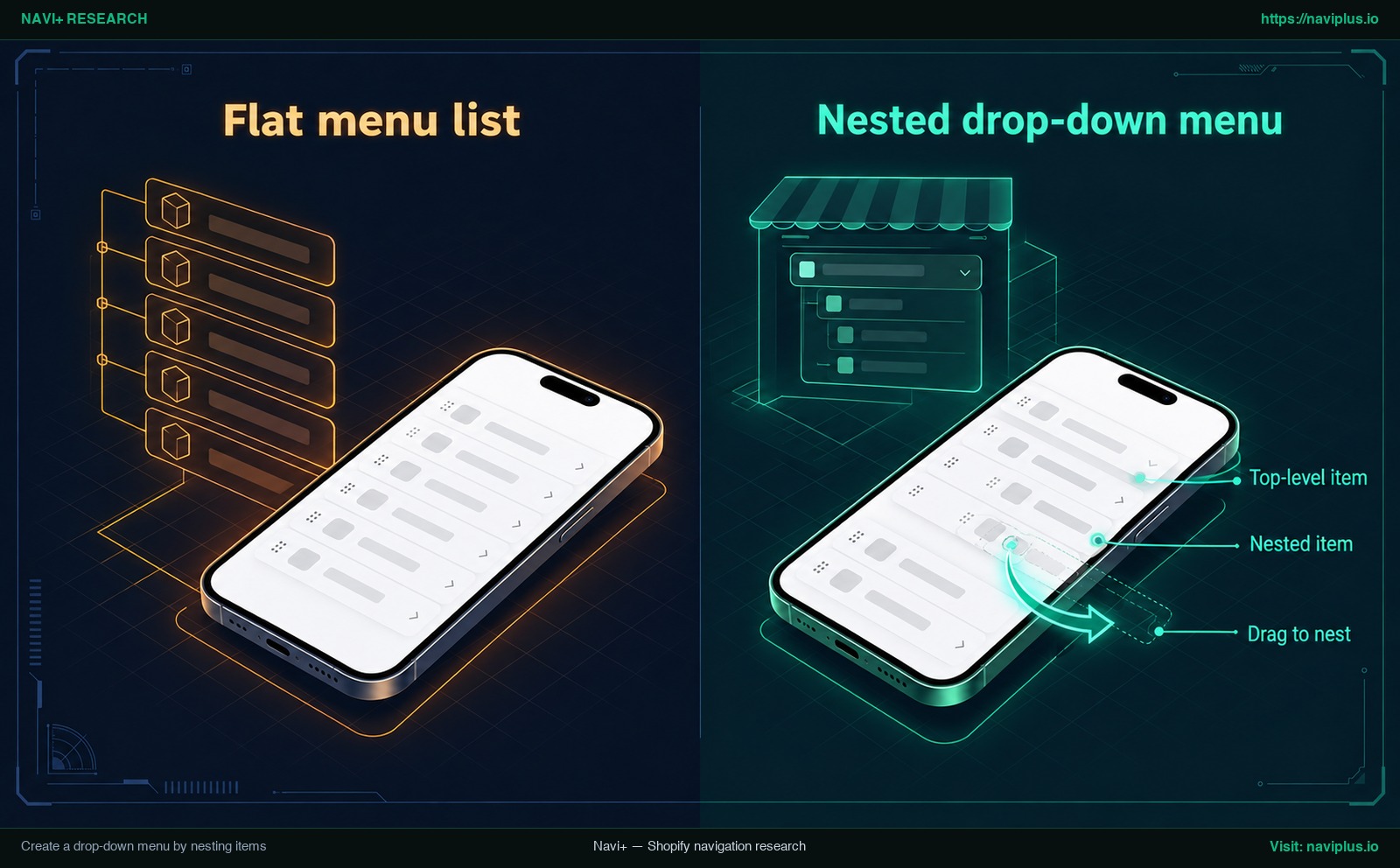
Hình minh hoạ khái niệm: danh sách menu phẳng so với menu drop-down lồng cấp. (Concept illustration)
Để lồng một mục, bạn thêm cả mục cha và mục con vào menu. Sau đó bấm và giữ biểu tượng tay cầm (⠿) cạnh mục con, kéo nó xuống ngay dưới mục cha và thực hiện Drag to nest bằng cách kéo sang phải một chút cho thụt vào. Khi thấy hàng thụt vào trong, hãy thả chuột. Mục thụt vào sẽ trở thành một Nested item nằm gọn gàng bên dưới Top-level item.
Trong màn hình quản trị, bạn có thể dễ dàng so sánh giữa một Flat menu list với tất cả các dòng thẳng hàng sát mép trái và một Nested drop-down menu nơi các mục con nằm thụt vào bên dưới mục cha.
Độ sâu lồng cấp cho phép là bao nhiêu?
Shopify quy định rất rõ về cấu trúc phân cấp: mục cấp trên có tối đa hai cấp lồng drop-down bên dưới nó. Điều này tạo ra tối đa ba tầng phân cấp:
- Mục cấp trên cùng (Top-level item, ví dụ: “Thời trang”)
- Mục lồng cấp một (Nested item cấp 1, ví dụ: “Đồ nữ”)
- Mục lồng cấp hai (Nested item cấp 2, ví dụ: “Đầm & Váy”)
- Mục lồng cấp một (Nested item cấp 1, ví dụ: “Đồ nữ”)
Mặc dù admin Shopify cho phép lồng tối đa hai cấp con, cách hiển thị ngoài cửa hàng phụ thuộc vào thiết kế theme. Mỗi theme có thiết kế khác nhau nên menu có thể hiển thị khác nhau, và một số theme có thể không hiện đủ mọi cấp lồng. Hãy tự thử menu trên theme của bạn. Để tìm hiểu sâu hơn về kiến trúc phân tầng, bạn có thể xem bài viết về cách hoạt động của menu nhiều cấp.
Drop-down ở chân trang (Footer)
Nhiều chủ shop thắc mắc liệu có thể tạo menu thả xuống ở chân trang hay không. Theo tài liệu của Shopify, footer menu thường chỉ hiển thị mục cấp trên trong các cấu hình theme tiêu chuẩn.
Trang hướng dẫn drop-down của chính Shopify không hoàn toàn nhất quán về footer, nên đừng trông cậy vào drop-down ở footer: hãy lên kế hoạch chỉ với các link cấp trên, rồi kiểm tra cài đặt theme và thử trên cửa hàng để biết theme của bạn xử lý điều hướng footer ra sao.
Video hướng dẫn chính thức từ Shopify dưới đây minh họa chi tiết thao tác dùng tay cầm kéo thả để tạo drop-down lồng cấp:
Sắp xếp thứ tự và đặt tên mục menu để khách dễ tìm
Tổ chức menu là giúp người mua tìm thấy thứ họ cần. Nhãn từ rõ ràng và thứ tự hợp lý giúp menu dễ quét mắt hơn.
Shopify khuyên bạn nên để bảy mục cấp trên trở xuống để tránh làm rối mắt thanh điều hướng. Cấp trên ngắn gọn cũng giúp khách dễ lướt xem hơn.
Về cách đặt tên nhãn, hãy tuân theo các nguyên tắc trải nghiệm người dùng tiêu chuẩn. Hướng dẫn về menu của Nielsen Norman Group nêu rằng nhãn menu nên quen thuộc, không dùng từ tự chế, biệt ngữ nội bộ hay cách phân loại trừu tượng. Hãy ưu tiên các từ quen thuộc như “Sản phẩm”, “Nam”, “Nữ”, “Khuyến mãi”, “Liên hệ” thay vì những cụm từ mơ hồ như “Không gian riêng” hay “Tuyển chọn đặc quyền”. Nếu khách không đoán được link dẫn tới đâu, họ ít có khả năng bấm vào hơn.
Hãy đặt các bộ sưu tập bán chạy nhất hoặc quan trọng nhất lên phía đầu menu. Đồng thời, giữ tên nhãn thật ngắn gọn để khi hiển thị trên màn hình hẹp của điện thoại, chữ không bị ngắt dòng bất thường.
Kiểm tra menu trên mobile và xử lý các sự cố thường gặp
Chỉ xem thử menu trên máy tính là chưa đủ. Shopify khuyên bạn nên dựng menu thử và kiểm trên cả desktop lẫn mobile trước khi chính thức áp dụng.
Hãy mở cửa hàng trên một chiếc điện thoại thật. Kiểm tra menu bằng cách chạm thử vào biểu tượng hamburger, mở từng nhánh danh mục con và xem các nút bấm có đủ to, dễ chạm bằng ngón tay cái hay không.
Nghiên cứu từ Nielsen Norman Group chứng minh rằng menu ẩn (hamburger) khó được phát hiện hơn menu hiển thị sẵn một phần hoặc toàn bộ. Trên điện thoại, các theme thường đưa toàn bộ danh sách menu vào một Theme mobile drawer nằm ẩn sau nút 3 gạch. Vì menu bị ẩn cho tới khi chạm vào, khách hàng buộc phải chủ động tìm kiếm. Nếu ngăn kéo này sắp xếp lộn xộn hoặc bắt khách bấm 4 lần mới tới được sản phẩm, họ sẽ rất dễ nản lòng. Ngoài ra, một số theme có thể cần chỉnh CSS để dùng tốt hơn trên mobile, nhất là khi khoảng cách giữa các dòng quá sát nhau.
Nếu thanh menu gặp trục trặc, bạn hãy tra cứu bảng xử lý sự cố nhanh sau:
| Sự cố | Nguyên nhân có thể | Cách xử lý |
|---|---|---|
| Tại sao thay đổi menu không hiện lên cửa hàng? | Theme đang gán một menu khác ở phần Header hoặc Footer. | Phải kiểm theme settings ở phần Header và Footer xem menu được chọn có đúng menu bạn đang sửa hay không. |
| Mục con bị mất / không thả xuống | Mục con chưa được kéo thụt vào trong, hoặc theme không hỗ trợ cấp lồng đó. | Vào Content > Menus, kéo biểu tượng tay cầm (⠿) sang phải cho thụt hẳn vào dưới mục cha rồi bấm Save menu. Kiểm tra lại theme. |
| Mục menu tự nhiên biến mất | Bộ sưu tập, sản phẩm hoặc trang liên kết đã bị xóa trong admin. | Tạo lại trang/collection đó hoặc sửa lại mục menu để trỏ vào một tài nguyên đang hoạt động. |
Tại sao thay đổi menu không hiện lên cửa hàng?
Đây là câu hỏi phổ biến nhất của những người mới dựng store Shopify. Bạn cặm cụi thêm 5 bộ sưu tập mới trong Content > Menus, bấm Save menu, tải lại trang web nhưng menu vẫn y nguyên như cũ.
Lý do là Shopify tách biệt danh sách liên kết trong admin với cài đặt hiển thị của theme. Cửa hàng có thể có nhiều hơn một menu, nhưng storefront chỉ hiện menu được chọn trong theme editor. Hãy mở theme editor, vào phần Header và kiểm tra theme đang dùng menu nào. Nếu nó đang trỏ vào một menu cũ, hãy đổi thành menu bạn vừa chỉnh sửa rồi lưu.
Mục con bị mất hoặc không hiện thả xuống
Nếu bạn đã tạo mục con nhưng ngoài trang web không thấy mở ra, hãy kiểm tra lại mức độ thụt lề trong admin. Trong Content > Menus, mục con bắt buộc phải nằm thụt vào một khoảng rõ rệt dưới dòng của mục cha. Nếu dòng đó vẫn nằm thẳng hàng với mục cha, Shopify sẽ coi đó là một mục cấp trên độc lập. Nếu trong admin đã thụt dòng đúng mà ngoài web vẫn không thả xuống, rất có thể theme bạn đang dùng chỉ hỗ trợ menu đơn cấp.
Mục menu tự nhiên biến mất
Shopify giữ liên kết nhất quán giúp bạn: việc xoá resource được link thì mục menu cũng bị xoá theo. Nếu bạn xoá một bộ sưu tập theo mùa hoặc một trang nháp trong admin, mục menu đang trỏ vào đó cũng bị gỡ. Nếu thấy một mục menu biến mất, hãy kiểm tra lại danh sách Bộ sưu tập hoặc Trang xem bạn có vừa xoá nhầm hay không.
Nếu cảm thấy việc giấu toàn bộ danh mục sau nút hamburger trên điện thoại làm giảm khả năng khám phá hàng hoá của khách, bạn có thể cân nhắc bổ sung một thanh tab bar ở đáy trên mobile để giữ các liên kết quan trọng nhất luôn luôn hiển thị.
Đánh đổi: khi nào menu mặc định của Shopify là đủ
Không phải mọi chủ shop đều cần cài thêm ứng dụng điều hướng hay can thiệp vào mã nguồn. Với rất nhiều cửa hàng, bộ công cụ tạo menu sẵn có của Shopify là đủ dùng.
Menu mặc định của Shopify phát huy tác dụng tốt nhất khi:
- Cửa hàng có số lượng mặt hàng vừa phải, chỉ gồm một vài bộ sưu tập chính.
- Thanh menu chính có từ bảy mục cấp trên trở xuống.
- Theme bạn chọn có sẵn menu drawer mobile mượt mà, dễ nhìn.
- Bạn không có nhu cầu chèn banner khuyến mãi, hình ảnh danh mục hay bảng chia nhiều cột trong menu thả xuống.
Dùng menu mặc định không cần cài thêm app nào.
Tuy nhiên, menu mặc định cũng có những giới hạn kỹ thuật:
- Giới hạn lồng cấp: Mục cấp trên có tối đa hai cấp lồng drop-down, tức tổng cộng ba tầng.
- Phụ thuộc vào theme: Mỗi theme hiển thị menu khác nhau, do đó bạn hoàn toàn phụ thuộc vào đoạn mã mà tác giả theme viết sẵn cho việc bố trí, hiệu ứng và khoảng cách chạm trên điện thoại.
- Menu mobile bị ẩn hoàn toàn: Menu mặc định trên điện thoại luôn giấu link sau nút hamburger. Vì menu ẩn khó được phát hiện hơn menu hiện, người mua phải chạm thêm một bước mới thấy được danh mục.
Để đánh giá thời điểm cửa hàng vượt quá khả năng của menu theme, bạn có thể đọc thêm bài phân tích về các giới hạn menu trong theme Shopify.
Khi bạn cần nhiều hơn: Mobile Menu, Mega Menu, Tab Bar với Navi+
Khi danh mục sản phẩm mở rộng hoặc lượng khách mua hàng trên điện thoại đòi hỏi thao tác nhanh hơn, một danh sách văn bản đơn điệu trong ngăn kéo mặc định có thể trở thành rào cản trải nghiệm. Đây là lúc các bố cục điều hướng chuyên dụng phát huy tác dụng.
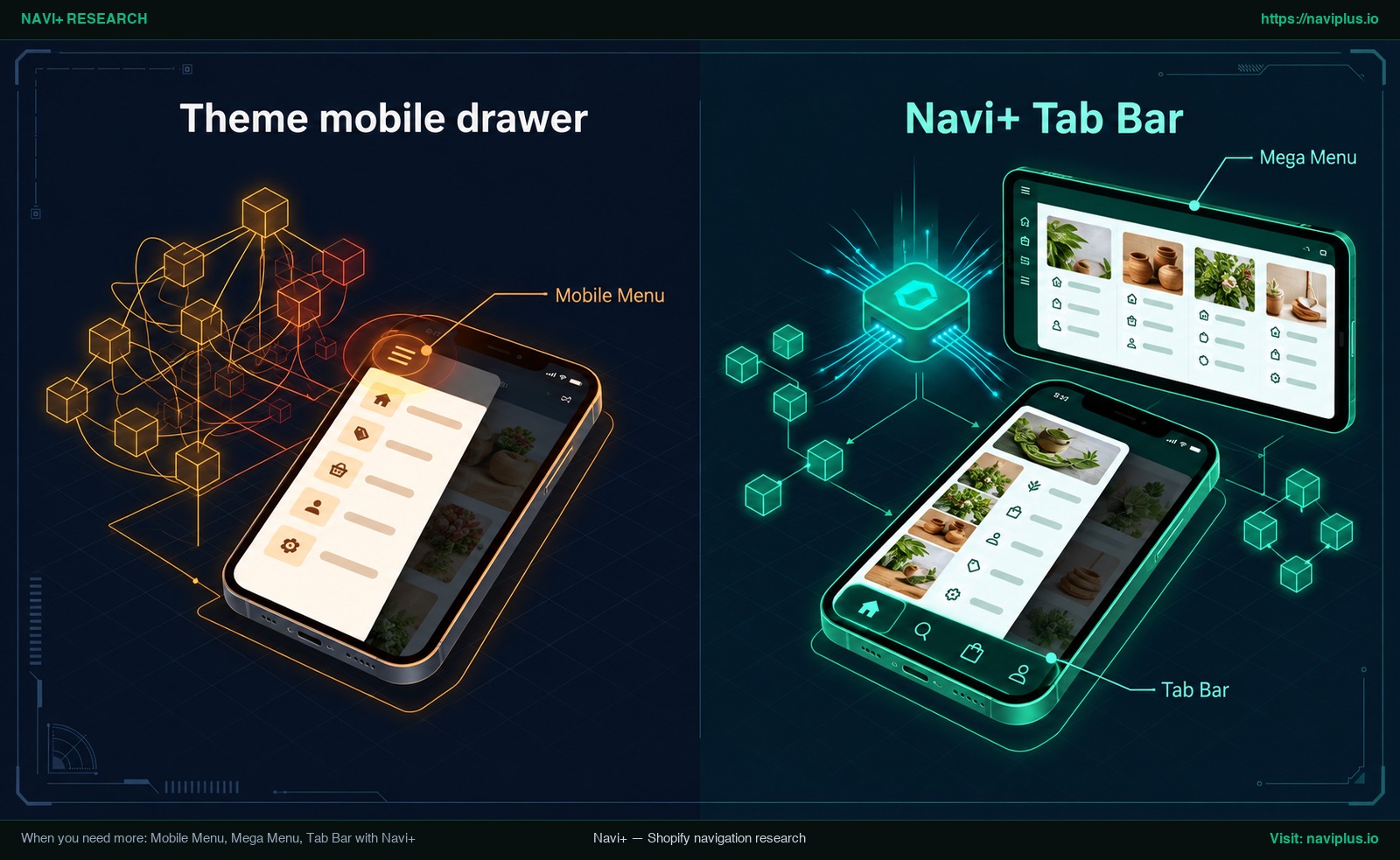
Hình minh hoạ khái niệm: ngăn kéo mobile mặc định của theme so với mobile menu kèm thanh tab đáy. (Concept illustration)
Với Navi+ Tab Bar & Mega Menu, bạn có thể dựng tab bar đáy, mega menu, mobile drawer, icon menu, floating button bằng kéo thả mà không cần chỉnh sửa code theme.
Dành cho những chủ shop muốn nâng cấp giao diện mobile drawer nhưng vẫn muốn giữ quy trình làm việc quen thuộc trong admin, Navi+ có thể dùng lại các menu Shopify có sẵn của bạn. Tính năng Mobile Menu của Navi+ nhúng được menu Shopify có sẵn và làm mới bản sao bằng nút “Sync now” một chạm. Điều này có nghĩa là bạn vẫn có thể quản lý, thêm mới hay đổi thứ tự liên kết tại Content > Menus trong admin Shopify như bình thường, và chỉ cần bấm nút “Sync now” bên trong Navi+ mỗi khi muốn cập nhật ngăn kéo mobile với những thay đổi mới nhất. Việc đồng bộ là thủ công: Navi+ không tự cập nhật, và cũng không thay đổi menu trong Content > Menus.
Menu của Navi+ cũng hỗ trợ tối đa ba cấp lồng, bằng độ sâu của menu Shopify, nên lợi ích nằm ở cách menu hiển thị và vị trí đặt (ngăn kéo, thanh tab, bảng mega) chứ không phải ở độ sâu thêm. Để chọn định dạng menu phù hợp cho cửa hàng, hãy tham khảo bài viết về cách chọn loại menu phù hợp cho cửa hàng.
Cho dù bạn cần một Tab Bar dính đáy để khách dễ chạm danh mục hot trên điện thoại, một Mega Menu nhiều cột trên máy tính hay một Mobile Menu drawer chuyên nghiệp hơn, giải pháp luôn nằm trong tay bạn. Nếu menu mặc định của theme đã đáp ứng trọn vẹn nhu cầu, bạn cứ tiếp tục sử dụng. Còn nếu bạn muốn một ngăn kéo di động bắt mắt hơn, một thanh tab bar đáy hoặc một bảng mega menu mà không cần động vào mã nguồn theme, bạn có thể trải nghiệm Navi+ Tab Bar & Mega Menu từ Shopify App Store.
Checklist hành động trước khi xuất bản
Trước khi ra mắt giao diện mới hoặc đổ tiền chạy quảng cáo, hãy dành vài phút kiểm tra lại các mục sau:
- Kiểm tra từng đường link: Bấm thử mọi liên kết để bảo đảm chúng đều trỏ về một bộ sưu tập, sản phẩm hoặc trang nội dung đang hoạt động bình thường.
- Giữ số lượng gọn gàng: Giữ thanh menu chính từ bảy mục cấp trên trở xuống để tránh gây rối mắt cho người mua.
- Dùng từ ngữ quen thuộc: Đổi các biệt ngữ nội bộ thành từ ngữ rõ ràng, thân thuộc mà khách hàng hiểu được ngay tức thì.
- Kiểm tra gán menu trong theme: Vào phần cài đặt theme ở mục Header và Footer để xác nhận menu được chọn khớp với menu bạn vừa chỉnh sửa trong Content > Menus.
- Kiểm tra trên điện thoại thật: Mở trang web trên một chiếc smartphone thật, bấm thử nút hamburger, mở các danh mục con và bảo đảm ngón tay cái chạm liên kết dễ dàng.
- Tạo chuyển hướng URL nếu đổi link cũ: Nếu bạn có đổi tên đường dẫn của một trang hay bộ sưu tập cũ, hãy nhớ rằng URL redirect có thể được sử dụng để chuyển hướng lưu lượng truy cập từ trang này sang trang khác, giúp khách không bị gặp lỗi 404 trang không tìm thấy.
- Lưu thay đổi trong admin: Đảm bảo bạn đã bấm nút Save menu trong Content > Menus trước khi đóng trình duyệt.
FAQ
Menu nằm ở đâu trong trang quản trị Shopify?
Bạn có thể thêm, xóa, sửa và xem các liên kết cũng như menu của mình tại mục Content > Menus trong trang admin Shopify. Các tài liệu hướng dẫn cũ thường gọi mục này là Online Store > Navigation, nhưng trên các cửa hàng hiện nay, danh sách menu đều nằm dưới mục Content.
Drop-down menu trong Shopify có thể có bao nhiêu cấp?
Mục cấp trên có tối đa hai cấp lồng drop-down ở bên dưới nó. Cấu trúc này tạo ra tối đa ba tầng danh mục, tuy nhiên việc hiển thị ra sao trên cửa hàng còn phụ thuộc vào thiết kế của theme bạn đang dùng.
Tại sao tôi đã sửa menu mà cửa hàng không thay đổi?
Theme của bạn có thể đang được gán vào một danh sách menu khác ở phần Header hoặc Footer. Bạn hãy kiểm tra cài đặt theme ở phần Header và Footer xem menu được chọn có đúng menu bạn đang sửa hay không.
Menu chính nên có bao nhiêu mục cấp trên?
Shopify khuyên bạn nên để bảy mục cấp trên trở xuống để tránh làm chật chội thanh điều hướng và giúp các liên kết dễ đọc trên mọi kích thước màn hình.
Tôi có thể thêm menu thả xuống vào phần footer không?
Shopify ghi chú rằng các menu ở footer thường chỉ hiển thị các mục cấp trên trong cấu hình tiêu chuẩn. Bạn nên kiểm tra cài đặt theme của mình để biết theme đó có hỗ trợ hiển thị mục con ở chân trang hay không.
Tại sao một mục menu của tôi lại tự nhiên biến mất?
Trong Shopify, việc xóa tài nguyên được liên kết cũng sẽ đồng thời xóa mục menu tương ứng. Nếu bạn xóa một sản phẩm, bài viết hoặc bộ sưu tập trong trang quản trị, Shopify sẽ tự động xóa mục menu đang trỏ vào tài nguyên đó.
Nguồn tham khảo
- Shopify Help Center: Menus and links — Quản lý menu và các liên kết trong Content > Menus của Shopify.
- Shopify Help Center: Editing menus — Hướng dẫn thêm mục menu, đổi thứ tự bằng tay cầm kéo và hỗ trợ emoji.
- Shopify Help Center: Understanding navigation — Menu chính và footer mặc định cùng cách gán menu trong cài đặt theme.
- Shopify Help Center: Drop-down menus — Giới hạn lồng cấp drop-down, hiển thị footer, quy tắc xóa liên kết và kiểm tra mobile.
- Shopify Help Center: URL redirects — Hướng dẫn tạo chuyển hướng URL khi thay đổi đường dẫn trang hoặc collection.
- Nielsen Norman Group: Hamburger Menus and Hidden Navigation — Nghiên cứu về khả năng khám phá của các menu ẩn trên thiết bị di động.
- Nielsen Norman Group: Menu Design — Các nguyên tắc đặt tên nhãn danh mục và tránh dùng biệt ngữ gây khó hiểu.
- Shopify App Store: Navi+ Tab Bar & Mega Menu — Ứng dụng điều hướng hỗ trợ tab bar dính đáy, mega menu và mobile drawer.
- Navi+ Blog: Shopify Menu Guide — Kiến trúc điều hướng và tài liệu đồng bộ một chạm cho Mobile Menu.
Khám phá các chủ đề
Bài này dẫn tới các bài chuyên sâu hơn — đào sâu từng phần.