Come configurare i link del menu nel tuo negozio Shopify (Passo dopo passo, mobile incluso)
Configurare i link del menu in Shopify richiede solo pochi clic in Content > Menus, ma il menu è davvero “finito” solo quando il tema mostra il menu corretto e funziona perfettamente su uno smartphone — questa guida affronta entrambi gli aspetti.
Quando lanci il tuo negozio online, collegare prodotti, collezioni e pagine informative alla barra di navigazione è una delle prime operazioni necessarie. Una navigazione chiara aiuta i visitatori a orientarsi nel tuo negozio. Nei negozi Shopify attuali, la gestione degli elenchi avviene nel pannello di amministrazione centrale, mentre il tema attivo stabilisce come tali collegamenti vengono presentati su schermi desktop e dispositivi mobili.
- Percorso di amministrazione: Gestisci tutti i menu e i collegamenti direttamente in Content > Menus nel tuo pannello Shopify.
- Assegnazione del tema: Le modifiche compaiono sul negozio solo se nella sezione Header o Footer del tema è selezionato esattamente quel menu.
- Verifica mobile: Testa sempre la navigazione su un vero smartphone per accertarti che i drawer laterali si aprano in modo fluido.
Risposta rapida: come impostare i link del menu in Shopify
Per impostare i link del menu in Shopify, vai su Content > Menus nel pannello di amministrazione di Shopify, apri il menu desiderato (di solito il menu principale), fai clic su Add menu item, inserisci un nome, scegli un link e fai clic su Save menu. Trascina gli elementi sotto un altro elemento per creare un menu a discesa.
Segui questi sei passaggi per aggiungere qualsiasi collegamento:
- Nel pannello di amministrazione di Shopify, vai su Content > Menus.
- Fai clic sul titolo del menu da modificare (in genere Main menu).
- Fai clic su Add menu item.
- Nel campo Name, inserisci l’etichetta visibile per i clienti, quindi seleziona o incolla la destinazione nel campo Link.
- Fai clic su Add.
- Fai clic su Save menu per pubblicare gli aggiornamenti.
Trascina un elemento sotto un altro per creare un menu a discesa ogni volta che desideri raggruppare sottocategorie all’interno di una sezione principale.
Cosa sono i menu e i link in Shopify (header, footer, tema)
Per gestire al meglio la navigazione in Shopify occorre distinguere l’elenco dei link nel pannello di controllo dalla presentazione grafica fornita dal tema. Un menu è un elenco organizzato di collegamenti creato nell’amministrazione. Un link è un singolo elemento cliccabile all’interno di tale lista che indirizza i clienti verso una collezione, un prodotto, una pagina di contenuto o un sito web esterno.
Ogni nuovo negozio Shopify include due menu predefiniti mostrati su ogni pagina: il menu principale (main menu) e il menu del piè di pagina (footer menu). Il menu principale si sviluppa generalmente in orizzontale lungo l’intestazione su desktop o si presenta come barra laterale. Il menu del piè di pagina si colloca in fondo al sito, dove gli acquirenti cercano informative legali, contatti e modalità di reso.
Il tema stabilisce dove e come questi menu vengono visualizzati. Ogni tema ha un design differente, quindi i tuoi menu potrebbero apparire in modo diverso a seconda del tema utilizzato. Ad esempio, un tema può mostrare i link come un elenco testuale continuo, mentre un altro tema li comprime in un drawer a comparsa laterale.
Poiché il tema controlla la presentazione visiva, devi verificare le impostazioni del tema nelle sezioni Header e Footer per confermare che il menu selezionato corrisponda a quello che stai modificando. Se modifichi un menu nel pannello ma il sito non mostra alcun cambiamento, il tema è quasi certamente collegato a un altro elenco. Per approfondire le strutture di navigazione, consulta la nostra guida completa ai menu Shopify.
Come aggiungere un link di menu passo dopo passo in Content > Menus
Shopify accentra la gestione dei collegamenti di navigazione in un’unica schermata. I tutorial meno recenti citano spesso il percorso “Negozio online > Navigazione”, ma nelle versioni attuali di Shopify troverai queste opzioni in Content > Menus.
Creare un nuovo menu
Sebbene il negozio nasca con menu predefiniti per testata e piè di pagina, potresti aver bisogno di un menu separato per una colonna secondaria nel footer o un elenco laterale.
Per creare un nuovo elenco, apri Content > Menus e fai clic sull’opzione per creare un menu. Assegna un titolo chiaro come “Footer Assistenza Clienti” o “Link Utili”. Una volta creato, potrai aggiungere le voci desiderate e selezionare il menu all’interno dell’editor del tema.
Aggiungere una voce di menu (Add menu item)
Aggiungere un collegamento a un menu esistente richiede pochi istanti:
- Vai su Content > Menus nel tuo pannello Shopify.
- Fai clic sul titolo del menu che intendi modificare (ad esempio Main menu).
- Scorri verso il basso e fai clic su Add menu item.
- Nel campo Name, digita il testo che vedranno i tuoi clienti. Questo nome viene mostrato nel menu e può includere caratteri speciali o emoji per mettere in evidenza promozioni o novità.
- Nel campo Link, fai clic per scegliere una collezione, un prodotto, una pagina o un articolo di blog, oppure incolla un indirizzo web esterno.
- Fai clic su Add per inserire la voce nell’elenco.
Salvare il menu e riordinare le voci (Save menu)
Dopo aver aggiunto i collegamenti, controllane la sequenza prima di lasciare la pagina:
- Individua l’icona della maniglia (
⠿) accanto alla voce di menu. - Fai clic e tieni premuta l’icona della maniglia (
⠿) accanto alla voce di menu, quindi trascina la voce verso l’alto o verso il basso. - Rilascia la voce quando si trova nella posizione corretta.
- Fai clic su Save menu.
Ricordati di fare sempre clic su Save menu prima di uscire dalla schermata per fare in modo che tutte le modifiche vengano memorizzate.
Scegliere il tipo di link corretto: collezione, prodotto, pagina, blog, URL esterno
Il sistema di navigazione di Shopify offre grande flessibilità. Puoi aggiungere menu al tuo negozio online per mostrare e organizzare link a prodotti, collezioni, pagine web, articoli del blog e altro ancora. Selezionare la destinazione appropriata consente ai clienti di raggiungere i prodotti con meno passaggi.
| Tipo di link | Quando utilizzarlo |
|---|---|
| Collezione | Guidare i clienti verso un gruppo di prodotti correlati (es.: “Nuovi Arrivi”, “Scarpe Uomo” o “Bestseller”). |
| Prodotto | Mettere in risalto un singolo prodotto di punta, un’edizione limitata o un’offerta esclusiva. |
| Pagina | Fornire informazioni aziendali statiche come “Chi siamo”, “Contatti”, “Guida alle taglie” o “FAQ”. |
| Blog / Articolo del blog | Indirizzare gli acquirenti verso guide d’acquisto, ricette, consigli di stile o novità sul marchio. |
| URL esterno | Collegare i clienti a un portale affiliato, un articolo stampa o una piattaforma esterna di tracciamento spedizioni. |
Crea sempre la collezione, la pagina o l’articolo di blog in Shopify prima di provare a collegarlo nel menu. Se la risorsa non esiste ancora, dovrai interrompere la procedura nel menu, creare l’elemento e ripetere l’operazione.
Se desideri un’intestazione di livello superiore che apra solo un menu a discesa senza portare a una pagina, usa, come suggerisce la guida di Shopify sui menu a discesa, un’etichetta descrittiva come “Acquista per categoria” per le voci di livello superiore con link #. Prova la voce sul tuo tema per verificare che apra il menu a discesa senza caricare una pagina.
Creare un menu a discesa nidificando gli elementi
Con l’espansione del catalogo, collocare ogni collezione nella barra principale appesantisce la testata. Puoi creare un menu a discesa nidificando gli elementi secondari direttamente sotto una categoria superiore.
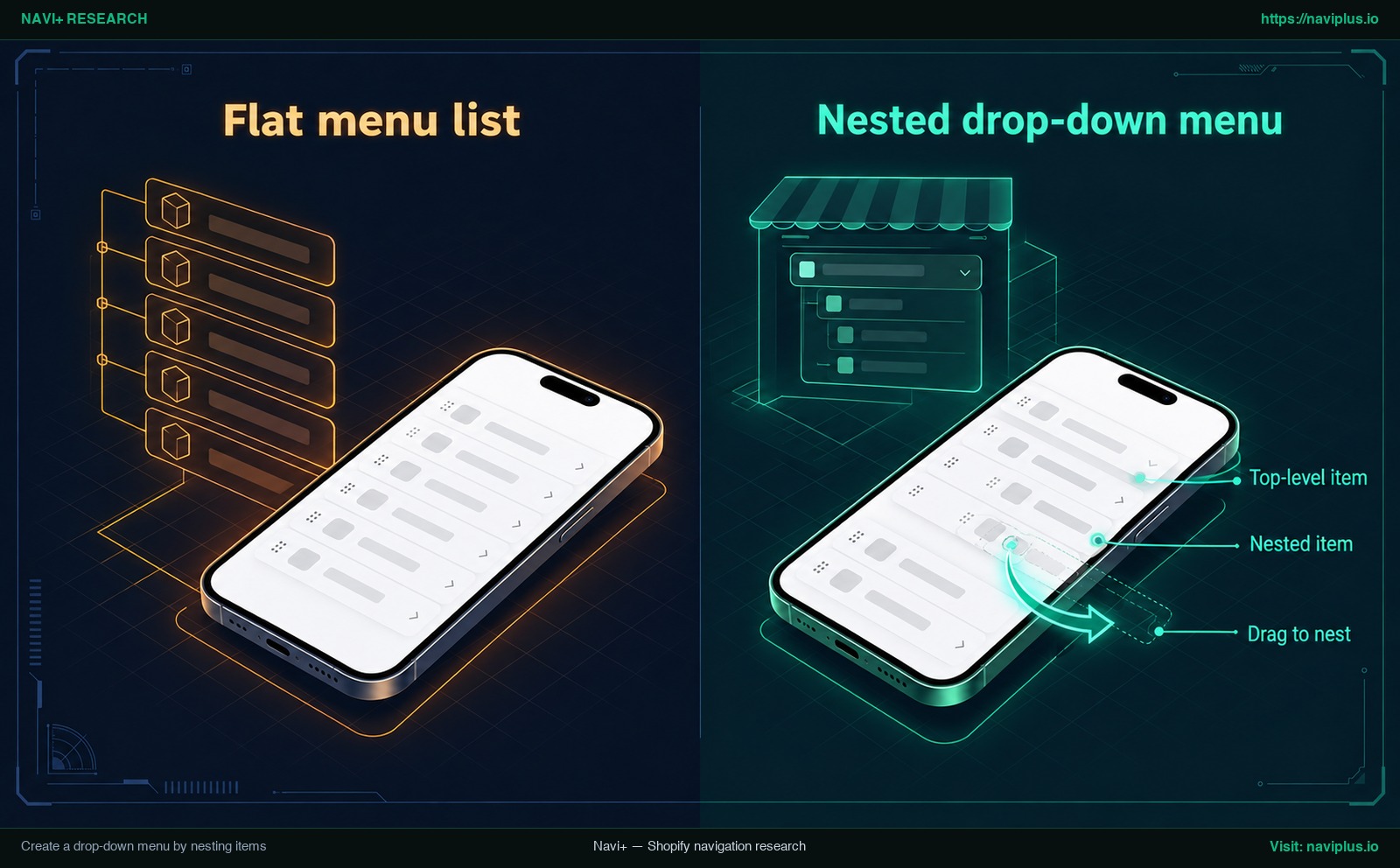
Illustrazione concettuale (Concept illustration): un elenco di menu piatto a confronto con un menu a discesa nidificato.
Per nidificare un elemento, aggiungi sia la voce principale sia quella secondaria al menu. Fai clic e tieni premuta l’icona della maniglia (⠿) accanto all’elemento secondario, posizionalo immediatamente sotto la voce superiore e trascinalo leggermente verso destra (Drag to nest) fino a quando la riga non rientra. Rilascia la maniglia. L’elemento rientrato diventa un Nested item subordinato al tuo Top-level item.
Nell’editor puoi confrontare direttamente una Flat menu list in cui tutti i link poggiano sul margine sinistro con un Nested drop-down menu in cui i collegamenti secondari appaiono rientrati sotto la voce genitore.
Quanto in profondità puoi nidificare?
Shopify definisce una regola di gerarchia precisa: la voce di livello superiore può contenere fino a due livelli di menu a discesa nidificati. Questo ti offre un totale di tre livelli:
- Voce di livello superiore (Top-level item, es.: “Abbigliamento”)
- Primo livello nidificato (Nested item livello 1, es.: “Donna”)
- Secondo livello nidificato (Nested item livello 2, es.: “Abiti”)
- Primo livello nidificato (Nested item livello 1, es.: “Donna”)
Anche se l’amministrazione di Shopify supporta due livelli nidificati, la visualizzazione nel negozio dipende dal design del tema. Ogni tema ha un design diverso, quindi i menu potrebbero apparire in modo differente a seconda del tema, e alcuni temi potrebbero non mostrare ogni livello. Prova il menu sul tuo tema. Per approfondire l’organizzazione di gerarchie estese, leggi il nostro articolo su come funzionano i menu multilivello.
Menu a discesa nel piè di pagina
Molti commercianti si chiedono se sia possibile inserire menu a discesa nel footer. La documentazione di Shopify indica che i menu del piè di pagina possono mostrare solo voci di livello superiore nelle configurazioni standard.
La pagina di aiuto di Shopify sui menu a discesa non è del tutto coerente riguardo al footer, quindi non contare sui menu a discesa nel piè di pagina: pianifica solo con link di livello superiore, poi controlla le impostazioni del tema e prova il negozio per vedere come gestisce la navigazione del footer.
Il seguente video ufficiale di Shopify mostra la procedura di trascinamento delle maniglie per creare menu a discesa nidificati:
Ordinare e nominare le voci del menu per facilitare la ricerca
Strutturare la navigazione significa aiutare i visitatori a trovare ciò che cercano. Etichette chiare e una disposizione logica rendono il menu più facile da scorrere.
Shopify consiglia di aggiungere sette o meno voci di menu di livello superiore per evitare di affollare la barra di navigazione. Un livello superiore più corto è anche più facile da scorrere per gli acquirenti.
Per quanto riguarda i testi delle etichette, attieniti ai principi di usabilità consolidati. Le linee guida del Nielsen Norman Group avvertono che i menu non sono il luogo adatto per inventare parole, usare gerghi interni o categorie astratte di alto livello. Usa termini chiari come “Shop”, “Uomo”, “Donna”, “Saldi” e “Contatti” invece di etichette vaghe come “Il Nostro Mondo” o “Selezione Esclusiva”. Se gli acquirenti non riescono a intuire cosa contiene un link, è meno probabile che lo clicchino.
Posiziona le collezioni più vendute o strategiche all’inizio del menu. Mantieni le etichette brevi affinché possano comparire senza interruzioni anche sui display più stretti degli smartphone.
Verificare il menu su dispositivi mobili e risolvere i problemi comuni
Testare la navigazione solo su computer non è sufficiente. Shopify raccomanda di verificare che il menu sia visualizzato correttamente sia su desktop che su dispositivi mobili prima di pubblicare il negozio.
Apri il tuo negozio su un telefono reale. Controlla il menu su mobile toccando l’icona hamburger, aprendo ciascuna cartella nidificata e verificando che ogni collegamento sia facile da premere con il pollice.
La ricerca del Nielsen Norman Group sottolinea che la navigazione nascosta è meno individuabile rispetto alla navigazione visibile o parzialmente visibile. Sui telefoni, i temi inseriscono i collegamenti all’interno di un Theme mobile drawer dietro l’icona hamburger. Poiché questi link rimangono nascosti fino a quando non vengono aperti, gli utenti devono compiere un’azione deliberata per esplorare il negozio. Se il drawer è disorganizzato, i prodotti essenziali rischiano di non essere visti. Inoltre, alcuni temi potrebbero richiedere modifiche CSS per migliorare l’usabilità mobile, soprattutto se le spaziature tattili risultano troppo compresse.
Se il tuo menu presenta anomalie, fai riferimento a questa tabella riassuntiva:
| Problema | Possibile causa | Soluzione |
|---|---|---|
| Perché le modifiche al menu non si vedono nel negozio? | Nel tema è selezionato un altro menu per le sezioni Header o Footer. | Controlla le impostazioni del tema nelle sezioni Header e Footer per accertarti che il menu assegnato coincida con quello che stai modificando. |
| Sottolink mancanti o non a discesa | La voce secondaria non è stata trascinata abbastanza a destra per rientrare, o il tema non supporta tale livello. | In Content > Menus, trascina la maniglia (⠿) a destra finché la riga non rientra, quindi clicca su Save menu. Verifica il tema. |
| Una voce di menu è scomparsa | La collezione, pagina o prodotto collegato è stato eliminato dal pannello Shopify. | Ricrea la risorsa eliminata o modifica la voce del menu affinché punti a una destinazione attiva. |
Perché le modifiche al menu non si vedono nel negozio?
Questo è l’intoppo più frequente per i nuovi utenti di Shopify. Aggiungi con cura diverse collezioni in Content > Menus, fai clic su Save menu, aggiorni la pagina del negozio e vedi ancora il menu precedente.
Ciò si verifica perché Shopify separa le liste dei menu dalle impostazioni di visualizzazione del tema. Il tuo negozio può avere più di un menu, ma il tema mostra solo quello selezionato nell’editor del tema. Apri l’editor del tema, vai alla sezione Header e controlla quale menu utilizza. Se punta a una lista obsoleta, seleziona il menu aggiornato e salva.
Sottolink mancanti o non a discesa
Se hai nidificato le voci ma queste non compaiono a discesa sul sito, controlla il rientro nell’amministrazione. In Content > Menus, un elemento nidificato deve essere visibilmente rientrato verso destra sotto la voce genitore. Se si trova a filo con il bordo sinistro, Shopify lo considererà un link di primo livello autonomo. Se il rientro è corretto ma il menu non si apre sul sito, il tema potrebbe supportare soltanto menu a singolo livello.
Una voce di menu è scomparsa
Shopify mantiene coerenti i tuoi link: eliminare la risorsa collegata comporta anche la rimozione della relativa voce di menu. Se rimuovi una collezione stagionale o una pagina in bozza dal pannello, anche la voce di menu che rimandava a essa viene rimossa. Se una voce sparisce, controlla l’elenco delle tue collezioni o pagine per accertarti che la risorsa non sia stata eliminata.
Se ritieni che l’uso esclusivo di un drawer mobile renda le categorie principali difficili da scoprire per gli utenti, valuta l’integrazione di una barra di navigazione inferiore su mobile per mantenere i collegamenti cardine sempre a portata di mano.
Valutazioni: quando il menu predefinito di Shopify è sufficiente
Non tutti i negozi Shopify necessitano di applicazioni di terze parti o codice su misura. Per moltissimi commercianti, il sistema di navigazione nativo di Shopify è sufficiente.
Il menu predefinito di Shopify si dimostra ottimale quando:
- Il negozio offre un catalogo contenuto con poche collezioni ben focalizzate.
- La barra principale include sette o meno voci di primo livello.
- Il tema fornisce un drawer mobile chiaro e reattivo sin dall’installazione.
- Non hai bisogno di inserire banner pubblicitari, immagini di prodotto o griglie a più colonne nei menu a discesa.
Usare i menu predefiniti non richiede alcuna app aggiuntiva.
Tuttavia, i menu nativi presentano limiti ben definiti:
- Limiti di nidificazione: La voce di livello superiore può contenere al massimo due livelli di menu a discesa nidificati, quindi tre livelli in totale.
- Dipendenza dal design del tema: Ogni tema ha un design differente, quindi i menu potrebbero apparire in modo diverso a seconda del tema, vincolandoti al codice dello sviluppatore per layout, animazioni e distanziamento tattile.
- Navigazione mobile nascosta: I menu standard per smartphone nascondono tutti i link dietro un pulsante hamburger. Poiché la navigazione nascosta risulta meno rintracciabile rispetto a quella visibile, i clienti devono cercare attivamente le collezioni.
Per comprendere quando un catalogo supera le capacità dei temi predefiniti, consulta la nostra analisi sui limiti dei menu dei temi.
Quando serve di più: Mobile Menu, Mega Menu, Tab Bar con Navi+
Quando il catalogo si espande o il pubblico mobile richiede percorsi di navigazione più veloci, un semplice elenco testuale all’interno di un drawer ordinario può frenare le vendite. In questi scenari, layout di navigazione dedicati permettono di compiere un salto di qualità.
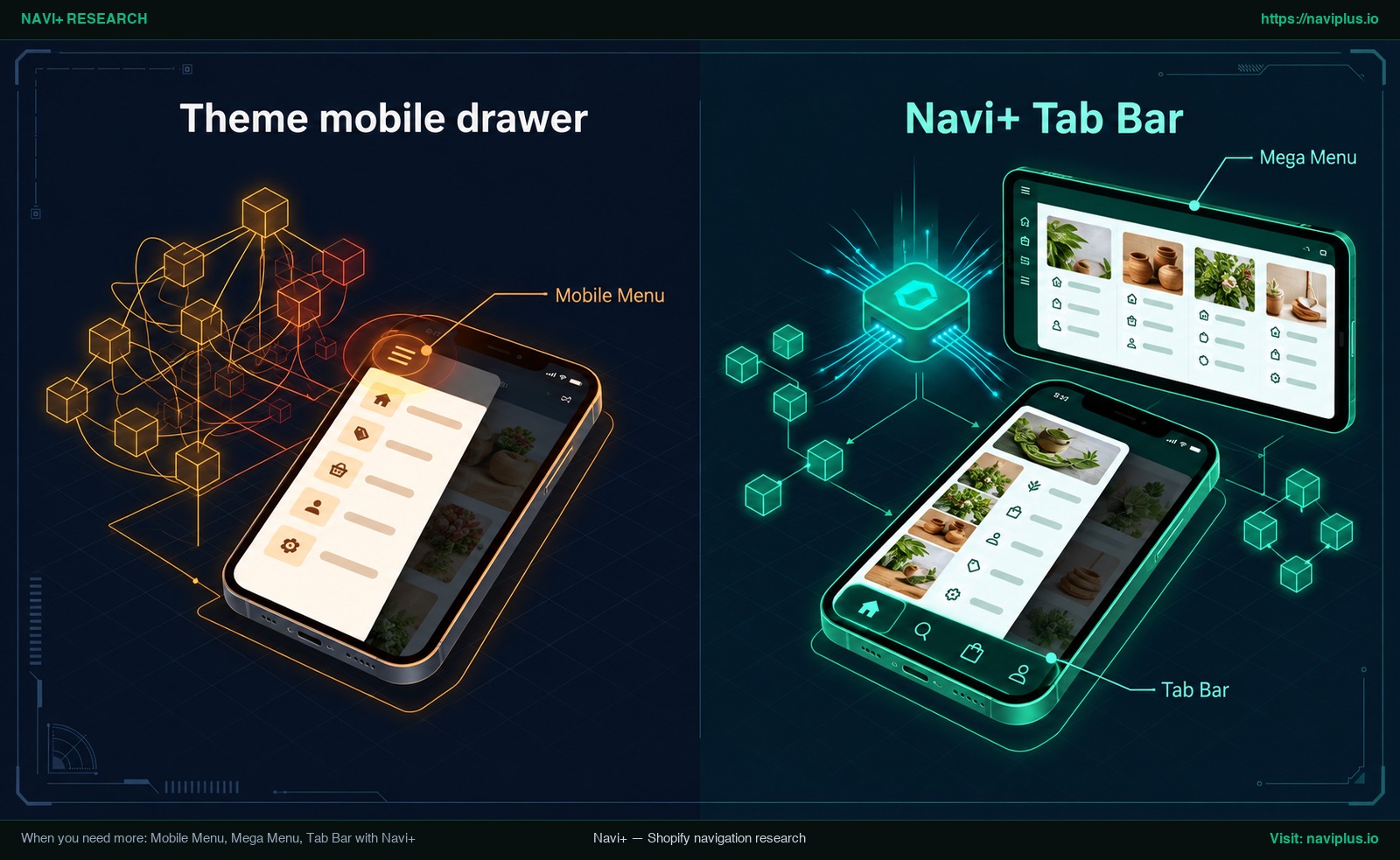
Illustrazione concettuale (Concept illustration): un drawer mobile standard del tema a confronto con un menu mobile con barra di schede inferiore.
Con Navi+ Tab Bar & Mega Menu, puoi creare tramite trascinamento barre di schede fisse inferiori, mega menu, drawer mobili arricchiti, menu a icone e pulsanti d’azione fluttuanti, senza toccare il codice del tema.
Per i commercianti che desiderano una resa grafica mobile migliore mantenendo invariata la gestione nel pannello Shopify, Navi+ può riutilizzare i tuoi menu Shopify esistenti. La funzione Mobile Menu può incorporare un menu Shopify esistente e aggiornarne la copia con un solo clic sul pulsante “Sync now”. Puoi continuare ad aggiungere o riordinare i link in Content > Menus nel tuo pannello Shopify e premere semplicemente “Sync now” in Navi+ per applicare le ultime novità al tuo drawer mobile. La sincronizzazione è manuale: Navi+ non si aggiorna da solo e non modifica i menu in Content > Menus.
Anche i menu di Navi+ supportano fino a tre livelli di nidificazione, la stessa profondità del menu di Shopify: il vantaggio sta quindi in come appare il menu e dove si trova (drawer, barra di schede, pannello mega), non in una profondità maggiore. Per capire quale formato si adatta meglio alle tue esigenze, leggi la nostra guida su come scegliere il tipo di menu giusto per il tuo negozio.
Sia che tu abbia bisogno di una Tab Bar inferiore per rendere i prodotti più richiesti facilmente raggiungibili con il pollice, di un Mega Menu a più colonne su desktop o di un Mobile Menu moderno, hai a disposizione soluzioni su misura. Se il menu del tuo tema soddisfa le tue necessità attuali, mantienilo pure. Se desideri un drawer mobile più ricco, una barra inferiore o un mega menu senza toccare il codice, puoi provare Navi+ Tab Bar & Mega Menu direttamente dal Shopify App Store.
Checklist operativa prima della pubblicazione
Prima di inaugurare il tuo negozio o avviare campagne di traffico a pagamento, esegui questo controllo rapido:
- Verificare ogni destinazione: Fai clic su ciascun link per accertarti che apra una collezione, un prodotto o una pagina attiva e pubblicata.
- Rispettare la regola dei 7 elementi: Mantieni sette o meno voci di primo livello per non sovraccaricare la testata.
- Utilizzare etichette familiari: Sostituisci il gergo aziendale interno con parole comuni che i clienti comprendono all’istante.
- Controllare le assegnazioni nel tema: Accedi alle impostazioni del tema in Header e Footer per verificare che il menu selezionato sia esattamente quello modificato in Content > Menus.
- Effettuare una prova su smartphone reale: Controlla che il menu si visualizzi correttamente su computer e dispositivi mobili navigando su un vero telefono.
- Impostare reindirizzamenti URL: Se hai modificato l’URL di una pagina o collezione esistente, ricorda che i reindirizzamenti URL possono essere utilizzati per trasferire il traffico da una pagina all’altra, evitando pagine di errore 404.
- Salvare le modifiche nell’admin: Accertati di aver cliccato su Save menu in Content > Menus prima di chiudere la scheda del browser.
FAQ
Dove si trovano i menu nel pannello di controllo di Shopify?
Puoi aggiungere, rimuovere, modificare e visualizzare i tuoi collegamenti e menu da Content > Menus nel pannello di amministrazione di Shopify. Le guide precedenti indicavano Negozio online > Navigazione, ma nei negozi attuali i menu sono collocati sotto la voce Content.
Quanti livelli può avere un menu a discesa di Shopify?
La voce di livello superiore può contenere fino a due livelli di menu a discesa nidificati al di sotto di essa. Ciò consente di avere fino a tre livelli totali, sebbene la resa grafica dipenda dal design del tuo tema.
Perché le modifiche al mio menu non compaiono nel negozio?
Il tuo tema potrebbe avere un altro menu assegnato nelle sezioni Header o Footer. Controlla le impostazioni del tuo tema in Header e Footer per confermare che il menu selezionato corrisponda a quello che stai modificando.
Quante voci di primo livello dovrebbe avere il mio menu?
Shopify consiglia di inserire sette o meno voci di menu di livello superiore per evitare di affollare eccessivamente la barra di navigazione.
Posso inserire menu a discesa nel piè di pagina?
Shopify segnala che i menu del piè di pagina possono mostrare solo voci di livello superiore nelle configurazioni ordinarie. Controlla le impostazioni del tuo tema per accertarti di come gestisce i collegamenti nel footer.
Perché una voce di menu è scomparsa?
L’eliminazione della risorsa collegata rimuove automaticamente anche la voce di menu associata. Se cancelli un prodotto, una collezione o una pagina in Shopify, il sistema elimina automaticamente il link corrispondente nel menu.
Fonti
- Shopify Help Center: Menus and links — Gestione di menu e collegamenti in Content > Menus su Shopify.
- Shopify Help Center: Editing menus — Istruzioni per aggiungere voci di menu, riordinare tramite maniglia ed emoji.
- Shopify Help Center: Understanding navigation — Menu principali e assegnazione nelle impostazioni del tema.
- Shopify Help Center: Drop-down menus — Limiti di nidificazione, comportamento del footer, eliminazione automatica e test su mobile.
- Shopify Help Center: URL redirects — Creazione di reindirizzamenti URL quando cambiano gli indirizzi delle pagine.
- Nielsen Norman Group: Hamburger Menus and Hidden Navigation — Studio sull’usabilità e la reperibilità dei menu nascosti su dispositivi mobili.
- Nielsen Norman Group: Menu Design — Linee guida per etichette descrittive senza ricorrere a gerghi tecnici.
- Shopify App Store: Navi+ Tab Bar & Mega Menu — Applicazione per realizzare barre di schede fisse, mega menu e drawer mobili.
- Navi+ Blog: Shopify Menu Guide — Architettura di navigazione e documentazione sulla sincronizzazione per Mobile Menu.
Esplora gli argomenti
Questa guida rimanda ad articoli mirati — approfondisci ogni tema.