

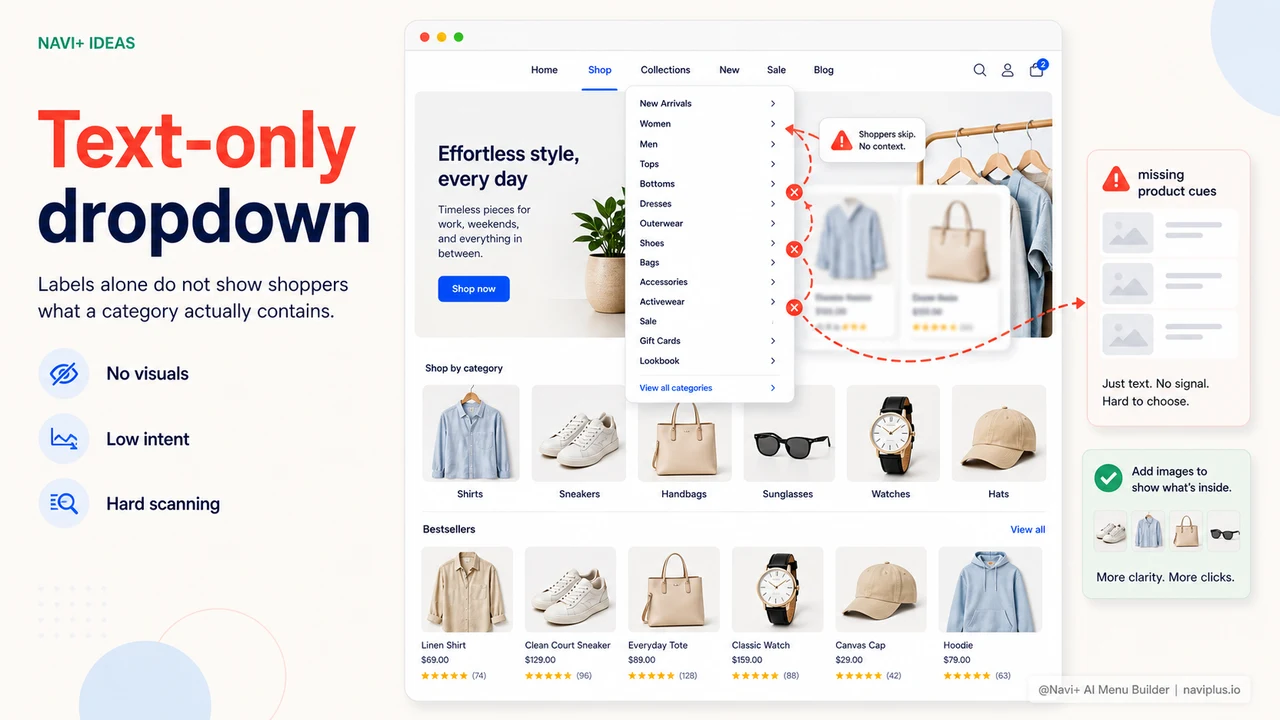
Das Problem
Das Standard-Dropdown-Menü zeigt nur Text — Kategorienamen, Links, nicht mehr. Sie können kein Thumbnail-Bild zu einzelnen Einträgen hinzufügen, kein Aktionsbanner im Dropdown platzieren und kein Highlight-Produkt direkt am ersten Navigationspunkt zeigen, den Kunden anklicken.
Für Branchen, die stark auf visuelle Wirkung angewiesen sind — Mode, Möbel, Kosmetik, Haushaltswaren — ist ein rein textbasiertes Menü ein klarer Nachteil gegenüber Wettbewerbern, die Visual Navigation einsetzen.
„Im Shop des Mitbewerbers öffnet man das Menü und sieht sofort schöne Produktbilder und Sale-Banner. Bei mir sieht man eine Textliste. Ich weiß, dass ich zurückliege — aber weiß nicht, wie ich das ändere."
— Ein Navi+ Kunde
Warum visuelle Menüs mehr bringen als Sie denken
Das Menü ist nicht nur ein Navigationswerkzeug — es ist der erste Berührungspunkt zwischen Kunden und Ihren Produkten. Wenn das Menü nur aus Text besteht:
- Kunden müssen lesen und sich merken — statt sofort per Bild zu erkennen. Für eilige Online-Käufer reicht das, um die Lust am Stöbern zu verlieren
- Wertvoller Werbeplatz wird verschenkt — das Dropdown ist ein Bereich, den Kunden garantiert ansehen — aber Sie lassen ihn leer
- Kein Impulskauf möglich — ein ansprechendes Produktbild oder ein „Heute 30 % Rabatt"-Banner im Menü kann Kunden sofort in eine Kategorie ziehen. Mit reinem Text gelingt das nicht
- Weniger professionell als der Wettbewerb — wenn andere Shops visuelle Navigation nutzen, wirkt Ihr Text-only-Menü veraltet
Wie löst Navi+ AI Menu Builder das?
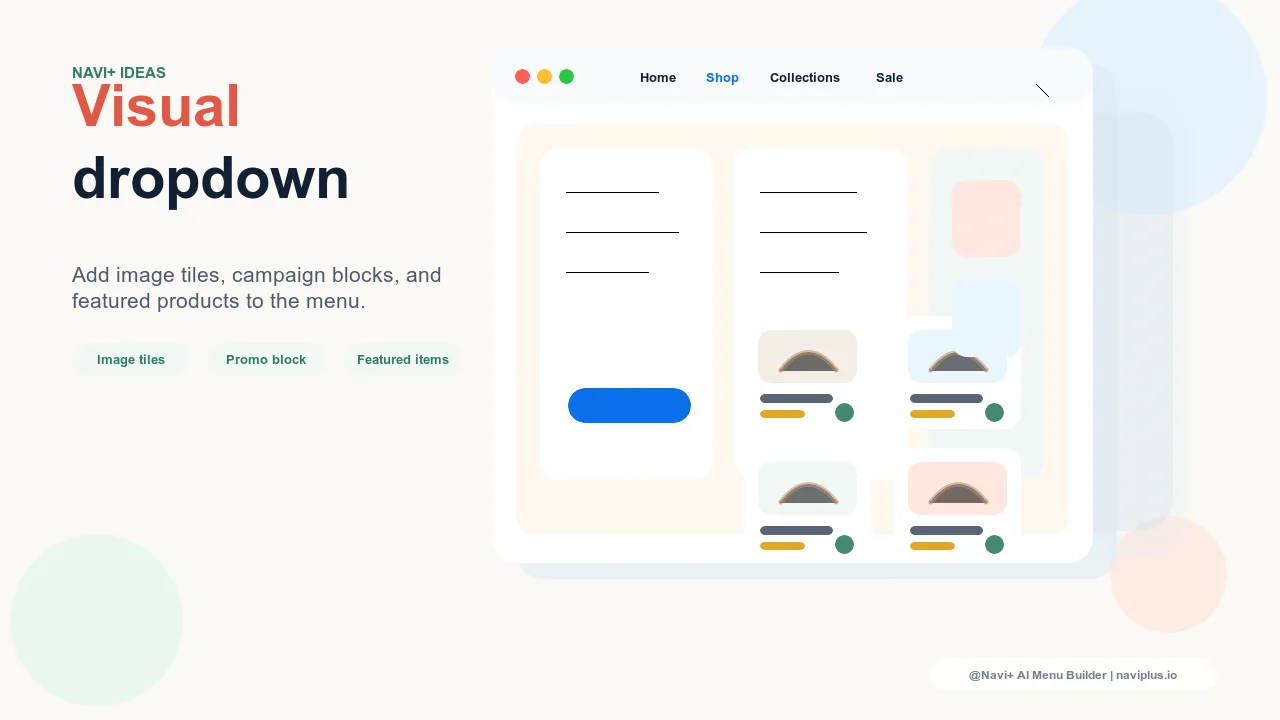
Navi+ unterstützt ein mega menu mit vollständiger Bildintegration — Sie können Thumbnail-Bilder für einzelne Kategorien hinzufügen, Aktionsbanner in einer eigenen Spalte im Dropdown platzieren oder Highlight-Produkte direkt im Menü präsentieren, bevor Kunden überhaupt auf die Produktseite klicken.
Alles wird per Drag & Drop eingerichtet — Bild hochladen, an gewünschter Position platzieren, Größe anpassen. Kein Code, kein HTML, kein CSS erforderlich.
| Visuelle Funktion | Standard-Menü | Navi+ mega menu |
|---|---|---|
| Thumbnail-Bilder für Kategorien | ✗ | ✓ |
| Aktionsbanner im Dropdown | ✗ | ✓ In eigener Spalte |
| Featured Product im Menü | ✗ | ✓ Drag & Drop aus dem Katalog |
| Icons für Menüeinträge | ✗ | ✓ |
| Flexibles Spaltenlayout (1–4 Spalten) | ✗ | ✓ |
| Bilder ohne Entwickler aktualisieren | Code-Eingriff nötig | ✓ Selbst hochladen und tauschen |
Erste Schritte
Nach der Installation von Navi+ gehen Sie im Dashboard zu Neues Menü erstellen → mega menu. Im Editor ziehen Sie einen „Bild"- oder „Featured Product"-Block in das Layout. Laden Sie das Kategoriebild hoch, setzen Sie den Link und passen Sie das Darstellungsverhältnis an. Das Ergebnis ist direkt in der Vorschau sichtbar — kein Publish nötig, um zu sehen wie es aussieht.
Besonders praktisch für Aktionen: Bereiten Sie Banner vorab vor, schalten Sie sie zum Sale-Start ein und nach dem Sale wieder aus. Alles selbst, ohne auf jemanden zu warten.
Kostenlos testen — kein Code, kein Entwickler nötig
In wenigen Minuten auf Shopify, WordPress oder jeder beliebigen Website installieren.