

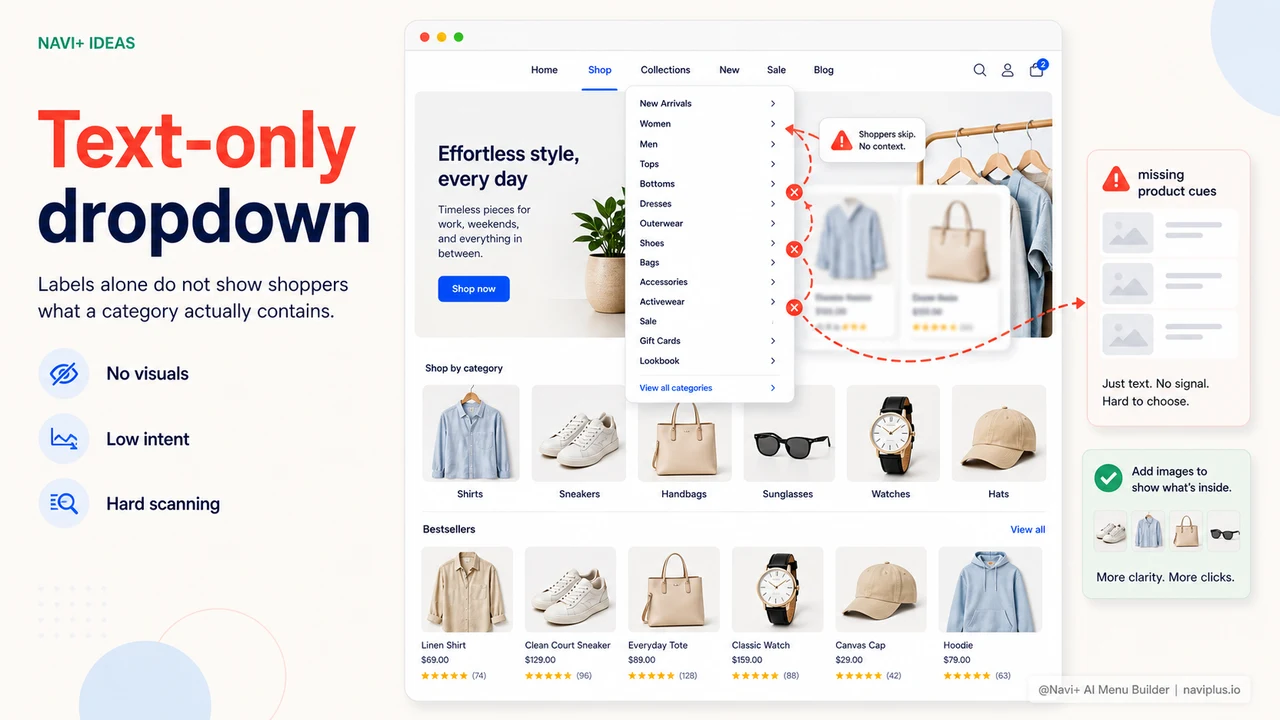
O problema
O dropdown padrão exibe apenas texto — nome da categoria, link, nada mais. Você não consegue adicionar thumbnails para cada item, não pode colocar um banner de promoção dentro do dropdown, não pode destacar produtos em evidência logo no primeiro ponto de navegação que o cliente toca.
Para segmentos que dependem muito do visual — moda, decoração, cosméticos, utilidades domésticas — um menu só de texto é uma desvantagem clara em relação a concorrentes que já usam navegação visual.
"O cliente entrava na loja concorrente, abria o menu e já via fotos bonitas de produtos e banners de promoção. Na minha loja via uma lista de texto. Sabia que estava perdendo, mas não sabia como resolver."
— Um cliente Navi+
O menu visual importa mais do que você pensa
O menu não é só uma ferramenta de navegação — é o primeiro ponto de contato entre o cliente e os seus produtos. Quando o menu tem apenas texto:
- O cliente precisa ler e memorizar — em vez de reconhecer visualmente. Para quem compra online com pressa, isso já basta para perder o interesse
- Espaço publicitário natural desperdiçado — o dropdown é um lugar que o cliente com certeza vai olhar, mas você está deixando esse espaço em branco
- Sem compras por impulso — uma foto bonita ou um banner "30% off hoje" dentro do menu pode puxar o cliente imediatamente. Só texto não faz isso
- Aparência menos profissional que a concorrência — quando as grandes lojas já usam menu visual, uma loja com texto puro parece desatualizada
Como o Navi+ AI Menu Builder resolve isso?
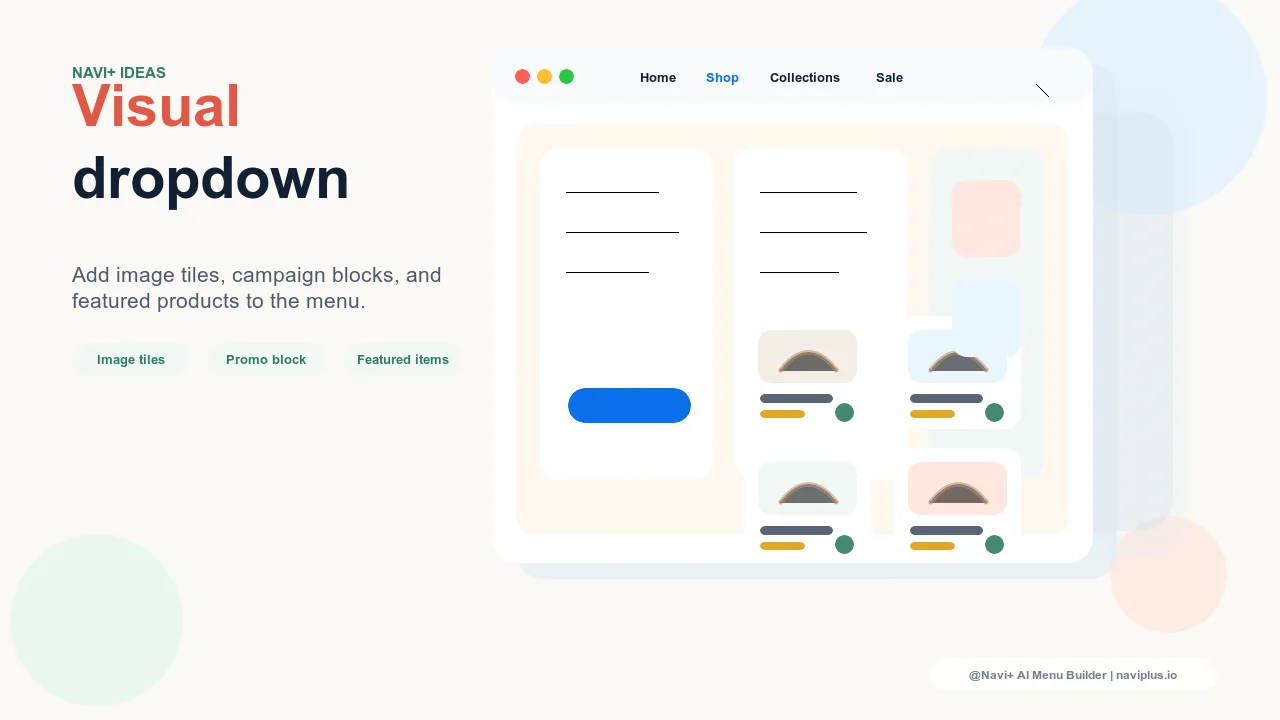
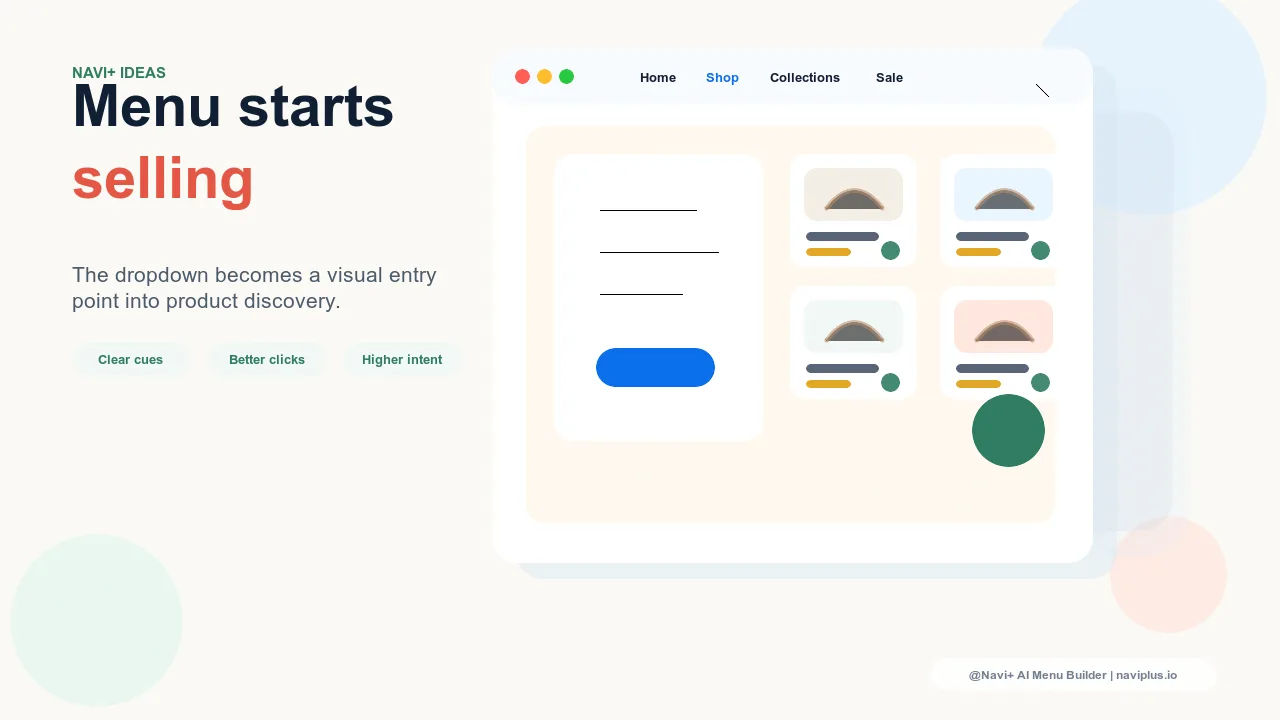
O Navi+ suporta mega menu com imagens completas — você pode adicionar thumbnails para cada categoria, colocar banners de promoção em uma coluna separada dentro do dropdown, ou exibir produtos em destaque diretamente no menu, sem o cliente precisar entrar na página do produto.
Tudo configurado por arrastar e soltar — faça upload das imagens, arraste para a posição desejada, ajuste o tamanho. Sem precisar de código, sem entender HTML ou CSS.
| Funcionalidade visual | Menu padrão | Navi+ Mega Menu |
|---|---|---|
| Thumbnail de imagem para categorias | ✗ | ✓ |
| Banner de promoção no dropdown | ✗ | ✓ em coluna dedicada |
| Produto em destaque no menu | ✗ | ✓ arrastar do catálogo |
| Ícone para cada item do menu | ✗ | ✓ |
| Layout em colunas flexível (1–4 colunas) | ✗ | ✓ |
| Atualizar imagens sem precisar de dev | Exige edição de código | ✓ upload e troca por conta própria |
Como começar
Após instalar o Navi+, acesse o dashboard → Criar menu → Mega Menu. No editor, arraste o bloco "Imagem" ou "Produto em Destaque" para o layout. Faça upload da imagem da categoria, defina o link, ajuste as proporções. Você vê o resultado no preview — sem precisar publicar para saber como vai ficar.
Especialmente útil para períodos de promoção: prepare os banners com antecedência, na hora de abrir a campanha é só ativar, e quando acabar é só desativar. Tudo você mesmo, sem depender de ninguém.
Experimente grátis — sem código, sem desenvolvedor
Instale em minutos no Shopify, WordPress ou qualquer site.