

Le problème
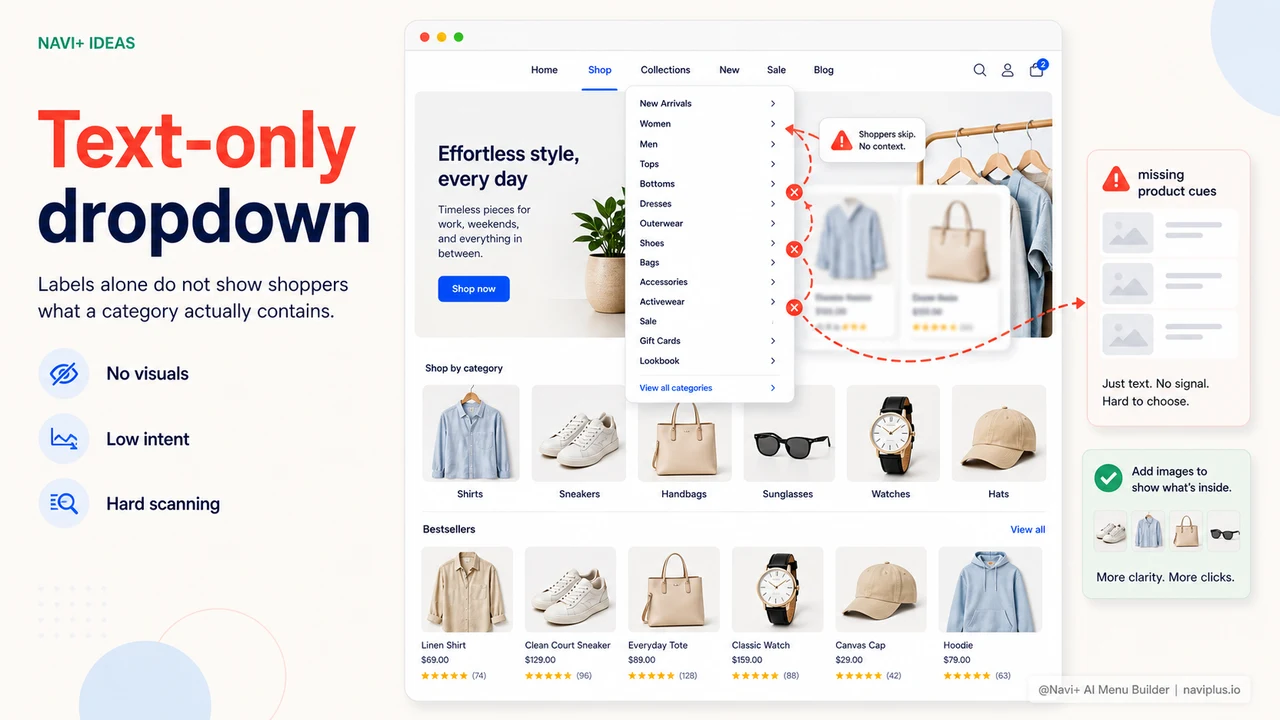
Le menu dropdown par défaut n'affiche que du texte — noms de catégories, liens, rien de plus. Vous ne pouvez pas ajouter de vignettes pour chaque élément, ni placer une bannière promotionnelle dans le dropdown, ni mettre en avant un produit phare dès le premier point de navigation que vos visiteurs touchent.
Pour les secteurs très visuels — mode, ameublement, cosmétiques, électroménager — un menu tout en texte est un vrai désavantage face aux concurrents qui utilisent une navigation visuelle.
"Les clients ouvrent le menu de mes concurrents et voient immédiatement de belles photos, des bannières de promo. Chez moi, ils voient une liste de texte. Je savais que j'étais désavantagé mais je ne savais pas comment changer ça."
— Un client Navi+
Le menu visuel est plus important que vous ne le pensez
Le menu n'est pas seulement un outil de navigation — c'est le premier point de contact entre les visiteurs et vos produits. Quand le menu n'affiche que du texte :
- Les clients doivent lire et mémoriser — au lieu de reconnaître visuellement. Pour un acheteur en ligne pressé, après avoir lu, il a déjà oublié ou perdu l'envie
- Un espace publicitaire naturel est gâché — le dropdown est un espace que les clients regardent à coup sûr, mais vous le laissez vide
- Impossible de déclencher un achat impulsif — une belle image produit ou une bannière "–30 % aujourd'hui" dans le menu peut attirer les clients immédiatement. Le texte seul ne peut pas faire ça
- Moins professionnel que les concurrents — quand les grandes boutiques utilisent toutes une navigation visuelle, un menu en texte seul donne l'impression d'un site web de la génération précédente
Comment Navi+ AI Menu Builder résout ce problème ?
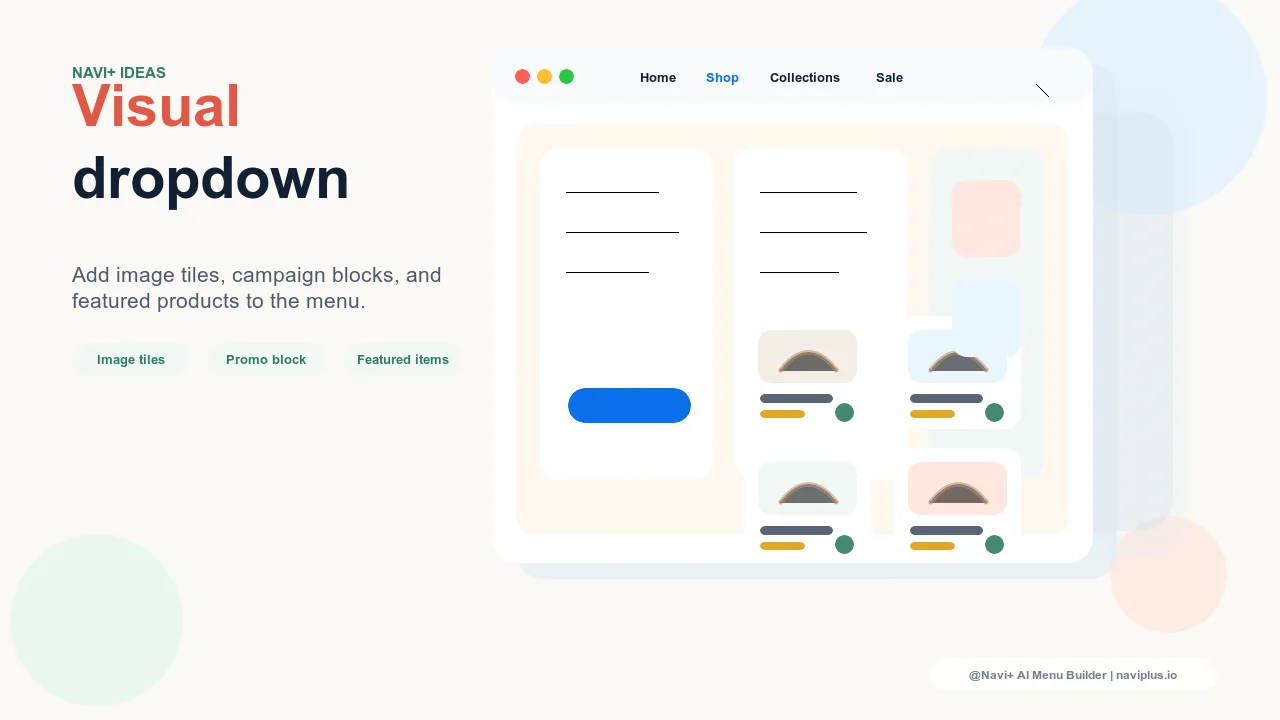
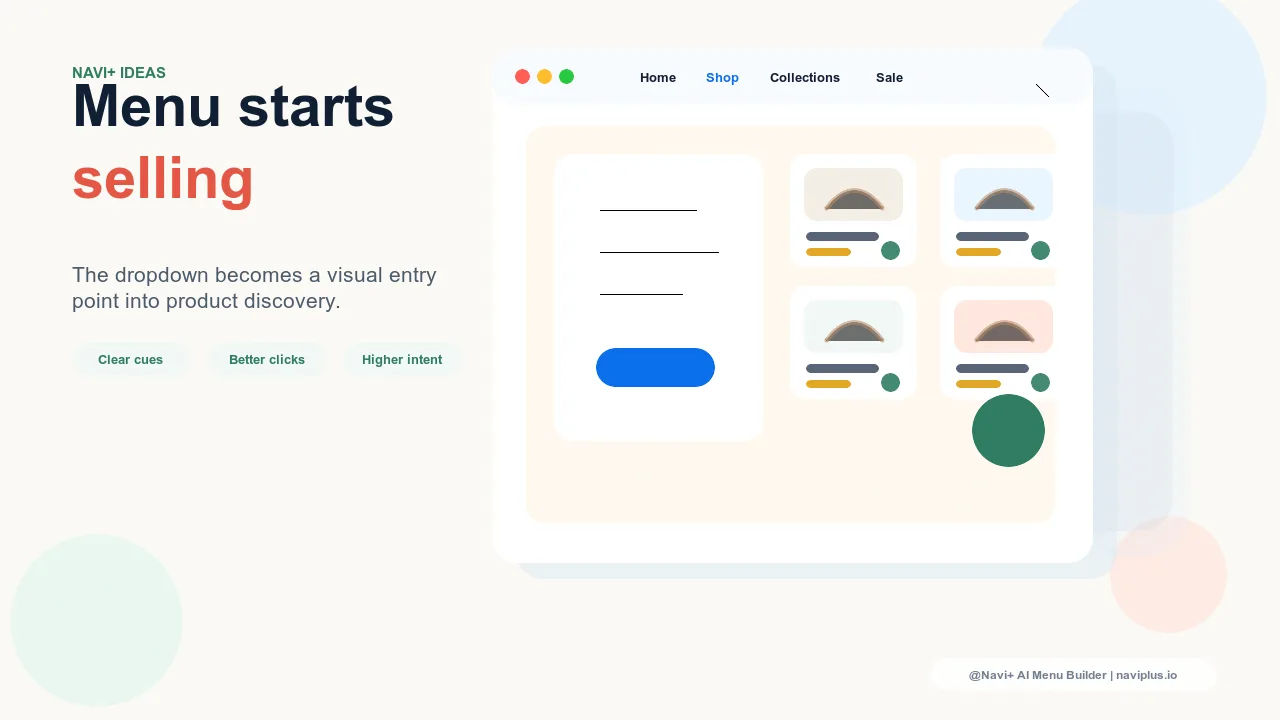
Navi+ propose un mega menu complet avec images — vous pouvez ajouter des vignettes pour chaque catégorie, placer des bannières promotionnelles dans une colonne dédiée du dropdown, ou mettre en avant des produits phares directement dans le menu sans que les clients aient à aller sur la page produit.
Tout se configure en glisser-déposer — importez une image, faites-la glisser à l'endroit voulu, ajustez les proportions d'affichage. Sans code, sans HTML ni CSS.
| Fonctionnalité visuelle | Menu par défaut | Navi+ Mega Menu |
|---|---|---|
| Vignettes pour les catégories | ✗ | ✓ |
| Bannières promotionnelles dans le dropdown | ✗ | ✓ dans une colonne dédiée |
| Produit mis en avant dans le menu | ✗ | ✓ glisser depuis le catalogue |
| Icône pour chaque élément du menu | ✗ | ✓ |
| Mise en page flexible en colonnes (1–4) | ✗ | ✓ |
| Mise à jour des images sans développeur | Nécessite du code | ✓ importez et changez vous-même |
Comment démarrer
Après avoir installé Navi+, rendez-vous dans le tableau de bord → Créer un menu → Mega Menu. Dans l'éditeur, faites glisser un bloc "Image" ou "Produit mis en avant" dans la mise en page. Importez l'image de la catégorie, ajoutez un lien, ajustez les proportions. Vous voyez le résultat directement dans l'aperçu — sans avoir à publier pour savoir à quoi ça ressemble.
Particulièrement utile pour les promotions : préparez vos bannières à l'avance, activez-les à l'heure du lancement, désactivez-les à la fin. Tout ça vous le faites vous-même, sans dépendre de personne.
Essayez gratuitement — sans code, sans développeur
Installez en quelques minutes sur Shopify, WordPress ou tout autre site.