

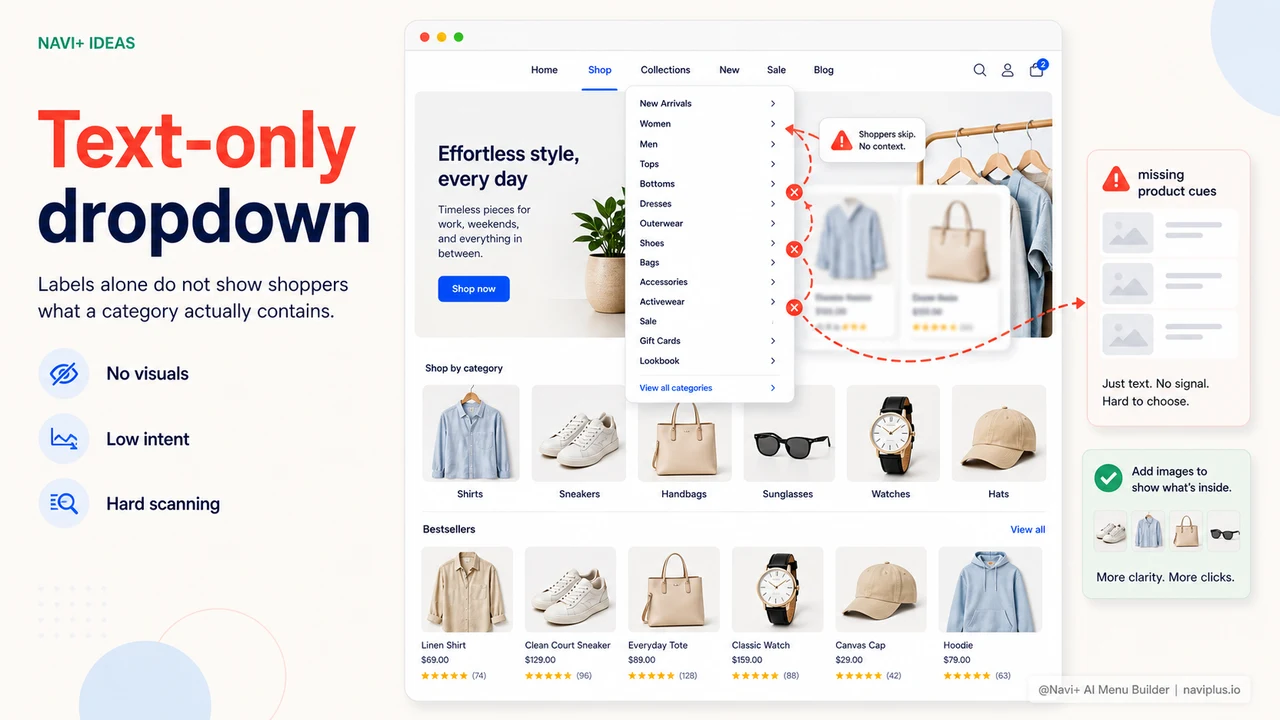
Il problema
Il menu dropdown predefinito mostra solo testo — nomi di categorie, link, nient'altro. Non puoi aggiungere immagini thumbnail per ogni voce, non puoi inserire un banner promozionale nel dropdown, non puoi mettere in evidenza i prodotti di punta nel primo punto di navigazione che il cliente tocca.
Per i settori che dipendono molto dal visivo — moda, arredamento, cosmetici, casalinghi — un menu solo testuale è un forte svantaggio rispetto ai concorrenti che già usano la navigazione visiva.
"I clienti aprono il menu del concorrente e vedono subito belle foto e banner di offerte. Nel mio store trovano una lista di testo. So che sto perdendo terreno ma non sapevo come rimediare."
— Un cliente Navi+
Il menu visivo conta più di quanto pensi
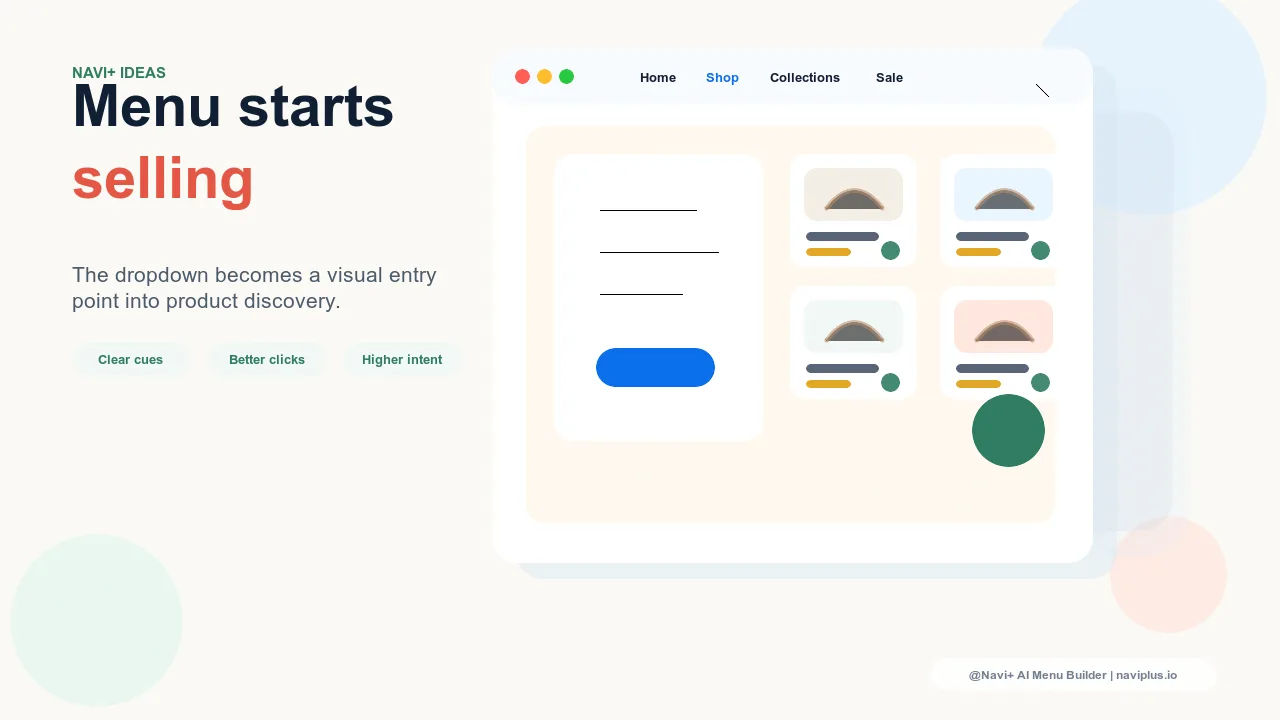
Il menu non è solo uno strumento di navigazione — è il primo punto di contatto tra il cliente e i tuoi prodotti. Quando il menu è solo testo:
- Il cliente deve leggere e ricordare — invece di riconoscere subito per immagine. Un acquirente online di fretta, dopo aver letto, ha già dimenticato o ha perso interesse
- Uno spazio pubblicitario naturale sprecato — il dropdown è lo spazio che il cliente guarda per forza, ma lo stai lasciando vuoto
- Nessun acquisto d'impulso — una bella foto di prodotto o un banner "Sconto 30% oggi" nel menu può portare il cliente direttamente all'acquisto. Il solo testo non ci riesce
- Aspetto meno professionale dei concorrenti — quando tutti i grandi store usano menu visivi, il tuo store con solo testo sembra una pagina web di vecchia generazione
Come lo risolve Navi+ AI Menu Builder?
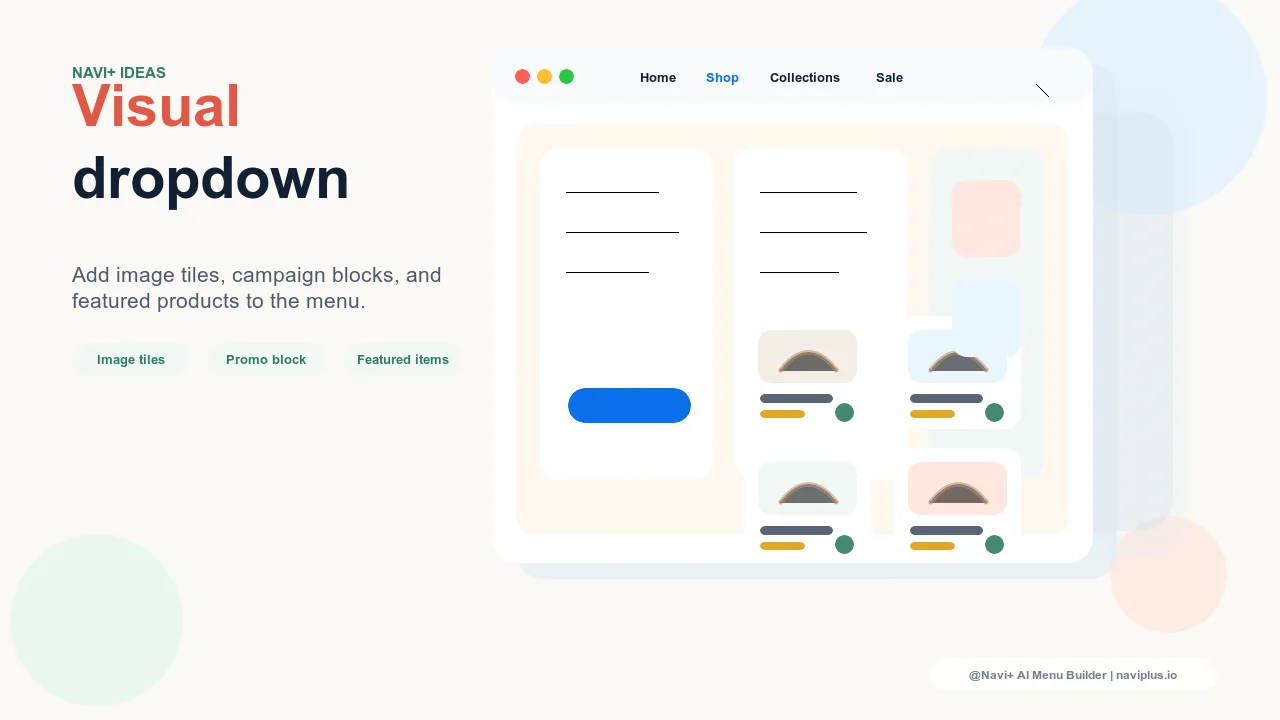
Navi+ supporta mega menu con immagini complete — puoi aggiungere thumbnail per ogni categoria, inserire banner promozionali in una colonna separata del dropdown, o mostrare prodotti in primo piano nel menu senza che il cliente debba entrare nella pagina prodotto.
Tutto si configura tramite drag & drop — carica le immagini, trascinale nella posizione voluta, regola le dimensioni. Senza conoscere codice, HTML o CSS.
| Funzionalità visiva | Menu predefinito | Navi+ Mega Menu |
|---|---|---|
| Immagini thumbnail per le categorie | ✗ | ✓ |
| Banner promozionali nel dropdown | ✗ | ✓ in una colonna dedicata |
| Prodotto in evidenza nel menu | ✗ | ✓ drag & drop dal catalogo |
| Icone per ogni voce del menu | ✗ | ✓ |
| Layout a colonne flessibile (1–4 colonne) | ✗ | ✓ |
| Aggiornare le immagini senza developer | Richiede codice | ✓ carica e modifica da solo |
Come iniziare
Dopo aver installato Navi+, vai nella dashboard → Crea nuovo menu → Mega Menu. Nell'editor, trascina il blocco "Immagine" o "Prodotto in evidenza" nel layout. Carica l'immagine della categoria, imposta il link, regola le proporzioni di visualizzazione. Vedi il risultato nell'anteprima in tempo reale — senza dover pubblicare per scoprire come sarà.
Particolarmente utile durante le promozioni: prepari il banner in anticipo, all'ora dell'offerta lo attivi, quando è finita lo disattivi. Tutto lo gestisci da solo, senza aspettare nessuno.
Provalo gratis — nessun codice, nessuno sviluppatore
Installa in pochi minuti su Shopify, WordPress o qualsiasi sito web.