

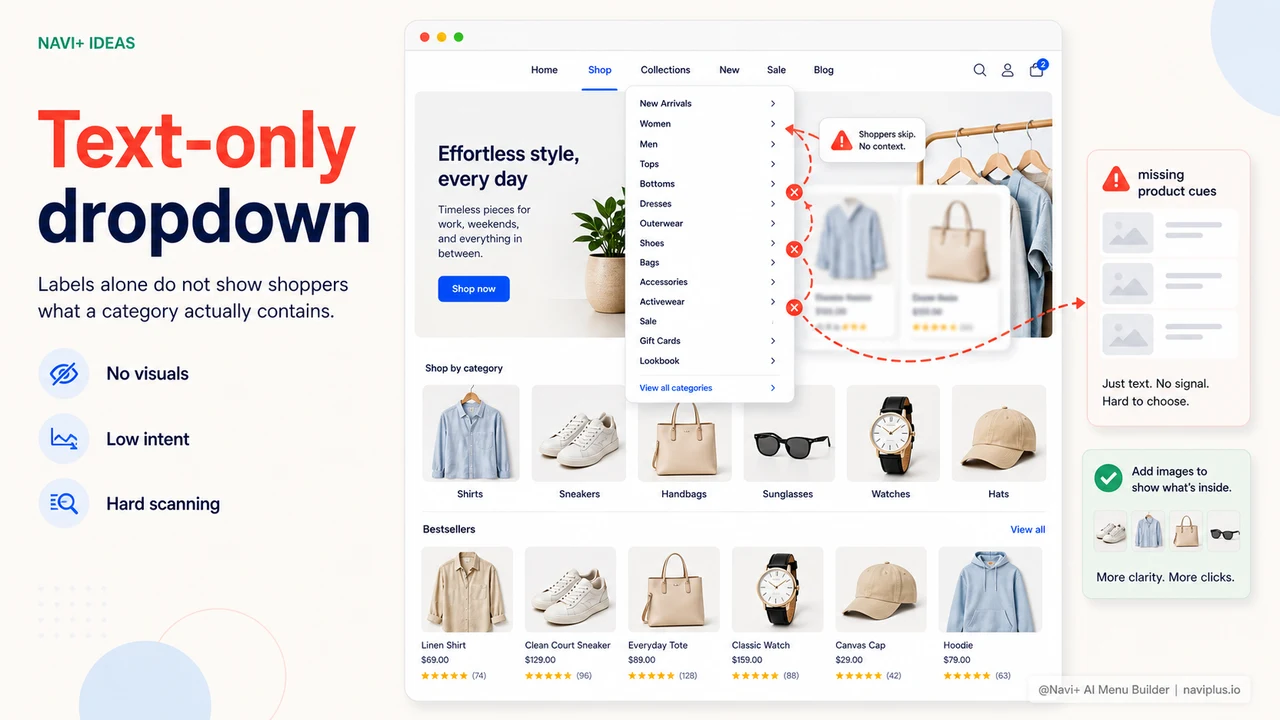
El problema
El dropdown predeterminado solo muestra texto — nombre de la categoría, enlace, y nada más. No puedes añadir imágenes thumbnail para cada elemento, no puedes colocar un banner de promoción dentro del dropdown, ni destacar productos destacados justo en el primer punto de navegación que el cliente toca.
Para sectores que dependen mucho de lo visual — moda, decoración, cosmética, productos del hogar — un menú solo de texto es una desventaja importante frente a la competencia que ya usa navegación visual.
"Los clientes entran a la tienda de la competencia, abren el menú y ven fotos bonitas de productos y banners de ofertas. En la mía solo ven una lista de texto. Sabía que perdía terreno pero no sabía cómo solucionarlo."
— Un cliente de Navi+
El menú visual importa más de lo que crees
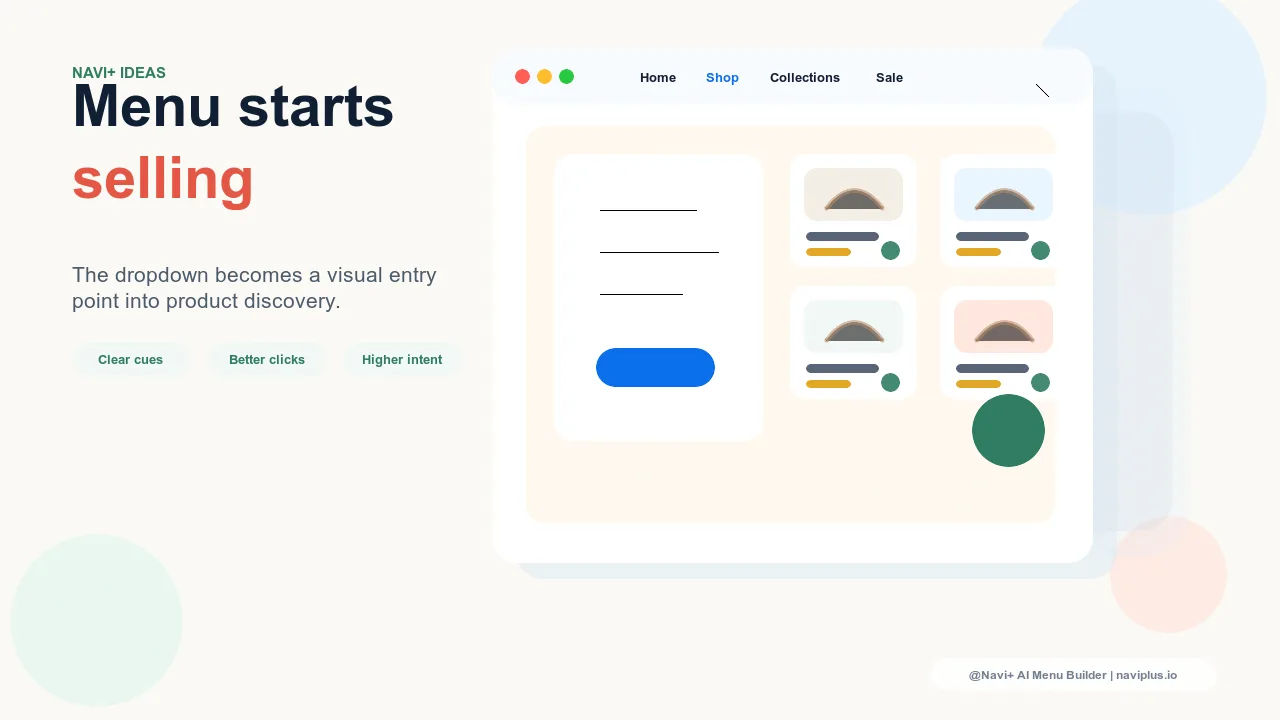
El menú no es solo una herramienta de navegación — es el primer punto de contacto entre el cliente y tus productos. Cuando el menú solo tiene texto:
- El cliente tiene que leer y recordar — en lugar de reconocer visualmente de inmediato. Para un comprador online que tiene prisa, leer ya es suficiente para perder el interés
- No aprovechas un espacio publicitario natural — el dropdown es un espacio que el cliente mira con certeza, pero lo estás dejando vacío
- No puedes impulsar compras por impulso — una imagen de producto atractiva o un banner "30% de descuento hoy" en el menú puede llevar al cliente directo a la compra. El texto puro no puede hacer eso
- Parece menos profesional que la competencia — cuando las tiendas grandes usan menús visuales, la tuya con solo texto parece un sitio web de otra época
¿Cómo lo resuelve Navi+ AI Menu Builder?
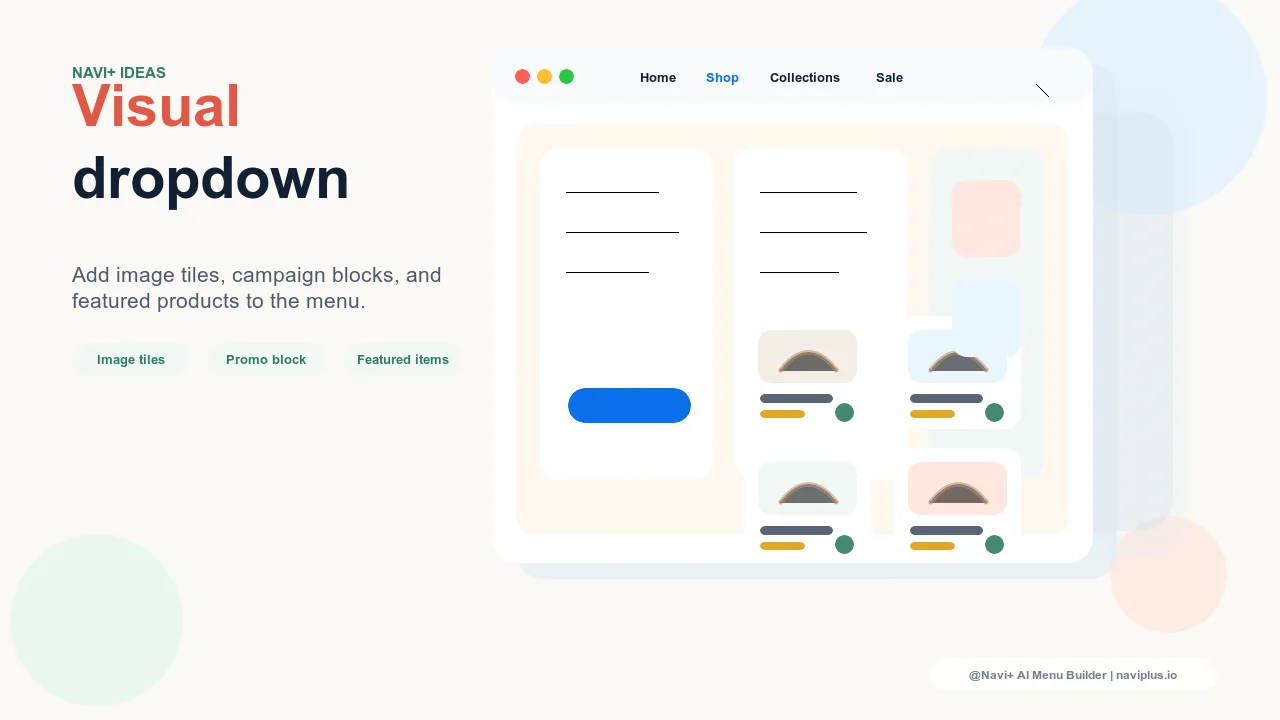
Navi+ ofrece un mega menu con imágenes completas — puedes añadir imágenes thumbnail para cada categoría, colocar un banner de promoción en una columna separada dentro del dropdown, o mostrar productos destacados directamente en el menú sin que el cliente tenga que entrar a la página del producto.
Todo se configura mediante una interfaz de arrastrar y soltar — sube la imagen, arrástrala a la posición deseada, ajusta el tamaño. No necesitas saber código, ni HTML ni CSS.
| Función visual | Menú predeterminado | Navi+ Mega Menu |
|---|---|---|
| Imágenes thumbnail para categorías | ✗ | ✓ |
| Banner de promoción en el dropdown | ✗ | ✓ en una columna separada |
| Producto destacado en el menú | ✗ | ✓ arrastrar desde el catálogo |
| Iconos para cada elemento del menú | ✗ | ✓ |
| Layout de columnas flexible (1–4 columnas) | ✗ | ✓ |
| Actualizar imágenes sin desarrollador | Requiere modificar código | ✓ sube y cambia tú mismo |
Cómo empezar
Después de instalar Navi+, entra al dashboard → Crear nuevo menú → Mega Menu. En el editor, arrastra el bloque "Imagen" o "Producto destacado" al layout. Sube la imagen de la categoría, añade el enlace, ajusta la proporción de visualización. Ves el resultado en la vista previa al instante — sin necesidad de publicar para saber cómo queda.
Especialmente útil para las campañas de ventas: prepara los banners con antelación, y cuando empiece la oferta solo tienes que activarlos; cuando termine, los desactivas. Todo lo haces tú sin esperar a nadie.
Pruébalo gratis — sin código, sin desarrollador
Instálalo en minutos en Shopify, WordPress o cualquier sitio web.