Vous avez cliqué sur Enregistrer le menu dans votre interface Shopify, ouvert votre boutique en ligne, et les anciens liens sont toujours en place. Vous avez rafraîchi la page, mais rien ne change.
Lorsqu’une modification de menu enregistrée ne s’affiche pas sur votre vitrine, Shopify n’ignore presque jamais votre action. La navigation repose sur cinq niveaux distincts : le cache du navigateur, le thème actuellement publié, le menu assigné à l’en-tête, l’application générant le menu ou un conflit de thème. Vérifier ces niveaux dans l’ordre permet de localiser la cause en quelques minutes.
Quick answer: why your menu changes don’t show
La plupart du temps, la modification est bien enregistrée mais vous observez une page en cache, un thème qui n’est pas publié, ou un en-tête relié à un autre menu. Si une application génère votre menu, la modification doit être effectuée dans cette application et non dans Contenu > Menus.
Repérez votre situation dans ce tableau de diagnostic :
| Symptôme | Niveau probable | Où vérifier |
|---|---|---|
| Seul votre appareil affiche l’ancien menu | Cache du navigateur | Ouvrir une fenêtre privée ou tester sur un autre appareil |
| L’aperçu affiche le nouveau menu, la boutique en direct l’ancien | Thème brouillon | Aller dans Boutique en ligne > Thèmes et vérifier Thème actuel |
| Menu bureau à jour mais tiroir mobile ancien (ou inversement) | En-tête/tiroir utilise un autre menu | Ouvrir l’éditeur du thème actif et vérifier la section En-tête |
| Contenu > Menus modifié, mais barre d’onglets/tiroir inchangés | Menu géré par une application | Modifier le menu directement dans l’application dédiée |
| Le menu a disparu après un changement de thème | App embed désactivé | Dans l’éditeur de thème, aller dans App embeds et réactiver l’app |
Native Shopify menu vs a menu drawn by an app
Avant de commencer le dépannage, déterminez quel système génère votre navigation. Les boutiques Shopify affichent leurs menus selon deux mécanismes distincts.
Un menu natif Shopify est géré sous Contenu > Menus dans votre panneau d’administration. Le modèle Liquid de votre thème lit cette liste et gère son affichage. Le menu principal s’affiche généralement sur toutes les pages de votre boutique, mais son agencement dépend entièrement de votre thème.
Un menu généré par une application est affiché par un outil externe intégré à votre thème (barre d’onglets fixe en bas d’écran, tiroir mobile personnalisé ou méga menu). Ces applications gèrent leurs liens directement dans leur propre tableau de bord. Modifier les réglages de navigation natifs de Shopify ne mettra pas à jour le menu de l’application.
| Caractéristique | Menu natif Shopify | Menu généré par une application |
|---|---|---|
| Lieu de modification | Admin Shopify : Contenu > Menus | Tableau de bord de l’application dans Apps |
| Lieu d’assignation | Éditeur de thème : section En-tête | Éditeur de thème : App embeds ou blocs de section |
| Mode de mise à jour | Base de données de la boutique ; rendu Liquid | Configuration dans l’app ; rendu côté client ou synchronisation |
Si votre boutique combine un en-tête natif sur ordinateur et un tiroir géré par une application sur mobile, vous utilisez separate desktop and mobile menus. Modifier le menu bureau dans l’administration ne modifiera pas votre navigation mobile.
Start here: hard refresh, private window, another device
Écartez l’hypothèse du navigateur local en deux minutes. Le cache du navigateur enregistre une copie locale des pages pour accélérer leur chargement ultérieur. Lors d’une mise à jour de menu, votre navigateur continue souvent d’afficher cette copie sauvegardée.
Commencez par forcer le rafraîchissement complet du navigateur :
- Windows / Chrome / Edge : Appuyez sur
Ctrl + Maj + RouCtrl + F5. - Mac / Safari / Chrome : Appuyez sur
Cmd + Maj + R.
Si l’ancien menu persiste, ouvrez une fenêtre de navigation privée. Les fenêtres privées ne réutilisent ni cache ni cookies existants.
Ouvrez ensuite votre boutique sur un second appareil, par exemple votre téléphone en données mobiles (4G/5G) ou dans l’application Shopify. Un second appareil écarte les problèmes propres à votre ordinateur.
Comme l’indique Shopify dans son guide officiel de dépannage des thèmes, tester en mode navigation privée, sur un autre appareil ou dans l’application mobile isole immédiatement les anomalies locales. Si le nouveau menu apparaît correctement sur votre téléphone, la mise à jour est effective sur Shopify. Il vous suffit alors de vider le cache et les cookies de votre ordinateur.
Si tous les appareils continuent d’afficher l’ancien menu, le problème se situe plus bas dans la chaîne.
Are you editing the live theme?
Lorsque la navigation privée affiche toujours l’ancien menu, l’erreur la plus fréquente consiste à personnaliser un thème brouillon au lieu du thème publié.
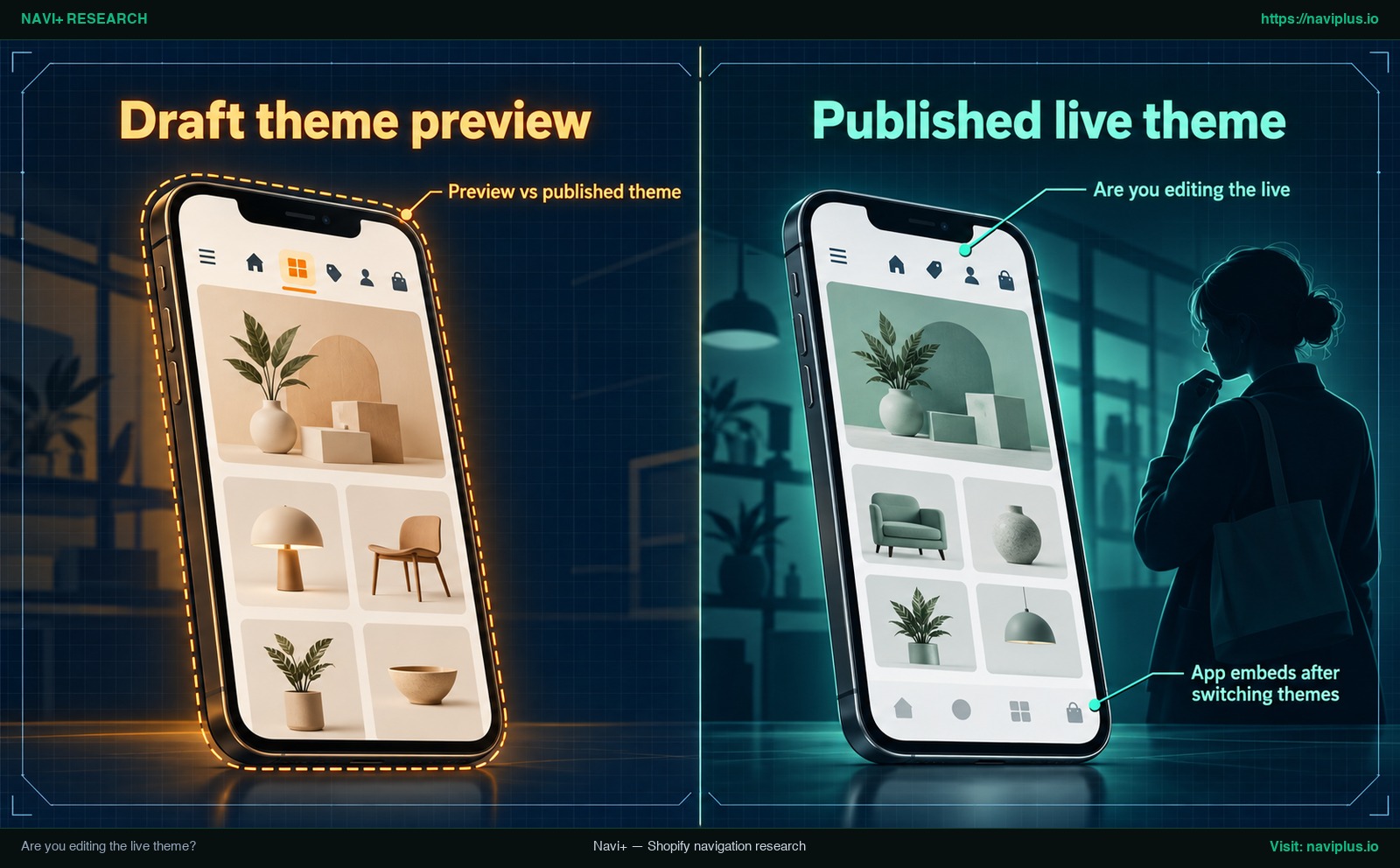
Figure 1 : Illustration conceptuelle (Concept illustration) — Are you editing the live theme?
Preview vs published theme
Votre bibliothèque de thèmes peut contenir plusieurs versions, mais conformément à la documentation de Shopify sur la publication des thèmes, un thème publié est le seul que voient les clients lorsqu’ils visitent votre boutique, et un seul thème peut être publié à la fois.
Si vous cliquez sur Personnaliser sur un thème de votre bibliothèque, vous travaillez sur un brouillon. L’aperçu dans l’administration affichera vos modifications car il lit ce thème spécifique. En revanche, l’URL publique de votre boutique affiche toujours le thème publié inchangé.
Pour confirmer le thème actif :
- Allez dans Boutique en ligne > Thèmes.
- Repérez la section supérieure intitulée Thème actuel.
- Cliquez sur Personnaliser sur cet encadré précis, et non sur les thèmes situés plus bas.
App embeds after switching themes
Si vous avez récemment publié un nouveau thème, votre application de navigation peut sembler inactive.
De nombreuses applications de navigation dessinent leurs menus via des app embeds. Selon la documentation Shopify sur la structure des thèmes et les app embeds, les app embeds peuvent être activés, désactivés et personnalisés dans l’éditeur de thème. Toutefois, les embeds sont propres à chaque thème. Quand vous changez de thème, vous devez réactiver ces applications dans le nouveau thème.
Si votre barre d’onglets ou votre tiroir mobile a disparu après un changement de thème, ouvrez l’éditeur de votre thème actif, cliquez sur l’icône App embeds à gauche et réactivez l’interrupteur de votre application.
Is the right menu selected in the Header?
Vous avez peut-être enregistré vos modifications dans l’administration, mais l’en-tête de votre thème actif pointe peut-être vers une liste différente.
Sous Content > Menus, une boutique peut avoir plusieurs menus, par exemple un « Main menu » et un « Footer menu ». Modifier le « Main menu » dans l’admin ne change pas la boutique si l’en-tête du thème pointe vers un autre menu.
Pour vérifier l’assignation :
- Allez dans Boutique en ligne > Thèmes et cliquez sur Personnaliser sur votre Thème actuel.
- Dans l’arborescence à gauche, cliquez sur la section En-tête.
- Dans les paramètres à droite, repérez l’option Menu.
- Si un autre menu est sélectionné, choisissez celui que vous avez modifié et cliquez sur Enregistrer.
Desktop header vs mobile drawer
Chaque thème affichant la navigation de façon spécifique, certains thèmes partagent la même liste de liens pour ordinateur et mobile, tandis que d’autres proposent des réglages distincts pour l’en-tête bureau et le tiroir mobile.
Si votre menu est à jour sur ordinateur mais ancien sur téléphone, examinez les paramètres de votre en-tête pour repérer un champ nommé Menu mobile ou Menu tiroir. Assignez la bonne liste ou consultez notre tutoriel pour make the menu open on mobile si le tiroir ne s’ouvre pas.
Check each menu item’s link
Si un élément de menu ne fonctionne pas sur votre boutique, vérifiez son lien. Un élément qui pointe vers un produit, une collection ou une page supprimé ou repassé en brouillon peut mener les clients vers une page introuvable. Vérifiez vos liens dans l’admin ou lisez comment fix broken links in a navigation menu pour vous assurer que chaque destination est valide.
Did the edit actually save?
Shopify impose une procédure en deux étapes pour enregistrer la navigation :
- Dans l’administration, allez dans Contenu > Menus (où vous gérez les menus de la boutique).
- Cliquez sur le titre du menu pour afficher les liens.
- Lors de l’ajout ou de la modification d’un élément dans le panneau latéral, cliquez sur Appliquer les modifications.
- Vous devez ensuite impérativement cliquer sur le bouton principal Enregistrer ou Enregistrer le menu en haut à droite.
Si vous fermez l’onglet après avoir cliqué sur “Appliquer les modifications” sans valider le bouton final, vos ajouts sont perdus.
Rechargez votre page d’administration sous Contenu > Menus. Si les nouveaux éléments restent affichés, ils sont bien enregistrés dans la base Shopify. S’ils disparaissent, suivez la vidéo officielle ci-dessous et découvrez comment set up menu links in your Shopify store :
Server and CDN cache: how long should you wait?
Shopify ne publie aucun délai officiel concernant la propagation du cache CDN ou serveur. Des articles de blogs tiers avancent des estimations très variables, allant de quelques minutes à plusieurs heures. Ces données émanant de sources externes ne constituent pas des règles de la plateforme.
Si une fenêtre privée et un second appareil affichent encore l’ancien menu après vérification du thème actif et des réglages de l’en-tête, passez à la couche application ci-dessous plutôt que d’attendre.
Certains conseils de forums recommandent de modifier l’identifiant du menu ou d’insérer des commentaires Liquid dans theme.liquid. Ce sont des astuces non vérifiées qui comportent des risques pour votre code en direct. Privilégiez l’examen de vos paramètres d’application.
When an app draws the menu (tab bar, drawer, mega menu)
Si tous les paramètres natifs sont corrects et que votre menu ne change pas, votre vitrine utilise très probablement une navigation gérée par une application externe.
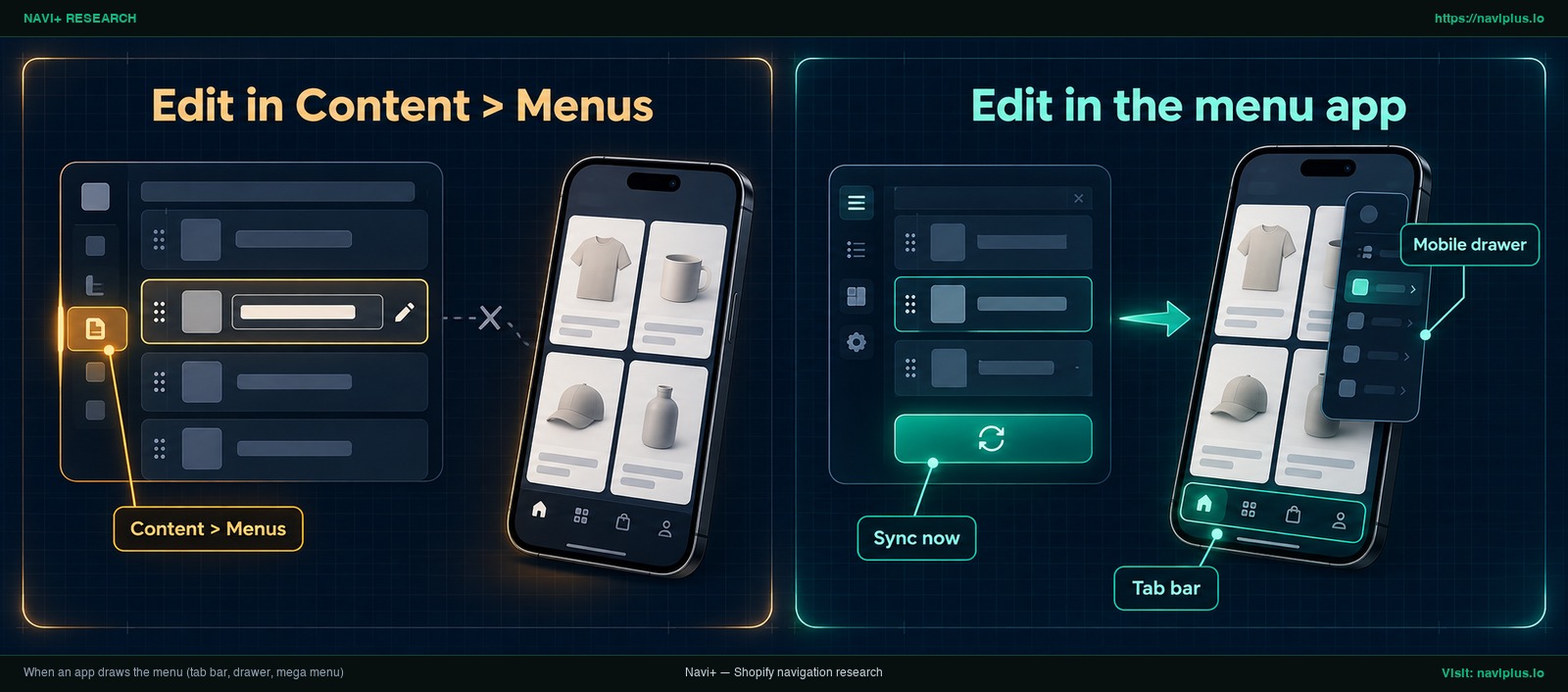
Figure 2 : Illustration conceptuelle (Concept illustration) — When an app draws the menu (tab bar, drawer, mega menu)
La navigation pilotée par une application, comme les barres d’onglets, les tiroirs coulissants et les méga-menus, est généralement dessinée par le script propre à l’application. La documentation de Helium pour son application de menu Meteor indique que les modifications apportées aux réglages Navigation de Shopify ne sont pas répercutées dans l’application et que les menus doivent être modifiés dans l’application elle-même. Consultez la documentation de votre propre application, car d’autres peuvent fonctionner différemment.
Avec une application de navigation, retenez trois principes :
- Modifier directement dans l’application : Gérez et réorganisez vos liens depuis le tableau de bord de l’application.
- Maintenir les embeds actifs sur le thème en direct : Le menu ne peut pas s’afficher si son intégration est coupée dans l’éditeur de thème.
- Bouton de synchronisation manuelle : Si une application importe ou reflète votre menu Shopify, la mise à jour n’est pas forcément automatique. Par exemple, Navi+ Mobile Menu permet d’intégrer votre menu Shopify, mais ne met à jour sa copie que lorsque vous cliquez sur Sync now dans l’application.
Isolate the cause: disable the app, test a free theme
Si vous hésitez entre un problème de code dans le thème et un conflit d’application, isolez la cause en sécurité sur un thème dupliqué :
- Dupliquer votre thème : Dans Boutique en ligne > Thèmes, cliquez sur
...à côté de votre Thème actuel et choisissez Dupliquer. - Désactiver les app embeds : Dans l’éditeur du thème dupliqué, allez dans App embeds, désactivez l’application de menu et prévisualisez la boutique. Si le menu natif affiche vos modifications, le retard provient de l’application. Shopify précise aussi qu’il est possible de désinstaller temporairement une application pour tester son interférence.
- Prévisualiser un thème gratuit propre : Si le thème dupliqué échoue toujours sans les applications, ajoutez un thème gratuit Shopify à votre bibliothèque et cliquez sur Aperçu. Si le menu s’affiche correctement, la cause se trouve probablement dans votre thème principal et non chez Shopify.
Trade-offs and when not to use these fixes
Le dépannage de la vitrine implique des arbitrages pratiques :
- Vider le cache et les cookies du navigateur : Supprimer les cookies peut vous déconnecter des sites que vous utilisez. Testez d’abord dans une fenêtre privée pour éviter des déconnexions inutiles.
- Désinstaller temporairement des applications : La désinstallation peut effacer des configurations, des styles ou des liens sauvegardés. Préférez désactiver l’app embed sur un thème dupliqué.
- Ne pas modifier le code du thème en direct : Ne modifiez jamais
theme.liquidsur votre boutique active pour forcer le cache. Une balise mal fermée peut casser l’affichage public. - Ne jamais publier un thème non configuré pour tester : Pour les vérifications avec un thème propre, utilisez uniquement le bouton Aperçu de votre bibliothèque.
Where Navi+ fits
Si garder menus natifs, menus d’application et réglages du thème synchronisés devient une corvée récurrente, Navi+ est une option pour gérer la navigation de votre boutique.
Navi+ dessine sa Tab Bar, son Mobile Menu (tiroir) et son Desktop Mega Menu via son app embed de thème. Vous modifiez libellés, icônes, badges et liens dans l’application Navi+, puis le script de l’application dessine dans le navigateur le menu enregistré. Après l’enregistrement, vérifiez le résultat dans une fenêtre privée.
Si vous préférez conserver votre navigation Shopify native, Navi+ Mobile Menu peut intégrer votre menu Shopify existant. Sa copie ne se rafraîchit que lorsque vous cliquez sur Sync now dans l’application ; vous choisissez donc quand les mises à jour prennent effet, et les modifications dans Content > Menus ne sont pas reprises avant. Pour plus de contexte, consultez notre Shopify menu guide.
Si vous préférez gérer votre tab bar, votre tiroir et votre méga-menu au même endroit, Navi+ vous permet de les modifier dans l’application et de conserver votre menu Shopify existant avec Sync now. Vous pouvez d’abord l’essayer sur un thème dupliqué.
Action checklist
Suivez ces huit étapes de vérification pour résoudre toute anomalie d’affichage de menu :
- Tester en navigation privée : Vérifier si l’ancien menu provient uniquement du cache de votre navigateur local.
- Tester sur un autre appareil : Charger la boutique sur un smartphone en réseau mobile plutôt qu’en Wi-Fi.
- Vérifier le thème publié : S’assurer d’avoir cliqué sur Personnaliser sur le Thème actuel dans Boutique en ligne > Thèmes.
- Contrôler le menu dans l’en-tête : Confirmer que la section En-tête de votre thème pointe vers la liste de menu modifiée.
- Vérifier l’enregistrement : Dans Contenu > Menus, s’assurer d’avoir cliqué sur Appliquer les modifications puis Enregistrer le menu.
- Valider les liens : Vérifier que les éléments modifiés pointent vers des pages ou collections publiées et actives.
- Vérifier les app embeds actifs : Confirmer que l’embed de votre application est bien activé sur le thème en direct.
- Modifier ou synchroniser dans l’app : Pour un menu applicatif, modifier dans l’application ou cliquer sur Sync now.
When to contact support and what to send
Si votre menu reste bloqué après la checklist, contactez le support. Le guide de dépannage des thèmes de Shopify place le contact du support en dernière étape, après les vérifications générales, ce qui vous permet d’indiquer ce que vous avez déjà écarté.
Transmettez les informations suivantes dès votre premier message :
- Nom du thème publié : Le nom exact indiqué sous Boutique en ligne > Thèmes.
- Nom du menu modifié : La liste sous Contenu > Menus et les liens non affichés.
- Captures d’écran en navigation privée : Comparatif entre la configuration dans l’administration et le rendu sur le site.
- Appareil et navigateur : Votre système d’exploitation et la version de votre navigateur.
- Applications de navigation installées : Nom des applications de menu ou tab bar présentes sur la boutique.
- Résultats de l’isolation : Constats observés lors de la désactivation des app embeds ou sur le thème gratuit propre.
Si le problème se limite à un menu géré par une application, contactez directement l’équipe de développement de l’application via le Shopify App Store.
FAQ
Do I need to clear my cache to see menu changes?
Testez d’abord votre boutique dans une fenêtre de navigation privée ou sur un autre appareil. Shopify conseille de vider le cache et les cookies si le problème se limite à votre propre ordinateur.
How long does it take for menu changes to appear?
Shopify ne communique pas de délai officiel de propagation du cache. Si les modifications ne s’affichent pas en navigation privée et sur mobile après vérification du thème actif et de l’en-tête, vérifiez vos réglages plutôt que d’attendre.
Why did my menu change in the preview but not on the live store?
Vous personnalisez probablement un thème brouillon de votre bibliothèque. Les clients ne voient que le thème publié, et Shopify n’autorise qu’un seul thème actif à la fois.
I edited Content > Menus but my app’s menu didn’t change. Why?
Les menus applicatifs gèrent leurs données au sein de l’application. Modifier la navigation standard de Shopify ne met pas à jour ces menus tiers. Dans Navi+, le menu Shopify intégré s’actualise uniquement après avoir cliqué sur Sync now.
My menu disappeared after I switched themes.
Les app embeds ne sont pas automatiquement reconduits sur un nouveau thème. Vous devez ouvrir l’éditeur de votre nouveau thème, accéder aux App embeds et réactiver votre application.
Sources
- Shopify Help Center: Add, remove, or edit menu items in your online store — gestion des menus dans Contenu > Menus et sauvegarde.
- Shopify Help Center: Understanding navigation — affichage de la navigation par les thèmes et présence du menu principal.
- Shopify Help Center: Publishing themes — règles de visibilité des thèmes publiés et statut de thème unique.
- Shopify Help Center: Troubleshooting your online store theme — méthodologie de dépannage, gestion du cache et isolation sur thème gratuit.
- Shopify Help Center: App embeds and theme structure — activation et gestion des app embeds lors d’un changement de thème.
- Helium Help Center: Common issues & fixes — indépendance des menus applicatifs et comportement des scripts.
- Shop Theme Detector: How to delete your cache on Shopify — analyse des divergences d’estimations concernant le cache serveur.
Explorez les sujets
Ce guide renvoie vers des articles ciblés — approfondissez chaque thème.