Sie haben im Shopify-Admin auf Menü speichern geklickt, Ihren Online-Shop aufgerufen, und die alten Links werden unverändert angezeigt. Ein Neuladen der Seite ändert nichts.
Wenn eine gespeicherte Menüänderung nicht sichtbar wird, liegt das fast nie daran, dass Shopify Ihre Eingaben ignoriert. Die Navigation basiert auf fünf Ebenen: Ihrem Browser-Cache, dem aktuell veröffentlichten Theme, dem im Header zugewiesenen Menü, der das Menü generierenden App oder einem Theme-Konflikt. Gehen Sie diese Ebenen der Reihe nach durch, um die Ursache innerhalb weniger Minuten zu finden.
Quick answer: why your menu changes don’t show
In den meisten Fällen wurde die Änderung gespeichert, aber Sie betrachten eine zwischengespeicherte Seite, ein Theme, das nicht live geschaltet ist, oder einen Header, der auf ein anderes Menü verweist. Wird Ihr Menü über eine App gerendert, muss die Änderung in dieser App erfolgen, nicht unter Content > Menüs.
Gleichen Sie Ihr Fehlerbild mit folgender Tabelle ab:
| Symptom | Wahrscheinliche Ursache | Wo zu prüfen |
|---|---|---|
| Nur Ihr Gerät zeigt das alte Menü | Browser-Cache | Privates Browserfenster öffnen oder anderes Gerät nutzen |
| Vorschau zeigt neues Menü, Live-Shop das alte | Entwurfs-Theme | Unter Online Store > Themes das Current theme prüfen |
| Desktop aktualisiert, aber Mobile-Drawer alt (oder umgekehrt) | Header/Drawer nutzt anderes Menü | Live-Theme-Editor öffnen und den Bereich Header prüfen |
| Content > Menüs bearbeitet, aber Tab-Bar/Drawer unverändert | App-basiertes Menü | Menü direkt in der Navigations-App bearbeiten |
| Menü nach Theme-Wechsel vollständig verschwunden | App-Embed deaktiviert | Im Theme-Editor unter App-Embeds die App wieder aktivieren |
Native Shopify menu vs a menu drawn by an app
Bevor Sie mit der Fehlersuche beginnen, müssen Sie feststellen, welches System Ihre Navigation rendert. Shopify-Shops nutzen zwei grundlegend verschiedene Mechanismen.
Ein natives Shopify-Menü wird unter Content > Menus im Admin-Bereich verwaltet. Das Liquid-Template Ihres Themes verarbeitet diese Liste und bestimmt die Darstellung. Das Hauptmenü wird standardmäßig auf jeder Seite Ihres Shops angezeigt, das genaue Layout hängt jedoch vom jeweiligen Theme ab.
Ein von einer App gerendertes Menü wird über externe Skripte eingefügt, beispielsweise eine fixierte Tab-Bar am unteren Bildschirmrand, ein mobiler Drawer oder ein Mega-Menü. App-Menüs verwalten ihre Daten im eigenen Dashboard. Änderungen in den nativen Shopify-Navigationseinstellungen wirken sich nicht auf App-Menüs aus.
| Merkmal | Natives Shopify-Menü | App-Menü (Tab-Bar, Drawer, Mega-Menü) |
|---|---|---|
| Bearbeitungsort | Shopify-Admin: Content > Menus | App-Dashboard unter Apps |
| Zuweisungsort | Theme-Editor: Bereich Header | Theme-Editor: App-Embeds oder Abschnitte |
| Aktualisierung | Speichert in Store-Datenbank; gerendert via Liquid | In App konfiguriert; Client-Rendering oder manuelle Synchronisierung |
Wenn Ihr Shop auf dem Desktop einen nativen Header und auf Mobilgeräten einen App-Drawer nutzt, verwenden Sie separate desktop and mobile menus. Eine Bearbeitung im Admin verändert die mobile Navigation in diesem Fall nicht.
Start here: hard refresh, private window, another device
Schließen Sie Ihren lokalen Browser in zwei Minuten als Ursache aus. Der Browser-Cache speichert Webseiten-Kopien auf Ihrem Gerät, um Ladezeiten zu verkürzen. Nach einer Menüänderung liefert der Browser oft weiterhin diese lokale Kopie aus.
Führen Sie zunächst einen Hard-Refresh durch:
- Windows / Chrome / Edge: Drücken Sie
Strg + Umschalt + RoderStrg + F5. - Mac / Safari / Chrome: Drücken Sie
Cmd + Umschalt + R.
Bleibt das alte Menü sichtbar, öffnen Sie ein privates bzw. Inkognito-Fenster. Private Fenster greifen nicht auf gespeicherte Caches oder Cookies zu.
Öffnen Sie Ihren Shop anschließend auf einem zweiten Gerät, etwa Ihrem Smartphone über mobile Daten (4G/5G) oder in der Shopify-App. Ein zweites Gerät schließt Probleme aus, die nur an Ihrem eigenen Computer liegen.
Wie Shopify im offiziellen Leitfaden zur Theme-Fehlerbehebung erklärt, lassen sich gerätespezifische Probleme durch Inkognito-Modus, andere Geräte oder die mobile App sofort isolieren. Wenn das neue Menü im privaten Fenster oder auf dem Smartphone korrekt erscheint, war die Aktualisierung bei Shopify erfolgreich. Sie müssen lediglich den Cache und die Cookies Ihres lokalen Browsers leeren.
Sehen alle Geräte und privaten Fenster weiterhin das alte Menü, liegt die Ursache tiefer im System.
Are you editing the live theme?
Erscheint das alte Menü auch im privaten Fenster, wird häufig ein Theme-Entwurf statt des veröffentlichten Themes bearbeitet.
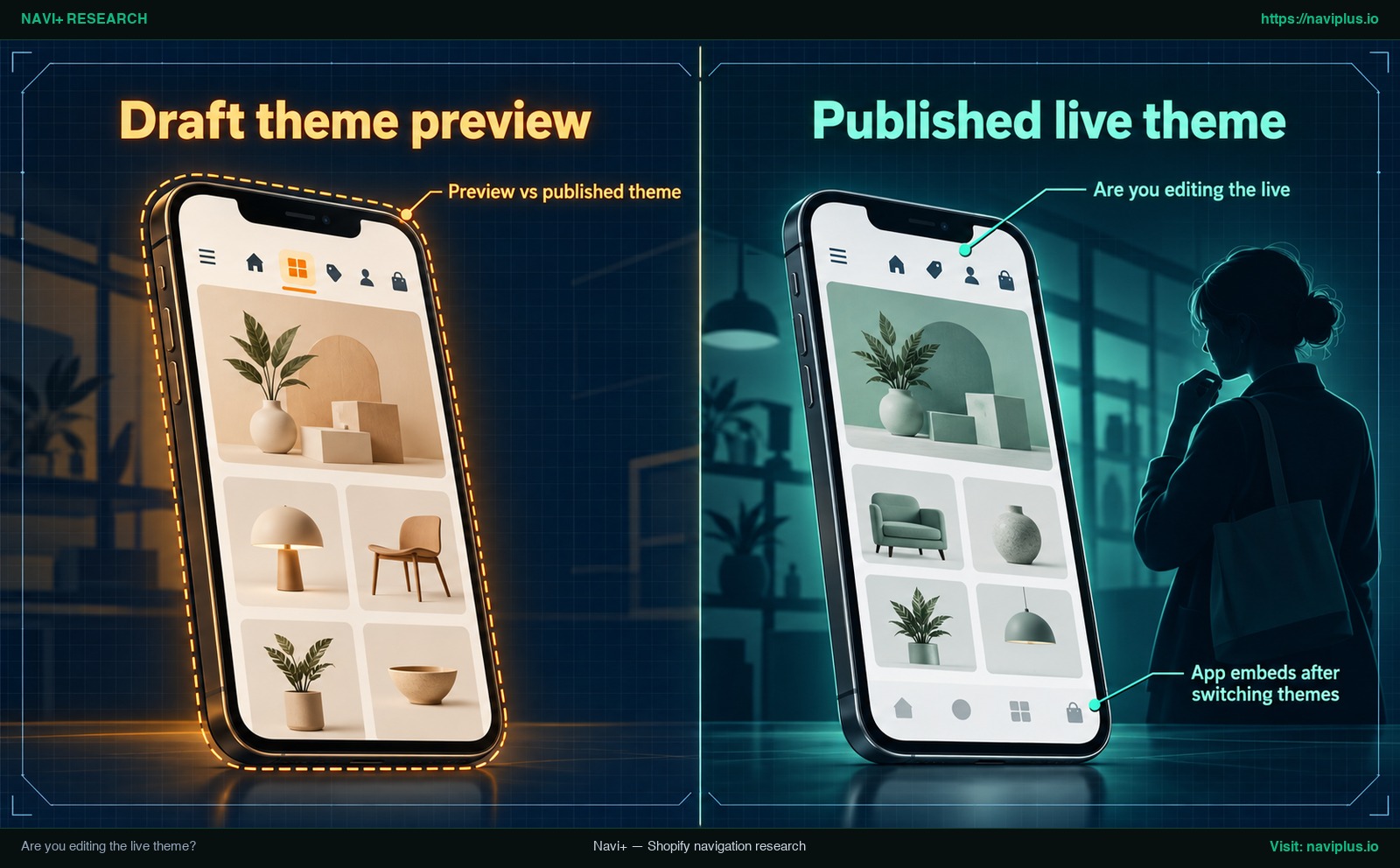
Abbildung 1: Konzeptillustration (Concept illustration) — Are you editing the live theme?
Preview vs published theme
In Ihrer Theme-Bibliothek können mehrere Themes gespeichert sein. Laut Shopifys Dokumentation zum Veröffentlichen von Themes ist das veröffentlichte Theme jedoch das einzige, das Kunden beim Besuch Ihres Shops sehen, und es kann immer nur ein Theme aktiv sein.
Wenn Sie in der Theme-Bibliothek bei einem Entwurf auf Anpassen klicken, bearbeiten Sie eine Vorlage. Die Admin-Vorschau zeigt Ihre neuen Menüeinträge an, da sie diesen Entwurf rendert. Die öffentliche Shop-Adresse zeigt jedoch weiterhin das unveränderte Live-Theme.
So überprüfen Sie das aktive Theme:
- Navigieren Sie zu Online Store > Themes.
- Beachten Sie die obere Karte mit der Bezeichnung Current theme.
- Klicken Sie auf dieser Karte auf Anpassen, nicht bei den Themes weiter unten.
App embeds after switching themes
Haben Sie kürzlich ein neues Theme veröffentlicht, scheint Ihre Navigations-App möglicherweise nicht mehr zu funktionieren.
Viele Navigations-Apps zeichnen ihre Menüs über App-Embeds. Nach Shopifys Dokumentation zu Theme-Struktur und App-Embeds können App-Embeds im Theme-Editor aktiviert, deaktiviert und angepasst werden. Embeds sind jedoch an das jeweilige Theme gebunden. Bei einem Theme-Wechsel müssen diese Apps im neuen Theme erneut aktiviert werden.
Wenn Ihre Tab-Bar oder Ihr Drawer nach einem Theme-Wechsel fehlt, öffnen Sie den Theme-Editor des Live-Themes, klicken Sie links auf App-Embeds und aktivieren Sie den Schalter für Ihre Menü-App wieder.
Is the right menu selected in the Header?
Sie haben Ihre Änderungen im Admin gespeichert, aber der Header des aktiven Themes verweist möglicherweise auf eine andere Menüliste.
Unter Content > Menus kann ein Shop mehrere Menüs haben, etwa ein “Main menu” und ein “Footer menu”. Die Bearbeitung des “Main menu” bleibt wirkungslos, wenn der Theme-Header auf ein anderes Menü verweist.
So überprüfen Sie die Menüzuteilung:
- Gehen Sie zu Online Store > Themes und klicken Sie beim Current theme auf Anpassen.
- Wählen Sie im linken Menübaum den Abschnitt Header.
- Suchen Sie in den Einstellungen rechts das Feld Menü.
- Ist dort ein anderes Menü ausgewählt, wählen Sie das bearbeitete Menü aus und klicken Sie auf Speichern.
Desktop header vs mobile drawer
Da Menüs je nach Theme unterschiedlich dargestellt werden, handhaben Themes responsive Navigation auf verschiedene Weise. Manche Themes teilen sich eine Menüliste für Desktop und Mobilgeräte, andere bieten getrennte Felder für Desktop-Leiste und mobilen Drawer.
Erscheint das Update auf dem Desktop, aber nicht auf dem Smartphone, prüfen Sie die Header-Einstellungen auf ein Feld wie Mobile menu oder Drawer menu. Weisen Sie dort die richtige Liste zu, oder lesen Sie unseren Leitfaden dazu, wie Sie make the menu open on mobile, falls der Drawer nicht reagiert.
Check each menu item’s link
Funktioniert ein bestimmter Menüeintrag im Shop nicht, prüfen Sie sein Linkziel. Ein Eintrag, der auf ein gelöschtes oder auf Entwurf gesetztes Produkt, eine solche Kategorie oder Seite verweist, kann Kunden auf eine nicht vorhandene Seite führen. Prüfen Sie die Ziele im Admin oder lesen Sie, wie Sie fix broken links in a navigation menu, damit jedes Ziel gültig ist.
Did the edit actually save?
Shopifys Navigationsbereich erfordert zwei Bestätigungsschritte:
- Öffnen Sie im Admin Content > Menus (hier verwalten Sie Ihre Online-Shop-Menüs).
- Klicken Sie auf das Menü, um die Einträge zu öffnen.
- Nach dem Hinzufügen oder Bearbeiten eines Eintrags im Schiebefenster klicken Sie auf Änderungen anwenden.
- Anschließend müssen Sie oben rechts auf den Haupt-Button Speichern bzw. Menü speichern klicken.
Schließen Sie den Tab nach dem Anwenden der Änderungen, ohne oben zu speichern, gehen Ihre Anpassungen verloren.
Laden Sie den Admin-Tab unter Content > Menus neu. Sind die neuen Punkte weiterhin sichtbar, wurden sie in der Datenbank gesichert. Verschwinden sie, folgen Sie dem offiziellen Video und prüfen Sie, wie Sie set up menu links in your Shopify store:
Server and CDN cache: how long should you wait?
Shopify veröffentlicht keine offiziellen Zeitangaben für CDN- oder Server-Cache-Aktualisierungen. Artikel von Drittanbietern nennen stark widersprüchliche Schätzungen von wenigen Minuten bis hin zu mehreren Stunden. Da diese Zahlen aus externen Blogs stammen, sind sie keine verlässlichen Plattform-Standards.
Zeigen ein privates Fenster und ein zweites Gerät nach Prüfung von Live-Theme und Header-Einstellungen weiterhin das alte Menü, wechseln Sie zur App-Ebene weiter unten, statt zu warten.
Foren-Tipps wie das Ändern des Menü-Handles oder das Einfügen von Zeitstempeln in theme.liquid sind unbestätigte Behelfslösungen. Manuelle Code-Eingriffe bergen das Risiko von Fehlern im Live-Betrieb. Prüfen Sie stattdessen Ihre App-Einstellungen.
When an app draws the menu (tab bar, drawer, mega menu)
Stimmen alle nativen Einstellungen und das Menü aktualisiert sich dennoch nicht, wird Ihre Navigation sehr wahrscheinlich über eine externe App gesteuert.
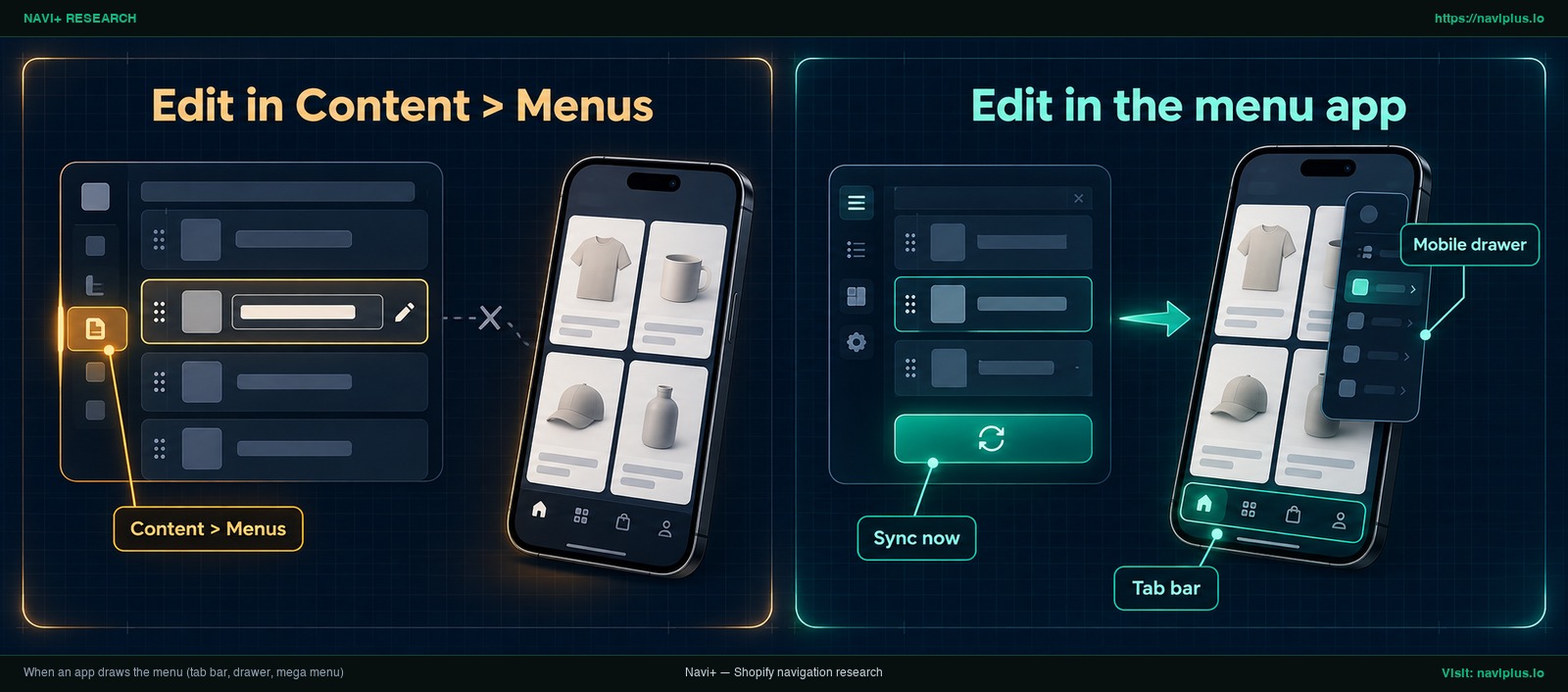
Abbildung 2: Konzeptillustration (Concept illustration) — When an app draws the menu (tab bar, drawer, mega menu)
App-basierte Navigation, etwa mobile Tab-Bars, Drawer oder Mega-Menüs, wird in der Regel vom eigenen Skript der App gezeichnet. Die Dokumentation von Helium zur Menü-App Meteor nennt: Änderungen in Shopifys Navigation-Einstellungen werden in der App nicht übernommen, Menüs müssen in der App selbst bearbeitet werden. Prüfen Sie die Dokumentation Ihrer eigenen App, denn andere Apps können anders funktionieren.
Beachten Sie bei Navigations-Apps drei Grundsätze:
- Direkt in der App bearbeiten: Ändern oder ordnen Sie Links im Dashboard der jeweiligen App im Shopify-Admin an.
- Embeds im Live-Theme aktiv halten: Das Menü kann nicht angezeigt werden, wenn das App-Embed im aktiven Theme deaktiviert ist.
- Manuelle Synchronisierung: Bindet eine App Ihr Shopify-Menü ein, aktualisiert sie sich oft nicht automatisch. Navi+ Mobile Menu spiegelt beispielsweise Ihr Shopify-Menü, aktualisiert diese Kopie aber erst, wenn Sie in der App auf Sync now klicken. Änderungen unter Content > Menus werden erst nach diesem Klick übernommen.
Isolate the cause: disable the app, test a free theme
Können Sie die Ursache nicht eindeutig zuordnen, hilft ein strukturierter Test auf einem Theme-Duplikat:
- Theme duplizieren: Klicken Sie unter Online Store > Themes neben Ihrem Current theme auf
...und wählen Sie Duplizieren. - App-Embeds deaktivieren: Öffnen Sie den Theme-Editor der Kopie, deaktivieren Sie unter App-Embeds die Menü-App und prüfen Sie die Vorschau. Zeigt das native Menü die Änderungen, liegt es an der App-Konfiguration. Shopify empfiehlt testweise auch die vorübergehende Deinstallation verdächtiger Apps.
- Sauberes Gratis-Theme testen: Besteht der Fehler im Duplikat ohne Apps fort, fügen Sie Ihrer Bibliothek ein kostenloses Shopify-Theme hinzu und öffnen Sie dessen Vorschau. Funktioniert das Menü dort, liegt die Ursache wahrscheinlich in Ihrem Haupt-Theme und nicht bei Shopify selbst.
Trade-offs and when not to use these fixes
Bei der Fehlerbehebung im Shop sind einige Nebeneffekte zu beachten:
- Browser-Cache und Cookies leeren: Das Löschen von Cookies kann Sie von genutzten Websites abmelden. Testen Sie daher zuerst in einem privaten Fenster.
- Apps vorübergehend deinstallieren: Obwohl Shopify diesen Schritt erwähnt, können bei einer Deinstallation app-interne Einstellungen oder Designs verloren gehen. Bevorzugen Sie das Deaktivieren von App-Embeds auf einem Theme-Duplikat.
- Keine Code-Anpassungen im Live-Theme: Fügen Sie keine Testzeilen in
theme.liquidein, um Caches zu leeren. Ein Syntaxfehler kann Ihren Header beschädigen. - Keine unfertigen Test-Themes veröffentlichen: Nutzen Sie für Theme-Tests immer die Vorschau-Funktion der Theme-Bibliothek und veröffentlichen Sie keine unkonfigurierten Themes.
Where Navi+ fits
Wenn es mühsam ist, native Menüs, App-Menüs und Theme-Einstellungen im Gleichklang zu halten, ist Navi+ eine Möglichkeit, die Shop-Navigation zu verwalten.
Navi+ zeichnet Tab Bar, Mobile Menu (Drawer) und Desktop Mega Menu über sein Theme-App-Embed. Sie bearbeiten Beschriftungen, Icons, Badges und Links in der Navi+-App, und das Storefront-Skript der App zeichnet das gespeicherte Menü im Browser. Prüfen Sie das Ergebnis nach dem Speichern in einem privaten Fenster.
Möchten Sie Ihre native Shopify-Navigation weiter nutzen, kann Navi+ Mobile Menu Ihr bestehendes Shopify-Menü einbetten. Die Kopie wird nur aktualisiert, wenn Sie in der App auf Sync now klicken; Sie bestimmen also, wann Änderungen wirksam werden, und Änderungen unter Content > Menus werden bis dahin nicht übernommen. Mehr Hintergrund finden Sie in unserem Shopify menu guide.
Wenn Sie Tab Bar, Drawer und Mega Menu lieber an einem Ort verwalten möchten, können Sie sie mit Navi+ in der App bearbeiten und Ihr bestehendes Shopify-Menü mit Sync now beibehalten. Sie können es zuerst auf einem Theme-Duplikat testen.
Action checklist
Nutzen Sie diese acht Schritte, um Menüprobleme systematisch zu beheben:
- Im privaten Fenster prüfen: Ausschließen, dass das Problem nur am lokalen Browser-Cache liegt.
- Auf weiterem Gerät testen: Shop auf dem Smartphone über mobile Daten statt WLAN aufrufen.
- Aktives Theme kontrollieren: Sicherstellen, dass das Current theme unter Online Store > Themes bearbeitet wurde.
- Header-Menüzuteilung prüfen: Kontrollieren, ob der Header des Live-Themes auf die richtige Liste zeigt.
- Speichervorgang verifizieren: Unter Content > Menus prüfen, ob Änderungen und das Menü gespeichert wurden.
- Linkziele validieren: Sicherstellen, dass verlinkte Seiten, Produkte oder Kollektionen veröffentlicht sind.
- App-Embeds kontrollieren: Sicherstellen, dass das App-Embed im Live-Theme eingeschaltet ist.
- In der App bearbeiten/synchronisieren: Bei App-Menüs die Einträge in der App anpassen oder Sync now klicken.
When to contact support and what to send
Bleibt Ihr Menü nach der Checkliste hängen, wenden Sie sich an den Support. Shopifys Leitfaden zur Theme-Fehlerbehebung nennt den Support als letzten Schritt nach den allgemeinen Prüfungen, sodass Sie angeben können, was Sie bereits ausgeschlossen haben.
Halten Sie folgende Angaben bereit:
- Name des aktiven Themes: Die exakte Bezeichnung unter Online Store > Themes.
- Name der bearbeiteten Menüliste: Die Liste unter Content > Menus und die betroffenen Links.
- Screenshots aus dem privaten Fenster: Gegenüberstellung von Admin-Einstellungen und Shop-Ansicht.
- Gerät und Browser: Verwendetes Betriebssystem und Browser-Version.
- Installierte Navigations-Apps: Namen aller Menü- oder Tab-Bar-Apps im Shop.
- Testergebnisse der Isolation: Verhalten bei deaktivierten App-Embeds oder im kostenlosen Standard-Theme.
Betrifft das Problem ausschließlich ein App-Menü, wenden Sie sich direkt über den Shopify App Store an den Entwickler der App.
FAQ
Do I need to clear my cache to see menu changes?
Testen Sie Ihren Shop zuerst in einem Inkognito-Fenster oder auf einem anderen Gerät. Shopify empfiehlt das Löschen von Cache und Cookies, wenn das Problem nur auf Ihrem eigenen Computer auftritt.
How long does it take for menu changes to appear?
Shopify nennt keinen offiziellen Zeitrahmen für die Cache-Verteilung. Erscheinen Änderungen auch im privaten Fenster und mobil nach Überprüfung von Live-Theme und Header nicht, sollten Sie Einstellungen prüfen statt zu warten.
Why did my menu change in the preview but not on the live store?
Wahrscheinlich passen Sie einen Theme-Entwurf an. Kunden sehen nur das veröffentlichte Theme, und Shopify erlaubt immer nur ein aktives Theme zur selben Zeit.
I edited Content > Menus but my app’s menu didn’t change. Why?
App-Menüs beziehen ihre Daten aus der App selbst. Änderungen in den Shopify-Standardeinstellungen wirken sich nicht darauf aus. In Navi+ aktualisiert sich das gespiegelte Menü erst durch Klick auf Sync now.
My menu disappeared after I switched themes.
App-Embeds werden beim Theme-Wechsel nicht automatisch übernommen. Sie müssen den Theme-Editor des neuen Themes öffnen und die App unter App-Embeds wieder einschalten.
Sources
- Shopify Help Center: Add, remove, or edit menu items in your online store — Menüs in Content > Menüs anpassen und Änderungen sichern.
- Shopify Help Center: Understanding navigation — Navigationselemente und globale Sichtbarkeit des Hauptmenüs.
- Shopify Help Center: Publishing themes — Sichtbarkeit veröffentlichter Themes und Richtlinien für aktive Themes.
- Shopify Help Center: Troubleshooting your online store theme — Grundlegende Fehlerbehebung, Browser-Cache und Theme-Isolation.
- Shopify Help Center: App embeds and theme structure — Aktivierung und Reaktivierung von App-Embeds über Themes hinweg.
- Helium Help Center: Common issues & fixes — Gründe für getrennte App-Navigation und Ladeverhalten von Skripten.
- Shop Theme Detector: How to delete your cache on Shopify — Analyse unterschiedlicher Schätzungen zu Server-Cache-Laufzeiten.
Themen entdecken
Dieser Leitfaden verlinkt auf gezielte Artikel — vertiefen Sie jedes Thema.