Hiciste clic en Guardar menú en el panel de Shopify, abriste tu tienda online y los enlaces antiguos seguían allí. Actualizaste la pestaña y nada cambió.
Cuando un cambio guardado en el menú no aparece en la tienda, casi nunca se debe a que Shopify ignore tus datos. La navegación de la tienda depende de cinco capas independientes: la caché del navegador, el tema publicado actualmente, el menú asignado en el encabezado, la aplicación que dibuja el menú o un conflicto en el tema. Revisar estas capas en orden permite identificar el origen en pocos minutos.
Quick answer: why your menu changes don’t show
La mayoría de las veces el cambio se guardó, pero estás viendo una página en caché, un tema que no está publicado o un encabezado que apunta a otro menú. Si una aplicación genera tu menú, la edición debe realizarse en esa app, no en Contenido > Menús.
Compara lo que ves en pantalla con esta tabla de diagnóstico:
| Síntoma | Capa probable | Dónde comprobar |
|---|---|---|
| Solo tu dispositivo muestra el menú antiguo | Caché del navegador | Abrir una ventana privada o revisar en otro dispositivo |
| La vista previa muestra el nuevo, la tienda en vivo el antiguo | Tema en borrador | Ir a Tienda online > Temas y verificar el Tema actual |
| Menú de escritorio actualizado, pero el móvil no (o viceversa) | Encabezado/móvil usa otro menú | Abrir el editor del tema publicado y revisar la sección Encabezado |
| Editaste Contenido > Menús, pero la barra/drawer no cambia | Menú generado por app | Editar el menú directamente en la aplicación correspondiente |
| El menú desapareció por completo al cambiar de tema | App embed desactivado | Ir al editor del tema > App embeds y reactivar la aplicación |
Native Shopify menu vs a menu drawn by an app
Antes de buscar soluciones, identifica qué sistema genera tu navegación. Las tiendas de Shopify muestran menús mediante dos mecanismos completamente distintos.
Un menú nativo de Shopify se gestiona en Contenido > Menús dentro del panel de control. La plantilla Liquid de tu tema procesa esta lista y define cómo se muestran los enlaces. El menú principal suele aparecer en todas las páginas de la tienda, pero la distribución y el diseño móvil dependen de cada tema.
Un menú generado por una aplicación se muestra mediante scripts externos integrados en el tema (como barras de pestañas fijas en la parte inferior, menús laterales móviles o mega menús). Estas aplicaciones gestionan sus enlaces en su propio panel de control. Modificar los ajustes de navegación nativos de Shopify no alterará lo que muestra el menú de una app.
| Característica | Menú nativo de Shopify | Menú generado por una app |
|---|---|---|
| Dónde se edita | Panel de Shopify: Contenido > Menús | Panel de control de la app en Aplicaciones |
| Dónde se asigna | Editor de temas: sección Encabezado | Editor de temas: App embeds o bloques |
| Cómo se actualiza | Se guarda en la base de datos; Liquid lo renderiza | Se configura en la app; renderizado en cliente o sincronización |
Si tu tienda utiliza un encabezado nativo en escritorio y un menú lateral de app en móviles, estás operando con separate desktop and mobile menus. Editar el menú de escritorio en el panel no alterará la navegación móvil.
Start here: hard refresh, private window, another device
Descarta problemas en tu navegador local en solo dos minutos. La caché del navegador guarda copias de las páginas para cargarlas más rápido en visitas posteriores. Al actualizar un menú, tu navegador puede seguir mostrando la copia guardada.
Primero, fuerza la recarga completa del navegador:
- Windows / Chrome / Edge: Presiona
Ctrl + Shift + RoCtrl + F5. - Mac / Safari / Chrome: Presiona
Cmd + Shift + R.
Si el menú anterior continúa visible, abre una ventana privada o de incógnito. Las ventanas privadas no cargan datos de caché ni cookies almacenadas.
A continuación, abra su tienda en un segundo dispositivo, por ejemplo su teléfono con datos móviles (4G/5G) o en la app de Shopify. Un segundo dispositivo descarta problemas propios de su ordenador.
Como señala Shopify en su guía oficial de solución de problemas de temas, probar en modo incógnito, en otro dispositivo o en la app móvil aísla fallos locales de inmediato. Si el nuevo menú aparece en la ventana privada o en tu móvil, la actualización se aplicó correctamente en Shopify; solo necesitas borrar la caché y las cookies de tu navegador habitual.
Si todos los dispositivos continúan mostrando el menú antiguo, el problema radica en otra capa.
Are you editing the live theme?
Si la ventana privada sigue mostrando el menú antiguo, la causa más habitual es estar modificando un tema en borrador en lugar del tema publicado.
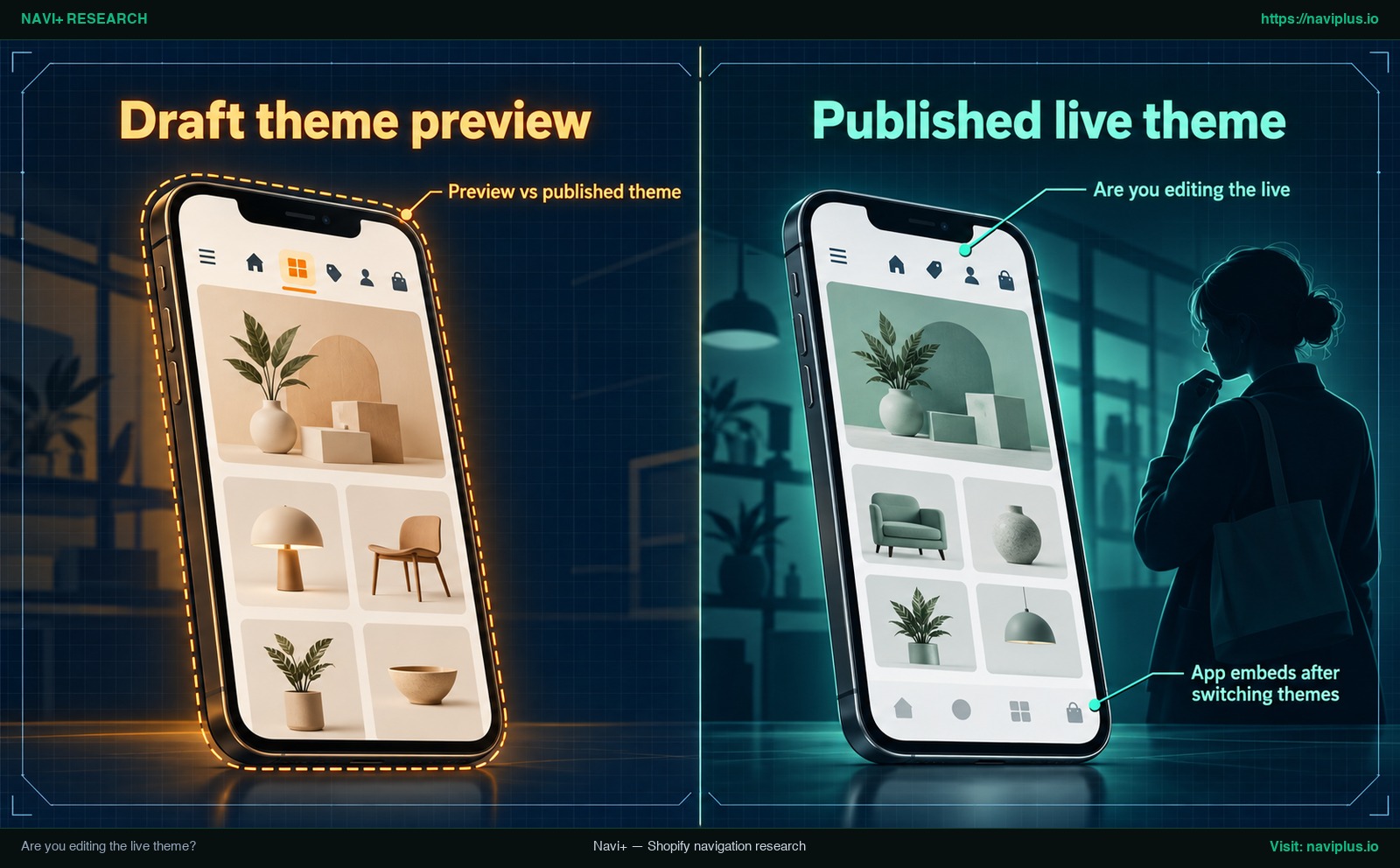
Figura 1: Ilustración conceptual (Concept illustration) — Are you editing the live theme?
Preview vs published theme
Shopify permite almacenar varios temas en tu biblioteca, pero tal como indica la documentación de Shopify sobre publicación de temas, el tema publicado es el único que ven los clientes al visitar tu tienda, y solo puede haber un tema publicado a la vez.
Si haces clic en Personalizar en un tema de la biblioteca, estás editando un borrador. La vista previa del panel mostrará tus cambios porque procesa ese borrador, pero la URL pública de tu tienda seguirá mostrando el tema publicado sin cambios.
Para confirmar que editas el tema activo:
- Ve a Tienda online > Temas.
- Revisa la tarjeta superior titulada Tema actual.
- Haz clic en Personalizar exactamente en esa tarjeta, no en los temas inferiores.
App embeds after switching themes
Si acabas de publicar un tema nuevo o actualizar de versión, tu aplicación de menú puede parecer rota.
Muchas apps de navegación dibujan sus menús mediante app embeds. Según la documentación de Shopify sobre la estructura del tema y los app embeds, los app embeds se pueden activar, desactivar y personalizar desde el editor de temas. Sin embargo, los embeds pertenecen a cada tema. Al cambiar de tema, debe reactivar esas apps en el tema nuevo.
Si tu barra de pestañas o menú lateral desapareció tras cambiar de tema, abre el editor de tu tema publicado, pulsa en App embeds a la izquierda y activa de nuevo el interruptor de tu aplicación de menú.
Is the right menu selected in the Header?
Puede que hayas guardado tus cambios en el panel, pero el encabezado del tema publicado podría estar conectado a otra lista de menú.
En Content > Menus, una tienda puede tener varios menús, por ejemplo un “Main menu” y un “Footer menu”. Editar el “Main menu” en el admin no cambiará la tienda si el encabezado del tema apunta a otro menú.
Para revisar la asignación:
- Ve a Tienda online > Temas y pulsa Personalizar en tu Tema actual.
- En el panel izquierdo, haz clic en la sección Encabezado.
- En los ajustes de la derecha, busca la opción Menú.
- Si hay otro menú seleccionado, elija el que editó y haga clic en Guardar.
Desktop header vs mobile drawer
Dado que los temas muestran la navegación de forma diferente, cada plantilla gestiona el diseño adaptable a su manera. Algunos temas comparten una única lista para escritorio y móvil, mientras que otros ofrecen ajustes separados para la barra superior y el menú lateral móvil.
Si el menú cambió en ordenador pero no en móvil, revisa los ajustes del encabezado buscando opciones como Menú móvil o Menú lateral. Asigna la lista adecuada allí, o consulta nuestra guía para make the menu open on mobile si el menú no se despliega.
Check each menu item’s link
Si un elemento del menú no funciona en su tienda, revise su enlace. Un elemento que apunta a un producto, colección o página eliminados o en borrador puede llevar a los compradores a una página inexistente. Revise sus enlaces en el admin o lea cómo fix broken links in a navigation menu para asegurarse de que cada destino sea válido.
Did the edit actually save?
La navegación de Shopify requiere un proceso en dos etapas:
- En el panel de Shopify, ve a Contenido > Menús (donde administras los menús de tu tienda online).
- Haz clic en el nombre del menú para ver los enlaces.
- Al añadir o editar un enlace en el panel lateral, debes pulsar Aplicar cambios.
- Después, debes hacer clic obligatoriamente en el botón principal Guardar o Guardar menú en la esquina superior derecha.
Si cierras la pestaña tras pulsar “Aplicar cambios” sin confirmar en el botón superior, los cambios se descartan.
Recarga la página en Contenido > Menus. Si los nuevos enlaces siguen allí, se guardaron en la base de datos de Shopify. Si desaparecen, mira el video oficial a continuación y aprende a set up menu links in your Shopify store:
Server and CDN cache: how long should you wait?
Shopify no publica plazos oficiales de actualización para la caché del servidor o de su red de distribución de contenidos (CDN). Diversos artículos de blogs externos ofrecen estimaciones contradictorias, que van desde pocos minutos hasta varias horas. Como proceden de fuentes externas, no constituyen estándares de la plataforma.
Si una ventana privada y un segundo dispositivo siguen mostrando el menú antiguo después de revisar el tema activo y los ajustes del encabezado, pase a la capa de la app que sigue en lugar de esperar.
En foros se sugieren a veces trucos como renombrar el identificador del menú o insertar comentarios en theme.liquid. Son métodos no contrastados que conllevan riesgos para el código activo. Evita alterar plantillas y revisa la configuración de tus apps.
When an app draws the menu (tab bar, drawer, mega menu)
Si todos los ajustes nativos son correctos y el menú sigue sin actualizarse, es muy probable que tu tienda use una navegación gestionada por una aplicación externa.
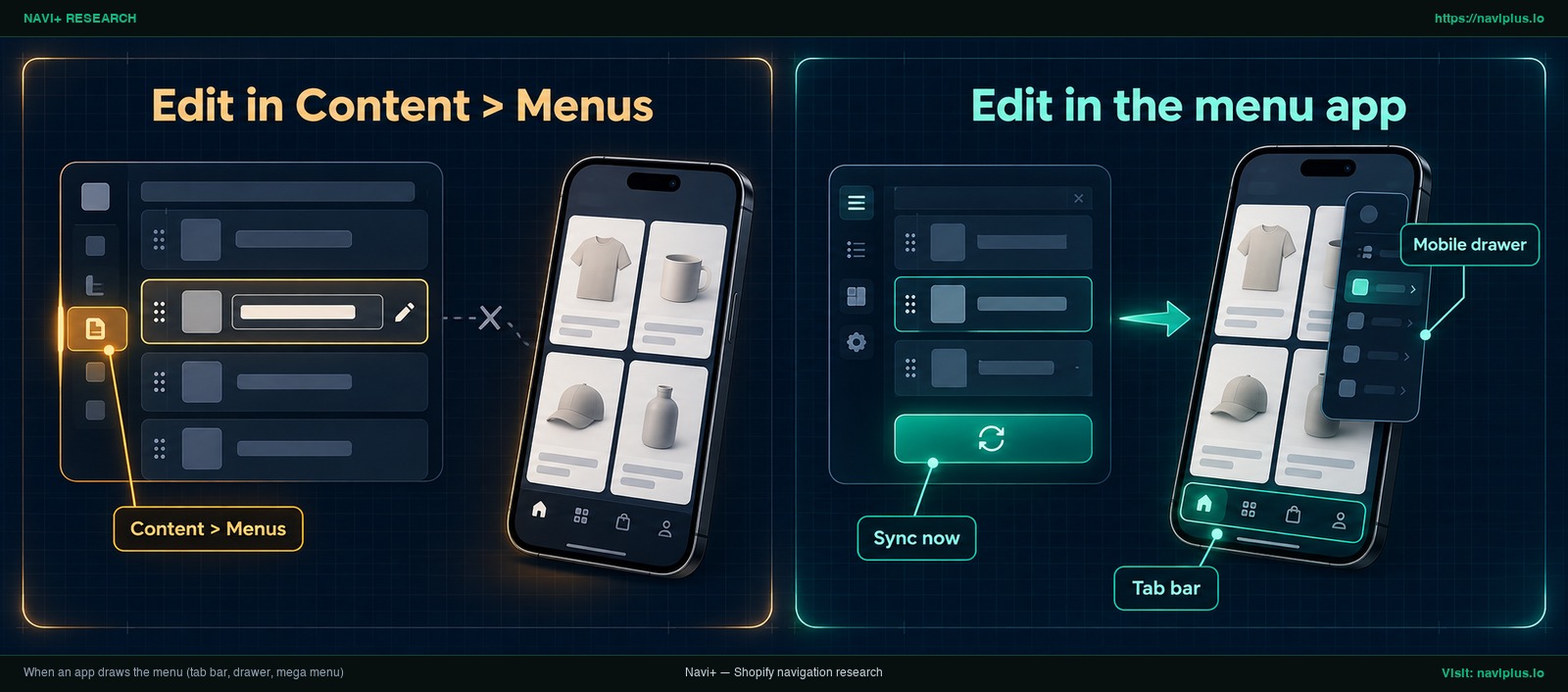
Figura 2: Ilustración conceptual (Concept illustration) — When an app draws the menu (tab bar, drawer, mega menu)
La navegación basada en apps, como las barras de pestañas, los cajones deslizantes y los megamenús, normalmente la dibuja el propio script de la app. La documentación de Helium para su app de menús Meteor indica que los cambios hechos en los ajustes de Navigation de Shopify no se reflejan en la app y que los menús deben editarse en la propia app. Consulte la documentación de su app, porque otras pueden funcionar de otra manera.
Al trabajar con aplicaciones de menú, ten presentes tres pautas:
- Edita directamente en la app: Modifica y ordena tus enlaces desde el panel de la propia aplicación en Shopify.
- Mantén los app embeds activos en el tema publicado: El menú no se mostrará si su integración está apagada en el editor de temas activo.
- Botón de sincronización manual: Si una app importa o refleja tu menú de Shopify, puede no actualizarse de forma automática. Por ejemplo, Navi+ Mobile Menu permite vincular tu menú de Shopify, pero solo actualiza su copia cuando haces clic en Sync now dentro de la app.
Isolate the cause: disable the app, test a free theme
Si dudas entre un conflicto en el código del tema o una aplicación, aísla el origen de forma segura en un tema duplicado:
- Duplica tu tema: En Tienda online > Temas, haz clic en
...junto a tu Tema actual y pulsa Duplicar. - Desactiva los app embeds: Abre el editor del tema duplicado, ve a App embeds, apaga la aplicación de menú y abre la vista previa. Si el menú nativo muestra tus cambios, el desfase está en la configuración de la app. Shopify también indica que puedes desinstalar una app temporalmente para comprobar si interfiere.
- Previsualice un tema gratuito limpio: Si el tema duplicado sigue fallando sin apps, añada un tema gratuito de Shopify a su biblioteca y haga clic en Vista previa. Si el menú se muestra bien allí, es probable que la causa esté en su tema principal y no en Shopify.
Trade-offs and when not to use these fixes
Resolver problemas en la navegación implica ciertas precauciones:
- Borrar caché y cookies del navegador: Borrar las cookies puede cerrar su sesión en los sitios que usa. Pruebe primero en una ventana privada para evitar cierres de sesión innecesarios.
- Desinstalar aplicaciones temporalmente: Aunque Shopify lo contempla como diagnóstico, desinstalar puede borrar estilos o enlaces guardados según la app. Es preferible desactivar los app embeds en un tema duplicado.
- No editar código en el tema publicado: Jamás añadas etiquetas Liquid en
theme.liquidsolo para forzar la caché. Un error de código puede romper la tienda en vivo. - No publicar temas sin configurar para hacer pruebas: Al verificar con temas limpios, usa siempre la opción de Vista previa de la biblioteca.
Where Navi+ fits
Si mantener sincronizados los menús nativos, los menús de apps y los ajustes del tema es una tarea recurrente, Navi+ es una opción para gestionar la navegación de la tienda.
Navi+ dibuja su Tab Bar, su Mobile Menu (cajón) y su Desktop Mega Menu mediante su app embed del tema. Usted edita etiquetas, iconos, insignias y enlaces en la app Navi+, y el script de la app dibuja el menú guardado en el navegador. Tras guardar, compruebe el resultado en una ventana privada.
Si prefiere seguir usando la navegación nativa de Shopify, Navi+ Mobile Menu puede incrustar su menú de Shopify existente. Su copia solo se actualiza cuando hace clic en Sync now en la app, así que usted decide cuándo se aplican los cambios, y las ediciones en Content > Menus no se trasladan hasta entonces. Para más contexto, consulte nuestra Shopify menu guide.
Si prefiere gestionar su tab bar, su cajón y su megamenú en un solo lugar, Navi+ le permite editarlos en la app y conservar su menú de Shopify existente con Sync now. Puede probarlo primero en un tema duplicado.
Action checklist
Sigue estos ocho pasos de comprobación para resolver cualquier cambio de menú que no se visualice:
- Probar en ventana privada: Descartar si el menú antiguo solo está guardado en la caché de tu navegador.
- Probar en otro dispositivo: Cargar la tienda en un teléfono con datos móviles en lugar de Wi-Fi local.
- Verificar el tema publicado: Comprobar que hiciste clic en Personalizar en el Tema actual en Tienda online > Temas.
- Revisar el menú del encabezado: Asegurarte de que la sección Encabezado del tema apunta a la lista editada.
- Confirmar el guardado: Entrar a Contenido > Menús y verificar que pulsaste Aplicar cambios y Guardar menú.
- Validar los enlaces: Comprobar que los nuevos elementos apunten a páginas o colecciones activas y no borradas.
- Comprobar los app embeds: Confirmar que la app de menú está activada en los app embeds del tema publicado.
- Editar o sincronizar en la app: Si usas un menú de app, edita en su panel o pulsa Sync now.
When to contact support and what to send
Si su menú sigue atascado tras la lista de comprobación, contacte con el soporte. La guía de solución de problemas de temas de Shopify sitúa el soporte como último paso, después de las comprobaciones generales, así que podrá indicar lo que ya descartó.
Incluye la siguiente información desde el primer mensaje:
- Nombre del tema publicado: La denominación exacta que aparece bajo Tienda online > Temas.
- Lista de menú editada: El nombre en Contenido > Menús y los enlaces ausentes.
- Capturas en ventana privada: Comparativa entre la configuración en el panel y la visualización en la tienda.
- Dispositivo y navegador: Tu sistema operativo y versión del navegador.
- Apps de menú activas: Nombres de las aplicaciones de navegación instaladas.
- Resultados de las pruebas de aislamiento: Qué ocurrió al apagar app embeds en el tema duplicado o en el tema limpio.
Si el fallo se concentra en un menú dibujado por una aplicación, contacta directamente con su equipo desarrollador a través de la Shopify App Store.
FAQ
Do I need to clear my cache to see menu changes?
Prueba primero en una ventana de incógnito o en otro dispositivo. Shopify sugiere borrar caché y cookies cuando el problema ocurre únicamente en tu equipo local.
How long does it take for menu changes to appear?
Shopify no indica un tiempo oficial de propagación de caché. Si los cambios no se ven en ventana privada ni en el móvil tras revisar tema activo y encabezado, revisa la configuración en lugar de esperar.
Why did my menu change in the preview but not on the live store?
Es probable que estés editando un tema en borrador. Los clientes solo visualizan el tema publicado, y Shopify solo admite un tema activo al mismo tiempo.
I edited Content > Menus but my app’s menu didn’t change. Why?
Los menús generados por aplicaciones obtienen los datos dentro de la propia app. Modificar la navegación nativa de Shopify no altera los menús de apps externas. En Navi+, el menú importado de Shopify solo se renueva al pulsar Sync now.
My menu disappeared after I switched themes.
Los app embeds no se transfieren activos a un tema nuevo automáticamente. Debes entrar al editor del nuevo tema, ir a App embeds y volver a activar la aplicación de menú.
Sources
- Shopify Help Center: Add, remove, or edit menu items in your online store — gestión de menús en Contenido > Menús y procedimiento de guardado.
- Shopify Help Center: Understanding navigation — presentación de menús por el tema y visibilidad global del menú principal.
- Shopify Help Center: Publishing themes — visibilidad del tema publicado y normas sobre temas activos.
- Shopify Help Center: Troubleshooting your online store theme — directrices generales de resolución de problemas, caché y pruebas en temas gratuitos.
- Shopify Help Center: App embeds and theme structure — activación y reactivación de app embeds al cambiar de tema.
- Helium Help Center: Common issues & fixes — independencia de menús de apps y tiempos de carga de scripts.
- Shop Theme Detector: How to delete your cache on Shopify — análisis de las disparidades en los tiempos estimados de caché del servidor.
Explora los temas
Esta guía enlaza a artículos específicos — profundiza en cada uno.