Hai fatto clic su Salva menu nel pannello di Shopify, hai aperto il tuo negozio online e i vecchi collegamenti erano ancora esattamente lì. Hai ricaricato la pagina, ma non è cambiato nulla.
Quando una modifica salvata nel menu non compare sulla vetrina, quasi mai la causa risiede in un errore di elaborazione di Shopify. La navigazione del negozio si basa su cinque livelli distinti: la cache del browser locale, il tema attualmente pubblicato, il menu assegnato all’header, l’applicazione che disegna la navigazione o un conflitto nel tema. Esaminare questi livelli nell’ordine corretto individua la causa in pochi minuti.
Quick answer: why your menu changes don’t show
Nella maggior parte dei casi la modifica è salvata regolarmente, ma stai visualizzando una pagina memorizzata nella cache, un tema in bozza non pubblicato, o un header che punta a un menu diverso. Se il menu è generato da un’applicazione, la modifica deve avvenire all’interno dell’app, non in Contenuti > Menu.
Confronta quanto vedi sullo schermo con questa tabella di diagnosi:
| Sintomo | Livello probabile | Dove verificare |
|---|---|---|
| Solo il tuo dispositivo mostra il vecchio menu | Cache del browser | Aprire una finestra anonima o provare su un altro dispositivo |
| L’anteprima mostra il nuovo menu, il negozio live il vecchio | Tema in bozza | Andare in Negozio online > Temi e controllare il Tema attuale |
| Menu desktop aggiornato, ma drawer mobile no (o viceversa) | Header/drawer usa altro menu | Aprire l’editor del tema attivo e verificare la sezione Header |
| Modificato Contenuti > Menu, ma tab bar/drawer invariati | Menu gestito da app | Modificare i collegamenti direttamente nell’app di navigazione |
| Il menu è sparito completamente dopo aver cambiato tema | App embed disattivato | Nell’editor del tema andare in App embed e riattivare l’app |
Native Shopify menu vs a menu drawn by an app
Prima di intervenire, individua quale sistema genera la navigazione del tuo negozio. I negozi Shopify mostrano i menu tramite due meccanismi differenti.
Un menu nativo di Shopify viene gestito in Contenuti > Menu nel pannello di controllo. Il template Liquid del tema legge questo elenco e stabilisce le modalità di visualizzazione. Il menu principale appare solitamente su ogni pagina del negozio, ma la disposizione grafica e il comportamento mobile dipendono dal tema in uso.
Un menu disegnato da un’applicazione viene invece renderizzato tramite script esterni integrati nel tema (come barre di navigazione fisse in basso, drawer a scomparsa per smartphone o mega menu). Queste applicazioni gestiscono i propri elenchi direttamente nel loro pannello. Modificare le impostazioni di navigazione native di Shopify non cambierà il menu mostrato dall’app.
| Caratteristica | Menu nativo di Shopify | Menu gestito da un’app |
|---|---|---|
| Dove si modifica | Admin Shopify: Contenuti > Menu | Pannello dell’app all’interno di App |
| Dove si assegna | Editor del tema: sezione Header | Editor del tema: App embed o blocchi |
| Come si aggiorna | Salvato nel database; renderizzato da Liquid | Configurato nell’app; rendering client o sync manuale |
Se il tuo negozio adotta un header nativo su desktop e un drawer generato da un’applicazione su smartphone, stai gestendo separate desktop and mobile menus. Modificare il menu desktop nel pannello non aggiornerà la navigazione mobile.
Start here: hard refresh, private window, another device
Escludi il browser del tuo computer in due minuti. La cache del browser memorizza copie locali delle pagine per caricarle più rapidamente. Quando aggiorni un menu, il browser può continuare a presentare la copia memorizzata sul disco.
Esegui un ricaricamento forzato della pagina (hard refresh):
- Windows / Chrome / Edge: Premi
Ctrl + Shift + RoCtrl + F5. - Mac / Safari / Chrome: Premi
Cmd + Shift + R.
Se il vecchio menu persiste, apri una finestra in modalità di navigazione in incognito. Le finestre anonime non attingono ai dati memorizzati nella cache né ai cookie pregressi.
Poi apra il negozio su un secondo dispositivo, ad esempio il telefono con dati mobili (4G/5G) o nell’app Shopify. Un secondo dispositivo esclude problemi legati al suo computer.
Come specifica Shopify nella sua guida ufficiale alla risoluzione dei problemi con i temi, testare in modalità in incognito, su un altro dispositivo o tramite l’app mobile isola immediatamente i problemi legati alla singola macchina. Se il nuovo menu compare nella finestra anonima o sullo smartphone, l’aggiornamento è avvenuto con successo su Shopify; dovrai solo cancellare cache e cookie sul browser del tuo computer.
Se invece tutti i dispositivi e le finestre anonime mostrano ancora il vecchio menu, passa al livello successivo.
Are you editing the live theme?
Quando la navigazione anonima mostra ancora il vecchio menu, l’errore più comune consiste nell’aver modificato un tema in bozza anziché il tema effettivamente pubblicato.
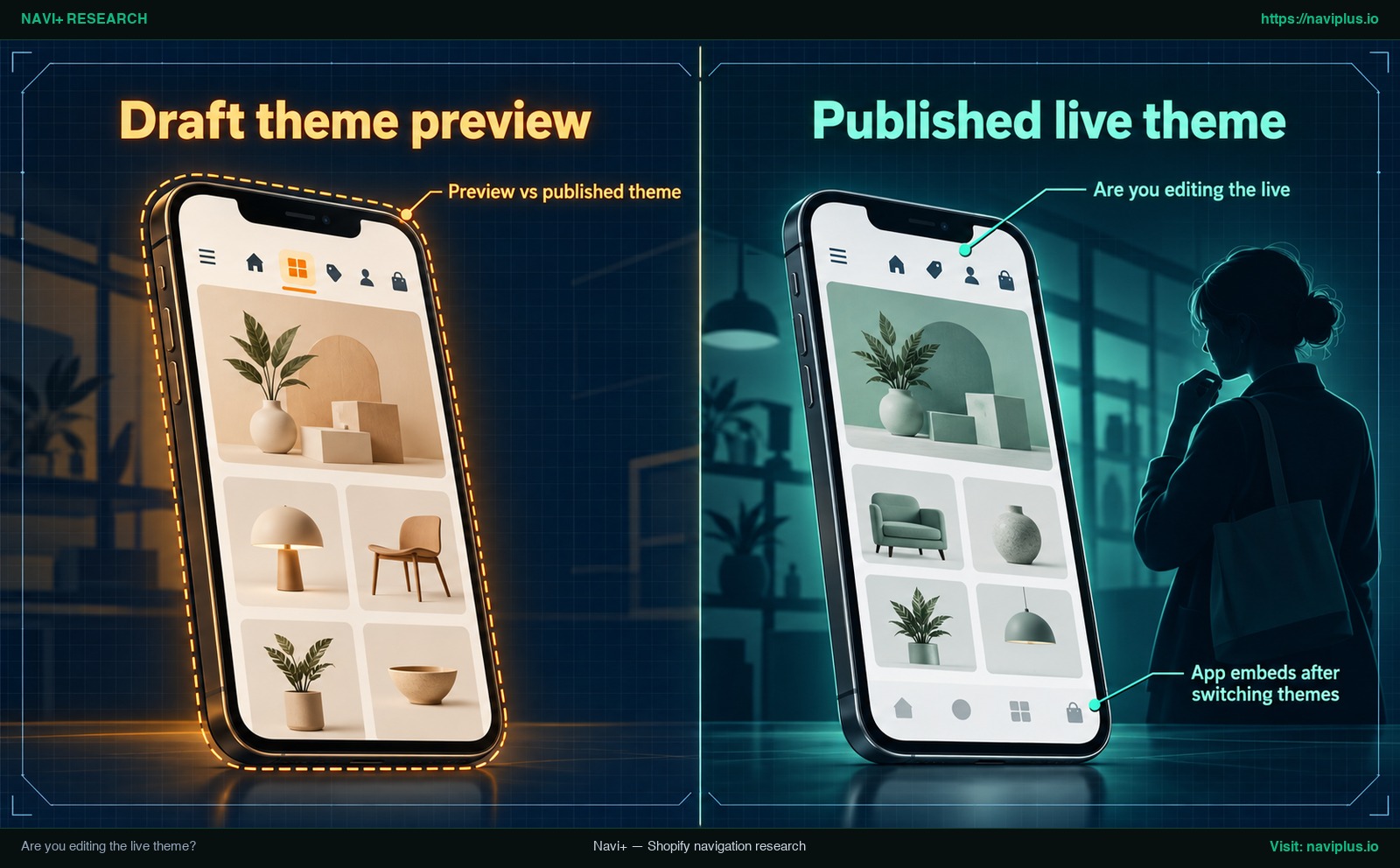
Figura 1: Illustrazione concettuale (Concept illustration) — Are you editing the live theme?
Preview vs published theme
La tua libreria può ospitare diversi temi, ma come illustrato nella documentazione di Shopify sulla pubblicazione dei temi, il tema pubblicato è l’unico che i clienti visualizzano quando visitano il tuo negozio, e può esserci un solo tema pubblicato alla volta.
Se fai clic su Personalizza su un tema presente nella libreria, stai operando su una bozza. L’anteprima interna mostrerà le modifiche perché elabora quella bozza specifica, ma l’indirizzo pubblico del tuo negozio rimarrà ancorato al tema pubblicato.
Per accertarti di modificare il tema corretto:
- Vai su Negozio online > Temi.
- Guarda il riquadro in alto denominato Tema attuale.
- Fai clic su Personalizza esattamente su quel riquadro, non sulle bozze sottostanti.
App embeds after switching themes
Se hai pubblicato di recente un nuovo tema, la tua applicazione di navigazione potrebbe non risultare più visibile.
Molte app di navigazione disegnano i menu tramite app embed. Secondo la documentazione di Shopify su struttura del tema e app embed, gli app embed possono essere attivati, disattivati e personalizzati dall’editor del tema. Tuttavia gli embed appartengono ai singoli temi. Quando cambia tema, deve riattivare quelle app nel nuovo tema.
Se la barra o il drawer sono scomparsi dopo il cambio tema, apri l’editor del tema pubblicato, seleziona App embed nella barra a sinistra e riattiva l’interruttore della tua app.
Is the right menu selected in the Header?
Potresti aver salvato le modifiche nell’admin, ma l’header del tema pubblicato potrebbe essere collegato a un elenco differente.
In Content > Menus un negozio può avere più menu, ad esempio un “Main menu” e un “Footer menu”. Modificare il “Main menu” nell’admin non cambia il negozio se l’intestazione del tema punta a un altro menu.
Per controllare l’assegnazione:
- Accedi a Negozio online > Temi e fai clic su Personalizza sul Tema attuale.
- Nella colonna di sinistra, seleziona la sezione Header.
- Nelle impostazioni a destra, individua l’opzione Menu.
- Se è selezionato un altro menu, scelga quello che ha modificato e faccia clic su Salva.
Desktop header vs mobile drawer
Poiché i menu vengono presentati in modo diverso a seconda del tema, ogni sviluppatore struttura la responsività secondo logiche differenti. Alcuni temi condividono un unico elenco per desktop e mobile, mentre altri forniscono campi distinti per la barra orizzontale e il drawer per smartphone.
Se il menu appare aggiornato su computer ma non su mobile, ispeziona le impostazioni dell’header alla ricerca di voci quali Menu mobile o Menu drawer. Collega l’elenco corretto, oppure consulta la nostra guida su come make the menu open on mobile se il pannello non si apre.
Check each menu item’s link
Se una singola voce di menu non funziona nel negozio, controlli il suo link. Una voce che punta a un prodotto, una collezione o una pagina eliminati o in bozza può portare i clienti a una pagina inesistente. Controlli i link nell’admin o legga come fix broken links in a navigation menu per assicurarsi che ogni destinazione sia valida.
Did the edit actually save?
La gestione della navigazione in Shopify richiede una procedura a due passaggi:
- Nel pannello di controllo, vai su Contenuti > Menu (dove gestisci i menu del negozio online).
- Fai clic sul titolo del menu per aprire i collegamenti.
- Dopo aver aggiunto o modificato un elemento nel pannello laterale, premi Applica modifiche.
- Successivamente, è indispensabile premere il pulsante principale Salva o Salva menu in alto a destra.
Se chiudi la scheda del browser dopo aver fatto clic su “Applica modifiche” senza confermare con “Salva menu”, le modifiche andranno perdute.
Ricarica la pagina in Contenuti > Menu. Se le nuove voci rimangono visibili, il salvataggio nel database è avvenuto regolarmente. Se scompaiono, segui il video tutorial ufficiale qui sotto e scopri come set up menu links in your Shopify store:
Server and CDN cache: how long should you wait?
Shopify non pubblica una tempistica ufficiale per l’aggiornamento della cache a livello di CDN o server. Gli articoli pubblicati da blog esterni propongono stime ampiamente divergenti, che oscillano tra pochi minuti e diverse ore. Trattandosi di stime terze, non hanno valore normativo.
Se una finestra privata e un secondo dispositivo mostrano ancora il vecchio menu dopo aver verificato il tema attivo e le impostazioni dell’intestazione, passi al livello app qui sotto invece di aspettare.
Nei forum si consiglia talvolta di rinominare l’handle del menu o di inserire commenti Liquid in theme.liquid. Sono soluzioni empiriche non verificate che comportano rischi di instabilità del codice. Verifica invece le impostazioni delle tue app.
When an app draws the menu (tab bar, drawer, mega menu)
Se i parametri nativi risultano corretti ma il menu non cambia, il negozio sta probabilmente adoperando una navigazione gestita da un’applicazione esterna.
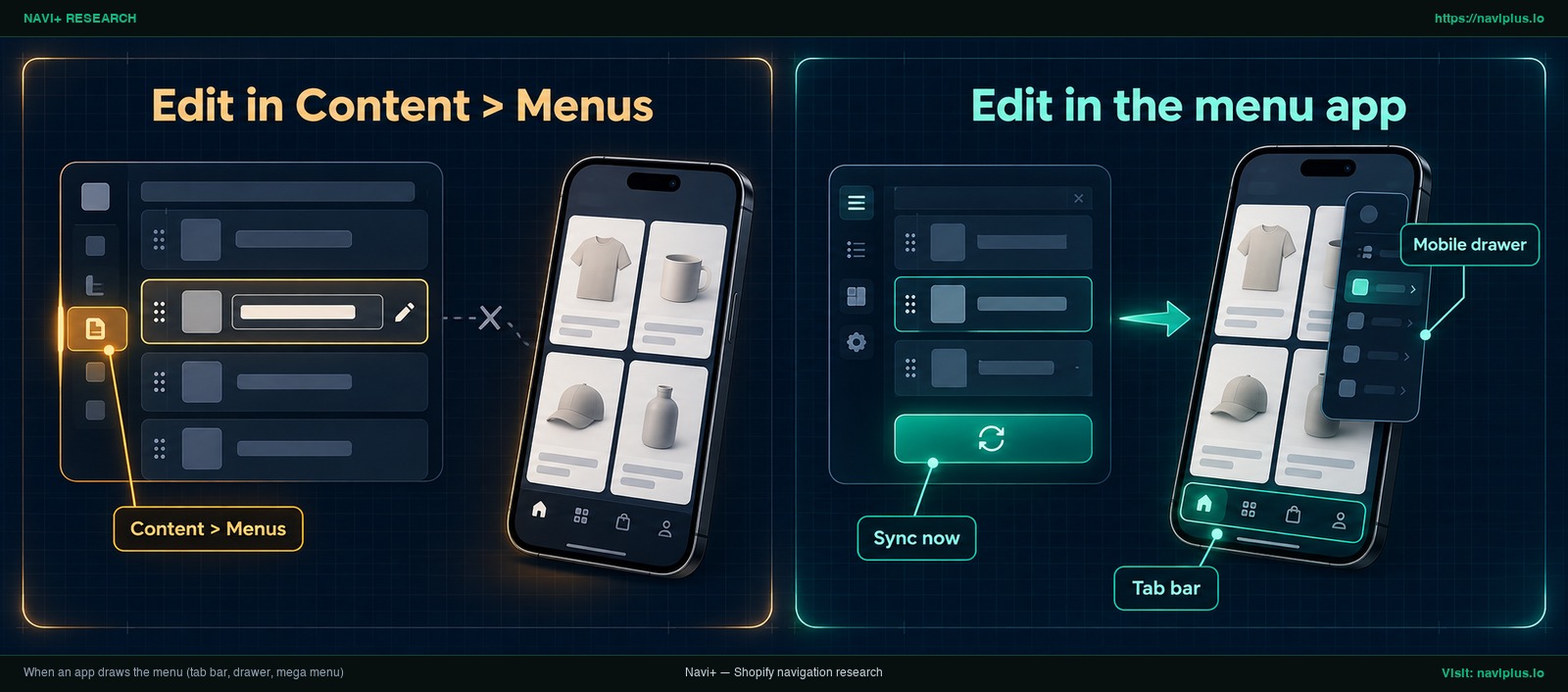
Figura 2: Illustrazione concettuale (Concept illustration) — When an app draws the menu (tab bar, drawer, mega menu)
La navigazione basata su app, come barre a schede, cassetti scorrevoli e mega menu, è in genere disegnata dallo script dell’app stessa. La documentazione di Helium per la sua app di menu Meteor afferma che le modifiche alle impostazioni Navigation di Shopify non si riflettono nell’app e che i menu vanno modificati nell’app stessa. Consulti la documentazione della sua app, perché altre app possono funzionare diversamente.
Quando utilizzi app di navigazione, tieni presenti tre principi:
- Modifica direttamente nell’applicazione: Modifica o riordina i collegamenti all’interno del pannello dell’app in Shopify.
- Mantieni gli embed attivi sul tema pubblicato: Il menu non può apparire se l’app embed è spento nell’editor del tema attivo.
- Pulsante di sincronizzazione manuale: Se un’app importa o rispecchia il tuo menu di Shopify, potrebbe non aggiornarsi da sola. Ad esempio, Navi+ Mobile Menu ti permette di integrare il tuo menu Shopify, ma ne aggiorna la copia solo quando premi Sync now nell’app.
Isolate the cause: disable the app, test a free theme
Se non riesci a stabilire se la discrepanza dipenda dal tema o da un’applicazione, isola l’origine in totale sicurezza su un tema duplicato:
- Duplica il tema: In Negozio online > Temi, fai clic su
...accanto al Tema attuale e seleziona Duplica. - Disattiva gli app embed: Nell’editor del tema duplicato, vai su App embed, disattiva l’applicazione di navigazione e apri l’anteprima. Se il menu nativo mostra le nuove modifiche, il problema risiede nella configurazione dell’app. Shopify ricorda anche che è possibile disinstallare temporaneamente un’app per verificare se interferisce.
- Anteprima di un tema gratuito pulito: Se il tema duplicato continua a non funzionare senza app, aggiunga alla libreria un tema gratuito di Shopify e faccia clic su Anteprima. Se il menu viene mostrato correttamente, la causa è probabilmente nel suo tema principale e non in Shopify.
Trade-offs and when not to use these fixes
La risoluzione dei problemi di visualizzazione comporta alcuni compromessi operativi:
- Svuotare cache e cookie del browser: Eliminare i cookie può disconnetterla dai siti che usa. Provi prima in una finestra privata per evitare disconnessioni inutili.
- Disinstallazione temporanea delle app: Rimuovere un’applicazione può cancellare impostazioni o stili grafici salvati. È preferibile limitarsi a disattivare l’app embed su un tema duplicato.
- Non modificare il codice del tema in produzione: Non aggiungere codice Liquid in
theme.liquidper forzare l’aggiornamento della cache. Un tag errato può compromettere l’intera interfaccia pubblica. - Non pubblicare temi non configurati per fare test: Per le prove con temi puliti, utilizza unicamente il pulsante Anteprima della libreria.
Where Navi+ fits
Se mantenere allineati menu nativi, menu delle app e impostazioni del tema è un impegno ricorrente, Navi+ è un’opzione per gestire la navigazione del negozio.
Navi+ disegna la sua Tab Bar, il suo Mobile Menu (cassetto) e il suo Desktop Mega Menu tramite l’app embed del tema. Lei modifica etichette, icone, badge e link nell’app Navi+, e lo script dell’app disegna nel browser il menu salvato. Dopo il salvataggio, verifichi il risultato in una finestra privata.
Se preferisce continuare a usare la navigazione nativa di Shopify, Navi+ Mobile Menu può incorporare il suo menu Shopify esistente. La copia si aggiorna solo quando fa clic su Sync now nell’app, quindi decide lei quando gli aggiornamenti diventano effettivi, e le modifiche in Content > Menus non passano fino ad allora. Per un quadro più ampio, consulti la nostra Shopify menu guide.
Se preferisce gestire tab bar, cassetto e mega menu in un unico posto, Navi+ le permette di modificarli nell’app e di mantenere il suo menu Shopify esistente con Sync now. Può provarlo prima su un tema duplicato.
Action checklist
Segui questi otto controlli in sequenza per risolvere qualsiasi problema di mancato aggiornamento del menu:
- Verificare in finestra anonima: Controllare se il vecchio menu è presente unicamente nella cache locale del browser.
- Testare su un secondo dispositivo: Caricare la pagina su uno smartphone connesso via rete dati cellulare anziché Wi-Fi.
- Accertare il tema pubblicato: Verificare di aver cliccato Personalizza sul Tema attuale in Negozio online > Temi.
- Controllare il menu dell’header: Assicurarsi che la sezione Header del tema attivo punti all’elenco corretto.
- Verificare il salvataggio: Entrare in Contenuti > Menu e accertarsi di aver premuto Applica modifiche e Salva menu.
- Validare i link di destinazione: Verificare che i collegamenti puntino a pagine, collezioni o prodotti attivi e non eliminati.
- Controllare gli app embed attivi: Accertarsi che l’app embed del menu sia attivato nell’editor del tema live.
- Modificare o sincronizzare nell’app: Se utilizzi un menu applicativo, effettua le modifiche nell’app o premi Sync now.
When to contact support and what to send
Se il menu resta bloccato dopo la checklist, contatti il supporto. La guida alla risoluzione dei problemi dei temi di Shopify indica il supporto come ultimo passaggio, dopo i controlli generali, così potrà indicare cosa ha già escluso.
Fornisci queste informazioni fin dal primo messaggio:
- Nome del tema pubblicato: Il nome esatto indicato sotto Negozio online > Temi.
- Elenco di menu modificato: Il nome dell’elenco in Contenuti > Menu e i collegamenti non visibili.
- Screenshot in finestra anonima: Il confronto tra la configurazione nel pannello e la visualizzazione sulla vetrina.
- Dispositivo e browser utilizzati: Sistema operativo e versione del browser impiegato.
- Applicazioni di navigazione presenti: Il nome delle app di menu o tab bar installate.
- Risultato dei test di isolamento: Cosa è emerso disattivando gli app embed sul duplicato o provando il tema pulito.
Se la problematica riguarda esclusivamente un menu generato da un’applicazione, invia la richiesta direttamente agli sviluppatori dell’app tramite il Shopify App Store.
FAQ
Do I need to clear my cache to see menu changes?
Prova prima con una finestra anonima o su un altro dispositivo. Shopify suggerisce di cancellare cache e cookie solo se l’anomalia si verifica unicamente sul tuo computer.
How long does it take for menu changes to appear?
Shopify non definisce una tempistica ufficiale per la propagazione della cache. Se le modifiche non compaiono in incognito e su mobile dopo aver verificato tema attivo e header, controlla la configurazione invece di attendere.
Why did my menu change in the preview but not on the live store?
Molto probabilmente stai personalizzando un tema in bozza della tua libreria. I clienti visualizzano solo il tema pubblicato, e Shopify consente di avere un solo tema attivo per volta.
I edited Content > Menus but my app’s menu didn’t change. Why?
I menu disegnati dalle applicazioni prelevano i dati all’interno dell’app stessa. Modificare la navigazione nativa di Shopify non ha effetto sui menu delle app esterne. In Navi+, il menu Shopify importato si aggiorna solo quando fai clic su Sync now.
My menu disappeared after I switched themes.
Gli app embed non si trasferiscono automaticamente attivi su un nuovo tema. Devi aprire l’editor del nuovo tema, andare su App embed e riattivare la tua applicazione.
Sources
- Shopify Help Center: Add, remove, or edit menu items in your online store — gestione dei menu in Contenuti > Menu e procedura di salvataggio.
- Shopify Help Center: Understanding navigation — rendering dei menu da parte dei temi e visibilità del menu principale.
- Shopify Help Center: Publishing themes — regole sulla visibilità del tema pubblicato e sul limite di un solo tema attivo.
- Shopify Help Center: Troubleshooting your online store theme — linee guida per la risoluzione dei problemi, cache del browser e test di isolamento.
- Shopify Help Center: App embeds and theme structure — gestione e riattivazione degli app embed al cambio tema.
- Helium Help Center: Common issues & fixes — motivazioni della separazione tra menu nativo e menu delle app e tempi di rendering.
- Shop Theme Detector: How to delete your cache on Shopify — analisi delle discordanze nelle stime sulla durata della cache del server.
Esplora gli argomenti
Questa guida rimanda ad articoli mirati — approfondisci ogni tema.