Você clicou em Salvar menu no painel da Shopify, abriu sua loja virtual e os links antigos ainda continuavam lá. Você recarregou a página, mas nada mudou.
Quando uma alteração salva no menu não aparece na loja, quase nunca é porque a Shopify ignorou sua ação. A navegação depende de cinco camadas distintas: o cache do navegador local, o tema atualmente publicado, a lista de menu atribuída ao cabeçalho, o aplicativo que renderiza o menu ou um conflito no tema. Verificar essas camadas na ordem correta identifica a causa em poucos minutos.
Quick answer: why your menu changes don’t show
Na maioria dos casos, a alteração foi salva, mas você está visualizando uma página em cache, um tema que não está publicado ou um cabeçalho configurado para outro menu. Se o menu é gerado por um aplicativo, a edição precisa ser feita nesse aplicativo, e não em Conteúdo > Menus.
Compare o que você vê na tela com esta tabela de diagnóstico:
| Sintoma | Camada provável | Onde verificar |
|---|---|---|
| Apenas o seu dispositivo mostra o menu antigo | Cache do navegador | Abrir janela anônima ou testar em outro aparelho |
| A prévia mostra o menu novo, a loja ativa o antigo | Tema em rascunho | Ir em Loja virtual > Temas e checar o Tema atual |
| Menu do computador atualizou, mas no celular não | Cabeçalho/gaveta usa outro menu | Abrir o editor do tema ativo e checar a seção Cabeçalho |
| Editou Conteúdo > Menus, mas a barra/gaveta não muda | Menu gerado por aplicativo | Editar o menu diretamente no aplicativo de navegação |
| O menu desapareceu totalmente após trocar de tema | App embed desativado | No editor de temas, ir em App embeds e reativar o app |
Native Shopify menu vs a menu drawn by an app
Antes de buscar soluções, identifique qual sistema renderiza sua navegação. As lojas da Shopify exibem menus por meio de dois mecanismos diferentes.
Um menu nativo da Shopify é gerenciado em Conteúdo > Menus no painel administrativo. O modelo Liquid do seu tema lê essa lista e define como os links aparecem. O menu principal costuma ser exibido em todas as páginas da loja, mas o layout exato e o formato mobile dependem do tema em uso.
Um menu gerado por aplicativo é exibido por scripts externos integrados ao tema (como barras de abas inferiores fixas, gavetas móveis personalizadas ou mega menus). Esses aplicativos controlam seus links diretamente em seu próprio painel. Alterar as configurações nativas de navegação da Shopify não afetará o menu do aplicativo.
| Característica | Menu nativo da Shopify | Menu gerado por aplicativo |
|---|---|---|
| Onde se edita | Painel da Shopify: Conteúdo > Menus | Painel do aplicativo em Apps |
| Onde se atribui | Editor do tema: seção Cabeçalho | Editor do tema: App embeds ou blocos |
| Como se atualiza | Salvo no banco de dados; renderizado por Liquid | Configurado no app; renderização em cliente ou sync manual |
Se sua loja utiliza um cabeçalho nativo no computador e uma gaveta via aplicativo no celular, você está operando com separate desktop and mobile menus. Editar o menu de desktop no painel não alterará a navegação do celular.
Start here: hard refresh, private window, another device
Elimine o navegador do seu computador em dois minutos. O cache do navegador salva cópias de páginas e arquivos para acelerar visitas futuras. Ao atualizar um menu, o navegador pode continuar exibindo essa cópia arquivada localmente.
Primeiro, force uma atualização completa do navegador:
- Windows / Chrome / Edge: Pressione
Ctrl + Shift + RouCtrl + F5. - Mac / Safari / Chrome: Pressione
Cmd + Shift + R.
Se o menu antigo continuar visível, abra uma janela de navegação anônima ou privada. As janelas anônimas não utilizam dados de cache nem cookies antigos.
Em seguida, abra a loja em um segundo dispositivo, por exemplo o celular com dados móveis (4G/5G) ou no app da Shopify. Um segundo dispositivo descarta problemas ligados ao seu próprio computador.
Conforme a Shopify destaca em seu guia oficial de solução de problemas de temas, testar em modo anônimo, em outro aparelho ou pelo aplicativo móvel isola falhas locais imediatamente. Se o novo menu aparecer na janela anônima ou no celular, a atualização ocorreu normalmente na Shopify; você só precisa limpar o cache e os cookies do navegador do seu computador.
Se todos os dispositivos continuarem mostrando o menu antigo, avance para a próxima camada.
Are you editing the live theme?
Se a janela anônima ainda exibe o menu desatualizado, a causa mais comum é estar personalizando um tema em rascunho em vez do tema publicado.
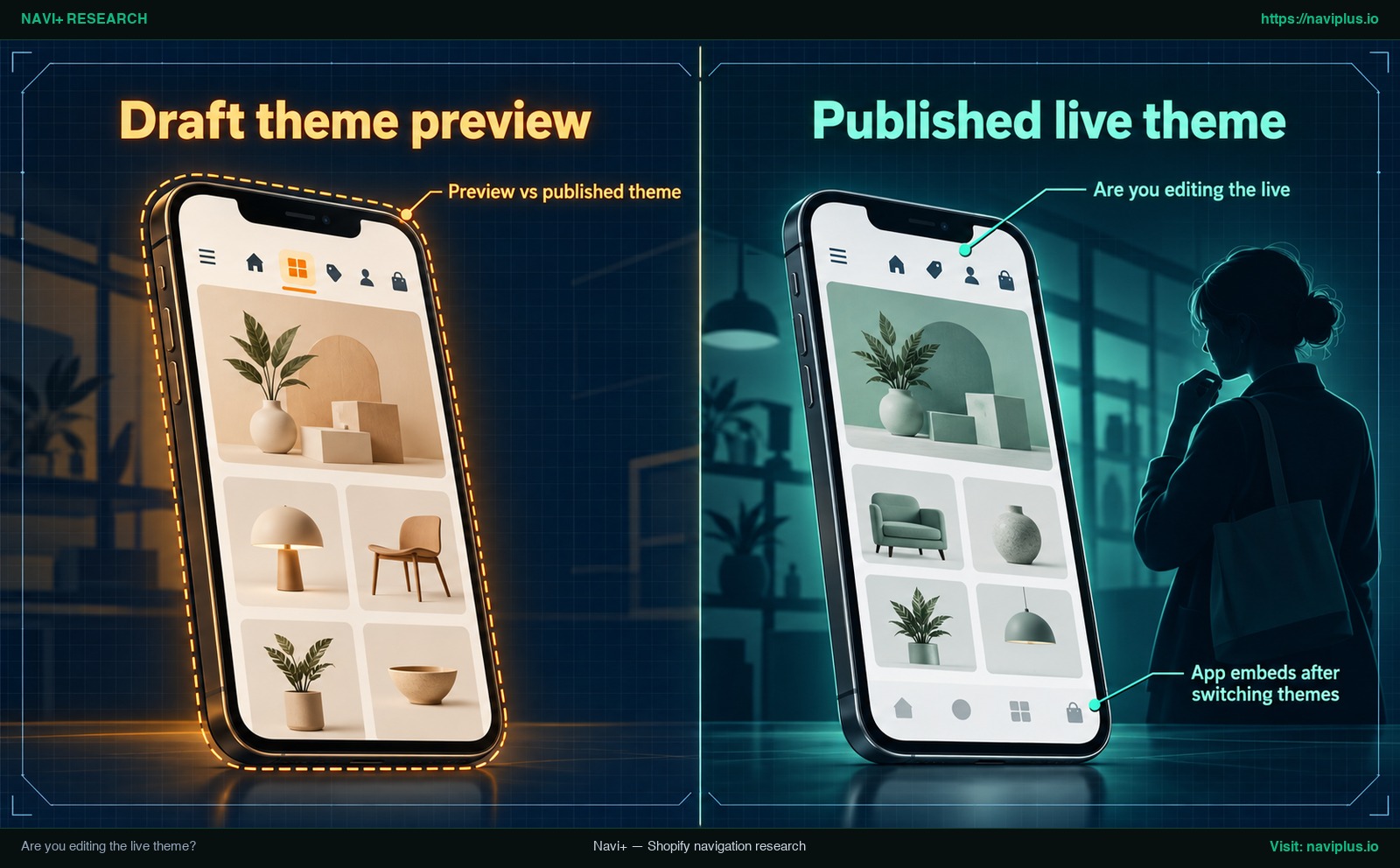
Figura 1: Ilustração conceitual (Concept illustration) — Are you editing the live theme?
Preview vs published theme
Sua biblioteca de temas pode conter várias versões, mas conforme a documentação da Shopify sobre publicação de temas, o tema publicado é o único que os clientes veem ao visitar sua loja, e apenas um tema pode estar ativo por vez.
Se você clicar em Personalizar em um tema da biblioteca, estará editando um rascunho. A visualização interna do painel mostrará suas mudanças porque renderiza esse rascunho, mas o endereço público da loja continuará exibindo o tema publicado sem alterações.
Para confirmar o tema ativo:
- Acesse Loja virtual > Temas.
- Veja o bloco superior com o título Tema atual.
- Clique em Personalizar exatamente nesse bloco, não nos temas abaixo.
App embeds after switching themes
Se você publicou um novo tema recentemente, seu aplicativo de menu pode parecer inativo.
Muitos apps de navegação desenham seus menus por meio de app embeds. Segundo a documentação da Shopify sobre estrutura do tema e app embeds, os app embeds podem ser ativados, desativados e personalizados no editor de temas. No entanto, os embeds pertencem a cada tema. Ao trocar de tema, você precisa reativar esses apps no novo tema.
Se sua barra de abas ou gaveta desapareceu após a troca de tema, abra o editor do tema publicado, selecione App embeds na barra esquerda e reative o botão do seu aplicativo de menu.
Is the right menu selected in the Header?
Você pode ter salvo as edições no painel, mas o cabeçalho do tema publicado pode estar apontando para uma lista diferente.
Em Content > Menus, uma loja pode ter vários menus, por exemplo um “Main menu” e um “Footer menu”. Editar o “Main menu” no admin não muda a loja se o cabeçalho do tema apontar para outro menu.
Para verificar a atribuição:
- Vá para Loja virtual > Temas e clique em Personalizar no seu Tema atual.
- Na árvore de seções à esquerda, clique em Cabeçalho.
- No painel de ajustes à direita, localize o campo Menu.
- Se outro menu estiver selecionado, escolha o que você editou e clique em Salvar.
Desktop header vs mobile drawer
Como cada tema exibe a navegação de forma específica, os desenvolvedores tratam a responsividade de maneiras variadas. Alguns temas compartilham uma lista única para computador e celular, enquanto outros fornecem campos distintos para a barra superior e a gaveta do celular.
Se o menu atualizou no computador mas não no celular, examine os ajustes do cabeçalho procurando opções como Menu mobile ou Menu da gaveta. Atribua a lista correta ali, ou leia nosso guia para make the menu open on mobile caso a gaveta não abra.
Check each menu item’s link
Se um item de menu específico não funciona na loja, verifique o link dele. Um item que aponta para um produto, coleção ou página excluídos ou em rascunho pode levar os clientes a uma página inexistente. Verifique os links no admin ou leia como fix broken links in a navigation menu para garantir que cada destino seja válido.
Did the edit actually save?
A navegação da Shopify exige um processo de confirmação em duas etapas:
- No painel da Shopify, vá em Conteúdo > Menus (onde você gerencia os menus da loja virtual).
- Clique no título do menu para abrir seus itens.
- Ao editar ou adicionar um item no painel lateral, você deve clicar em Aplicar alterações.
- Em seguida, você precisa obrigatoriamente clicar no botão principal Salvar ou Salvar menu no canto superior direito.
Se você fechar a aba após clicar em “Aplicar alterações” sem clicar em “Salvar menu”, suas edições serão descartadas.
Atualize a página no painel em Conteúdo > Menus. Se os novos itens continuarem listados, eles foram gravados no banco de dados da Shopify. Caso desapareçam, acompanhe o vídeo oficial abaixo e veja como set up menu links in your Shopify store:
Server and CDN cache: how long should you wait?
A Shopify não publica um prazo oficial para a renovação de cache de CDN ou servidores. Artigos de blogs de terceiros apresentam estimativas contraditórias, que variam de poucos minutos a várias horas. Por virem de fontes externas, esses números não devem ser considerados padrões da plataforma.
Se uma janela privada e um segundo dispositivo ainda mostram o menu antigo depois de verificar o tema ativo e as configurações do cabeçalho, passe para a camada de app abaixo em vez de esperar.
Recomendações em fóruns que sugerem trocar o identificador do menu ou inserir comentários em theme.liquid são soluções não oficiais que trazem risco de quebra de código. Em vez de mexer em arquivos de tema, examine suas configurações de apps.
When an app draws the menu (tab bar, drawer, mega menu)
Se todas as configurações nativas estiverem corretas e o menu ainda assim não mudar, é provável que sua loja utilize uma navegação controlada por um aplicativo externo.
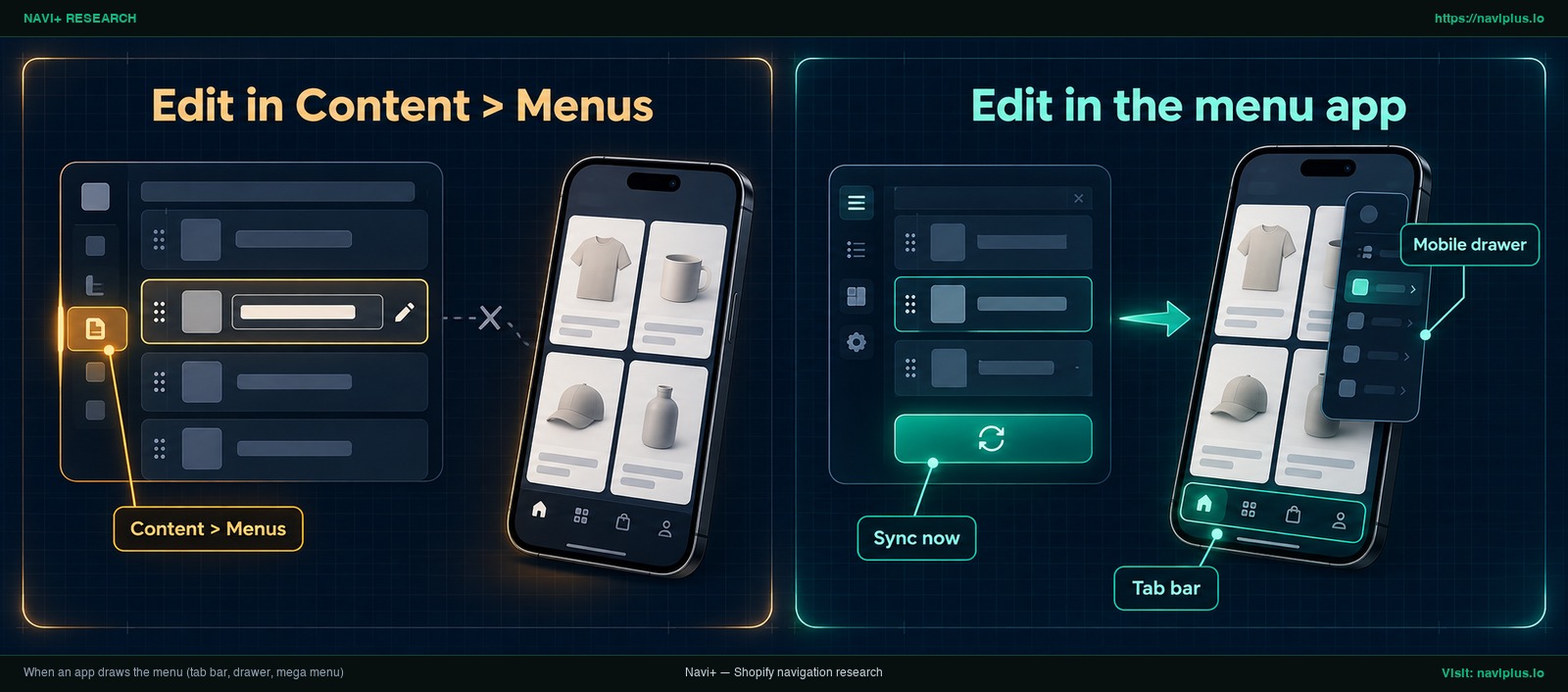
Figura 2: Ilustração conceitual (Concept illustration) — When an app draws the menu (tab bar, drawer, mega menu)
A navegação baseada em apps, como barras de abas, gavetas deslizantes e megamenus, normalmente é desenhada pelo script do próprio app. A documentação da Helium para o app de menus Meteor diz que alterações feitas nas configurações de Navigation da Shopify não são refletidas no app e que os menus devem ser editados no próprio app. Consulte a documentação do seu app, pois outros apps podem funcionar de outra forma.
Ao utilizar aplicativos de menu, tenha em mente três regras:
- Edite diretamente no aplicativo: Crie, renomeie ou reordene links no painel do próprio app dentro da Shopify.
- Mantenha os app embeds ativos no tema publicado: O menu do app não pode ser carregado se a integração estiver desativada no editor de temas do tema ativo.
- Botões de sincronização manual: Se o aplicativo espelha seu menu da Shopify, ele pode não atualizar de forma contínua. Por exemplo, a Navi+ Mobile Menu permite integrar o menu da Shopify, mas essa cópia só é atualizada quando você clica em Sync now dentro do app.
Isolate the cause: disable the app, test a free theme
Se você não conseguir identificar se o problema vem do código do tema ou de um conflito de app, isole a causa em um tema duplicado com total segurança:
- Duplique seu tema: Em Loja virtual > Temas, clique em
...ao lado do Tema atual e selecione Duplicar. - Desative os app embeds: Abra o editor do tema duplicado, vá em App embeds, desative o aplicativo de menu e abra a visualização. Se o menu nativo exibir as alterações, a discrepância está na configuração do app. A Shopify também ressalta que você pode desinstalar um app temporariamente para testar interferências.
- Visualize um tema gratuito limpo: Se o tema duplicado ainda falhar sem os apps, adicione um tema gratuito da Shopify à biblioteca e clique em Visualizar. Se o menu aparecer corretamente ali, a causa provavelmente está no seu tema principal e não na Shopify.
Trade-offs and when not to use these fixes
Solucionar problemas na loja envolve certas precauções práticas:
- Limpar cache e cookies do navegador: Apagar cookies pode desconectar você de sites que usa. Teste primeiro em uma janela privada para evitar logouts desnecessários.
- Desinstalar aplicativos temporariamente: Remover um aplicativo pode apagar estilos ou links personalizados salvos. É mais seguro apenas desativar os app embeds em um tema duplicado.
- Evitar edições de código no tema ativo: Jamais adicione trechos em
theme.liquidno tema publicado apenas para forçar cache. Um erro pode quebrar o layout da loja. - Não publicar temas não configurados para testes: Ao testar temas gratuitos limpos, utilize unicamente a função de Visualizar na biblioteca de temas.
Where Navi+ fits
Se manter menus nativos, menus de apps e configurações do tema em sincronia é uma tarefa recorrente, o Navi+ é uma opção para gerenciar a navegação da loja.
O Navi+ desenha sua Tab Bar, seu Mobile Menu (gaveta) e seu Desktop Mega Menu por meio do app embed do tema. Você edita rótulos, ícones, selos e links no app Navi+, e o script do app desenha o menu salvo no navegador. Depois de salvar, confira o resultado em uma janela privada.
Se preferir continuar usando a navegação nativa da Shopify, o Navi+ Mobile Menu pode incorporar seu menu Shopify existente. A cópia só é atualizada quando você clica em Sync now no app, então você decide quando as atualizações entram em vigor, e as edições em Content > Menus não são repassadas até lá. Para mais contexto, veja nosso Shopify menu guide.
Se preferir gerenciar tab bar, gaveta e megamenu em um só lugar, o Navi+ permite editá-los no app e manter seu menu Shopify existente com Sync now. Você pode testá-lo primeiro em um tema duplicado.
Action checklist
Siga estas oito etapas para solucionar qualquer problema de menu que não atualiza:
- Testar em janela anônima: Verificar se o menu antigo está presente apenas no cache do navegador local.
- Testar em outro aparelho: Abrir a loja no smartphone usando dados móveis em vez de Wi-Fi local.
- Confirmar o tema publicado: Certificar-se de ter clicado em Personalizar no Tema atual em Loja virtual > Temas.
- Conferir o menu do cabeçalho: Garantir que o Cabeçalho do tema aponte para a lista de menu editada.
- Validar o salvamento: Abrir Conteúdo > Menus e checar se clicou em Aplicar alterações e Salvar menu.
- Checar links de destino: Confirmar que os novos itens apontam para páginas, produtos ou coleções ativas e visíveis.
- Verificar app embeds ativos: Confirmar que o app embed do aplicativo de menu está ativado no tema publicado.
- Editar ou sincronizar no app: Se usar menu de aplicativo, ajustar no painel do app ou clicar em Sync now.
When to contact support and what to send
Se o menu continuar travado depois do checklist, entre em contato com o suporte. O guia de solução de problemas de temas da Shopify coloca o suporte como último passo, depois das verificações gerais, para que você possa informar o que já descartou.
Prepare e envie as seguintes informações logo no primeiro contato:
- Nome do tema publicado: O nome exato indicado em Loja virtual > Temas.
- Lista de menu alterada: O título da lista em Conteúdo > Menus e os links que não aparecem.
- Capturas de tela em janela anônima: Comparação entre o painel administrativo e a tela da loja.
- Aparelho e navegador: Sistema operacional e versão do navegador utilizados.
- Aplicativos de menu instalados: Nomes dos aplicativos de navegação presentes na loja.
- Resultados dos testes de isolamento: O que ocorreu ao desativar app embeds no tema duplicado ou no tema limpo.
Se a falha ocorrer unicamente em um menu desenhado por aplicativo, entre em contato diretamente com a equipe do app pela Shopify App Store.
FAQ
Do I need to clear my cache to see menu changes?
Experimente testar primeiro em janela anônima ou em outro aparelho. A Shopify sugere limpar cache e cookies apenas se o problema for exclusivo do seu computador.
How long does it take for menu changes to appear?
A Shopify não estipula um prazo oficial de propagação de cache. Se as mudanças não aparecerem em janela anônima e no celular após checar o tema ativo e o cabeçalho, revise as configurações em vez de aguardar.
Why did my menu change in the preview but not on the live store?
Você provavelmente está editando um tema em rascunho na sua biblioteca. Os clientes veem apenas o tema publicado, e a Shopify permite apenas um tema ativo por vez.
I edited Content > Menus but my app’s menu didn’t change. Why?
Menus desenhados por aplicativos gerenciam suas informações no próprio app. Alterar a navegação padrão da Shopify não afeta menus externos. Na Navi+, o menu integrado da Shopify é atualizado apenas ao clicar em Sync now.
My menu disappeared after I switched themes.
Os app embeds não são reativados automaticamente ao publicar um novo tema. Você precisa abrir o editor do novo tema, acessar App embeds e ligar o aplicativo novamente.
Sources
- Shopify Help Center: Add, remove, or edit menu items in your online store — gerenciamento de menus em Conteúdo > Menus e salvamento.
- Shopify Help Center: Understanding navigation — renderização de menus pelos temas e presença global do menu principal.
- Shopify Help Center: Publishing themes — regras sobre temas publicados e restrição de um único tema ativo.
- Shopify Help Center: Troubleshooting your online store theme — orientações gerais de depuração, gerenciamento de cache e testes de isolamento.
- Shopify Help Center: App embeds and theme structure — ativação e reativação de app embeds na troca de temas.
- Helium Help Center: Common issues & fixes — funcionamento independente de menus de apps e comportamento de carregamento.
- Shop Theme Detector: How to delete your cache on Shopify — análise das divergências nas estimativas de tempo de cache dos servidores.
Explore os temas
Este guia traz links para artigos específicos — aprofunde-se em cada um.