Como adicionar um novo item ao menu de navegação da Shopify (Qualquer link, qualquer menu, inclusive mobile)
Adicionar um item de menu na Shopify leva apenas um minuto; o verdadeiro trabalho é escolher o tipo de link certo, posicionar o item no local adequado e garantir que ele apareça com clareza em todas as superfícies onde os clientes navegam (cabeçalho no computador, menu lateral no celular, rodapé e menus desenhados por aplicativos).
Embora o cadastro no painel seja rápido, os links exigem posicionamento correto para que apareçam com clareza em todas as telas.
Este guia ensina como adicionar qualquer tipo de link a qualquer menu da Shopify, posicioná-lo bem e verificar sua exibição.
Quick answer: add a new item to your navigation menu
Para adicionar um novo item ao seu menu de navegação na Shopify, acesse Conteúdo > Menus no painel de administração, abra o menu exibido pelo seu tema, clique em Adicionar item de menu, digite um nome, escolha um link na lista suspensa e salve o menu.
Siga estas 6 etapas no painel da Shopify:
- No painel de administração da Shopify, vá para Content > Menus (Shopify Help Center).
- Clique no menu utilizado pelo seu tema ativo, geralmente denominado Main menu (Shopify Help Center).
- Clique em Add menu item (Shopify Help Center).
- No campo Name, digite o rótulo visível aos clientes.
- Em Link, escolha o destino diretamente da lista em vez de colar uma URL (Shopify Help Center).
- Clique em Add e depois em Save menu (Shopify Help Center; Fudge.ai).
Tutoriais antigos citavam “Loja virtual > Navegação”, mas Content > Menus é o local padrão atual.
Before you add the item: create the destination first
Sempre crie e publique a página, coleção, produto ou política antes de criar o link no menu.
Selecione destinos da lista da Shopify: alterar URLs ou vincular manualmente pode quebrar conexões e gerar erros 404 (Shopify Help Center).
Mantenha o nome (Name) curto e familiar. Termos claros como “Tênis de corrida” facilitam a localização imediata.
Pick the link type for your new item
Clicar em Link mostra a lista fixa de tipos de link da Shopify (Shopify Help Center). Escolher o tipo correto assegura acessos sem falhas.
| Tipo de link | Para que serve | Exemplo prático |
|---|---|---|
| Home page | Direciona os usuários de volta à página inicial da loja | Um botão claro “Início” ou link alternativo ao logo |
| Search | Abre a tela de pesquisa de catálogo da loja | Um link textual “Pesquisar produtos” em menus utilitários |
| Collections | Categorias de produtos, linhas sazonais ou departamentos | “Jeans Feminino”, “Liquidação de Verão” ou “Lançamentos” |
| Products | Acesso direto à página de detalhes de um item específico | Destacar um produto exclusivo ou edição limitada |
| Pages | Conteúdos informativos estáticos e páginas de apoio | “Quem Somos”, “Tabela de Medidas”, “Contato” ou “FAQ” |
| Blogs | Página inicial com o feed de artigos de um canal de blog | “Nosso Diário”, “Dicas de Estilo” ou “Notícias” |
| Blog posts | Um artigo específico publicado no blog | Destacar um guia de presentes ou tutorial de uso |
| Policies | Termos legais e regras de conformidade da loja | “Política de Reembolso”, “Privacidade” ou “Termos de Serviço” |
| Customer accounts | Acesso ao login, cadastro ou histórico de compras | “Minha Conta”, “Meus Pedidos” ou “Entrar” |
| External page | Qualquer página web fora do domínio principal da Shopify | Um portal externo B2B de atacado ou matéria na imprensa |
| Email link | Um link mailto para seu endereço de suporte ou vendas | Um link de suporte direto como “Fale com o Atendimento” |
Link to an external site or an email address
Para sites externos, cole a URL completa no campo Link, aguarde o destino aparecer e selecione-o (Shopify Help Center).
Para e-mails, digite mailto:[email protected] no campo Link (Shopify Help Center).
Vincular URLs manuais para páginas internas pode causar erros 404 caso links sejam alterados (Shopify Help Center).
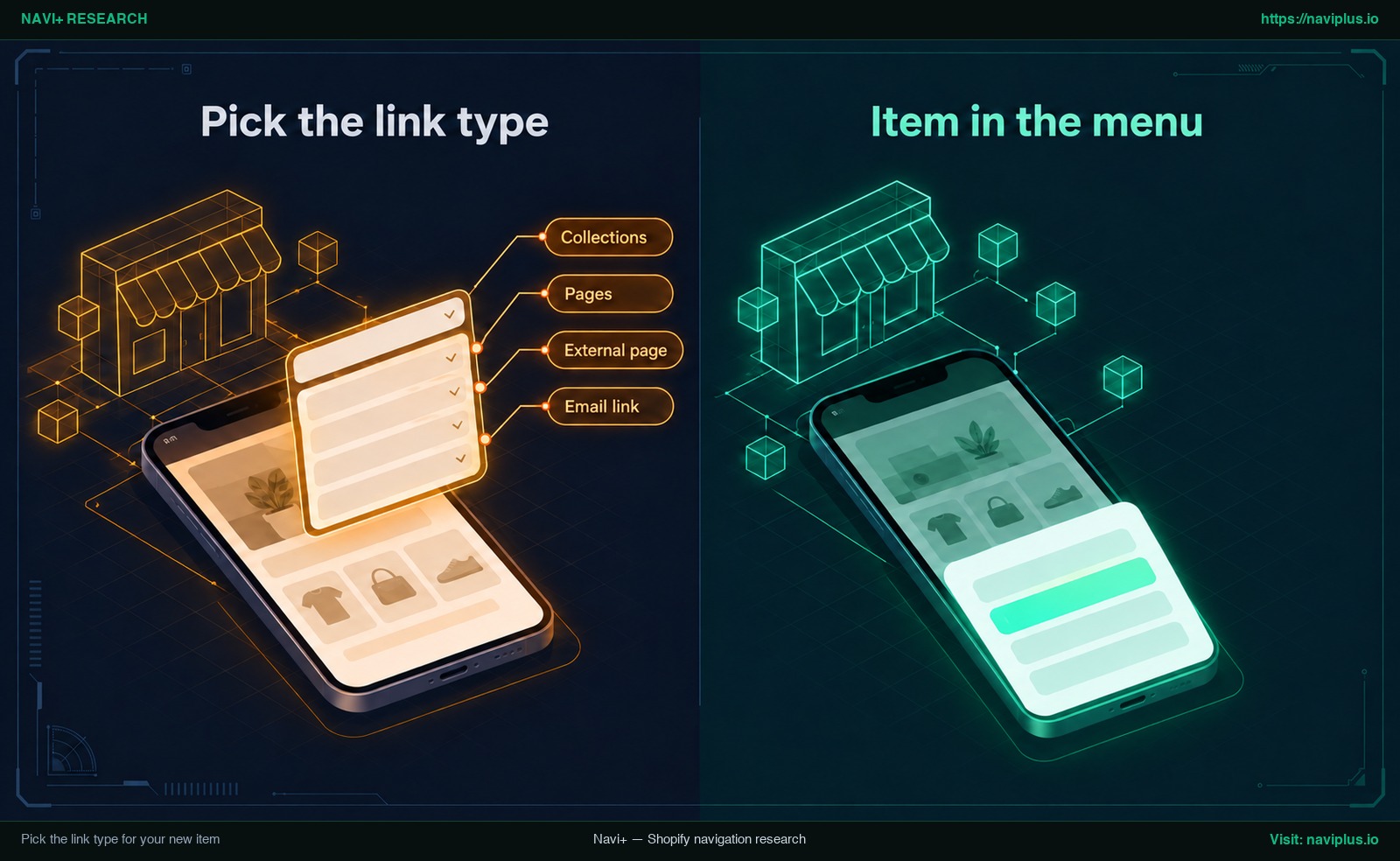 Concept illustration: escolher um tipo de link para um novo item de menu e vê-lo aparecer no menu da loja.
Decide where the item goes: top level, inside a dropdown or the footer
Os itens de menu são exibidos na loja na ordem exata definida no painel da Shopify (Shopify Help Center).
Move the item and change its order
Para reordenar itens do menu:
- Clique e segure o ícone com pontinhos de arrastar (
⠿) ao lado do nome do item (Shopify Help Center). - Arraste o item verticalmente para cima ou para baixo até o ponto desejado.
- Solte o ícone e clique em Save menu.
Put the item inside a dropdown
Para inserir um item em um menu suspenso, arraste-o abaixo do item principal e mova-o para a direita até recuar.
A Shopify suporta até dois níveis de menus suspensos sob um item principal (Shopify Help Center). Digite # se o item principal não deve abrir páginas.
A maioria dos temas trata títulos suspensos como botões e não links (Shopify Help Center). Se o catálogo estiver crescendo, convém planejar uma estrutura de menu multinível cedo.
Add the item to the footer menu
Links secundários de utilidade funcionam melhor no rodapé em vez de sobrecarregar o cabeçalho.
Em Content > Menus, acerte o Footer menu, clique em Add menu item e escolha o link. Menus de rodapé mostram apenas itens principais (Shopify Help Center).
A Shopify recomenda sete ou menos itens principais no menu para evitar excesso de opções (Shopify Help Center).
One item, every surface: where your new item shows up
Salvar um item não garante visual idêntico em todas as telas. A exibição depende do tema e da superfície.
A Shopify inclui menus principal e de rodapé em todas as páginas por padrão (Shopify Help Center). As posições variam de acordo com o tema (Shopify Help Center).
No celular, muitos temas recolhem o menu principal em uma gaveta lateral atrás do botão hambúrguer; o local exato varia conforme o tema.
Pesquisas do Nielsen Norman Group apontam que o menu hambúrguer não é universal e esconder a navegação prejudica a experiência no computador e celular (NN/g). Avalie a navegação móvel além do menu hambúrguer ou um menu de ícones para categorias visuais.
Aplicativos terceiros criam menus internamente sem utilizar as configurações do painel (Shopify Help Center). Se um app gerencia a navegação, insira o item no próprio app.
| Superfície | O item aparece automaticamente? | O que você deve fazer |
|---|---|---|
| Cabeçalho desktop | Geralmente sim (conforme tema) | Verifique a atribuição do menu no cabeçalho; cheque quebras de linha. |
| Gaveta mobile | Depende do tema | Teste em um smartphone real; verifique áreas de toque e recuos. |
| Menu de rodapé | Apenas itens de primeiro nível | Adicione direto no Footer menu; rodapés não suportam submenus suspensos. |
| Menu de aplicativo | Não | Apps gerenciam árvores próprias; adicione o item no painel do app. |
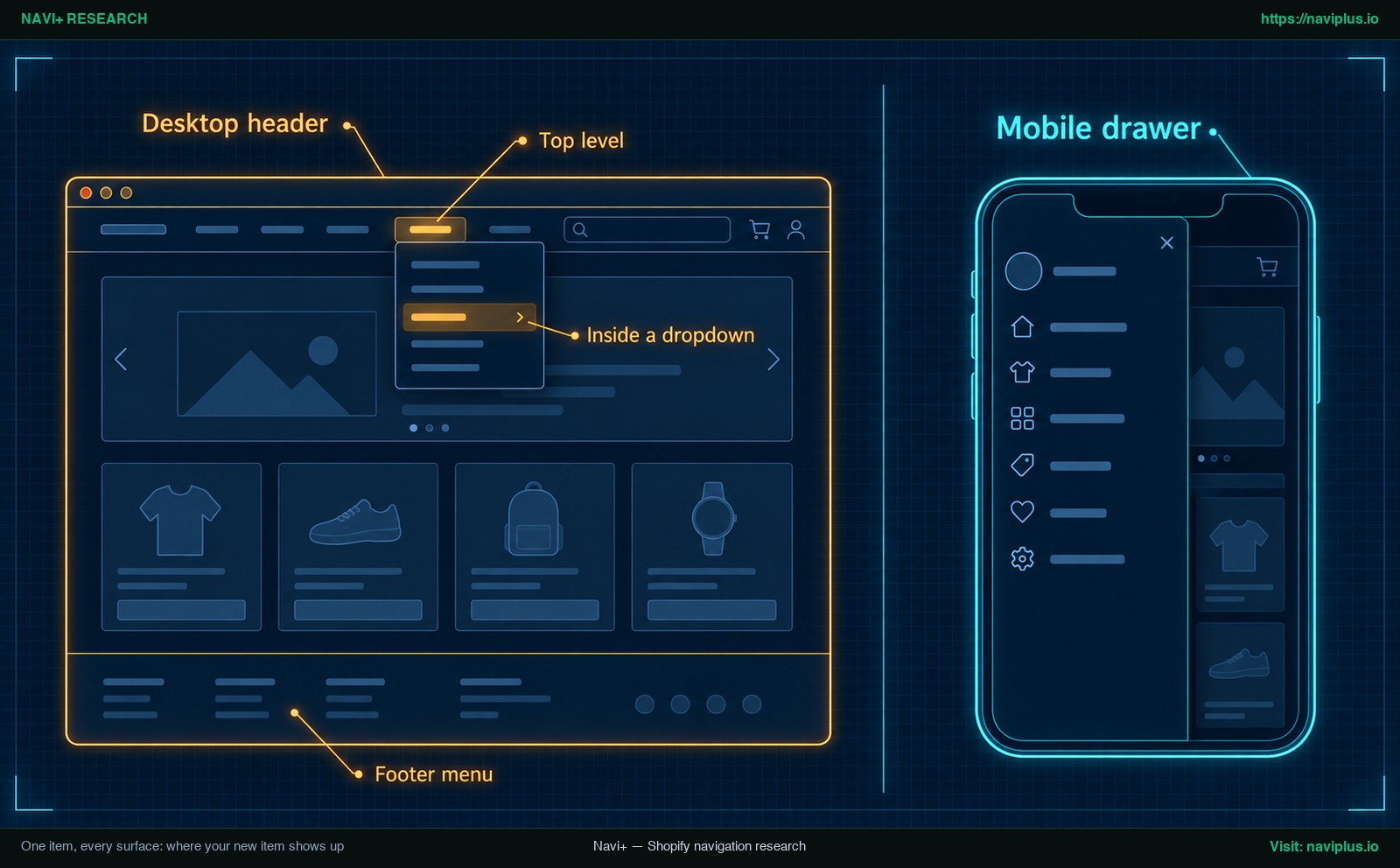 Concept illustration: onde um novo item de menu pode aparecer no cabeçalho desktop e na gaveta móvel.
New item not showing? Five quick checks
Se um novo item não aparecer na loja, realize estas cinco verificações rápidas:
- Você clicou em Save menu? Alterações só entram em vigor após salvar o menu (Shopify Help Center; Fudge.ai).
- O tema está vinculado ao menu correto? No seu editor de temas, confira as seções Header e Footer (Shopify Help Center).
- O subitem foi recuado corretamente? Certifique-se de que os itens suspensos estão sob o cabeçalho pai e recuados (Shopify Help Center).
- Seu tema é uma versão mais antiga? Alguns temas antigos não suportam menus com três ou mais níveis (Shopify Help Center).
- O menu é renderizado por um app? Apps de navegação criam menus próprios e ignoram os ajustes do painel (Shopify Help Center).
Se um link resultar em erro 404, certifique-se de escolher o destino na lista em vez de colar URLs manuais (Shopify Help Center).
Trade-offs: when not to add another item
Cada item extra exige mais atenção dos clientes. Incluir links sem controle reduz a facilidade de navegação.
A Shopify aconselha manter sete ou menos itens principais para evitar excesso visual (Shopify Help Center). Agrupe categorias em menus suspensos.
Menus suspensos têm desvantagens: a maioria dos temas transforma o item pai em botão (Shopify Help Center), impedindo a navegação para a coleção pai.
No celular, esconder a navegação global reduz a usabilidade (NN/g), facilitando que links profundos passem despercebidos.
Antes de colocar no cabeçalho, considere outros locais: links utilitários cabem no rodapé, que só mostra primeiro nível (Shopify Help Center). Atributos podem funcionar melhor como filtros. Veja os limites do menu padrão do tema.
Adding the same item to a Navi+ menu
A Shopify observa que apps de navegação criam menus dentro do app em vez de usar as configurações de menu do painel (Shopify Help Center). Navi+ Tab Bar, Mobile Menu e Mega Menu funcionam assim, então adicionar itens em Content > Menus não atualizará a árvore do Navi+.
Para adicionar um item na Navi+:
- Abra o painel da Navi+ na Shopify e selecione seu menu.
- Clique em + Add item; novos itens aparecem ao final (Navi+ Documentation).
- Arraste verticalmente para cima para reordenar.
- Arraste para a direita para torná-lo filho do item superior (Navi+ Documentation).
- Clique em Save; alterações só aparecem após salvar (Navi+ Documentation).
- Na Tab Bar, publique o menu para ativá-lo no site (Navi+ Documentation).
O limite de níveis depende do tipo de menu, não do plano (Navi+ Documentation); a Tab Bar suporta 3 níveis (Navi+ Documentation). Veja como criar um menu para desktop em um app de menu.
If you want the same new item to sit in a bottom tab bar or a mega menu on top of your theme menu, Navi+ Tab Bar & Mega Menu lets you add it in the app’s menu tree, drag it into place, save and publish.
Action checklist
Revise estes 8 itens antes de considerar a publicação concluída:
- Destino existente: Página, coleção, produto ou política publicada no painel.
- Escolhido da lista: Destino selecionado da lista suspensa em vez de URL manual.
- Tipo correto: Tipo de link compatível com o recurso desejado.
- Posicionamento certo: Até 7 itens principais, suspenso recuado ou no rodapé.
- Menu salvo: Salvo no editor Content > Menus da Shopify.
- Tema verificado: Cabeçalho e rodapé do tema apontam para o menu correto.
- Testado no celular: Abertura e toques no menu móvel checados em um smartphone real.
- Menu de app atualizado: Item adicionado no painel do aplicativo se aplicável.
FAQ
Onde posso adicionar um novo item de menu na Shopify?
Na Shopify, vá em Content > Menus, abra o menu em uso (geralmente Main menu) e clique em Add menu item (Shopify Help Center).
Um item de menu pode apontar para um site externo ou e-mail?
Sim. Para sites externos, cole a URL no campo Link, espere o destino aparecer e confirme (Shopify Help Center). Para e-mails, use mailto:[email protected].
Quantos níveis posso aninhar em um menu da Shopify?
Um item principal aceita até dois níveis de menus suspensos (três níveis no total) (Shopify Help Center). Alguns temas antigos não aceitam três níveis (Shopify Help Center).
Por que meu novo item não aparece na loja virtual?
Costuma ocorrer por menus não salvos, ajustes errados no tema ou menus controlados por aplicativos (Shopify Help Center; Fudge.ai). Confira também o recuo (Shopify Help Center).
Posso colocar um menu suspenso no rodapé?
Não. Os menus de rodapé da Shopify só suportam links de primeiro nível e não aceitam menus suspensos (Shopify Help Center).
O novo item vai aparecer automaticamente no celular?
O menu principal é exibido no celular, mas a forma depende do tema (geralmente em gaveta) (Shopify Help Center). Se usar um app, adicione o item no app (Shopify Help Center).
Sources
- Shopify Help Center: Add, remove, or edit menu items in your online store
- Shopify Help Center: Set up drop-down menus in your online store
- Shopify Help Center: Understanding navigation
- Nielsen Norman Group: Mobile Navigation: Hamburger or Not?
- Navi+ Documentation: Item Create & Manage
- Navi+ Documentation: Tab Bar & Bottom Navigation
- Navi+ Documentation: Multi-level Structure
- Fudge.ai: How to Add a New Menu Item in Shopify
Explore os temas
Este guia traz links para artigos específicos — aprofunde-se em cada um.