So fügen Sie einen neuen Menüpunkt zu Ihrem Shopify-Navigationsmenü hinzu (Jeder Link, jedes Menü, inkl. Mobilgeräte)
Das Hinzufügen eines Menüpunkts in Shopify dauert kaum eine Minute; die eigentliche Herausforderung besteht darin, den passenden Linktyp auszuwählen, den Eintrag an der richtigen Stelle zu platzieren und sicherzustellen, dass er auf allen Geräten und Oberflächen zuverlässig angezeigt wird (im Desktop-Header, im mobilen Drawer, im Footer und in menus, die von Apps gerendert werden).
Während das Anlegen im Admin schnell geht, müssen Menüpunkte sorgfältig platziert werden, damit sie auf jedem Gerät sauber erscheinen.
Diese Anleitung zeigt, wie Sie jeden Linktyp in jedes Shopify-Menü einbinden, passend platzieren und die Anzeige prüfen.
Quick answer: add a new item to your navigation menu
Um einen neuen Menüpunkt zu Ihrem Shopify-Navigationsmenü hinzuzufügen, wechseln Sie in Ihrer Shopify-Verwaltung zu Content > Menüs, öffnen Sie das vom Theme genutzte Menü, klicken Sie auf Menüpunkt hinzufügen, geben Sie einen Namen ein, wählen Sie einen Link aus der Liste aus und speichern Sie das Menü ab.
Befolgen Sie diese 6 Schritte im Shopify-Admin:
- Gehen Sie in Ihrem Shopify-Adminbereich zu Content > Menus (Shopify Help Center).
- Klicken Sie auf das Menü, das Ihr aktives Theme verwendet (standardmäßig meist Main menu) (Shopify Help Center).
- Klicken Sie auf Add menu item (Shopify Help Center).
- Tragen Sie im Feld Name die sichtbare Bezeichnung ein.
- Wählen Sie unter Link das Ziel direkt aus der Liste statt eine URL einzufügen (Shopify Help Center).
- Klicken Sie auf Add und dann auf Save menu (Shopify Help Center; Fudge.ai).
Ältere Anleitungen nennen teils “Online Store > Navigation”, doch Content > Menus ist der aktuelle Pfad.
Before you add the item: create the destination first
Erstellen und veröffentlichen Sie Zielseiten, Kollektionen, Produkte oder Richtlinien stets vorab, bevor Sie den Link im Menü anlegen.
Wählen Sie Ziele direkt aus Shopifys Liste: Das Ändern von URLs oder manuelles Verlinken kann die Verbindung unterbrechen und zu 404-Fehlern führen (Shopify Help Center).
Halten Sie den Namen (Name) kurz und verständlich. Klare Bezeichnungen wie “Laufschuhe” erleichtern die Orientierung.
Pick the link type for your new item
Ein Klick auf Link zeigt Shopifys feste Liste der Linktypen (Shopify Help Center). Die richtige Wahl stellt zuverlässige Weiterleitungen sicher.
| Linktyp | Verwendung | Beispiel |
|---|---|---|
| Home page | Führt Besucher direkt zurück auf die Startseite | Ein expliziter “Startseite”-Button oder Logo-Link |
| Search | Öffnet die integrierte Suchseite des Storefronts | Ein Textlink “Produkte suchen” in Servicemenüs |
| Collections | Produktkategorien, saisonale Angebote oder Themenwelten | “Damenmode”, “Sommer-Sale” oder “Neuheiten” |
| Products | Direkter Zugriff auf eine einzelne Produktdetailseite | Hervorhebung eines neuen Bestsellers oder Flaggschiff-Artikels |
| Pages | Eigenständige Informations- und Kundendienstseiten | “Über uns”, “Größentabelle”, “Kontakt” oder “FAQ” |
| Blogs | Die Übersicht und Beitragsliste eines Blog-Feeds | “Magazin”, “Ratgeber” oder “Neuigkeiten” |
| Blog posts | Ein einzelner veröffentlichter redaktioneller Artikel | Verlinkung eines Leitfadens oder Geschenkratgebers |
| Policies | Rechtstexte und vorgeschriebene Händlerangaben | “Widerrufsbelehrung”, “Datenschutz” oder “AGB” |
| Customer accounts | Schneller Zugang zu Kundenkonto, Login oder Bestellverlauf | “Mein Konto”, “Bestellübersicht” oder “Anmelden” |
| External page | Webseiten außerhalb Ihrer Shopify-Hauptdomain | Ein externes Großhandelsportal oder Partnerangebot |
| Email link | Ein mailto-Link zu Ihrer Support- oder Vertriebsadresse | Ein Support-Link wie “Kundenservice schreiben” |
Link to an external site or an email address
Für externe Seiten tragen Sie die komplette Webadresse in das Link-Feld ein, warten auf die Anzeige im Dropdown und wählen sie aus (Shopify Help Center).
Für Mail-Links tragen Sie mailto:[email protected] in das Link-Feld ein (Shopify Help Center).
Manuelle URLs für interne Seiten können Verbindungsfehler und 404-Meldungen verursachen (Shopify Help Center).
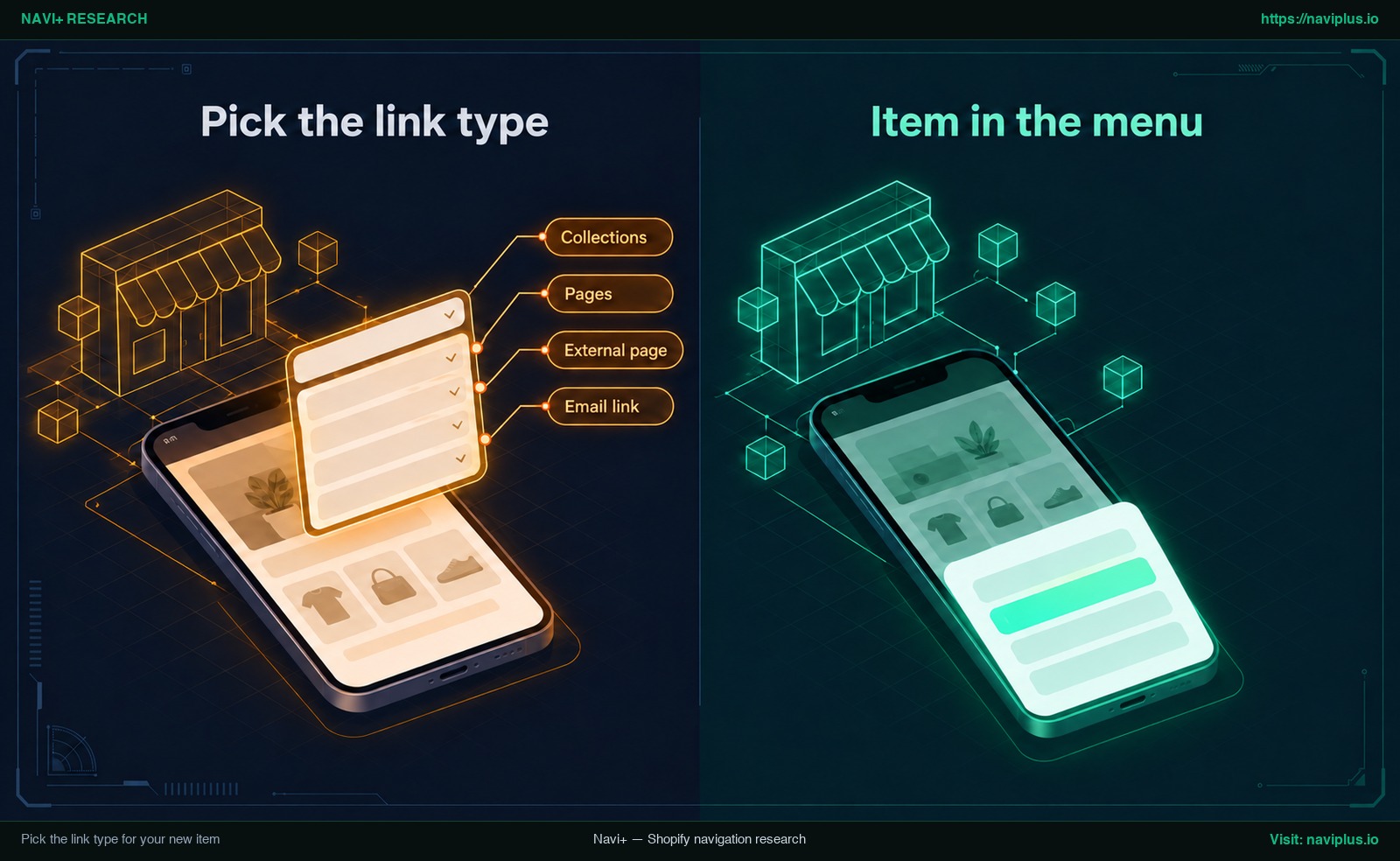 Concept illustration: Linktyp für einen neuen Menüpunkt wählen und den Eintrag im Shop-Menü sehen.
Decide where the item goes: top level, inside a dropdown or the footer
Menüpunkte erscheinen im Shop genau in der Reihenfolge, in der sie im Admin gelistet sind (Shopify Help Center).
Move the item and change its order
So passen Sie die Reihenfolge der Menüpunkte an:
- Klicken und halten Sie das Anfasser-Symbol (
⠿) neben dem Namen des Menüpunkts (Shopify Help Center). - Ziehen Sie den Menüpunkt vertikal nach oben oder unten an die gewünschte Position.
- Lassen Sie das Symbol los und klicken Sie auf Save menu.
Put the item inside a dropdown
Um einen Eintrag im Dropdown zu platzieren, ziehen Sie ihn unter einen Haupteintrag und schieben ihn nach rechts, bis er einrückt.
Shopify erlaubt bis zu zwei Dropdown-Ebenen unter einem Haupteintrag (Shopify Help Center). Tragen Sie # ein, falls der Haupteintrag nirgendwohin führen soll.
Die meisten Themes behandeln Dropdown-Titel als Buttons statt anklickbare Links (Shopify Help Center). Bei wachsendem Sortiment sollten Sie frühzeitig eine mehrstufige Menüstruktur planen.
Add the item to the footer menu
Sekundäre Service-Links gehören in das Footer-Menü statt in die Hauptleiste.
Wählen Sie unter Content > Menus das Footer menu, klicken Sie auf Add menu item und wählen Sie den Link. Footer-Menüs zeigen nur Hauptebenen (Shopify Help Center); Dropdowns werden nicht unterstützt.
Shopify empfiehlt maximal sieben Haupteinträge im Hauptmenü, um Überfüllung zu vermeiden (Shopify Help Center).
One item, every surface: where your new item shows up
Das Speichern garantiert nicht die identische Ansicht auf jedem Gerät. Die Anzeige hängt vom Layout und Theme ab.
Shopify bietet standardmäßig Haupt- und Footer-Menüs auf jeder Seite (Shopify Help Center). Menü- und Dropdown-Positionen variieren je nach Theme (Shopify Help Center).
Auf Mobilgeräten bündeln viele Themes das Hauptmenü in einem Drawer hinter einem Hamburger-Icon; die genaue Position hängt vom Theme ab.
Untersuchungen der Nielsen Norman Group zeigen, dass Hamburger-Menüs nicht universell sind und das Verbergen der Navigation das Nutzererlebnis auf Desktop und Mobilgeräten mindert (NN/g). Prüfen Sie mobile Navigation jenseits des Hamburger-Menüs oder ein Icon-Menü für visuelle Kategorien.
Drittanbieter-Apps erstellen Menüs intern statt Admin-Einstellungen zu nutzen (Shopify Help Center). Bei App-Menüs muss der Punkt in der App gepflegt werden.
| Oberfläche | Erscheint der Menüpunkt automatisch? | Was zu tun ist |
|---|---|---|
| Desktop-Header | Meistens ja (theme-abhängig) | Menüzuteilung im Header prüfen; auf saubere Formatierung achten. |
| Mobiler Drawer | Theme-abhängig | Auf einem echten Smartphone testen; Einrückung und Tippflächen prüfen. |
| Footer-Menü | Nur Einträge der obersten Ebene | Direkt im Footer-Menü anlegen; Footer unterstützen keine Dropdowns. |
| App-basiertes Menü | Nein | Apps verwalten eigene Menübäume; Eintrag im App-Dashboard hinzufügen. |
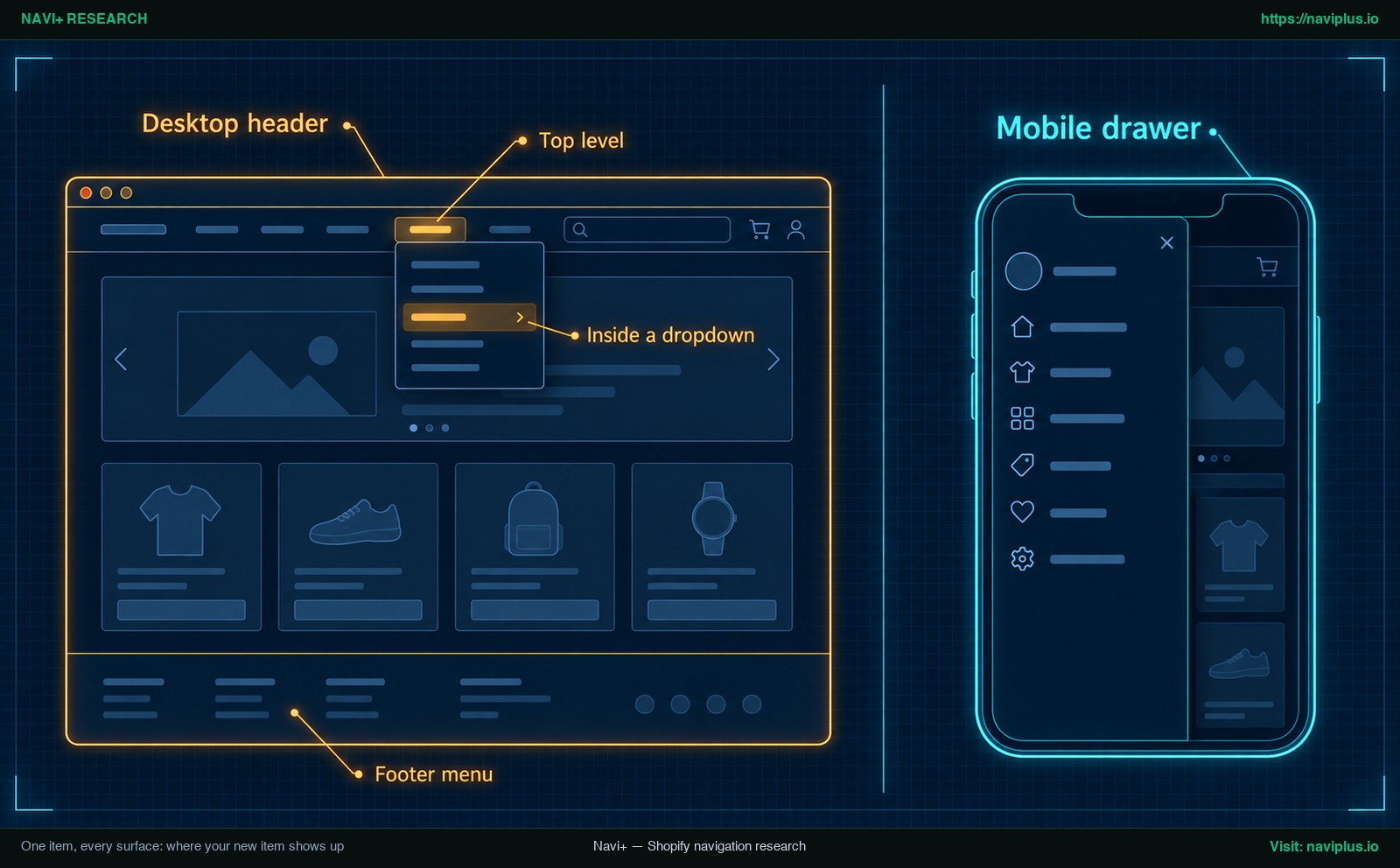 Concept illustration: Wo ein neuer Menüpunkt im Desktop-Header und im mobilen Drawer erscheinen kann.
New item not showing? Five quick checks
Erscheint ein neuer Menüpunkt nicht im Shop, prüfen Sie diese fünf Punkte:
- Wurde das Menü gespeichert? Änderungen greifen erst nach Klick auf Save menu (Shopify Help Center; Fudge.ai).
- Verwendet das Theme das richtige Menü? In Ihrem Theme-Editor prüfen Sie unter Header und Footer die Menüzuteilung (Shopify Help Center).
- Ist der Unterpunkt eingerückt? Stellen Sie sicher, dass Dropdown-Elemente unter dem Haupteintrag eingerückt sind (Shopify Help Center).
- Ist das Theme veraltet? Manche älteren Themes unterstützen keine mehrstufigen Dropdowns mit drei oder mehr Ebenen (Shopify Help Center).
- Wird das Menü von einer App gesteuert? Navigations-Apps verwalten Menüs intern und ignorieren Admin-Einstellungen (Shopify Help Center).
Führt ein Link zu einem 404-Fehler, wählen Sie das Ziel direkt aus der Liste statt eine URL einzutippen (Shopify Help Center).
Trade-offs: when not to add another item
Jeder zusätzliche Menüpunkt erhöht die visuelle Komplexität. Zu viele Einträge erschweren Kunden den Überblick.
Shopify empfiehlt maximal sieben Haupteinträge (Shopify Help Center). Fassen Sie Kategorien in Dropdowns zusammen statt neue Reiter zu öffnen.
Dropdowns erfordern jedoch Kompromisse: Viele Themes machen Dropdown-Titel zu Buttons statt Links (Shopify Help Center), sodass Kunden die Hauptkategorie nicht direkt öffnen können.
Mobil mindert das Verbergen globaler Navigation das Nutzererlebnis (NN/g), sodass tiefe Unterpunkte übersehen werden.
Prüfen Sie vorab alternative Plätze: Service-Links passen in den Footer, der nur Hauptebenen zeigt (Shopify Help Center). Produktmerkmale passen möglicherweise besser als Filter. Beachten Sie die Grenzen des Standard-Theme-Menüs.
Adding the same item to a Navi+ menu
Shopify weist darauf hin, dass Navigations-Apps Menüs in der App erstellen, statt die Menü-Einstellungen im Admin zu nutzen (Shopify Help Center). Navi+ Tab Bar, Mobile Menu und Mega Menu funktionieren so; Einträge aus Content > Menus aktualisieren den Navi+-Baum daher nicht.
So fügen Sie einen Menüpunkt in Navi+ hinzu:
- Öffnen Sie das Navi+-Dashboard in Shopify und wählen Sie Ihr Menü.
- Klicken Sie auf + Add item; neue Einträge erscheinen unten (Navi+ Documentation).
- Ziehen Sie den Menüpunkt vertikal nach oben, um ihn neu anzuordnen.
- Ziehen Sie nach rechts, um ihn dem darüberliegenden Eintrag unterzuordnen (Navi+ Documentation).
- Klicken Sie auf Save; Änderungen werden erst nach dem Speichern für Kunden sichtbar (Navi+ Documentation).
- Veröffentlichen Sie bei der Tab Bar das Menü, um es live anzuzeigen (Navi+ Documentation).
Die Tiefe hängt vom Menütyp ab, nicht vom Tarif (Navi+ Documentation); Tab Bar unterstützt 3 Ebenen (Navi+ Documentation). Erfahren Sie, wie Sie ein Desktop-Menü in einer Menü-App erstellen.
If you want the same new item to sit in a bottom tab bar or a mega menu on top of your theme menu, Navi+ Tab Bar & Mega Menu lets you add it in the app’s menu tree, drag it into place, save and publish.
Action checklist
Prüfen Sie diese 8 Punkte, bevor Sie den neuen Menüpunkt freigeben:
- Ziel existiert: Seite, Kollektion, Produkt oder Richtlinie ist im Admin veröffentlicht.
- Aus Liste gewählt: Ziel direkt aus dem Dropdown gewählt statt URL eingetippt.
- Richtiger Linktyp: Linktyp passt zur Zielressource.
- Gezielte Position: Maximal 7 Haupteinträge, eingerücktes Dropdown oder im Footer.
- Menü gespeichert: Im Shopify-Editor unter Content > Menus auf Save menu geklickt.
- Theme-Einstellung geprüft: Header und Footer im Theme verweisen auf das bearbeitete Menü.
- Mobil getestet: Auf einem Smartphone geprüft, ob der Eintrag im Drawer sauber antippbar ist.
- App-Menü aktualisiert: Bei Menü-Apps den Eintrag im App-Dashboard ergänzt.
FAQ
Wo füge ich in Shopify einen neuen Menüpunkt hinzu?
Gehen Sie im Shopify-Admin zu Content > Menus, wählen Sie das aktive Menü (meist Main menu) und klicken Sie auf Add menu item (Shopify Help Center).
Kann ein Menüpunkt auf eine externe Seite oder E-Mail-Adresse verlinken?
Ja. Für externe Seiten fügen Sie die vollständige URL in das Link-Feld ein, warten auf die Anzeige und wählen sie aus (Shopify Help Center). Für E-Mails nutzen Sie mailto:[email protected].
Wie viele Ebenen kann ich verschachteln?
Ein Haupteintrag unterstützt bis zu zwei Dropdown-Ebenen (insgesamt drei Ebenen) (Shopify Help Center). Einige ältere Themes unterstützen keine Menüs mit drei oder mehr Ebenen (Shopify Help Center).
Warum wird mein neuer Menüpunkt im Shop nicht angezeigt?
Fehlende Einträge liegen meist an ungespeicherten Menüs, falschen Theme-Zuweisungen oder App-Menüs (Shopify Help Center; Fudge.ai). Prüfen Sie auch die Einrückung der Unterpunkte (Shopify Help Center).
Kann ich im Footer-Menü ein Dropdown anlegen?
Nein. Shopify-Footermenüs zeigen ausschließlich Einträge der Hauptebene und unterstützen keine Dropdowns (Shopify Help Center).
Erscheint der neue Menüpunkt auch auf Mobilgeräten?
Das Hauptmenü erscheint mobil, die Darstellung hängt jedoch vom Theme ab (oft in einem Drawer) (Shopify Help Center). Bei App-Menüs muss der Punkt in der App ergänzt werden (Shopify Help Center).
Sources
- Shopify Help Center: Add, remove, or edit menu items in your online store
- Shopify Help Center: Set up drop-down menus in your online store
- Shopify Help Center: Understanding navigation
- Nielsen Norman Group: Mobile Navigation: Hamburger or Not?
- Navi+ Documentation: Item Create & Manage
- Navi+ Documentation: Tab Bar & Bottom Navigation
- Navi+ Documentation: Multi-level Structure
- Fudge.ai: How to Add a New Menu Item in Shopify
Themen entdecken
Dieser Leitfaden verlinkt auf gezielte Artikel — vertiefen Sie jedes Thema.