Come aggiungere una nuova voce al menu di navigazione Shopify (Qualsiasi link, qualsiasi menu, mobile compreso)
Aggiungere una voce di menu in Shopify richiede un minuto; il compito fondamentale consiste nello scegliere il tipo di link corretto, collocare l’elemento nella posizione più logica e accertarsi che sia visibile su tutti gli schermi utilizzati dagli utenti (dall’intestazione desktop al cassetto mobile, fino al footer e ai menu generati dalle app).
Sebbene la creazione nel pannello richieda pochi secondi, i link vanno posizionati con cura per apparire ordinati su ogni dispositivo.
Questa guida spiega come aggiungere qualsiasi tipo di link a qualunque menu Shopify, posizionarlo bene e verificarne la visibilità.
Quick answer: add a new item to your navigation menu
Per aggiungere una nuova voce al tuo menu di navigazione Shopify, accedi a Contenuto > Menu nel pannello di amministrazione, apri il menu utilizzato dal tema, fai clic su Aggiungi voce di menu, inserisci un nome, scegli un link dall’elenco a discesa, quindi fai clic su Aggiungi e salva il menu.
Segui questi 6 passaggi nel pannello Shopify:
- Nel pannello di amministrazione di Shopify, vai su Content > Menus (Shopify Help Center).
- Fai clic sul menu mostrato dal tema attivo, generalmente denominato Main menu (Shopify Help Center).
- Fai clic su Add menu item (Shopify Help Center).
- In Name, digita l’etichetta visibile ai clienti.
- In Link, seleziona la destinazione direttamente dall’elenco invece di incollare un URL (Shopify Help Center).
- Fai clic su Add, quindi su Save menu per rendere effettive le modifiche (Shopify Help Center; Fudge.ai).
Alcuni tutorial datati citano “Online Store > Navigation”, ma Content > Menus è la sezione attuale nei negozi Shopify.
Before you add the item: create the destination first
Crea e pubblica sempre la pagina, collezione, prodotto o informativa legale prima di collegarla nel menu.
Seleziona le destinazioni dall’elenco di Shopify: modificare l’URL o collegare manualmente può causare errori 404 (Shopify Help Center).
Mantieni il nome (Name) breve e familiare. Termini chiari come “Scarpe da corsa” aiutano i clienti a orientarsi subito.
Pick the link type for your new item
Un clic su Link mostra l’elenco predefinito dei tipi di link di Shopify (Shopify Help Center). Scegliere il tipo corretto garantisce collegamenti stabili.
| Tipo di link | Quando utilizzarlo | Esempio pratico |
|---|---|---|
| Home page | Riporta gli utenti alla pagina principale del negozio | Un pulsante “Home” esplicito o link alternativo al logo |
| Search | Apre la schermata di ricerca interna dei prodotti | Un link testuale “Cerca nel catalogo” nei menu di servizio |
| Collections | Categorie di articoli, linee stagionali o reparti | “Denim donna”, “Saldi estivi” o “Nuovi arrivi” |
| Products | Accesso diretto alla scheda di un prodotto specifico | Mettere in risalto un prodotto di punta o un’edizione limitata |
| Pages | Pagine informative e contenuti di assistenza al cliente | “Chi siamo”, “Guida alle taglie”, “Contatti” o “FAQ” |
| Blogs | Pagina principale con l’elenco degli articoli di un canale blog | “Il nostro diario”, “Consigli di stile” o “Novità” |
| Blog posts | Un singolo articolo pubblicato sul blog | Evidenziare una guida all’acquisto o idee regalo |
| Policies | Termini legali e condizioni di vendita del negozio | “Resi e rimborsi”, “Privacy policy” o “Termini di servizio” |
| Customer accounts | Accesso all’area login, registrazione o storico ordini | “Il mio account”, “I miei ordini” o “Accedi” |
| External page | Qualsiasi pagina web esterna al dominio Shopify | Un portale partner B2B o una menzione sulla stampa |
| Email link | Un link mailto al tuo indirizzo di supporto o vendite | Un link di contatto diretto come “Scrivi al supporto” |
Link to an external site or an email address
Per siti esterni, incolla l’URL completo nel campo Link, attendi che compaia la destinazione e selezionala (Shopify Help Center).
Per le email, inserisci mailto:[email protected] nel campo Link (Shopify Help Center).
Incollare URL per pagine interne può interrompere i collegamenti e causare errori 404 (Shopify Help Center).
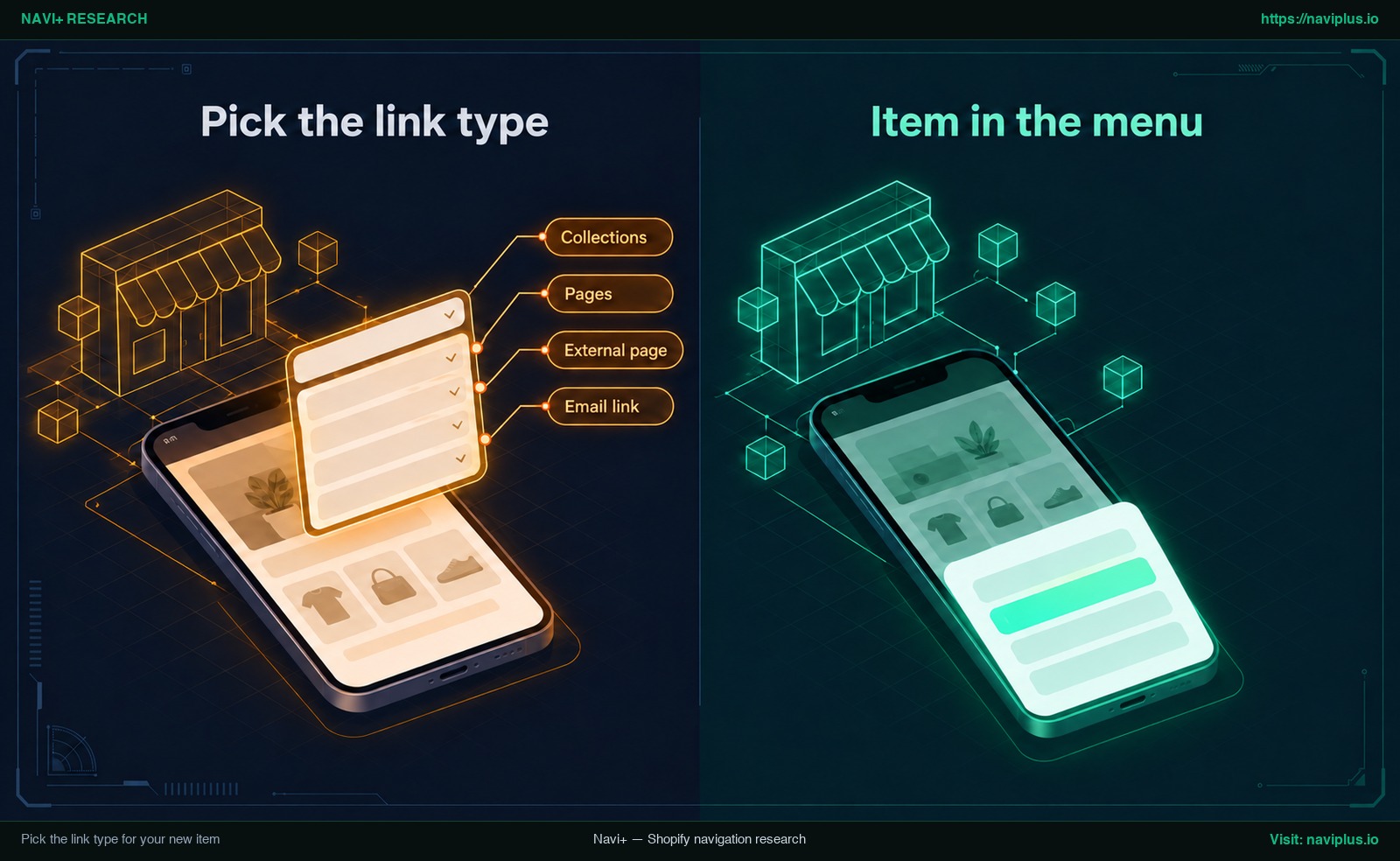 Concept illustration: scegliere un tipo di link per una nuova voce di menu e vederla comparire nel menu del negozio.
Decide where the item goes: top level, inside a dropdown or the footer
Le voci di menu compaiono nel negozio esattamente nell’ordine in cui sono elencate nel pannello di controllo (Shopify Help Center).
Move the item and change its order
Per modificare l’ordine delle voci:
- Tieni premuta l’icona con i puntini di trascinamento (
⠿) accanto al nome della voce (Shopify Help Center). - Trascina l’elemento verso l’alto o verso il basso fino alla posizione desiderata.
- Rilascia l’icona e fai clic su Save menu.
Put the item inside a dropdown
Per inserire una voce in un menu a discesa, trascinala sotto la voce principale e spostala verso destra finché non rientra.
Shopify supporta fino a due livelli di sottomenu sotto una voce principale (Shopify Help Center). Inserisci # se la voce principale non deve portare ad alcuna pagina.
La maggior parte dei temi considera i titoli a discesa come pulsanti e non link (Shopify Help Center). Se il catalogo cresce, conviene pianificare una struttura di menu a più livelli per tempo.
Add the item to the footer menu
I link secondari di servizio trovano la loro sede ideale nel menu footer anziché affollare l’intestazione.
In Content > Menus, apri Footer menu, fai clic su Add menu item e scegli il link. I footer mostrano solo voci principali (Shopify Help Center); i sottomenu non sono supportati.
Shopify consiglia al massimo sette voci principali nel menu principale per evitare sovraffollamento (Shopify Help Center).
One item, every surface: where your new item shows up
Salvare una voce non garantisce un aspetto identico ovunque. La visibilità dipende dalla superficie e dal tema.
Shopify include per impostazione predefinita i menu principale e footer su ogni pagina (Shopify Help Center). Le posizioni variano a seconda del tema (Shopify Help Center).
Su mobile, molti temi raggruppano il menu principale in un cassetto laterale dietro un’icona hamburger; la posizione dipende dal tema.
Le ricerche di Nielsen Norman Group rilevano che il menu hamburger non è universale e nascondere la navigazione peggiora l’esperienza utente su desktop e mobile (NN/g). Per i collegamenti chiave, scopri la navigazione mobile oltre il menu hamburger o un menu a icone per categorie visive.
Le app terze creano menu all’interno dell’applicazione senza leggere le impostazioni dell’amministrazione (Shopify Help Center). Se usi un’app, aggiungi la voce al suo interno.
| Superficie | La voce compare da sola? | Azione da compiere |
|---|---|---|
| Intestazione desktop | Generalmente sì (in base al tema) | Verifica l’assegnazione nella sezione Header; controlla la formattazione. |
| Cassetto mobile | Dipende dal tema | Esegui un test su smartphone; verifica rientri e facilità di tocco. |
| Menu footer | Solo voci di primo livello | Aggiungi direttamente al Footer menu; i footer non supportano sottomenu. |
| Menu generato da app | No | Le app gestiscono un albero separato; inserisci la voce nel pannello dell’app. |
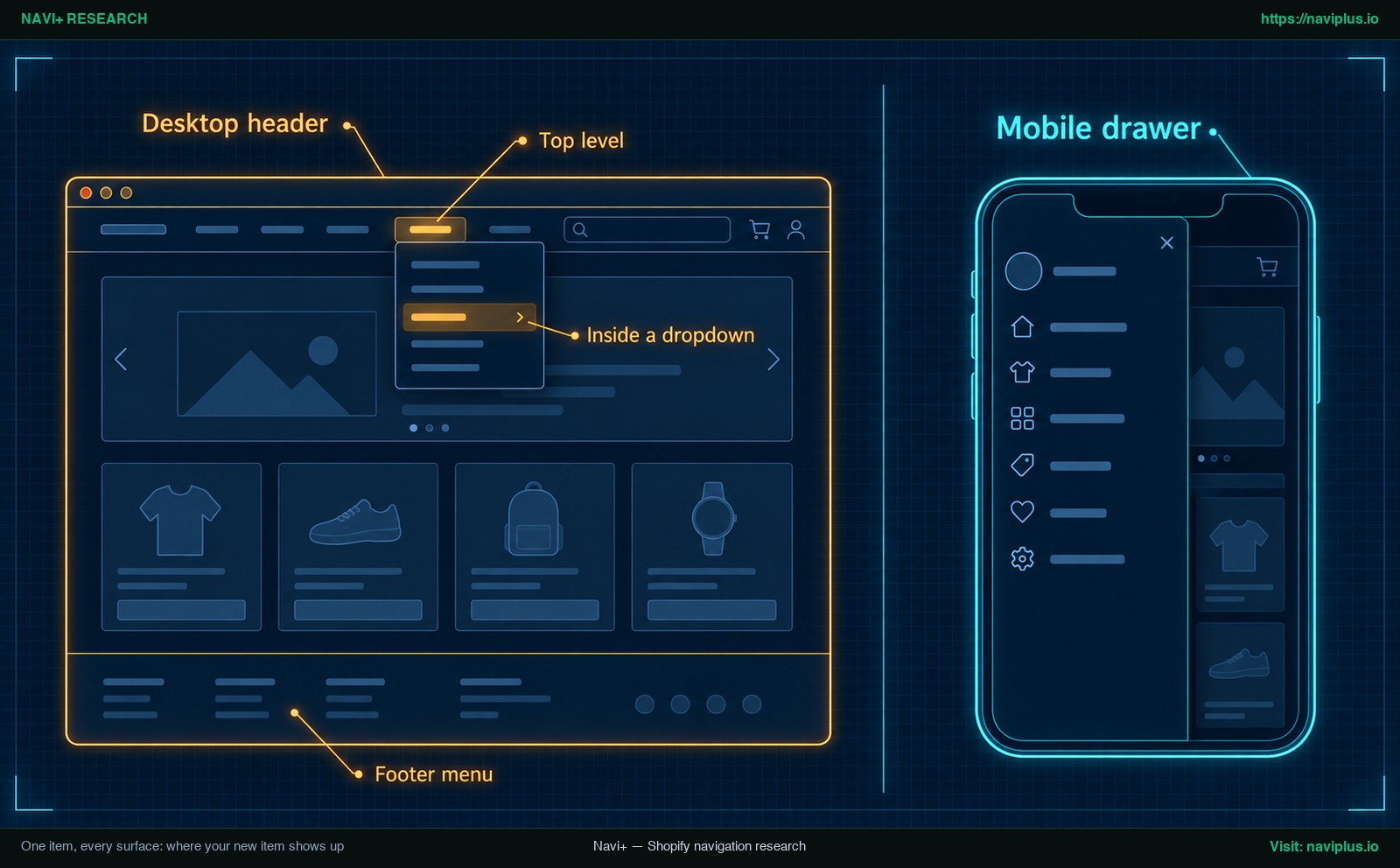 Concept illustration: dove può comparire una nuova voce di menu nell’intestazione desktop e nel cassetto mobile.
New item not showing? Five quick checks
Se una nuova voce non compare nel negozio, verifica questi cinque punti:
- Hai salvato il menu? Le modifiche si attivano solo facendo clic su Save menu (Shopify Help Center; Fudge.ai).
- Il tema punta al menu esatto? Nel tuo editor del tema, verifica le sezioni Header e Footer (Shopify Help Center).
- La voce secondaria è indentata? Assicurati che l’elemento a discesa sia posizionato sotto la voce principale e rientrato (Shopify Help Center).
- Il tema è datato? Alcune versioni di temi precedenti non supportano menu con tre o più livelli (Shopify Help Center).
- Il menu è gestito da un’app? Le app di navigazione creano menu propri e ignorano l’amministrazione di Shopify (Shopify Help Center).
Se un link genera un errore 404, assicurati di selezionare la destinazione dall’elenco anziché digitare un URL (Shopify Help Center).
Trade-offs: when not to add another item
Ogni voce aggiuntiva aumenta il carico visivo per i clienti. Aggiungere link senza moderazione compromette la facilità di lettura.
Shopify raccomanda un massimo di sette voci principali per evitare il disordine (Shopify Help Center). Raggruppa le categorie affini in menu a discesa.
I menu a discesa presentano compromessi: molti temi trasformano l’elemento principale in un pulsante (Shopify Help Center), impedendo di raggiungere la collezione principale.
Su mobile, nascondere la navigazione peggiora l’esperienza utente (NN/g), rendendo le voci profonde facili da ignorare.
Valuta alternative prima di aggiungere elementi all’intestazione: i link di servizio stanno bene nel footer che mostra solo voci principali (Shopify Help Center). Gli attributi possono funzionare meglio come filtri. Scopri i limiti del menu del tema predefinito.
Adding the same item to a Navi+ menu
Shopify precisa che le app di navigazione creano i menu all’interno dell’app invece di usare le impostazioni dei menu dell’amministrazione (Shopify Help Center). Navi+ Tab Bar, Mobile Menu e Mega Menu funzionano così, quindi aggiungere link in Content > Menus non aggiorna l’albero di Navi+.
Per inserire una voce in Navi+:
- Apri la dashboard di Navi+ in Shopify e scegli il menu da aggiornare.
- Fai clic su + Add item; le nuove voci compaiono in basso (Navi+ Documentation).
- Trascina la voce verso l’alto per riordinarla.
- Spostala a destra per renderla figlia dell’elemento sovrastante (Navi+ Documentation).
- Fai clic su Save; le modifiche saranno visibili solo dopo il salvataggio (Navi+ Documentation).
- Per la Tab Bar, pubblica il menu corrispondente per attivarlo online (Navi+ Documentation).
La profondità dipende dal tipo di menu, non dal piano (Navi+ Documentation); la Tab Bar gestisce 3 livelli (Navi+ Documentation). Scopri come creare un menu desktop in un’app dedicata.
If you want the same new item to sit in a bottom tab bar or a mega menu on top of your theme menu, Navi+ Tab Bar & Mega Menu lets you add it in the app’s menu tree, drag it into place, save and publish.
Action checklist
Rivedi questi 8 punti prima di considerare completata la pubblicazione del link:
- Destinazione esistente: Pagina, collezione, prodotto o informativa pubblicata nel pannello.
- Scelta dall’elenco: Destinazione scelta dal menu a discesa invece di un URL manuale.
- Tipo di link corretto: La tipologia corrisponde alla risorsa scelta.
- Posizione mirata: Massimo 7 voci principali, sottomenu indentato o footer.
- Menu salvato: Salvato nell’editor Content > Menus di Shopify.
- Sezioni tema verificate: Header e Footer del tema puntano al menu modificato.
- Controllo su smartphone: Verificata la corretta apertura e facilità di tocco nel cassetto mobile.
- Menu app aggiornato: Voce inserita nella dashboard dell’app se applicabile.
FAQ
Dove posso aggiungere una nuova voce di menu in Shopify?
In Shopify, accedi a Content > Menus, seleziona il menu attivo (in genere Main menu) e fai clic su Add menu item (Shopify Help Center).
Una voce di menu può puntare a un sito esterno o a un’email?
Sì. Per siti esterni, incolla l’URL nel campo Link, attendi la visualizzazione della destinazione e confermala (Shopify Help Center). Per le email, usa mailto:[email protected].
Quanti livelli posso annidare in un menu Shopify?
Una voce principale supporta fino a due livelli di sottomenu a discesa (tre livelli in totale) (Shopify Help Center). Alcuni temi datati non supportano tre livelli (Shopify Help Center).
Perché la nuova voce non viene visualizzata nel mio negozio?
Il problema deriva spesso da menu non salvati, impostazioni errate del tema o menu generati da un’app (Shopify Help Center; Fudge.ai). Verifica anche che le voci secondarie siano rientrate (Shopify Help Center).
Posso inserire un menu a tendina nel piè di pagina?
No. I menu nel footer di Shopify mostrano soltanto voci di primo livello e non consentono sottomenu a discesa (Shopify Help Center).
La nuova voce apparirà in automatico sui dispositivi mobili?
Il menu principale appare su mobile, ma la resa dipende dal tema (solitamente in un cassetto laterale) (Shopify Help Center). Con un’app, aggiungi la voce al suo interno (Shopify Help Center).
Sources
- Shopify Help Center: Add, remove, or edit menu items in your online store
- Shopify Help Center: Set up drop-down menus in your online store
- Shopify Help Center: Understanding navigation
- Nielsen Norman Group: Mobile Navigation: Hamburger or Not?
- Navi+ Documentation: Item Create & Manage
- Navi+ Documentation: Tab Bar & Bottom Navigation
- Navi+ Documentation: Multi-level Structure
- Fudge.ai: How to Add a New Menu Item in Shopify
Esplora gli argomenti
Questa guida rimanda ad articoli mirati — approfondisci ogni tema.