如何在Shopify导航菜单中添加新项目(支持任何链接、任何菜单、移动端)
在Shopify中添加一个菜单项仅需一分钟;真正的关键在于选择正确的链接类型,将其放置在合理的层级位置,并确认它在顾客浏览的所有界面(桌面端页眉、移动端抽屉菜单、页脚以及应用生成的菜单)上都能正常显示与点击。
虽然在后台添加只需几秒,但链接需要合理定位才能在各种屏幕设备上清晰呈现。
本指南介绍如何在Shopify菜单中添加各类链接、合理布局,并验证其在全屏幕上的显示效果。
Quick answer: add a new item to your navigation menu
要在Shopify导航菜单中添加新项目,请前往Shopify后台的“内容 > 菜单”(Content > Menus),打开当前主题所用的菜单,点击“添加菜单项”,输入名称,从下拉列表中选择目标链接,然后点击“添加”并保存菜单。
请在Shopify后台按以下6个步骤操作:
- 在Shopify后台中,进入 Content > Menus(Shopify帮助中心)。
- 点击当前活动主题正在显示的菜单,通常默认名为 Main menu(主菜单)(Shopify帮助中心)。
- 点击Add menu item(添加菜单项)(Shopify帮助中心)。
- 在 Name 中输入前台展示的标签名称。
- 在 Link 中直接从下拉列表中选择目标,切勿手动粘贴URL(Shopify帮助中心)。
- 点击 Add,随后点击 Save menu 保存更改(Shopify帮助中心; Fudge.ai)。
较旧教程可能提及“在线商店 > 导航”,但在现代Shopify中,Content > Menus 是标准路径。
Before you add the item: create the destination first
在向菜单添加项目之前,请务必先在后台创建并发布目标页面、系列、商品、博客或政策。
请直接从Shopify列表中选择目标:更改菜单项URL或直接链接URL会破坏连接并导致404错误(Shopify帮助中心)。
保持 Name 简明易懂。诸如“跑步鞋”或“查询订单”等熟悉标签有助于顾客迅速定位。
Pick the link type for your new item
点击 Link 会显示Shopify固定的链接类型列表(Shopify帮助中心)。选对类型可确保顾客准确访问对应页面。
| 链接类型 | 适用场景 | 示例参考 |
|---|---|---|
| 主页(Home page) | 引导访客返回网店首页 | 明确的“首页”按钮或标志备用链接 |
| 搜索(Search) | 直接打开网店商品搜索界面 | 辅助工具菜单中的“搜索商品”文本链接 |
| 产品系列(Collections) | 分类商品集、季节专区或部门品类 | “女士牛仔裤”、“夏季促销”或“新品上市” |
| 产品(Products) | 直达某个具体商品的详情页 | 突出主打爆款或限量版商品 |
| 页面(Pages) | 独立的内容介绍与售后服务页面 | “关于我们”、“尺码指南”、“联系方式”或“FAQ” |
| 博客(Blogs) | 博客频道的总览页面或文章列表流 | “品牌故事”、“穿搭指南”或“行业动态” |
| 博客文章(Blog posts) | 已发布的某篇具体博客文章 | 推荐精选选购指南或节日送礼清单 |
| 政策(Policies) | 网店法律条款与顾客合规说明 | “退款政策”、“隐私政策”或“服务条款” |
| 客户账户(Customer accounts) | 登录、注册或查看历史订单的快捷入口 | “我的账户”、“订单历史”或“登录” |
| 外部网页(External page) | 托管在Shopify域名之外的任何网页 | 第三方批发分销系统或外部媒体报道 |
| 邮件链接(Email link) | 指向您的客服或销售邮箱的 mailto 链接 | “联系在线客服”等直接支持链接 |
Link to an external site or an email address
如需链接到外部网站,请在Link字段输入完整网址,等待下拉选项出现并点击选中(Shopify帮助中心)。
对于邮件链接,请在Link字段输入 mailto:[email protected](Shopify帮助中心)。
店内页面若手动粘贴纯URL可能在路径变动时引发404死链(Shopify帮助中心)。
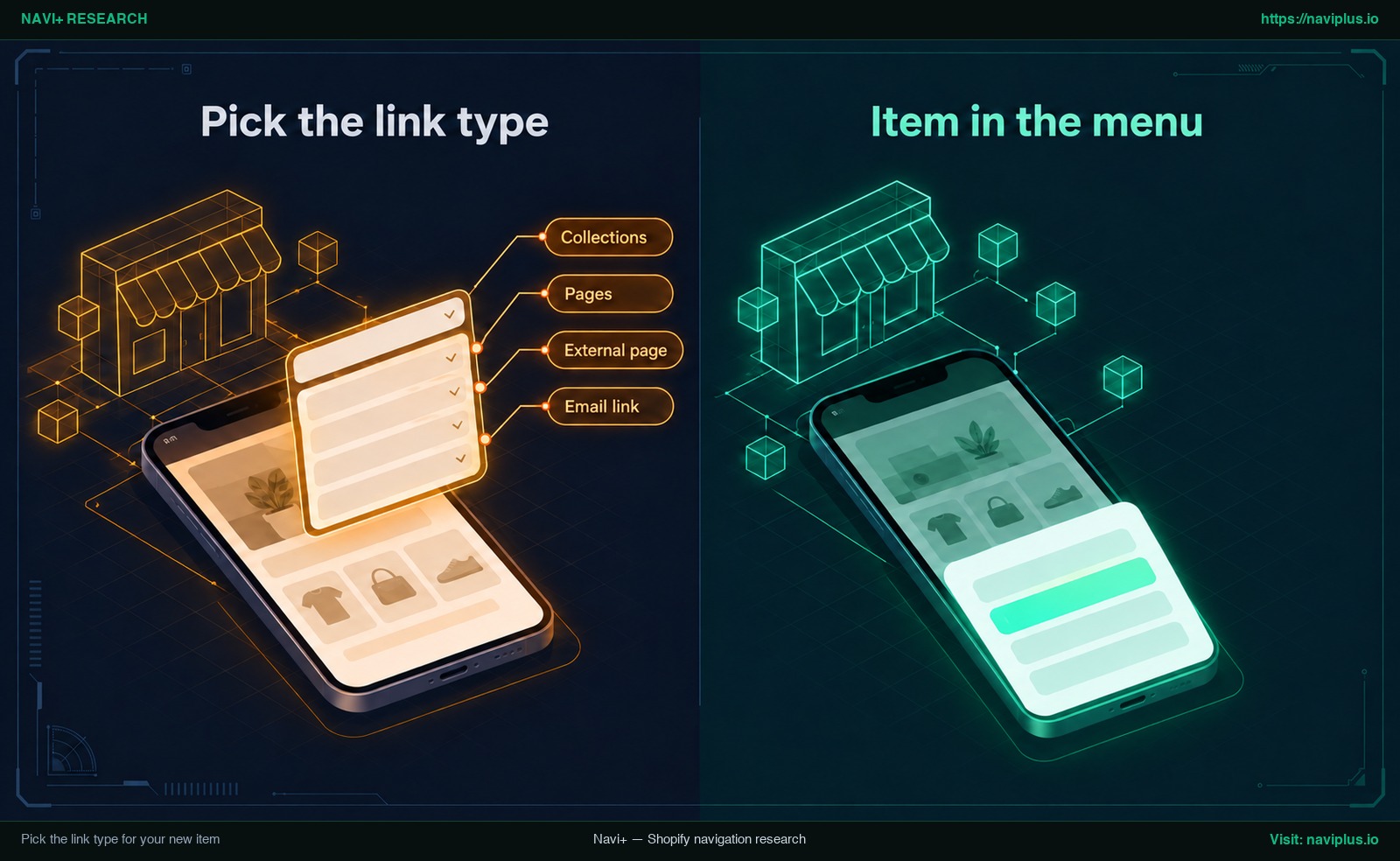 Concept illustration: 为新菜单项选择链接类型,并在商店菜单中看到它出现。
Decide where the item goes: top level, inside a dropdown or the footer
菜单项在前台的展示顺序完全由其在Shopify后台列表中的排序决定(Shopify帮助中心)。
Move the item and change its order
调整菜单项显示顺序的步骤:
- 按住菜单项名称左侧的拖动手柄图标(
⠿)(Shopify帮助中心)。 - 上下垂直拖动菜单项到目标位置。
- 松开鼠标并点击 Save menu。
Put the item inside a dropdown
若要放入下拉菜单,请将项目拖拽到父项正下方,并向右轻移直至出现缩进。
Shopify顶级项目下最多允许两级下拉子菜单(Shopify帮助中心)。若父项无需跳转,可在Link中输入 #。
多数主题将下拉菜单的父项视为展开按钮而非可点击链接(Shopify帮助中心)。业务扩张时应及早规划多级菜单结构。
Add the item to the footer menu
辅助性的服务条款链接更适合放入页脚菜单,以免页眉过于拥挤。
在 Content > Menus 中选择 Footer menu,点击 Add menu item 并挑选链接。页脚仅显示顶级项(Shopify帮助中心);不支持下拉子菜单。
Shopify建议主菜单顶级项保持在7个以内,以避免前台界面过载(Shopify帮助中心)。
One item, every surface: where your new item shows up
保存菜单项并不意味着各设备上的呈现完全一致。实际显示取决于前台界面和主题设置。
Shopify在每个页面默认包含主菜单和页脚菜单(Shopify帮助中心)。但具体展示位置因主题而异(Shopify帮助中心)。
在移动端,许多主题会将主菜单折叠进汉堡按钮后的抽屉中;具体位置取决于主题。
Nielsen Norman Group研究指出,汉堡菜单并非人尽皆知,隐藏全局导航会降低桌面与移动端体验(NN/g)。对于核心类别,可探索超越汉堡菜单的移动端导航或视觉分类图标菜单。
第三方导航应用是在应用内创建菜单,而非调用后台菜单设置(Shopify帮助中心)。若使用应用管理导航,必须在应用内添加项目。
| 呈现界面 | 新菜单项会自动出现吗? | 应对建议 |
|---|---|---|
| 桌面端页眉 | 通常显示(取决于主题) | 核对主题Header部分的菜单关联;确认文字排版无异常换行。 |
| 移动端抽屉 | 取决于主题 | 使用手机真机测试;确认抽屉内的缩进与点击触控区域正常。 |
| 页脚菜单 | 仅显示顶级项目 | 直接添加至页脚菜单;页脚不支持多级下拉子菜单。 |
| 应用生成菜单 | 不会自动同步 | 应用独立管理菜单树;需登录应用后台单独添加该项目。 |
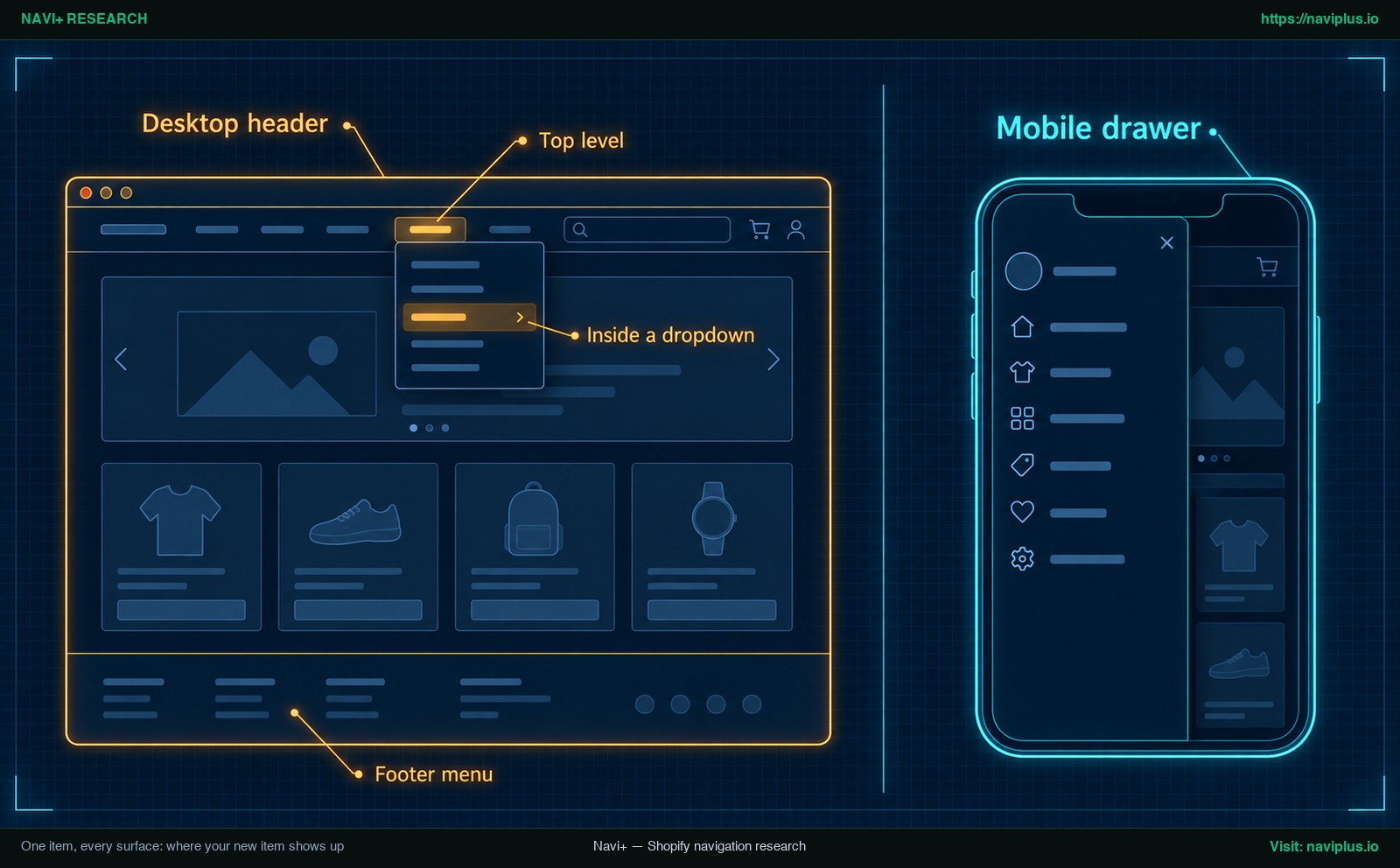 Concept illustration: 新菜单项在桌面端页眉和移动端抽屉中可能出现的位置。
New item not showing? Five quick checks
若新添加的项目未在前台显示,请依次排查以下5点:
- 是否点击了Save menu? 只有在点击保存后更改才会应用生效(Shopify帮助中心; Fudge.ai)。
- 主题是否关联了正确的菜单? 在主题编辑器中核对Header与Footer关联的菜单(Shopify帮助中心)。
- 子项目是否已完成缩进? 确认下拉子项已拖拽至父项下方并呈现缩进状态(Shopify帮助中心)。
- 主题版本是否过旧? 部分较老的主题版本不支持三级或更多级的下拉菜单(Shopify帮助中心)。
- 菜单是否由第三方应用生成? 导航应用在应用内创建菜单,不读取后台设置(Shopify帮助中心)。
若项目点击后报404错误,请确认是否是从下拉列表中选定目标而非手输URL(Shopify帮助中心)。
Trade-offs: when not to add another item
每增加一个菜单项都会提升顾客的认知负荷。无节制地增加链接会削弱店铺的易读性。
Shopify建议将顶级项目保持在7个以内以避免拥挤(Shopify帮助中心)。将同类项归纳到下拉菜单中,而非增加顶栏标签。
下拉菜单也存在权衡:多数主题将父项设为单纯的展开按钮(Shopify帮助中心),使顾客无法直达父系列页面。
在移动端,隐藏全局导航会降低体验(NN/g),导致深层菜单项极易被漏看。
添加前请考虑其他位置:服务条款适合仅显示顶级项的页脚(Shopify帮助中心)。产品属性或许更适合做页面筛选器。了解默认主题菜单的局限。
Adding the same item to a Navi+ menu
Shopify指出,导航应用会在应用内创建菜单,而不是使用后台的菜单设置(Shopify帮助中心)。Navi+ Tab Bar、Mobile Menu和Mega Menu也是如此,因此在Content > Menus添加不会同步到Navi+。
在Navi+中添加项目的步骤:
- 在Shopify后台打开Navi+面板,选择要修改的菜单。
- 点击 + Add item;新添加的项目默认置于末尾(Navi+ Documentation)。
- 垂直向上拖拽调整其排序位置。
- 向右微移将其变为上方项目的子级(Navi+ Documentation)。
- 点击 Save;只有在保存后前台才会显示更改(Navi+ Documentation)。
- 若为Tab Bar,需点击发布(publish)对应菜单以在网店生效(Navi+ Documentation)。
层级深度限制取决于菜单类型而非套餐计划(Navi+ Documentation);Tab Bar支持3级树状结构(Navi+ Documentation)。详阅在菜单应用中构建桌面端导航菜单。
If you want the same new item to sit in a bottom tab bar or a mega menu on top of your theme menu, Navi+ Tab Bar & Mega Menu lets you add it in the app’s menu tree, drag it into place, save and publish.
Action checklist
在确认新菜单项上线前,请对照检查这8个要点:
- 目标内容已存在: 对应页面、系列、商品或政策已在后台发布。
- 从列表选定目标: 通过内置下拉菜单选择目标,而非手动粘贴URL。
- 链接类型正确: 链接类型与目标资源严格匹配。
- 位置布局合理: 顶级项保持7个以内、下拉项正确缩进或置于页脚。
- 已保存菜单: 在Shopify的Content > Menus编辑器中点击了Save menu。
- 主题设置已核实: 主题页眉和页脚部分准确关联了修改后的菜单。
- 手机真机已测试: 在真实智能手机上确认抽屉菜单中的显示与点击体验。
- 应用菜单已更新: 若网店使用导航应用,已在应用后台同步添加。
FAQ
在Shopify中应该去哪里添加新菜单项?
在Shopify后台中进入 Content > Menus,选择当前使用的菜单(通常为 Main menu),然后点击 Add menu item(Shopify帮助中心)。
菜单项可以链接到外部网站或电子邮箱吗?
可以。对于外链,在Link字段输入完整URL并从下拉提示中选中(Shopify帮助中心);对于邮箱,输入 mailto:[email protected]。
Shopify菜单最多可以嵌套几层?
顶级菜单项下方最多支持两级下拉菜单,共计三级结构(Shopify帮助中心)。部分早期旧主题不支持三级菜单(Shopify帮助中心)。
为什么新添加的菜单项没有在前台显示?
常见原因包括未点击保存、主题设置中关联了其他菜单,或导航由第三方应用接管(Shopify帮助中心; Fudge.ai)。另外也需检查子菜单项是否正确缩进(Shopify帮助中心)。
可以在页脚菜单中设置下拉菜单吗?
不行。Shopify页脚菜单仅能展示顶级单层菜单项,不支持多层下拉嵌套(Shopify帮助中心)。
新项目会自动显示在手机移动端上吗?
主菜单可以在手机端显示,但具体形式取决于主题(通常折叠在汉堡抽屉中)(Shopify帮助中心)。如果使用了导航应用,则需要在该应用内添加(Shopify帮助中心)。
Sources
- Shopify Help Center: Add, remove, or edit menu items in your online store
- Shopify Help Center: Set up drop-down menus in your online store
- Shopify Help Center: Understanding navigation
- Nielsen Norman Group: Mobile Navigation: Hamburger or Not?
- Navi+ Documentation: Item Create & Manage
- Navi+ Documentation: Tab Bar & Bottom Navigation
- Navi+ Documentation: Multi-level Structure
- Fudge.ai: How to Add a New Menu Item in Shopify
探索更多主题
本指南链接到一系列专题文章——逐一深入了解。