Comment modifier le style d’un menu de navigation dans une application Shopify : couleurs, polices, survol, menus déroulants et mobile
Personnaliser le style visuel de votre menu de navigation devient simple dès lors que vous savez où réside chaque paramètre : les menus Shopify gèrent les liens, l’éditeur de thème contrôle l’interface native de votre thème, et votre application de menu gère sa propre présentation visuelle. Les versions ordinateur et mobile doivent avoir des styles distincts pour s’adapter aux habitudes de vos visiteurs.
De nombreux marchands installent une application de navigation pour ajouter des méga menus ou moderniser l’expérience mobile, avant de constater que changer les couleurs dans Contenu > Menus ou dans les paramètres du thème n’a aucun impact sur le menu de l’application. Comprendre cette séparation des rôles vous évite bien des déconvenues.
- Emplacement des réglages : L'administration Shopify stocke votre arborescence de liens, les paramètres du thème pilotent le menu par défaut, et l'application contrôle ses propres couleurs, polices et mises en page.
- Activation de l'app embed : Une application de menu ne s'affiche sur votre boutique que si son bloc app embed est activé dans l'éditeur de thème Shopify.
- Style mobile dédié : Les acheteurs sur smartphone utilisent un écran tactile ; votre tiroir mobile ou votre barre d'onglets inférieure nécessite des zones tactiles plus larges et un design différent de votre en-tête pour ordinateur.
Réponse rapide : comment modifier le style d’un menu dans une application Shopify
Modifiez l’apparence directement dans l’application, et non dans Contenu > Menus : les menus Shopify hébergent les liens, tandis que l’application (activée via son bloc app embed dans l’éditeur de thème) contrôle les couleurs, les polices et la disposition.
- Ouvrez le menu dans l’application : Lancez votre application de navigation depuis l’interface administrateur Shopify et sélectionnez le menu à personnaliser.
- Définissez votre palette de couleurs : Configurez la couleur d’arrière-plan, la couleur du texte, l’état de survol et l’indicateur de lien actif de votre barre principale.
- Configurez les polices et espacements : Choisissez une police assortie à votre boutique, ajustez les tailles de caractères pour créer une hiérarchie et équilibrez les marges horizontales.
- Stylisez les menus déroulants et méga menus : Définissez un arrière-plan et une couleur de texte spécifiques pour les panneaux déroulants, ajustez les colonnes et formatez les titres de catégories.
- Créez un style mobile indépendant : Basculez sur l’onglet mobile pour configurer un tiroir latéral ou une barre d’onglets sticky en bas d’écran avec des espacements tactiles confortables.
- Prévisualisez et publiez : Vérifiez les rendus sur ordinateur et mobile, contrôlez le contraste des couleurs, puis publiez votre menu.
Pensez à activer le bloc app embed dans votre éditeur de thème si le menu de l’application n’apparaît pas sur votre boutique en ligne après publication.
Où se trouvent les réglages de style : Menus Shopify, éditeur de thème ou application de menu
Lors de la mise en page d’une boutique en ligne, agir au mauvais endroit est la raison principale pour laquelle les modifications semblent inefficaces. Pour styliser votre navigation avec précision, vous devez distinguer trois niveaux de contrôle bien distincts.
Contenu > Menus gère les liens, pas le design
Dans votre interface administrateur, le Centre d’aide Shopify précise que vous consultez et modifiez vos menus de boutique en ligne depuis Contenu > Menus. Cet écran est réservé à l’architecture d’information : création de listes de navigation, attribution des intitulés, liaison des URL vers des collections ou des pages, et organisation par glisser-déposer.
Contenu > Menus ne propose aucun réglage pour les couleurs d’arrière-plan, les familles de polices, les tailles de texte ou les animations de survol. Cette section définit uniquement la structure et la destination de vos liens.
Shopify Academy montre comment les libellés de liens, les destinations et les arborescences imbriquées sont organisés dans Contenu > Menus.
Les paramètres de thème gèrent le menu natif du thème
En accédant à Boutique en ligne > Thèmes > Personnaliser, l’éditeur de thème propose des commandes visuelles globales. Comme l’indique le guide des paramètres de thème de Shopify, les paramètres de couleurs contrôlent les teintes utilisées sur l’ensemble de la boutique, et la section Typographie régit les polices globales.
Ces paramètres gouvernent l’en-tête par défaut et les liens du menu natif du thème. Si vous utilisez la navigation intégrée de votre thème, c’est ici que vous modifiez les couleurs et les polices. En revanche, ces paramètres généraux ne s’appliquent pas automatiquement aux applications de menu tierces qui génèrent leur propre code HTML et CSS.
L’application de menu et son bloc app embed gèrent le menu de l’application
Les applications tierces de navigation gèrent leur propre moteur visuel. Vous personnalisez les couleurs d’arrière-plan, les polices, les marges internes et les colonnes de méga menu directement dans le tableau de bord de l’application.
Pour s’afficher sur votre boutique, l’application s’appuie sur les extensions d’application de thème Shopify. D’après la documentation pour développeurs de Shopify, les blocs app embed sont désactivés par défaut après l’installation d’une application. Vous devez ouvrir l’éditeur de thème, cliquer sur l’onglet App embeds (intégrations d’applications), activer l’interrupteur correspondant à l’application et enregistrer. Comme l’explique la documentation d’Helium sur les app embeds, ce commutateur permet d’activer ou de désactiver l’application sur un thème donné.
Par ailleurs, certaines applications importent vos menus Shopify une seule fois lors de la configuration initiale et ne synchronisent pas automatiquement les modifications ultérieures. Par exemple, Helium indique pour Meteor Mega Menu que les modifications apportées aux paramètres de navigation dans Shopify ne seront pas répercutées dans l’application. Si vous modifiez un lien dans Contenu > Menus en utilisant une application à import unique, vous devez également mettre à jour cet élément dans l’application.
| Élément que vous souhaitez modifier | Shopify Contenu > Menus | Éditeur de thème | Application de menu |
|---|---|---|---|
| URL et intitulé du lien | Gère les listes de menus natives (certaines apps importent une fois) | Sélectionne la liste de menu affichée par l’en-tête | Modifie les libellés et URL propres à l’application |
| Couleurs et polices du premier niveau | Non pris en charge | Contrôle la typographie et la palette de l’en-tête du thème | Définit les couleurs et polices personnalisées de l’application |
| Disposition des sous-menus et méga menus | Hiérarchie d’imbrication seule (jusqu’à deux sous-niveaux) | Disposition basique de menu déroulant du thème | Panneaux multi-colonnes, bannières, badges et arrière-plans |
| Présentation du menu mobile | Non pris en charge | Tiroir natif relié à la palette globale du thème | Styles mobiles dédiés (tiroir latéral, barre d’onglets basse) |
| Visibilité sur la boutique | Toujours actif si assigné à une section du thème | Active les sections du thème et les blocs app embed | Visible dès que le bloc app embed est activé dans l’éditeur |
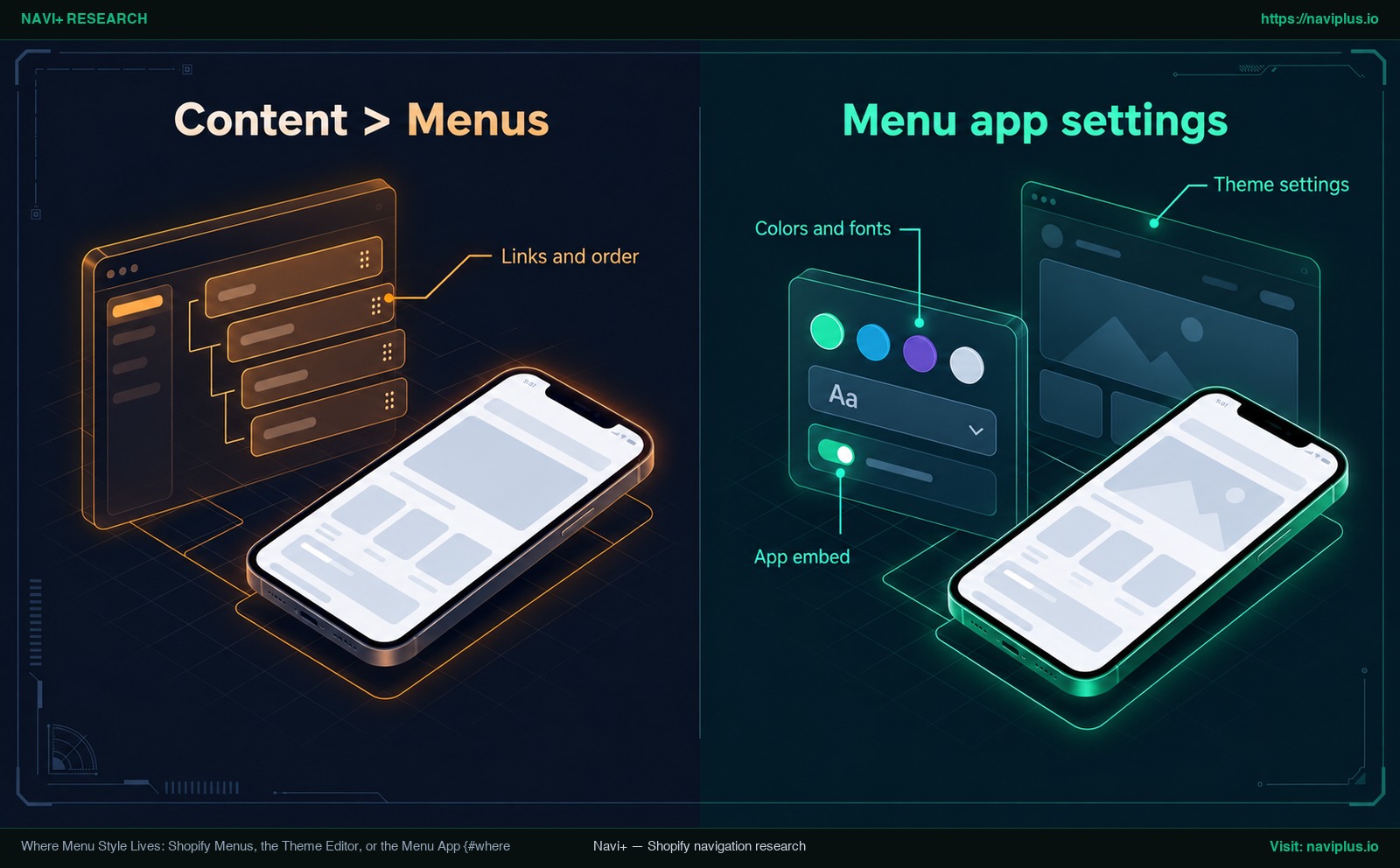
Figure 1 : Illustration conceptuelle — Distinction entre structure de liens dans Contenu > Menus et réglages de style dans l’application et l’éditeur de thème.
Modifier les couleurs : arrière-plan, texte, états de survol et actif
La couleur confère une structure visuelle claire à votre menu et guide l’orientation des acheteurs. Les applications de menu organisent généralement leurs réglages de couleur en fonction des états d’interaction. Par exemple, la documentation d’EComposer explique comment ajuster la couleur des liens pour différents états – Normal, Survol (Hover) et Actif (Active) – afin de maximiser la lisibilité.
Configurez chaque état avec méthode :
- État normal : L’aspect visuel par défaut des liens et de la barre de navigation en l’absence d’interaction.
- État de survol : Le retour visuel déclenché lorsque le visiteur positionne son curseur sur un lien, comme un changement de couleur, un voile teinté en arrière-plan ou un soulignement.
- État actif : Le style appliqué au lien correspondant à la page que le visiteur est en train de consulter, renforçant sa localisation dans votre catalogue.
Définissez toujours les couleurs d’arrière-plan des sous-menus indépendamment de la barre principale. Une erreur classique survient lorsqu’un marchand choisit une barre d’en-tête sombre avec un texte blanc, mais oublie de configurer l’arrière-plan du menu déroulant. Si le panneau s’ouvre avec un fond blanc par défaut tout en conservant le texte blanc, les sous-liens deviennent invisibles. Découvrez comment composer votre palette pour make your menu match your brand.
Vérifier le contraste avant de publier
Le style de votre menu doit rester parfaitement lisible pour tous les acheteurs, y compris les personnes ayant une déficience visuelle ou naviguant en plein soleil sur mobile.
Les Directives d’accessibilité aux contenus Web (WCAG 2.2 du W3C) imposent des ratios de contraste minimaux :
- Texte normal : Doit atteindre un ratio de contraste d’au moins 4,5:1 par rapport à son arrière-plan.
- Grand texte : Le texte de grande taille (Large-scale text) doit atteindre au moins 3:1.
Bannissez les associations trop peu contrastées comme le texte gris clair sur fond blanc. Vérifiez vos codes hexadécimaux à l’aide d’un vérificateur de contraste avant de mettre votre menu en ligne.
Préserver la visibilité du survol et du focus clavier
Vos clients naviguent avec une souris, un pavé tactile, un écran tactile ou un clavier physique. Conformément aux recommandations du WCAG sur la visibilité du focus, toute interface manipulable au clavier doit disposer d’un mode de fonctionnement où l’indicateur de focus est nettement visible.
Assurez-vous que l’utilisation de la touche Tab pour parcourir les liens affiche un contour ou un anneau de focus bien défini. Ne désactivez jamais les bordures natives avec outline: none sans proposer un indicateur de remplacement tout aussi visible.
Modifier les polices, la taille du texte, les espacements et l’alignement
La typographie instaure une hiérarchie visuelle fluide dans votre en-tête. Les polices générales de la boutique se gèrent dans les paramètres de typographie de votre thème. Dans votre application de menu, vous pouvez faire le choix de reprendre la police de votre thème ou de sélectionner une police propre à votre barre de navigation.
Pour bâtir une hiérarchie typographique claire :
- Liens de premier niveau : Utilisez des tailles de police lisibles et affirmées pour vos catégories maîtresses. Une graisse moyenne ou semi-grasse confère une assise stable à votre menu principal.
- Éléments de sous-menu : Choisissez une taille de texte légèrement inférieure à celle des liens de premier niveau. Cette nuance de taille ou d’épaisseur indique clairement que ces liens dépendent de la catégorie parente.
- Espacements et alignement : Conservez des marges intérieures horizontales régulières entre les éléments. Des liens trop serrés compliquent la lecture et génèrent des erreurs de clic, tandis que des espacements démesurés risquent de renvoyer vos catégories sur une deuxième ligne sur les ordinateurs portables.
Accorder la police, la taille et les espacements de votre application avec ceux de votre thème présente un autre atout pratique. Comme Helium le souligne dans son guide de dépannage, harmoniser le style du thème et celui de l’application est la meilleure façon de limiter les sauts visuels si l’en-tête du thème s’affiche brièvement avant que le menu de l’application n’ait fini de charger.
Styliser les menus déroulants et méga menus : colonnes, titres et images
Les menus déroulants et méga menus multi-colonnes permettent de déployer un large catalogue sans saturer la barre principale.
Dans le gestionnaire de navigation Shopify, la documentation sur les menus déroulants rappelle qu’un élément de premier niveau peut comporter jusqu’à deux niveaux de menus déroulants imbriqués. Cela constitue une hiérarchie à trois niveaux (Parent > Enfant > Petit-enfant).
Lors de la mise en page de panneaux multi-colonnes, appuyez-vous sur les principes établis en ergonomie Web :
- Titres de colonnes descriptifs : Dans leurs travaux sur l’efficacité des méga menus, les experts du Nielsen Norman Group recommandent d’utiliser des intitulés concis mais descriptifs pour chaque groupe. Donnez du relief à vos titres de colonnes à l’aide d’une graisse plus marquée ou d’une couleur distinctive.
- Images et icônes ciblées : Le Nielsen Norman Group observe également que les méga-menus facilitent l’usage d’images et d’icônes lorsque c’est pertinent. Évitez les photographies purement décoratives qui monopolisent de l’espace sans valeur ajoutée.
- Délai intentionnel au survol : Pour éviter que les panneaux déroulants ne s’ouvrent intempestivement au passage rapide du curseur, le Nielsen Norman Group suggère que la souris reste immobile environ une demi-seconde (~0,5 seconde) avant d’afficher un contenu dépendant du survol. Vérifiez si votre application propose un paramètre de temporisation du survol.
Pour approfondir l’agencement de vos colonnes et bannières promotionnelles, consultez notre guide sur les mega menu layout best practices.
Donner au menu mobile son propre style (tiroir, barre d’onglets)
Un menu mobile n’est pas un simple menu d’ordinateur rétréci. Les mobinautes interagissent avec leurs pouces sur des écrans verticaux étroits, ce qui impose une mise en page et des styles adaptés.
Les méga menus larges conçus pour les écrans d’ordinateur ne conviennent pas sur smartphone. Sur mobile, les boutiques s’appuient généralement sur un tiroir coulissant, une barre d’onglets fixée en bas d’écran, ou l’association des deux :
- Tiroir mobile (Drawer) : S’ouvre sur le côté lors de l’appui sur l’icône de menu. Il offre un généreux espace vertical pour déployer des sous-catégories en accordéon et des liens utilitaires.
- Barre d’onglets basse (Sticky bottom tab bar) : Maintient les rubriques stratégiques ancrées en bas d’écran, dans la zone d’accessibilité naturelle du pouce.
La recherche UX met en garde contre les pièges d’une navigation dissimulée sur smartphone. Le Nielsen Norman Group souligne qu’une navigation cachée est moins facile à découvrir qu’une navigation visible ou partiellement visible. Enfermer l’intégralité de vos rubriques derrière une icône hamburger limite la découverte de vos produits. Associer une barre d’onglets basse pour vos destinations clés à un tiroir coulissant pour l’ensemble du catalogue procure un compromis remarquable.
Pour concevoir une navigation mobile efficace :
- Agrandissez les zones tactiles : Adoptez des hauteurs de lignes confortables et un texte suffisamment grand pour éviter les clics involontaires sur des rubriques voisines.
- Boutons de déploiement explicites : Veillez à ce que les flèches ou symboles plus/moins d’ouverture des sous-menus soient spacieux et réactifs au toucher.
- Ajustez le CSS mobile si nécessaire : Dans sa documentation, Shopify précise que certains thèmes peuvent nécessiter des ajustements CSS pour améliorer la convivialité sur mobile.
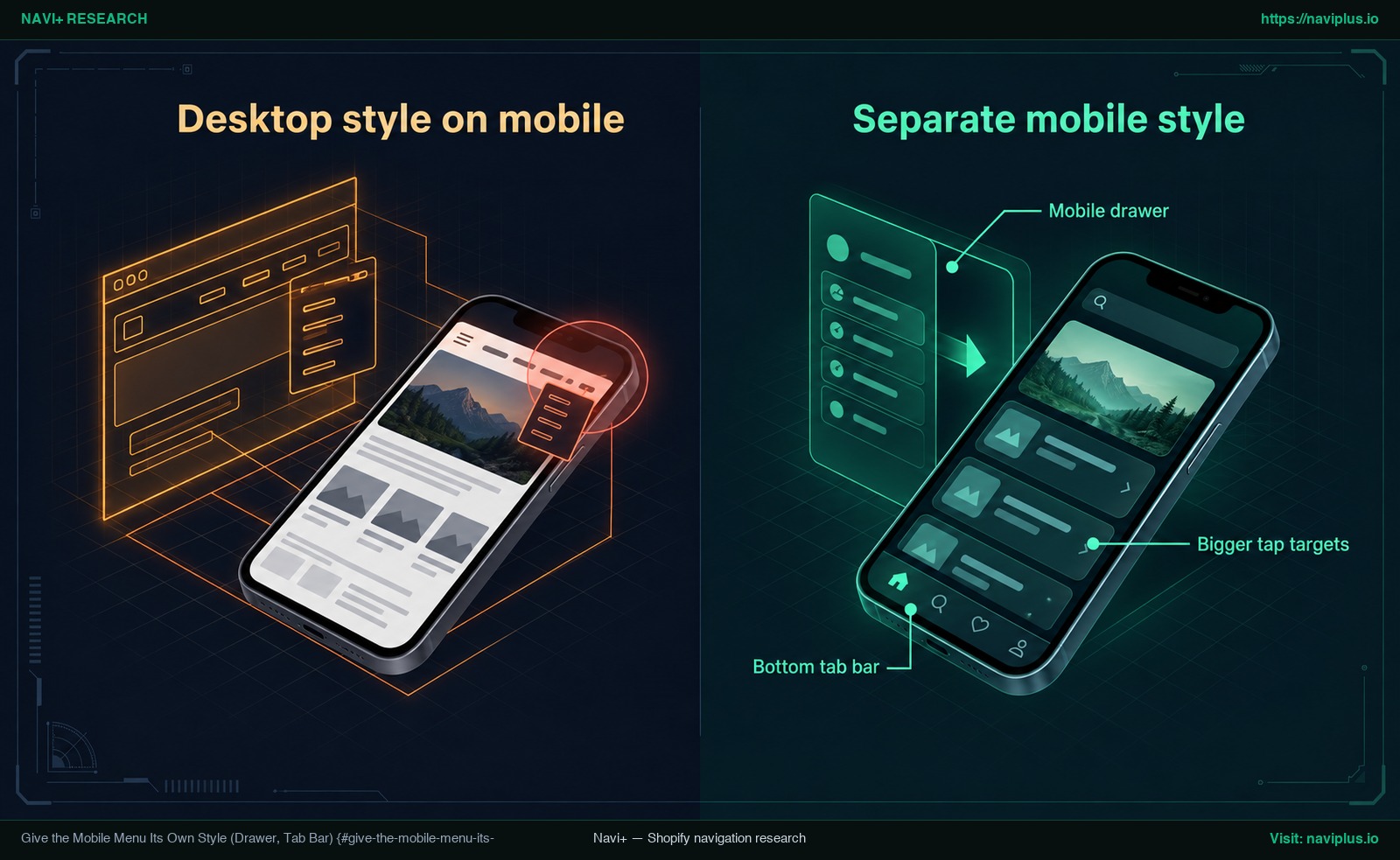
Figure 2 : Illustration conceptuelle — Inconvénients d’un menu d’ordinateur compressé sur smartphone comparé à un tiroir mobile et une barre d’onglets dédiée.
Pour explorer en détail ces approches, parcourez nos guides sur le mobile drawer menu design et la mise en œuvre d’une bottom tab bar for Shopify.
Problèmes fréquents et solutions
Lors de la configuration d’un menu via une application, les commerçants font régulièrement face à quelques incidents techniques récurrents. Ce tableau synthétique vous aide à les diagnostiquer rapidement.
| Problème | Cause probable | Solution |
|---|---|---|
| Contenu > Menus a été modifié mais l’application n’affiche aucun changement | Certaines applications importent la liste des menus Shopify une seule fois lors de l’installation et ne synchronisent pas les modifications ultérieures (Helium). | Ouvrez le tableau de bord de votre application de menu et modifiez les libellés, liens et niveaux directement dans l’application. |
| Le menu d’origine du thème apparaît brièvement avant le menu de l’application | Le code HTML natif du thème est interprété par le navigateur avant que les scripts de l’application tierce n’aient fini de charger (Helium). | Accordez précisément les couleurs d’arrière-plan, polices et marges de l’en-tête du thème avec le menu de votre application pour rendre la transition imperceptible. |
| Le menu de l’application n’apparaît pas du tout sur la boutique en ligne | Les blocs app embed sont désactivés par défaut après l’installation d’une application (Shopify Dev Docs, Helium). | Allez dans Boutique en ligne > Thèmes > Personnaliser, ouvrez l’onglet App embeds à gauche, activez l’interrupteur de l’application et cliquez sur Save. |
| Le texte du menu déroulant est invisible ou de la même couleur que l’arrière-plan | Les couleurs d’arrière-plan et de texte des sous-menus n’ont pas été configurées séparément de la barre principale. | Ouvrez les réglages de sous-menu dans l’application, attribuez une couleur de fond distincte et vérifiez que le texte respecte un contraste d’au moins 4,5:1 (W3C WCAG). |
Quand utiliser du CSS personnalisé (et quand les réglages de l’application suffisent)
De nombreuses applications de menu Shopify proposent des interfaces graphiques complètes pour gérer les teintes, les typographies, les bordures et les espacements. Pour la majorité des besoins, ces paramètres visuels intégrés restent préférables : ils se mettent à jour sans risque d’erreur de syntaxe et s’administrent sans compétence en développement.
Le recours au CSS personnalisé ne s’impose que pour des finitions graphiques très pointues absentes des options de base, telles que des ombres portées élaborées, des transitions spécifiques au survol ou le positionnement précis de badges.
Dans un échange documenté sur la Shopify Community, un marchand utilisant le thème Sense demandait comment modifier la taille, le style et la couleur du texte de son menu en collant du code CSS directement dans le fichier Base.css de son thème. Bien que cette méthode puisse fonctionner, elle présente des risques concrets :
- Variabilité des sélecteurs : Les noms de classes changent d’un thème à l’autre ; un code partagé sur un forum fonctionne rarement à l’identique sur un autre thème.
- Écrasement lors des mises à jour du thème : Les futures versions d’un thème peuvent écraser les modifications manuelles appliquées directement dans les feuilles de style internes.
Dans la mesure du possible, privilégiez le champ Custom CSS intégré dans votre application de menu. De nombreuses applications fournissent une zone CSS ciblée qui applique les règles directement à leurs propres conteneurs. Vos styles restent ainsi préservés lors des mises à jour de votre thème.
Testez systématiquement vos règles CSS personnalisées sur une copie de sauvegarde de votre thème avant de les publier sur votre boutique en direct.
Compromis : ce que le design visuel ne peut pas corriger
Soigner les couleurs et la typographie magnifie l’identité de votre boutique, mais le travail graphique ne saurait pallier des failles structurelles d’arborescence.
Le style visuel ne résoudra pas ces problèmes profonds :
- Architecture d’information ambiguë : Si vos libellés de catégories manquent de clarté ou si votre catalogue est mal compartimenté, de jolies teintes ne réduiront pas les hésitations de vos visiteurs. La clarté des intitulés prime toujours sur l’esthétique.
- Ordre de chargement des scripts : Les applications reposant sur du code exécuté côté client, styliser le menu ne peut empêcher totalement un léger flash d’en-tête natif en cas de latence réseau (Helium).
- Complexité d’administration : Chaque application installée rajoute une interface de gestion supplémentaire à vérifier lors de vos réorganisations de catalogue.
Avant d’installer une application, prenez le temps d’évaluer les limits of the theme’s built-in menu. Si votre thème Shopify actif offre déjà des réglages de couleurs et de typographie satisfaisants et que vos produits ne réclament qu’un menu déroulant à un seul niveau, vous n’avez pas nécessairement besoin d’une application. Conserver le menu d’origine de votre thème évite des configurations superflues.
La place de Navi+
Lorsque votre catalogue commence à se ramifier et que vous souhaitez des commandes de style indépendantes selon les écrans, Navi+ apporte un environnement structuré.
Navi+ Tab Bar & Mega Menu permet aux marchands de bâtir des barres d’onglets inférieures, des méga menus, des tiroirs mobiles, des menus d’icônes et des boutons flottants par glisser-déposer à partir de modèles préconçus. L’application propose des commandes visuelles pour paramétrer les couleurs d’arrière-plan, la couleur des textes, les dimensions typographiques et les polices, aussi bien pour les éléments de premier niveau que pour les sous-menus jusqu’à trois niveaux d’arborescence.
Sur ordinateur, vous pouvez sélectionner des effets de survol spécifiques comme un surlignage de fond ou un soulignement contrasté. Sur mobile, Navi+ vous permet d’activer ou de désactiver indépendamment les menus ordinateur et mobile, garantissant ainsi que votre tiroir ou votre barre d’onglets basse dispose d’un style adapté sans perturber votre barre principale. L’application intègre également un espace Custom CSS isolé pour vos réglages graphiques avancés.
If you want to set colors, fonts, hover and a separate mobile style in one place, you can try Navi+ Tab Bar & Mega Menu: start from a template, adjust the design, preview, then publish.
Liste de contrôle opérationnelle
Appuyez-vous sur cette liste de contrôle pour auditer le style de votre navigation :
- Vérifier l’arborescence des liens : Confirmez que les intitulés, URL et niveaux sont bien structurés dans Contenu > Menus (ou dans l’application si celle-ci ne synchronise pas automatiquement).
- Activer l’app embed : Rendez-vous dans Boutique en ligne > Thèmes > Personnaliser, ouvrez l’onglet App embeds et activez votre application de menu.
- Définir les couleurs par état : Configurez les teintes d’arrière-plan, de texte, de survol et de lien actif pour la barre principale.
- Contrôler les ratios de contraste : Vérifiez que les contrastes répondent aux normes WCAG (au moins 4,5:1 pour le texte courant, 3:1 pour les grands titres).
- Harmoniser typographie et espacements : Réglez les polices, tailles et marges pour valoriser votre marque sans saturer l’espace visuel.
- Styliser les panneaux déroulants : Attribuez une couleur de fond distincte, calibrez les largeurs de colonnes et valorisez les titres de sous-groupes.
- Concevoir une version mobile dédiée : Mettez en place un tiroir mobile ou une barre d’onglets basse dotée de cibles tactiles adaptées aux doigts.
- Prévisualiser et valider en conditions réelles : Testez les interactions tactiles sur un smartphone réel et vérifiez le focus clavier sur ordinateur avant la mise en ligne.
FAQ
J’ai modifié Contenu > Menus mais mon application ne change pas — pourquoi ?
Certaines applications de menu importent la liste des liens Shopify une seule fois lors de l’installation et ne se synchronisent pas en temps réel. Par exemple, Helium précise que les modifications apportées à la navigation Shopify ne sont pas répercutées dans Meteor Mega Menu ; vous devez impérativement actualiser vos liens et votre arborescence directement dans l’application.
Pourquoi le menu du thème clignote-t-il avant l’affichage du menu de l’application ?
Ce clignotement provient du fait que le code HTML natif du thème est chargé par le navigateur avant que les scripts de l’application externe n’aient terminé leur exécution. Helium indique qu’il est impossible d’éliminer totalement ce comportement ; la solution la plus efficace consiste à aligner les couleurs, polices et espacements de l’en-tête du thème sur ceux de l’application.
Dois-je utiliser du CSS pour modifier les couleurs et polices de mon menu ?
Dans la grande majorité des cas, non. De nombreuses applications de menu et thèmes Shopify intègrent des réglages visuels pour les couleurs et la typographie. Le CSS n’est utile que pour des micro-ajustements graphiques non prévus par les options de base. Si vous utilisez du CSS, préférez le champ Custom CSS de l’application plutôt que de retoucher directement les fichiers du thème.
Le menu mobile peut-il avoir un style différent de la version ordinateur ?
Tout à fait, à condition que votre application de menu propose des réglages distincts pour ordinateur et mobile. Étant donné qu’un menu caché derrière une icône hamburger est moins spontanément découvert qu’une navigation visible, élaborer un tiroir dédié ou une barre d’onglets basse optimise grandement l’expérience sur smartphone.
Quel niveau de contraste de couleur le texte du menu doit-il respecter ?
D’après les normes d’accessibilité WCAG 2.2, le texte de taille standard d’un menu doit observer un ratio de contraste d’au moins 4,5:1 par rapport à son arrière-plan. Pour le texte de grande taille, le ratio minimal requis est de 3:1.
Sources
- Centre d’aide Shopify : Editing menus — Guide officiel sur la consultation, la modification et l’organisation des liens dans Contenu > Menus.
- Centre d’aide Shopify : Theme settings — Documentation sur la gestion globale des couleurs et de la typographie dans l’éditeur de thème.
- Documentation développeur Shopify : App embed blocks configuration — Spécifications techniques détaillant la désactivation par défaut des blocs app embed.
- Centre d’aide Shopify : Drop-down menus — Directives sur l’imbrication sur deux sous-niveaux et recommandations CSS pour mobile.
- W3C Web Accessibility Initiative : Contrast (Minimum) (WCAG 2.2) — Normes régissant les ratios de contraste de texte (4,5:1 pour le texte standard, 3:1 pour les grands caractères).
- W3C Web Accessibility Initiative : Focus Visible (WCAG 2.2) — Recommandations sur la visibilité indispensable de l’indicateur de focus clavier.
- Nielsen Norman Group : Mega Menus Work Well Anywhere Responsive Navigation Exists — Recherche UX sur les intitulés concis, l’apport des visuels et la temporisation du survol.
- Nielsen Norman Group : Hamburger Menus and Hidden Navigation Hurt UX Metrics — Données sur la faible découvrabilité des navigations dissimulées sur smartphone.
- Centre d’aide Helium : Common issues & fixes — Guide de résolution sur la synchronisation des menus et le clignotement de l’en-tête du thème.
- Centre d’aide Helium : App embed settings — Instructions pour l’activation des blocs app embed dans l’éditeur de thème.
- Centre d’aide EComposer : Menu element documentation — Guide de configuration des couleurs de liens pour les états Normal, Hover et Active.
- Communauté Shopify : Change menu text style, size and color - SENSE — Échanges communautaires sur l’insertion de CSS dans les feuilles de style de thème.
- Shopify App Store : Navi+ Tab Bar & Mega Menu — Présentation des fonctionnalités de mise en page, de typographie et de contrôle visuel de l’application.
Explorez les sujets
Ce guide renvoie vers des articles ciblés — approfondissez chaque thème.