Cómo cambiar el estilo de un menú de navegación en una app de menús de Shopify: colores, fuentes, hover, desplegables y móvil
Cambiar el estilo visual de su menú de navegación es sencillo cuando conoce la ubicación exacta de cada ajuste: los menús de Shopify organizan los enlaces, los ajustes del tema controlan la interfaz nativa de su plantilla y la aplicación de menú gestiona su propia presentación visual. Los menús de escritorio y móviles deben contar con estilos diferenciados para ajustarse a los hábitos de compra de los usuarios.
Muchos comerciantes instalan una app de menús para añadir desplegables multicolumna o perfeccionar la experiencia en smartphones, pero luego descubren que cambiar los colores en Contenido > Menús o en los ajustes del tema no altera el menú de la aplicación. Comprender esta división de funciones ahorra tiempo y previene fallos visuales.
- Distribución de ajustes: El panel de administración de Shopify guarda la jerarquía de enlaces, los ajustes del tema controlan el menú nativo y la app de menú gobierna sus propios colores, fuentes y estructura.
- Activación mediante app embed: Una app de menú solo se mostrará en su tienda online una vez activado su bloque app embed dentro del editor de temas de Shopify.
- Estilo móvil independiente: Los compradores en smartphones utilizan pantallas táctiles; el cajón lateral o la barra inferior fija precisan zonas táctiles más generosas y un formato distinto al de escritorio.
Respuesta rápida: cómo cambiar el estilo del menú en una app de menús de Shopify
Edite la apariencia dentro de la propia app y no en Contenido > Menús: los menús de Shopify contienen los enlaces, mientras que la app (habilitada mediante su bloque app embed en el editor de temas) gestiona los colores, las tipografías y el diseño.
- Abra el menú en la app: Acceda a su aplicación de menús desde el panel de Shopify y seleccione el menú que desea personalizar.
- Defina su paleta de colores: Configure los colores de fondo, texto de los enlaces, efectos hover e indicadores de página activa para la barra principal.
- Ajuste fuentes y espaciados: Elija una tipografía acorde a su tienda, configure los tamaños de texto para marcar la jerarquía y equilibre las separaciones horizontales.
- Personalice desplegables y mega menús: Asigne colores de fondo y texto propios para los paneles desplegables, defina las columnas y estructure los títulos de sección.
- Establezca un estilo móvil específico: Cambie a los ajustes móviles para configurar un cajón lateral deslizante o una barra inferior de pestañas con espacios de pulsación cómodos.
- Previsualice y publique: Compruebe los cambios en las vistas de escritorio y móvil, verifique el contraste de color y publique su menú.
Recuerde activar el bloque app embed en el editor de temas si el menú de la app no se visualiza en su tienda tras haberlo publicado.
Dónde se gestiona el estilo del menú: Menús de Shopify, editor de temas o la app de menú
Al personalizar una tienda online, modificar el apartado erróneo es la razón más habitual por la que los cambios no surten efecto. Para estilizar su navegación de forma certera, conviene distinguir tres niveles de control bien delimitados.
Contenido > Menús controla los enlaces, no el aspecto visual
En su panel de administración de Shopify, el Centro de ayuda de Shopify explica que los menús de la tienda online se consultan y modifican desde Contenido > Menús. Esta pantalla está dedicada en exclusiva a la arquitectura de información: crear listas de navegación, asignar nombres a los enlaces, vincular URL a colecciones o páginas y arrastrar elementos para crear jerarquías anidadas.
Contenido > Menús no incluye opciones para elegir colores de fondo, familias tipográficas, tamaños de letra o efectos de animación al pasar el cursor. Únicamente define qué enlaces existen y cómo se estructuran.
Shopify Academy ilustra cómo se gestionan los títulos de enlace, los destinos y las estructuras anidadas en Contenido > Menus.
Los ajustes del tema controlan el menú nativo del tema
En Tienda online > Temas > Personalizar, el editor de temas ofrece controles de diseño globales. Tal como detalla la guía de ajustes de temas de Shopify, los ajustes de color controlan los tonos utilizados en toda la tienda online, mientras que los ajustes de Tipografía determinan las fuentes generales.
Estas configuraciones gobiernan la cabecera predeterminada y los menús integrados del tema. Si utiliza la navegación por defecto de su plantilla, aquí es donde cambia colores y fuentes. Sin embargo, estos estilos globales no suelen trasladarse automáticamente a apps de menú de terceros que generan su propio código HTML y CSS independiente.
La app de menú y su app embed controlan el menú de la aplicación
Las aplicaciones de navegación externas cuentan con su propio motor visual. Usted personaliza fondos, tipografías, rellenos y columnas de mega menú directamente dentro del panel de control de la app.
Para mostrarse en la tienda, la app recurre a las extensiones de app para temas de Shopify. Como aclara la documentación para desarrolladores de Shopify, los bloques app embed quedan desactivados por defecto tras instalar una app. Debe abrir el editor de temas, ir a la pestaña App embeds (incrustaciones de apps), activar el interruptor de la aplicación y guardar los cambios. Según la documentación de Helium sobre app embeds, este control permite activar o desactivar la aplicación en un tema específico.
Asimismo, ciertas aplicaciones importan los menús de Shopify una sola vez durante la configuración inicial y no sincronizan automáticamente modificaciones posteriores. Por ejemplo, Helium señala en Meteor Mega Menu que los cambios introducidos en la navegación de Shopify no se reflejarán en la app. Si modifica un enlace en Contenido > Menús al utilizar este tipo de aplicaciones, deberá actualizar dicho elemento también dentro de la app.
| Elemento que desea modificar | Shopify Contenido > Menús | Editor de temas | App de menú |
|---|---|---|---|
| URL y título del enlace | Gestiona listas de menús nativas (algunas apps importan una vez) | Selecciona qué lista de menú muestra la cabecera | Modifica títulos de enlace y URL propios de la app |
| Colores y fuentes de primer nivel | No disponible | Controla la tipografía y paleta de la cabecera del tema | Define colores y fuentes personalizados para la app |
| Diseño de desplegables y mega menús | Solo jerarquía de anidación (hasta dos subniveles) | Disposición básica de submenús del tema | Columnas avanzadas, carteles, etiquetas y fondos propios |
| Presentación del menú móvil | No disponible | Cajón nativo vinculado a la paleta general del tema | Estilos móviles específicos (cajón lateral, barra inferior) |
| Visibilidad en la tienda online | Siempre visible si está asignado a una sección | Activa o desactiva secciones y bloques app embed | Visible cuando su bloque app embed está activado en el editor |
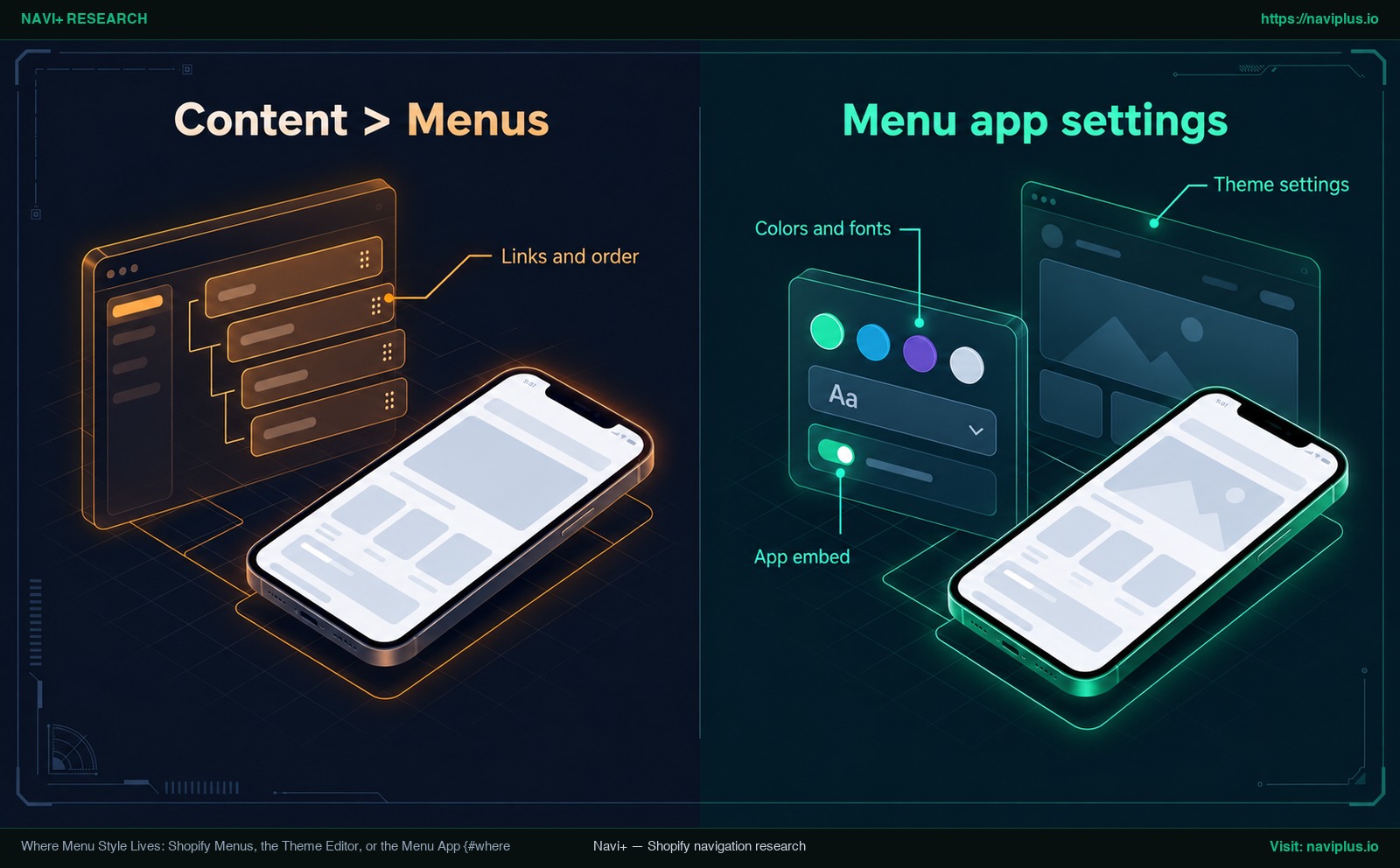
Figura 1: Ilustración conceptual — Diferenciación entre la estructura de enlaces en Contenido > Menús y las opciones de diseño en la app y el editor de temas.
Cambiar colores: fondo, texto, estados hover y activo
El color aporta claridad visual a la navegación y orienta al comprador durante su recorrido. Las apps de menús suelen organizar los controles de color según los estados de interacción. Por ejemplo, la documentación de EComposer destaca la importancia de configurar los enlaces para los estados Normal, Hover y Activo para mejorar la legibilidad.
Configure cada estado con criterio:
- Estado normal: La apariencia predeterminada de los enlaces y la barra cuando el usuario no interactúa con ellos.
- Estado hover: La respuesta visual al pasar el cursor sobre un enlace, como una variación tonal, un suave fondo resaltado o un subrayado.
- Estado activo: El estilo que distingue al enlace de la página en la que se encuentra actualmente el cliente, reforzando su ubicación en el catálogo.
Defina siempre el color de fondo de los submenús de forma independiente a la barra principal. Un error frecuente consiste en elegir una barra oscura con texto blanco pero dejar sin configurar el fondo del desplegable. Si este se abre con fondo blanco por defecto y mantiene el texto blanco, los enlaces subordinados resultan invisibles. Descubra cómo coordinar su paleta para make your menu match your brand.
Verificar el contraste antes de publicar
El estilo del menú debe resultar accesible para todos los usuarios, incluidas las personas con limitaciones visuales o quienes compran bajo luz solar intensa.
Las Pautas de Accesibilidad para el Contenido Web (WCAG 2.2 del W3C) establecen ratios de contraste mínimos obligatorios:
- Texto normal: Debe alcanzar un ratio de contraste de al menos 4,5:1 respecto al fondo.
- Texto grande: El texto de dimensiones destacadas (Large-scale text) debe alcanzar al menos 3:1.
Evite combinaciones de escasa visibilidad como texto gris claro sobre fondo blanco. Revise los códigos de color con una herramienta de contraste antes de publicar.
Mantener visibles los estados hover y el foco de teclado
Los compradores interactúan mediante ratones, trackpads, pantallas táctiles y teclados físicos. Bajo las pautas WCAG sobre visibilidad del foco, cualquier interfaz operable mediante teclado debe disponer de un modo de funcionamiento en el que el indicador de foco sea claramente visible.
Compruebe que al pulsar la tecla Tab para desplazarse por los enlaces aparezca un recuadro o contorno de foco nítido. Nunca elimine los contornos con outline: none sin proporcionar un indicador alternativo igual de perceptible.
Cambiar fuentes, tamaño de texto, espaciado y alineación
La tipografía establece el orden visual en la cabecera de la tienda. Las fuentes globales del tema se gestionan en los ajustes de Tipografía del editor de temas. En su app de menú, puede optar por replicar la fuente del tema o elegir una tipografía propia para la navegación.
Para fijar una jerarquía tipográfica adecuada:
- Elementos de primer nivel: Emplee tamaños claros y legibles para las categorías principales. Los grosores semi-bold o medium aportan estabilidad a la barra superior.
- Elementos de submenú: Asigne a los enlaces secundarios un tamaño ligeramente inferior al del primer nivel. Este sutil escalado evidencia que dichos enlaces dependen de la categoría superior.
- Espaciados y alineación: Conserve un relleno horizontal homogéneo entre los enlaces. Agrupar en exceso los elementos entorpece la lectura y propicia pulsaciones erróneas, mientras que una separación desmedida puede forzar saltos de línea indeseados en portátiles pequeños.
Mantener la fuente, el tamaño y los márgenes de la app alineados con el tema aporta otra ventaja operativa. Como recuerda Helium en su guía de resolución de incidencias, coordinar al máximo los estilos visuales del tema y de la app es la vía más eficaz para atenuar los saltos visuales si la cabecera del tema se muestra brevemente antes de que la app termine de cargar.
Diseñar menús desplegables y mega menús: columnas, encabezados e imágenes
Los desplegables y los mega menús de múltiples columnas permiten estructurar catálogos extensos sin saturar la barra superior.
En el gestor de menús nativo de Shopify, la documentación sobre menús desplegables indica que un elemento superior puede albergar hasta dos niveles de menús desplegables anidados. Esto proporciona una jerarquía de tres niveles (Elemento principal > Secundario > Terciario).
Al diseñar paneles de múltiples columnas, aplique criterios contrastados de usabilidad:
- Títulos de columna claros: En sus análisis sobre mega menús, el Nielsen Norman Group recomienda utilizar etiquetas concisas pero descriptivas para cada grupo. Destaque los encabezados de columna con mayor grosor tipográfico o un color característico.
- Imágenes e iconos con propósito: El Nielsen Norman Group también destaca que los megamenús facilitan el uso de imágenes e iconos cuando resulta apropiado. Evite imágenes de adorno que ocupan espacio sin aportar valor funcional.
- Retardo intencionado al posar el cursor: Para evitar que los desplegables se abran por error cuando el usuario desplaza el cursor por la pantalla, el Nielsen Norman Group sugiere que el ratón permanezca inmóvil aproximadamente medio segundo (~0,5 segundos) antes de mostrar contenidos dependientes del hover. Revise si su app ofrece ajustes para temporizar este retardo.
Para profundizar en la estructuración de columnas y carteles destacados, revise nuestra guía sobre mega menu layout best practices.
Dar al menú móvil su propio estilo (cajón lateral, barra de pestañas)
Un menú móvil no debe ser una simple réplica en miniatura del menú de escritorio. Quienes compran desde el teléfono operan con los pulgares en pantallas verticales, lo que exige formatos y estilos adaptados.
Los mega menús anchos de ordenador no encajan en pantallas móviles reducidas. En teléfonos, las tiendas suelen recurrir a un cajón lateral deslizante, una barra de pestañas fijada al pie de la pantalla o la combinación de ambas fórmulas:
- Cajón móvil (Drawer): Se despliega lateralmente al tocar el icono de menú, ofreciendo amplio margen vertical para desplegar categorías en acordeón y enlaces de ayuda.
- Barra inferior fija (Sticky bottom tab bar): Mantiene los accesos prioritarios al pie de la pantalla, en la zona natural de alcance del pulgar.
La investigación en experiencia de usuario recalca las limitaciones de ocultar enlaces en smartphones. El Nielsen Norman Group advierte que la navegación oculta resulta menos detectable que la navegación visible o parcialmente visible. Dejar todo el catálogo oculto tras un icono de hamburguesa entorpece el descubrimiento de productos. Combinar una barra inferior para los destinos prioritarios con un cajón lateral para todo el catálogo proporciona un equilibrio muy efectivo.
Consejos para el diseño del menú móvil:
- Amplíe los objetivos táctiles: Utilice alturas de fila generosas y tipografías más grandes para pulsar con exactitud sin tocar enlaces contiguos.
- Indicadores de apertura visibles: Procure que los iconos de flecha o los signos de más/menos para abrir subcategorías sean nítidos y fáciles de presionar.
- Ajuste el CSS móvil si procede: En su documentación, Shopify señala que algunos temas pueden requerir ajustes de CSS para optimizar la usabilidad en dispositivos móviles.
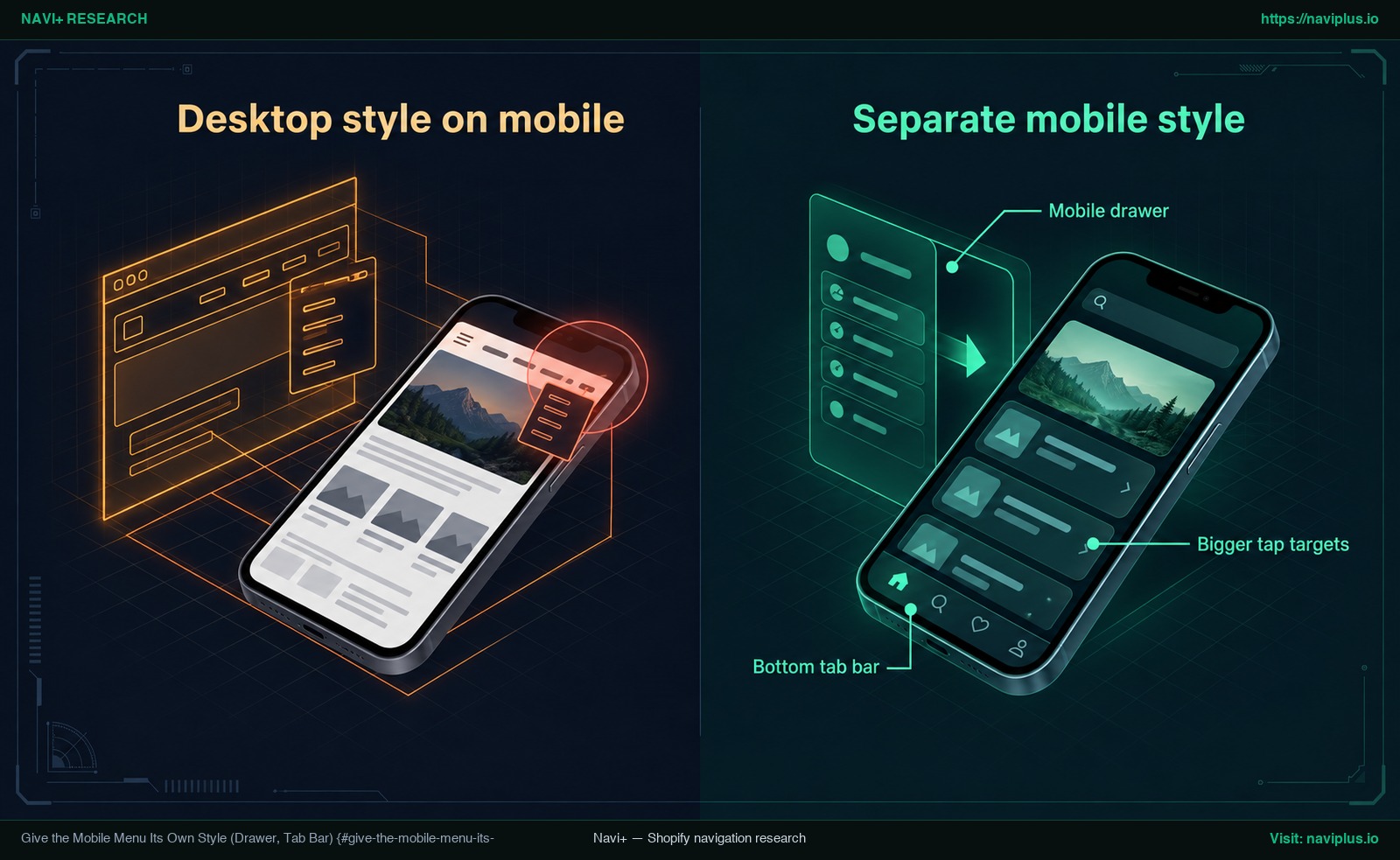
Figura 2: Ilustración conceptual — Riesgos de encajar un menú de escritorio en móviles frente al diseño de un cajón lateral y una barra de pestañas dedicada.
Para analizar estas pautas en detalle, consulte nuestras publicaciones sobre mobile drawer menu design y la integración de una bottom tab bar for Shopify.
Problemas comunes y soluciones
Al configurar la apariencia de la navegación con una app, suelen surgir ciertos inconvenientes técnicos habituales. Esta tabla resume sus causas y soluciones.
| Problema | Causa probable | Solución |
|---|---|---|
| Se editó Contenido > Menús pero la app no refleja los cambios | Ciertas apps importan los menús de Shopify una sola vez al instalarse y no se sincronizan de manera continuada (Helium). | Abra el panel de su app de menú y actualice los enlaces, nombres y jerarquías directamente dentro de la app. |
| El menú del tema parpadea antes de que se muestre el de la app | El código HTML nativo del tema se procesa en el navegador antes de que terminen de cargar los scripts de la app externa (Helium). | Armonice el fondo, la tipografía y los rellenos de la cabecera del tema con el menú de la app para que la transición pase inadvertida. |
| El menú de la app no aparece en la tienda online | Los bloques app embed se encuentran desactivados por defecto tras instalar cualquier app (Shopify Dev Docs, Helium). | Diríjase a Tienda online > Temas > Personalizar, acceda a la pestaña App embeds en el lateral izquierdo, active la casilla de la app y pulse Save. |
| El texto del desplegable no se ve o coincide con el color de fondo | Los colores de fondo y texto del submenú no se configuraron independientemente de la barra principal. | Abra los ajustes del submenú en la app, defina un color de fondo explícito y compruebe que el texto garantice un contraste de al menos 4,5:1 (W3C WCAG). |
Cuándo se necesita CSS personalizado (y cuándo bastan los ajustes de la app)
Muchas apps de menú para Shopify integran paneles visuales para gestionar colores, fuentes, márgenes y bordes. En tareas habituales, estos controles integrados representan la opción idónea: se aplican con seguridad, evitan errores tipográficos en el código y no requieren conocimientos técnicos.
El CSS personalizado resulta conveniente para detalles muy específicos que los paneles de configuración no contemplan, como sombras complejas, animaciones particulares al posar el cursor o la colocación milimétrica de distintivos.
En una consulta real en la Shopify Community, un comerciante con el tema Sense preguntaba cómo cambiar el tamaño de letra y los colores del menú pegando código CSS en el archivo Base.css de la plantilla. Aunque este procedimiento puede resolver el problema puntualmente, entraña riesgos palpables:
- Variabilidad de selectores: Las clases y selectores cambian entre temas; el código de un foro rara vez encaja sin modificaciones en otra plantilla.
- Sobrescritura por actualizaciones: Las actualizaciones de versión del tema pueden sobrescribir los archivos de estilos modificados manualmente.
Siempre que resulte posible, aplique sus reglas en el campo Custom CSS de su app de menú. Muchas apps proporcionan un contenedor CSS aislado que vincula las instrucciones a sus propios elementos, protegiendo sus estilos frente a cambios en la plantilla.
Pruebe siempre el código CSS en una copia duplicada de su tema antes de publicarlo en su tienda activa.
Compromisos: lo que el diseño visual no puede solucionar
Refinar colores y fuentes aporta prestancia visual a la tienda, pero el diseño estético no puede solventar fallos profundos en la estructura de navegación.
El estilo visual no solucionará estas limitaciones de fondo:
- Estructura de catálogo confusa: Si las etiquetas resultan ambiguas o las familias de producto carecen de orden, una combinación de colores atractiva no despejará las dudas del cliente. La claridad semántica precede siempre a la estética.
- Secuencia de carga de scripts: Al depender de scripts del lado del cliente, personalizar el estilo no puede erradicar por completo un ligero destello inicial de la cabecera nativa ante demoras de red (Helium).
- Carga de mantenimiento: Cada app añadida suma un nuevo entorno de configuración que debe auditarse cada vez que el catálogo evoluciona.
Antes de instalar una app, evalúe los limits of the theme’s built-in menu. Si su tema activo de Shopify ya cuenta con suficientes controles tipográficos y de color, y su negocio solo requiere un desplegable sencillo de un solo nivel, prescindir de una app externa simplificará su operativa.
El papel de Navi+
Cuando el catálogo sobrepasa las posibilidades del menú por defecto del tema y busca un control estético integral para cada tipo de pantalla, Navi+ proporciona un entorno estructurado.
Navi+ Tab Bar & Mega Menu permite a los comerciantes crear barras de pestañas inferiores, mega menús, cajones móviles, menús de iconos y botones flotantes mediante un editor de arrastrar y soltar a partir de plantillas. La herramienta brinda opciones visuales para definir colores de fondo, texto, tamaños de fuente y tipografías personalizadas tanto en el primer nivel como en submenús anidados de hasta tres niveles.
En ordenadores, puede seleccionar efectos de hover distintivos como sombreados de fondo o líneas de subrayado sutiles. En pantallas móviles, Navi+ permite activar o desactivar de manera independiente los menús de escritorio y móvil, garantizando que el cajón o la barra inferior disfruten de un estilo idóneo sin alterar la barra superior de ordenador. La app incorpora asimismo un panel de Custom CSS aislado para ajustes de precisión.
If you want to set colors, fonts, hover and a separate mobile style in one place, you can try Navi+ Tab Bar & Mega Menu: start from a template, adjust the design, preview, then publish.
Lista de verificación
Siga esta guía de comprobación para revisar y perfeccionar el estilo de su menú:
- Comprobar la jerarquía de enlaces: Asegúrese de que los textos, destinos y niveles anidados están correctamente configurados en Contenido > Menús (o en la app de menú si no sincroniza de forma automática).
- Activar el app embed: Entre en Tienda online > Temas > Personalizar, acceda a App embeds y active el interruptor de la app de menú.
- Configurar los colores por estado: Defina con precisión los tonos de fondo, texto, hover y estado activo para la barra superior.
- Revisar los ratios de contraste: Corrobore que el contraste de color cumpla las pautas WCAG (mínimo 4,5:1 en texto estándar y 3:1 en encabezados grandes).
- Armonizar fuentes y márgenes: Ajuste tipografías, dimensiones y separaciones para reflejar su identidad visual sin saturar el espacio.
- Estilizar los desplegables: Asigne un color de fondo propio, calibre los anchos de columna y refuerce la legibilidad de los títulos de bloque.
- Configurar un diseño móvil exclusivo: Establezca un cajón lateral o una barra inferior con zonas de pulsación cómodas para los dedos.
- Probar en dispositivos reales: Ensaye la navegación táctil en un teléfono físico y compruebe el foco de teclado en ordenador antes de publicar.
FAQ
Modifiqué Contenido > Menús pero el menú de la app no cambia, ¿por qué?
Algunas apps de menú importan los enlaces de Shopify únicamente al instalarse y no los actualizan de forma continua. Por ejemplo, Helium advierte que los cambios en la navegación de Shopify no se aplican en Meteor Mega Menu; es indispensable actualizar los enlaces y niveles directamente en la aplicación.
¿Por qué parpadea el menú del tema antes de mostrarse el de la app?
Este parpadeo se produce porque el navegador procesa el código HTML original del tema antes de que los archivos de script de la app concluyan su descarga. Helium aclara que no se puede evitar por completo; la mejor estrategia es coordinar los colores, tipografías y márgenes de la cabecera del tema con los de la app.
¿Se necesita código CSS para cambiar colores y fuentes del menú?
Normalmente no. Muchas apps de menús y temas de Shopify disponen de controles visuales integrados para tipografía y color. El CSS solo hace falta para modificaciones muy concretas no contempladas en las opciones de serie. Si recurre a CSS, utilice la casilla Custom CSS de la app en lugar de modificar los archivos de la plantilla.
¿Puede el menú móvil tener una apariencia distinta al de escritorio?
Por supuesto, siempre que su app de navegación permita configuraciones independientes para ambos entornos. Dado que la navegación oculta tras un icono de hamburguesa se descubre con menor facilidad, diseñar un cajón lateral específico o una barra inferior de pestañas optimiza notablemente la navegación móvil.
¿Qué nivel de contraste debe mantener el texto del menú?
Según los criterios de accesibilidad WCAG 2.2, el texto común de un menú debe ofrecer un ratio de contraste de al menos 4,5:1 sobre su fondo. Para textos de gran formato, el ratio mínimo requerido es de 3:1.
Fuentes
- Centro de ayuda de Shopify: Editing menus — Manual oficial sobre consulta, edición y ordenación de enlaces en Contenido > Menús.
- Centro de ayuda de Shopify: Theme settings — Documentación sobre configuración global de color y tipografía en el editor de temas.
- Documentación para desarrolladores de Shopify: App embed blocks configuration — Especificaciones técnicas que detallan la desactivación inicial de bloques app embed.
- Centro de ayuda de Shopify: Drop-down menus — Criterios sobre anidación en hasta dos niveles y notas sobre adaptaciones CSS para móvil.
- W3C Web Accessibility Initiative: Contrast (Minimum) (WCAG 2.2) — Pautas internacionales de contraste en textos (4,5:1 en texto habitual, 3:1 en tipografías grandes).
- W3C Web Accessibility Initiative: Focus Visible (WCAG 2.2) — Requisitos sobre visibilidad obligatoria del indicador de foco por teclado.
- Nielsen Norman Group: Mega Menus Work Well Anywhere Responsive Navigation Exists — Investigación UX sobre encabezados sintéticos, apoyos visuales y temporización de apertura en hover.
- Nielsen Norman Group: Hamburger Menus and Hidden Navigation Hurt UX Metrics — Hallazgos sobre la reducida descubribilidad de los menús ocultos en teléfonos.
- Centro de ayuda de Helium: Common issues & fixes — Guía práctica sobre sincronización de menús y parpadeo de cabeceras de plantilla.
- Centro de ayuda de Helium: App embed settings — Pasos para la activación de bloques app embed en el editor de temas.
- Centro de ayuda de EComposer: Menu element documentation — Instrucciones para fijar colores según los estados Normal, Hover y Activo.
- Shopify Community: Change menu text style, size and color - SENSE — Debate comunitario relativo a la adición de CSS en hojas de estilo del tema.
- Shopify App Store: Navi+ Tab Bar & Mega Menu — Ficha de la app con especificaciones de diseño, tipografía y gestión visual de menús.
Explora los temas
Esta guía enlaza a artículos específicos — profundiza en cada uno.