Come modificare lo stile di un menu di navigazione in un’app di menu Shopify: colori, font, hover, dropdown e mobile
Modificare lo stile visivo del menu di navigazione è intuitivo quando si comprende dove risiede ciascuna impostazione: i menu di Shopify gestiscono i collegamenti, l’editor del tema controlla l’interfaccia nativa della grafica e l’applicazione di menu governa la propria presentazione visiva. I menu desktop e mobile dovrebbero avere stili dedicati per rispondere alle abitudini d’uso dei clienti.
Molti commercianti installano un’app di navigazione per introdurre mega menu o ottimizzare la navigazione da smartphone, per poi scoprire che la modifica dei colori in Contenuto > Menu o nelle impostazioni del tema non produce alcun effetto sul menu dell’app. Chiarire questa separazione di compiti fa risparmiare tempo e previene errori di visualizzazione.
- Dove risiedono le opzioni: Il pannello Shopify memorizza l'alberatura dei link, le impostazioni del tema gestiscono il menu nativo e l'app di menu governa i propri colori, caratteri e layout.
- Attivazione dell'app embed: Un'app di menu diventa visibile sullo storefront solo dopo aver abilitato il relativo blocco app embed nell'editor del tema di Shopify.
- Stile mobile dedicato: Gli utenti su smartphone interagiscono tramite touchscreen; il drawer laterale o la barra inferiore richiedono bersagli di tocco più ampi e formati diversi rispetto alla barra per computer.
Risposta rapida: come modificare lo stile del menu in un’app di menu Shopify
Modifica l’aspetto visivo all’interno dell’app e non in Contenuto > Menu: i menu di Shopify conservano i collegamenti, mentre l’app (abilitata tramite il suo blocco app embed nell’editor del tema) controlla colori, font e layout.
- Apri il menu nell’app: Avvia la tua applicazione di navigazione dal pannello admin di Shopify e seleziona il menu che desideri personalizzare.
- Definisci la tavolozza dei colori: Configura i colori di sfondo, testo dei link, effetti hover e indicatori di pagina attiva per la barra principale.
- Imposta font e spaziature: Scegli una tipografia coordinata con il tuo negozio, definisci le dimensioni del testo per creare gerarchia e bilancia i margini orizzontali.
- Personalizza dropdown e mega menu: Assegna colori di sfondo e testo dedicati ai pannelli a discesa, definisci le colonne e formatta le intestazioni di sezione.
- Configura uno stile mobile separato: Passa alle impostazioni mobile per creare un cassetto laterale scorrevole o una barra delle schede inferiore fissa con spazi di tocco confortevoli.
- Visualizza in anteprima e pubblica: Controlla le modifiche su desktop e smartphone, verifica il contrasto dei colori e pubblica il tuo menu.
Ricorda di abilitare il blocco app embed nell’editor del tema se il menu dell’applicazione non appare sul tuo negozio dopo la pubblicazione.
Dove risiedono le impostazioni di stile: Menu Shopify, editor del tema o app di menu
Nella gestione grafica di un negozio online, operare nella sezione sbagliata è il motivo principale per cui le modifiche sembrano non avere effetto. Per personalizzare la navigazione con precisione, è fondamentale distinguere tre livelli di controllo separati.
Contenuto > Menu controlla i collegamenti, non l’estetica
Nel pannello di controllo, il Centro assistenza Shopify specifica che i menu del negozio online si visualizzano e modificano da Contenuto > Menu. Questa schermata è dedicata unicamente all’architettura informativa: creazione di elenchi, denominazione delle etichette, associazione di URL a collezioni o pagine e annidamento tramite trascinamento.
Contenuto > Menu non include parametri per impostare colori di sfondo, famiglie di caratteri, grandezze di testo o animazioni al passaggio del mouse. Il suo scopo è definire quali link esistono e quale sia la loro struttura gerarchica.
Shopify Academy mostra come organizzare titoli di link, destinazioni e gerarchie annidate all’interno di Contenuto > Menu.
Le impostazioni del tema controllano il menu nativo del tema
Accedendo a Negozio online > Temi > Personalizza, l’editor del tema mette a disposizione controlli grafici generali. Come spiegato nella guida alle impostazioni del tema di Shopify, le impostazioni dei colori gestiscono le tonalità impiegate nell’intero negozio, mentre la sezione Tipografia governa i font a livello globale.
Queste opzioni determinano l’aspetto dell’intestazione nativa e dei collegamenti inclusi nel tema. Se utilizzi la barra di navigazione standard del tema, è qui che modifichi colori e caratteri. Tuttavia, questi stili globali in genere non si estendono automaticamente alle app di menu di terze parti che generano codice HTML e CSS separato.
L’app di menu e il relativo app embed controllano il menu dell’applicazione
Le applicazioni esterne di navigazione dispongono di un motore grafico autonomo. Personalizzi sfondi, font, margini interni e colonne dei mega menu direttamente all’interno della dashboard dell’applicazione.
Per integrarsi nello storefront, l’app utilizza le estensioni per app per temi di Shopify. Come evidenziato nella documentazione per sviluppatori di Shopify, i blocchi app embed sono disattivati per impostazione predefinita dopo l’installazione di un’app. È necessario accedere all’editor del tema, selezionare la scheda App embeds (incorporamenti app), attivare l’interruttore dell’applicazione e salvare. Come illustrato nella documentazione di Helium sugli app embed, questo comando consente di abilitare o disabilitare l’app su uno specifico tema.
Inoltre, alcune applicazioni importano l’elenco dei menu di Shopify una sola volta durante la configurazione iniziale e non aggiornano automaticamente le modifiche successive. Ad esempio, Helium evidenzia per Meteor Mega Menu che le variazioni introdotte nella navigazione di Shopify non vengono recepite nell’app. Se modifichi un collegamento in Contenuto > Menu utilizzando un’app di questo tipo, dovrai aggiornare la voce manualmente anche all’interno dell’app.
| Elemento che desideri modificare | Shopify Contenuto > Menu | Editor del tema | App di menu |
|---|---|---|---|
| URL e titolo del collegamento | Gestisce i menu nativi (alcune app importano una volta sola) | Seleziona quale elenco di menu viene mostrato nell’intestazione | Modifica titoli e destinazioni dei collegamenti interni all’app |
| Colori e font di primo livello | Non supportato | Controlla tipografia e tavolozza dell’intestazione del tema | Definisce colori e font personalizzati per il menu dell’app |
| Layout di dropdown e mega menu | Solo gerarchia di annidamento (fino a due sottolivelli) | Layout a discesa basilare supportato dal tema | Pannelli a più colonne, banner, badge e sfondi dedicati |
| Visualizzazione del menu mobile | Non supportato | Drawer nativo vincolato alla tavolozza generale del tema | Stili dedicati per mobile (drawer laterale, barra inferiore) |
| Visibilità sul negozio online | Sempre visibile se assegnato a una sezione | Attiva e disattiva sezioni del tema e blocchi app embed | Visibile non appena l’app embed viene attivato nell’editor |
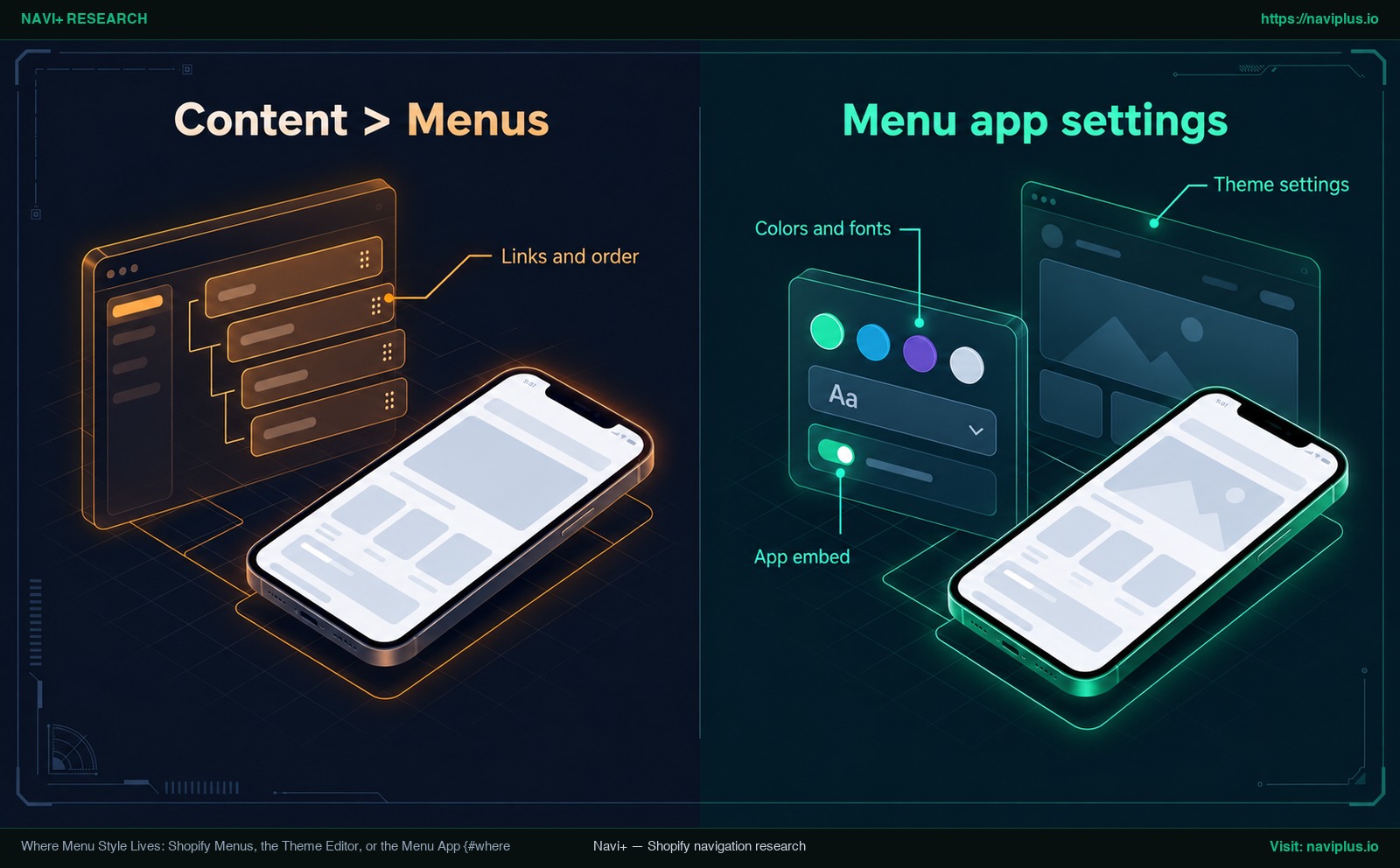
Figura 1: Illustrazione concettuale — Distinzione tra la struttura dei link in Contenuto > Menu e la configurazione stilistica nell’app e nell’editor del tema.
Modificare i colori: sfondo, testo, stati hover e attivo
Il colore dona chiarezza visiva alla navigazione e orienta i clienti durante la consultazione del catalogo. Le app di menu suddividono solitamente i comandi di colore in base agli stati di interazione. Ad esempio, la guida di EComposer illustra come configurare i colori dei collegamenti per gli stati Normal, Hover e Active per migliorare la leggibilità.
Configura con cura ciascun comportamento:
- Stato normale (Normal): L’aspetto predefinito dei collegamenti e della barra in assenza di interazione.
- Stato al passaggio del mouse (Hover): Il riscontro visivo mostrato quando l’utente posiziona il cursore su un link, come una transizione cromatica, una sfumatura di sfondo o una sottolineatura.
- Stato attivo (Active): Lo stile che contraddistingue il link della pagina in cui si trova attualmente l’utente, consolidando l’orientamento all’interno del catalogo.
Imposta sempre il colore di sfondo dei sottomenu in maniera distinta dalla barra principale. Un errore frequente consiste nell’adottare un’intestazione scura con testo bianco lasciando inalterato lo sfondo del dropdown. Se il pannello a discesa si apre con sfondo bianco predefinito e testo bianco, le voci interne risulteranno del tutto invisibili. Scopri come coordinare la tavolozza per make your menu match your brand.
Verificare il contrasto prima della pubblicazione
Il design del menu deve garantire la piena accessibilità a chiunque, compresi gli utenti con disabilità visive o chi effettua acquisti sotto la luce diretta del sole.
Le Linee guida per l’accessibilità dei contenuti Web (WCAG 2.2 del W3C) prescrivono rapporti di contrasto minimi:
- Testo standard: Deve raggiungere un rapporto di contrasto pari ad almeno 4,5:1 rispetto al colore di sfondo.
- Testo grande: Il testo di dimensioni estese (Large-scale text) deve raggiungere almeno 3:1.
Evita abbinamenti poco leggibili come caratteri grigio chiaro su sfondo bianco. Verifica i codici colore con uno strumento di misurazione del contrasto prima di pubblicare.
Mantenere visibili gli stati di hover e il focus da tastiera
I clienti navigano utilizzando mouse, trackpad, touchscreen o tastiere fisiche. In base ai requisiti WCAG per la visibilità del focus, ogni interfaccia azionabile tramite tastiera deve disporre di una modalità in cui l’indicatore di focus risulti visibile.
Accertati che navigando tra i menu con il tasto Tab compaia un contorno di evidenziazione chiaro. Non annullare i bordi con outline: none a meno di predisporre un indicatore alternativo altrettanto evidente.
Modificare font, dimensioni del testo, spaziatura e allineamento
La tipografia stabilisce una chiara gerarchia visiva nell’intestazione del negozio. I font globali del tema sono regolati nelle impostazioni di Tipografia del tema. All’interno dell’app di menu, puoi scegliere se riprendere il carattere del tema o definire una tipografia specifica per la barra di navigazione.
Per creare una struttura tipografica intuitiva:
- Voci di primo livello: Scegli dimensioni chiare e ben leggibili per le categorie primarie. Spessori medi o semi-bold conferiscono solidità alla barra orizzontale.
- Voci di sottomenu: Riduci leggermente la dimensione del testo per i livelli subordinati. Un carattere leggermente più piccolo o più leggero segnala con chiarezza che tali collegamenti dipendono dalla categoria principale.
- Spaziatura e allineamento: Mantieni un padding orizzontale coerente tra i vari elementi. Accostare troppo le voci rende difficoltosa la scansione visiva e genera errori di tocco, mentre spaziature eccessive rischiano di mandare il testo su due righe sui portatili con schermi compatti.
Uniformare il carattere, la grandezza e le spaziature dell’app allo stile nativo del tema offre un ulteriore vantaggio pratico. Come sottolinea Helium nella propria guida di supporto, coordinare al meglio l’aspetto visivo del tema e dell’app è il modo migliore per attenuare eventuali salti visivi nel caso in cui l’intestazione del tema venga visualizzata prima che l’app termini il caricamento.
Personalizzare dropdown e mega menu: colonne, intestazioni e immagini
I menu a discesa e i mega menu multi-colonna permettono di organizzare cataloghi ampi senza affollare la barra principale.
Nel gestore di navigazione nativo di Shopify, la documentazione sui menu a discesa evidenzia che una voce di primo livello può includere fino a due livelli di sottomenu a discesa annidati. Ciò crea una struttura su tre livelli (Genitore > Figlio > Nipote).
Quando realizzi layout a più colonne, segui principi di usabilità consolidati:
- Intestazioni di colonna descrittive: Nelle loro analisi sull’efficacia dei mega menu, gli specialisti del Nielsen Norman Group raccomandano di utilizzare etichette concise ma esplicative per ciascun gruppo. Evidenzia i titoli delle colonne tramite un peso tipografico maggiore o un colore dedicato.
- Immagini e icone mirate: Il Nielsen Norman Group rileva inoltre che i mega menu rendono facile usare immagini e icone quando appropriato. Evita immagini puramente decorative che occupano spazio utile senza facilitare la scelta.
- Ritardo intenzionale all’hover: Per impedire che i pannelli si aprano involontariamente quando il cliente sposta velocemente il puntatore sullo schermo, il Nielsen Norman Group consiglia che il mouse rimanga fermo per circa mezzo secondo (~0,5 secondi) prima di mostrare contenuti dipendenti dall’hover. Verifica la presenza di questa opzione nell’app.
Per indicazioni approfondite su colonne e banner, consulta la nostra guida sulle mega menu layout best practices.
Assegnare al menu mobile uno stile dedicato (drawer, barra delle schede)
Un menu per smartphone non deve essere una semplice versione miniaturizzata del menu desktop. Gli utenti su cellulare interagiscono con i pollici su schermi verticali, richiedendo formati e stili progettati appositamente.
I mega menu a più colonne non si adattano agli schermi compatti dei telefoni. Su mobile, i negozi adottano solitamente un cassetto scorrevole laterale, una barra di navigazione fissa sul fondo dello schermo, o la combinazione di entrambi:
- Drawer mobile (cassetto laterale): Si apre lateralmente toccando l’icona del menu, offrendo ampio respiro verticale per categorie ad organetto e link informativi.
- Barra inferiore fissa (Sticky bottom tab bar): Mantiene le destinazioni prioritarie ancorate al bordo inferiore dello schermo, nell’area di facile manovra del pollice.
La ricerca sulla user experience mette in luce le criticità della navigazione invisibile su mobile. Il Nielsen Norman Group evidenzia che la navigazione nascosta è meno individuabile rispetto a una navigazione visibile o parzialmente visibile. Celare tutti i reparti dietro un’icona hamburger limita la scoperta dei prodotti. Unire una barra inferiore per le mete più frequenti a un cassetto laterale per l’intero catalogo offre un bilanciamento eccellente.
Consigli per la progettazione del menu mobile:
- Allargare i bersagli tattili: Prevedi altezze di riga generose e caratteri più grandi per consentire tocchi precisi senza selezionare i collegamenti adiacenti.
- Indicatori di apertura nitidi: Accertati che frecce o simboli più/meno per aprire i sottolivelli siano evidenti e reattivi al tocco.
- Perfezionare il CSS mobile: Nella propria documentazione, Shopify indica che alcuni temi potrebbero richiedere regolazioni CSS per migliorare l’usabilità sui dispositivi mobili.
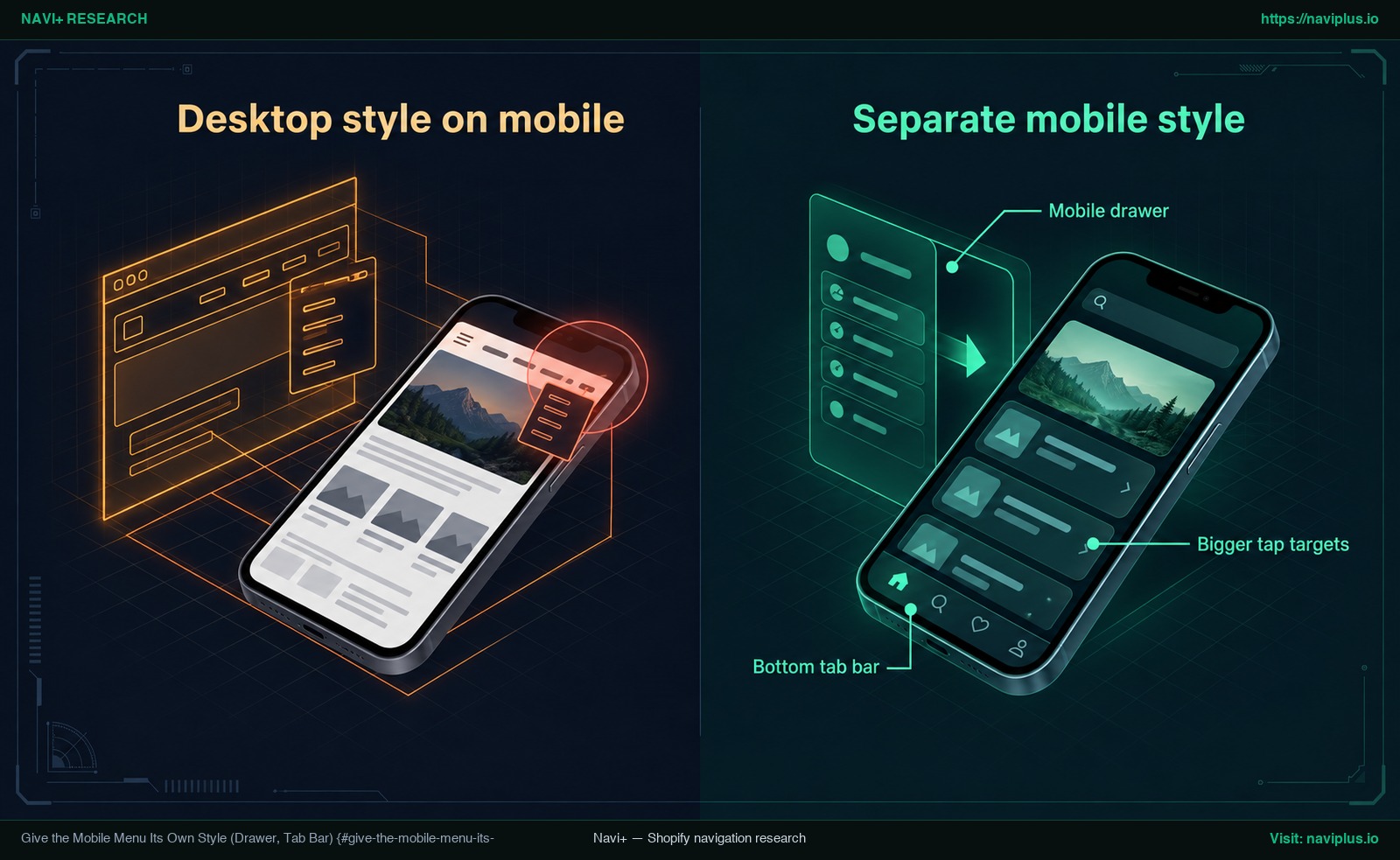
Figura 2: Illustrazione concettuale — Svantaggi di un menu desktop compresso su smartphone a confronto con un drawer laterale e una barra delle schede inferiore dedicata.
Per esaminare queste soluzioni nel dettaglio, leggi i nostri approfondimenti sul mobile drawer menu design e sull’integrazione di una bottom tab bar for Shopify.
Problemi comuni e soluzioni
Durante la personalizzazione del menu tramite un’applicazione, i commercianti riscontrano talvolta alcuni intoppi tecnici ricorrenti. Consulta questa tabella per individuarne rapidamente la causa.
| Problema | Causa probabile | Soluzione |
|---|---|---|
| Contenuto > Menu è stato modificato ma l’app non si aggiorna | Alcune app importano i menu di Shopify una sola volta durante la configurazione e non si sincronizzano in modo continuativo (Helium). | Accedi alla dashboard della tua app di menu e modifica le voci, i collegamenti e i livelli direttamente nell’app. |
| Il menu del tema lampeggia prima che appaia quello dell’app | L’HTML nativo del tema viene elaborato dal browser prima che gli script dell’app esterna abbiano terminato il caricamento (Helium). | Uniforma il colore di sfondo, i font e i margini interni dell’intestazione del tema con il menu dell’app per rendere il passaggio invisibile. |
| Il menu dell’applicazione non compare affatto sullo storefront | I blocchi app embed risultano disattivati per impostazione predefinita dopo l’installazione dell’app (Shopify Dev Docs, Helium). | Vai in Negozio online > Temi > Personalizza, apri la scheda App embeds a sinistra, abilita il selettore dell’app e fai clic su Save. |
| Il testo del sottomenu è invisibile o dello stesso colore dello sfondo | I colori di sfondo e del testo dei sottomenu non sono stati configurati in maniera autonoma rispetto alla barra principale. | Apri le impostazioni del sottomenu nell’app, definisci un colore di sfondo specifico e verifica che il testo garantisca un contrasto di almeno 4,5:1 (W3C WCAG). |
Quando serve il CSS personalizzato (e quando bastano le impostazioni dell’app)
Molte app di navigazione per Shopify comprendono interfacce visuali per regolare tonalità, font, margini e bordi. Per le esigenze grafiche ordinarie, queste impostazioni integrate rappresentano la scelta migliore: sono affidabili, evitano errori nel codice e risultano facili da manutenere senza l’intervento di uno sviluppatore.
Il codice CSS personalizzato serve unicamente per rifiniture visive molto specifiche non previste dai pannelli standard, come ombreggiature particolari, transizioni animate su misura al passaggio del cursore o posizionamenti millimetrici di badge.
In una discussione documentata nella Shopify Community, un commerciante che utilizzava il tema Sense chiedeva come modificare dimensioni e colori del testo inserendo codice CSS direttamente nel file Base.css del tema. Sebbene questa prassi possa risolvere il problema nell’immediato, comporta rischi concreti:
- Variabilità dei selettori: I nomi delle classi e i selettori cambiano da un tema all’altro; frammenti di codice condivisi sui forum raramente funzionano su un tema differente.
- Sovrascrittura con gli aggiornamenti: Quando il tema viene aggiornato a una nuova versione, i file di stile modificati manualmente possono essere sovrascritti, cancellando le modifiche.
Ove possibile, inserisci le tue regole nel campo Custom CSS integrato nella tua app di menu. Numerose app offrono un riquadro CSS circoscritto che collega gli stili ai propri elementi, proteggendo le personalizzazioni durante gli aggiornamenti del tema.
Collauda sempre il codice CSS su una copia duplicata del tema prima di renderlo definitivo nel negozio online.
Compromessi: cosa il design visivo non può risolvere
Curare colori e font accresce l’attrattiva del negozio, ma il design grafico non può compensare carenze strutturali nell’organizzazione dei contenuti.
L’estetica non può sanare questi problemi di fondo:
- Architettura informativa disordinata: Se le etichette delle categorie sono vaghe o i prodotti sono distribuiti in modo illogico, combinazioni cromatiche raffinate non eviteranno la frustrazione dell’utente. La chiarezza semantica viene sempre prima del design.
- Sequenza di caricamento degli script: Poiché le app di menu si basano su codice elaborato nel browser, ridefinire lo stile non elimina del tutto un breve lampo dell’intestazione nativa del tema in presenza di latenze di rete (Helium).
- Oneri di manutenzione: Ogni applicazione installata aggiunge un ulteriore ambiente di gestione da verificare ogni volta che il catalogo subisce modifiche.
Prima di installare un’app, valuta attentamente i limits of the theme’s built-in menu. Se il tuo tema Shopify include già controlli soddisfacenti per font e colori e il tuo catalogo necessita soltanto di un menu a discesa semplice a un livello, potresti non avere alcun bisogno di un’app. Mantenere il menu nativo del tema evita configurazioni superflue.
Il ruolo di Navi+
Quando il catalogo prodotti supera i limiti del menu predefinito del tema e desideri un controllo grafico completo e differenziato per ciascun dispositivo, Navi+ propone una soluzione ordinata.
Navi+ Tab Bar & Mega Menu consente ai commercianti di creare barre inferiori fisse, mega menu, cassetti per mobile, menu a icone e pulsanti fluttuanti tramite trascinamento partendo da modelli pronti all’uso. L’applicazione include comandi visuali per gestire colori di sfondo, colore del testo, grandezze tipografiche e font personalizzati per le voci di primo livello e per i sottomenu fino a tre livelli di profondità.
Su computer puoi selezionare stili di hover distintivi, come evidenziazioni di sfondo o raffinate sottolineature. Su mobile, Navi+ ti consente di abilitare e disabilitare in modo autonomo i menu per desktop e smartphone, assicurando al drawer o alla barra inferiore uno stile dedicato senza interferire con la barra per computer. L’app mette a disposizione anche un campo Custom CSS circoscritto per interventi grafici avanzati.
If you want to set colors, fonts, hover and a separate mobile style in one place, you can try Navi+ Tab Bar & Mega Menu: start from a template, adjust the design, preview, then publish.
Checklist operativa
Fai riferimento a questo elenco di controllo per verificare la qualità grafica del tuo menu:
- Verificare l’alberatura dei link: Controlla che titoli, destinazioni e livelli annidati siano impostati correttamente in Contenuto > Menu (o nell’app se non è presente una sincronizzazione automatica).
- Attivare l’app embed: Vai su Negozio online > Temi > Personalizza, raggiungi la sezione App embeds e abilita la tua app di menu.
- Impostare i colori degli stati: Definisci con cura i colori di sfondo, testo, hover e stato attivo per la barra principale.
- Controllare i rapporti di contrasto: Accertati che il contrasto cromatico rispetti i parametri WCAG (almeno 4,5:1 per il testo ordinario e 3:1 per i titoli grandi).
- Coordinare font e spaziature: Seleziona font, dimensioni e margini interni che valorizzino il brand senza appesantire visivamente lo spazio.
- Personalizzare i pannelli a discesa: Assegna uno sfondo autonomo, imposta la larghezza delle colonne e valorizza i titoli di sezione.
- Creare una versione mobile dedicata: Configura un cassetto laterale o una barra delle schede inferiore con aree di tocco comode per le dita.
- Testare sui dispositivi reali: Verifica l’esperienza di tocco su un telefono reale e controlla la navigazione da tastiera prima di pubblicare.
FAQ
Ho modificato Contenuto > Menu ma il menu dell’app non cambia: perché?
Alcune app di menu importano l’elenco dei collegamenti Shopify soltanto una volta durante la configurazione iniziale e non si sincronizzano automaticamente con le modifiche successive. Ad esempio, Helium specifica che le modifiche apportate alla navigazione di Shopify non vengono recepite in Meteor Mega Menu; è necessario aggiornare i collegamenti e la gerarchia direttamente nell’app.
Perché il menu del tema compare per un istante prima di quello dell’app?
Questo sfarfallio si verifica perché il codice HTML nativo del tema viene caricato dal browser prima che gli script dell’applicazione abbiano terminato di operare. Helium evidenzia che non è possibile eliminare del tutto questo comportamento; la misura più efficace consiste nell’uniformare colori, caratteri e margini dell’intestazione del tema con quelli dell’app.
È indispensabile usare il CSS per modificare colori e font del menu?
Generalmente no. Molte app di menu e temi Shopify offrono opzioni visuali per gestire palette cromatica e tipografia. Il CSS serve solo per interventi grafici specifici non inclusi nei comandi di base. In tal caso, prediligi il campo Custom CSS dell’app rispetto alla modifica diretta dei file del tema.
Il menu mobile può avere uno stile diverso da quello desktop?
Certamente, a condizione che l’app di navigazione supporti configurazioni distinte per desktop e smartphone. Poiché i menu nascosti dietro l’icona hamburger sono meno evidenti della navigazione visibile, creare un drawer su misura o una barra inferiore dedicata ottimizza l’esperienza d’uso su mobile.
Quale contrasto di colore deve rispettare il testo del menu?
Secondo gli standard di accessibilità WCAG 2.2, il testo ordinario di un menu deve garantire un rapporto di contrasto di almeno 4,5:1 rispetto al colore di sfondo. Per il testo di grandi dimensioni, il rapporto minimo richiesto è di 3:1.
Fonti
- Centro assistenza Shopify: Editing menus — Guida ufficiale per visualizzare, modificare e organizzare i link di navigazione in Contenuto > Menu.
- Centro assistenza Shopify: Theme settings — Documentazione sui controlli generali di colore e tipografia nell’editor del tema.
- Documentazione sviluppatori Shopify: App embed blocks configuration — Specifiche tecniche che chiariscono la disattivazione predefinita dei blocchi app embed.
- Centro assistenza Shopify: Drop-down menus — Linee guida sull’annidamento fino a due sottolivelli e note sugli adattamenti CSS per mobile.
- W3C Web Accessibility Initiative: Contrast (Minimum) (WCAG 2.2) — Standard internazionali sul contrasto del testo (4,5:1 testo standard, 3:1 caratteri grandi).
- W3C Web Accessibility Initiative: Focus Visible (WCAG 2.2) — Requisiti per la visibilità obbligatoria dell’indicatore di focus da tastiera.
- Nielsen Norman Group: Mega Menus Work Well Anywhere Responsive Navigation Exists — Ricerca UX su intestazioni chiare, supporti grafici e tempi di ritardo dell’hover.
- Nielsen Norman Group: Hamburger Menus and Hidden Navigation Hurt UX Metrics — Studio sull’inferiore reperibilità delle navigazioni nascoste su smartphone.
- Centro assistenza Helium: Common issues & fixes — Risoluzione problemi su sincronizzazione dei menu e sfarfallio dell’intestazione nativa.
- Centro assistenza Helium: App embed settings — Indicazioni per attivare i blocchi app embed nell’editor del tema.
- Centro assistenza EComposer: Menu element documentation — Istruzioni per impostare i colori dei collegamenti per gli stati Normal, Hover e Active.
- Shopify Community: Change menu text style, size and color - SENSE — Confronto tra utenti sull’inserimento di codice CSS nei fogli di stile del tema.
- Shopify App Store: Navi+ Tab Bar & Mega Menu — Scheda descrittiva dell’applicazione con specifiche su layout di navigazione, tipografia e personalizzazioni.
Esplora gli argomenti
Questa guida rimanda ad articoli mirati — approfondisci ogni tema.