So ändern Sie das Menüdesign in einer Shopify-Menü-App: Farben, Schriftarten, Hover, Dropdowns und Mobile
Das visuelle Design Ihres Navigationsmenüs lässt sich unkompliziert anpassen, sobald Sie wissen, wo die jeweiligen Einstellungen liegen: Shopify-Menüs verwalten die Links, Theme-Einstellungen steuern die Standardoberfläche Ihres Themes und Ihre Menü-App kontrolliert ihre eigene visuelle Darstellung. Desktop- und mobile Menüs sollten eigenständige Stile erhalten, um dem jeweiligen Nutzerverhalten gerecht zu werden.
Viele Shopbetreiber installieren eine Navigations-App für mehrspaltige Dropdowns oder optimierte Smartphone-Menüs und stellen dann überrascht fest, dass Farbänderungen unter Content > Menüs oder im Theme-Editor das App-Menü nicht beeinflussen. Diese Trennung der Zuständigkeiten zu verstehen, spart Zeit und verhindert typische Konfigurationsfehler.
- Verteilung der Einstellungen: Der Shopify-Adminbereich speichert Ihre Linkhierarchie, Theme-Einstellungen steuern das Standard-Theme-Menü und die Menü-App verwaltet ihre eigenen Farben, Schriftarten und Layouts.
- Aktivierung per App-Embed: Eine Menü-App wird erst im Onlineshop sichtbar, wenn ihr App-Embed-Block im Shopify-Theme-Editor aktiviert wurde.
- Eigenständiges mobiles Design: Mobile Kunden nutzen Touchscreens; Ihr mobiler Drawer oder Ihre Sticky-Tab-Leiste erfordert größere Touch-Ziele und eine andere Formatierung als Ihre Desktop-Leiste.
Kurzantwort: So ändern Sie das Menüdesign in einer Shopify-Menü-App
Bearbeiten Sie das Design in der App und nicht unter Content > Menüs: Shopify-Menüs halten die Links, während die App (aktiviert über ihren App-Embed-Block im Theme-Editor) Farben, Schriftarten und Layout steuert.
- Öffnen Sie das Menü in der App: Starten Sie Ihre Navigations-App aus dem Shopify-Adminbereich und wählen Sie das gewünschte Menü aus.
- Legen Sie Ihre Farbpalette fest: Bestimmen Sie Hintergrundfarben, Linktextfarben, Hover-Effekte und Aktiv-Indikatoren für Ihre Hauptnavigation.
- Konfigurieren Sie Schriftarten und Abstände: Wählen Sie eine Schriftart, die zu Ihrer Storefront passt, passen Sie die Schriftgrößen für eine klare Hierarchie an und balancieren Sie die horizontalen Abstände aus.
- Gestalten Sie Dropdowns und Mega-Menüs: Definieren Sie separate Hintergrund- und Textfarben für Dropdown-Panels, erstellen Sie Spaltenlayouts und formatieren Sie Gruppenüberschriften.
- Richten Sie ein separates mobiles Design ein: Wechseln Sie in die Mobile-Einstellungen, um einen seitlichen Drawer oder eine Sticky-Tab-Leiste mit großzügigen Touch-Flächen zu konfigurieren.
- Vorschau prüfen und veröffentlichen: Testen Sie die Änderungen in der Desktop- und Mobilansicht, prüfen Sie die Farbkontraste und veröffentlichen Sie Ihr Menü.
Aktivieren Sie das App-Embed im Theme-Editor, falls Ihr App-Menü nach der Veröffentlichung nicht im Onlineshop erscheint.
Wo Menüeinstellungen gespeichert sind: Shopify-Menüs, Theme-Editor oder Menü-App
Bei der Gestaltung eines Onlineshops ist das Bearbeiten an der falschen Stelle der häufigste Grund dafür, dass Anpassungen wirkungslos bleiben. Um Ihre Navigation präzise anzupassen, müssen Sie drei getrennte Steuerungsebenen unterscheiden.
Content > Menüs steuert Links, nicht das Aussehen
Im Shopify-Adminbereich erklärt das Shopify Help Center, dass Sie Menüs unter Content > Menus (Inhalt > Menüs) einsehen und bearbeiten. Dieser Bereich dient ausschließlich der Informationsarchitektur: Menülisten anlegen, Linktitel festlegen, Ziel-URLs zu Kollektionen oder Seiten zuweisen und Einträge per Drag-and-Drop verschachteln.
Content > Menus beinhaltet keine Einstellungen für Hintergrundfarben, Schriftfamilien, Textgrößen oder Hover-Animationen. Der Bereich definiert rein, wohin Links führen und wie sie strukturiert sind.
Shopify Academy veranschaulicht, wie Linktitel, Destinationen und hierarchische Strukturen unter Content > Menus verwaltet werden.
Theme-Einstellungen steuern das eigene Menü des Themes
Unter Online Store > Themes > Customize (Onlineshop > Themes > Anpassen) bietet der Theme-Editor globale Gestaltungsoptionen. Wie im Leitfaden zu Theme-Einstellungen von Shopify beschrieben, steuern die Farbeinstellungen des Themes die im gesamten Onlineshop verwendeten Farben, während die Typografie-Einstellungen globale Schriftarten vorgeben.
Diese Theme-Einstellungen regeln den standardmäßigen Header-Bereich und die integrierten Menülinks des Themes. Wenn Sie die Standardnavigation Ihres Themes nutzen, passen Sie Farben und Schriftarten hier an. Bei Drittanbieter-Menü-Apps, die ihren eigenen Code generieren, greifen diese Theme-Stile jedoch in der Regel nicht automatisch.
Die Menü-App und ihr App-Embed steuern das App-Menü
Drittanbieter-Apps verwalten ihr visuelles Design über ein eigenes System. Sie passen Hintergrundfarben, Schriftarten, Abstände und Mega-Menü-Spalten direkt im App-Dashboard an.
Um im Onlineshop gerendert zu werden, nutzt die App Shopify-Theme-App-Erweiterungen. Wie in der Shopify-Entwicklerdokumentation dargelegt ist, sind App-Embed-Blöcke nach der App-Installation standardmäßig deaktiviert. Sie müssen den Theme-Editor öffnen, zum Reiter App embeds wechseln, den Schalter der App aktivieren und speichern. Laut Heliums Dokumentation zu App-Embeds können Sie die App über diesen Schalter für ein bestimmtes Theme an- oder abschalten.
Zudem importieren manche Apps Ihre Shopify-Menülinks einmalig bei der Ersteinrichtung und synchronisieren nachfolgende Änderungen nicht automatisch. Beispielsweise erklärt Helium für Meteor Mega Menu, dass in Shopify vorgenommene Änderungen an den Navigationseinstellungen nicht in die App übernommen werden. Wenn Sie Links unter Content > Menus ändern und eine App mit Einmal-Import verwenden, müssen Sie diese Einträge auch direkt in der App aktualisieren.
| Was Sie anpassen möchten | Shopify Content > Menus | Theme-Editor | Menü-App |
|---|---|---|---|
| Link-URL und Titel | Bearbeitet native Shopify-Menüs (manche Apps importieren einmalig) | Wählt aus, welche Menüliste der Header anzeigt | Bearbeitet app-spezifische Linktitel und URLs |
| Farben und Schriften auf Hauptebene | Nicht unterstützt | Steuert Typografie und Farbpalette des Standard-Headers | Definiert individuelle Farben und Schriften für das App-Menü |
| Dropdown- und Mega-Menü-Layout | Reine Verschachtelung (bis zu zwei Unterebenen) | Basis-Dropdown-Layout des Themes | Eigene Spaltenlayouts, Banner, Abzeichen und Hintergründe |
| Mobile Menüdarstellung | Nicht unterstützt | Standard-Drawer an globale Theme-Farbpalette gebunden | Dedizierte Mobil-Stile (Drawer, Sticky-Bottom-Tab-Bar) |
| Sichtbarkeit im Onlineshop | Immer aktiv, wenn einer Theme-Sektion zugewiesen | Schaltet Theme-Sektionen und App-Embed-Blöcke ein/aus | Wird sichtbar, sobald das App-Embed im Theme-Editor aktiviert ist |
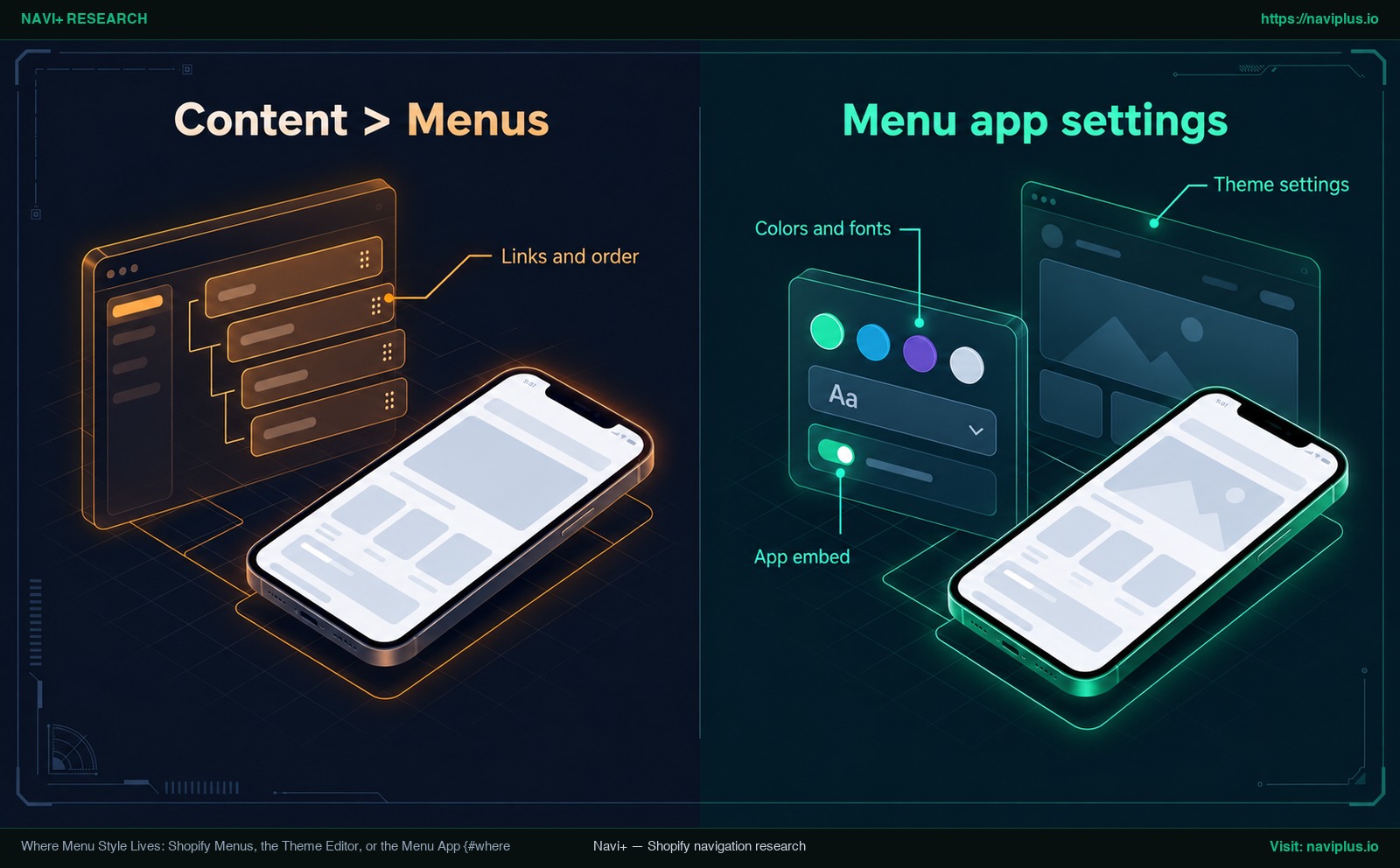
Abbildung 1: Konzeptillustration — Gegenüberstellung von Linkstrukturen in Content > Menus und visuellen Stileinstellungen in Menü-App und Theme-Editor.
Farben ändern: Hintergrund, Text, Hover- und Active-Zustände
Farbe verleiht Ihrer Navigation visuelle Struktur und unterstützt Kunden bei der Orientierung. Die meisten Menü-Apps gliedern Farboptionen nach Interaktionszuständen. So betont beispielsweise die Dokumentation von EComposer das Konfigurieren von Linkfarben für verschiedene Zustände – Normal, Hover und Active –, um die Lesbarkeit des Menüs zu optimieren.
Konfigurieren Sie jeden Zustand gezielt:
- Normal-Zustand: Das standardmäßige Erscheinungsbild der Links und der Menüleiste ohne Benutzerinteraktion.
- Hover-Zustand: Visuelles Feedback beim Überfahren eines Links mit dem Mauszeiger, wie ein Farbwechsel, eine zarte Hintergrundhervorhebung oder ein Unterstrich.
- Active-Zustand: Die visuelle Kennzeichnung des Links, der der aktuell geöffneten Seite entspricht, was die Orientierung im Katalog stärkt.
Legen Sie Hintergrundfarben für Untermenüs stets separat von der Hauptnavigationsleiste fest. Ein häufiger Fehler: Betreiber wählen eine dunkle Menüleiste mit weißem Text, konfigurieren jedoch nicht den Dropdown-Hintergrund. Öffnet sich das Dropdown weiß und behält die weiße Schrift bei, werden die Unterpunkte unsichtbar. Erfahren Sie mehr über harmonische Farbwelten, um make your menu match your brand.
Überprüfen Sie den Kontrast vor der Veröffentlichung
Das Menüdesign muss für alle Kunden barrierefrei lesbar sein, auch bei Sehschwächen oder starkem Sonnenlicht auf mobilen Geräten.
Die W3C Web Content Accessibility Guidelines (WCAG 2.2) definieren verbindliche Mindestkontrastverhältnisse:
- Standardtext: Erfordert ein Kontrastverhältnis von mindestens 4,5:1 zum Hintergrund.
- Großer Text: Großflächiger Text (Large-scale text) muss mindestens 3:1 erreichen.
Vermeiden Sie kontrastarme Kombinationen wie hellgrauen Text auf weißem Grund. Prüfen Sie Farbwerte vor dem Onlinestellen mit einem Kontrast-Checker.
Hover-Zustände und Tastaturfokus sichtbar halten
Kunden navigieren über Mäuse, Touchpads, Touchscreens und Computertastaturen. Gemäß den WCAG-Richtlinien zur Fokussichtbarkeit muss jede über die Tastatur bedienbare Benutzeroberfläche über einen Modus verfügen, in dem der Tastaturfokusindikator sichtbar ist.
Stellen Sie sicher, dass beim Durchschalten der Menüpunkte mit der Tab-Taste ein deutlicher Fokusrahmen erscheint. Schalten Sie Umrandungen niemals per outline: none ab, ohne einen ebenso deutlichen Indikator bereitzustellen.
Schriftarten, Textgröße, Abstände und Ausrichtung anpassen
Typografie erzeugt visuelle Hierarchie im Header. Globale Theme-Schriftarten werden in den Typografie-Einstellungen des Theme-Editors verwaltet. In Ihrer Menü-App können Sie die Theme-Schriftart übernehmen oder eine eigenständige Menüschriftart wählen.
So etablieren Sie eine intuitive typografische Ordnung:
- Hauptebene: Nutzen Sie klare, gut lesbare Schriftgrößen für Hauptkategorien. Halbfette (Semi-bold) Schriftstärken geben der Leiste Stabilität.
- Untermenü-Einträge: Gestalten Sie Unterpunkte geringfügig kleiner als Hauptlinks. Eine dezent reduzierte Schriftgröße oder -stärke verdeutlicht, dass diese Links der übergeordneten Kategorie untergeordnet sind.
- Abstände und Ausrichtung: Halten Sie gleichmäßige horizontale Innenabstände (Padding) zwischen den Elementen ein. Zu enge Abstände erschweren das Scannen und führen zu Fehlklicks; zu weite Abstände verursachen auf kleineren Bildschirmen unerwünschte Zeilenumbrüche.
Das Angleichen von Schriftfamilie, Schriftgröße und Abständen der App an das Theme bietet einen praktischen Vorteil. Wie Helium in seinen Fehlerbehebungshinweisen hervorhebt, ist die möglichst genaue optische Abstimmung zwischen Theme- und App-Menü der beste Weg, um visuelle Sprünge zu minimieren, falls der Theme-Header kurz vor der App gerendert wird.
Dropdowns und Mega-Menüs gestalten: Spalten, Überschriften und Bilder
Dropdowns und mehrspaltige Mega-Menüs strukturieren umfangreiche Kataloge, ohne die Hauptleiste zu überfrachten.
Im nativen Menü-Manager von Shopify hält Shopifys Dokumentation zu Dropdown-Menüs fest, dass ein Haupteintrag bis zu zwei Ebenen verschachtelter Dropdown-Menüs enthalten kann. Dies ergibt eine Hierarchie aus drei Ebenen (Eltern- > Kind- > Enkelelement).
Beachten Sie bei mehrspaltigen Layouts bewährte Usability-Grundsätze:
- Aussagekräftige Spaltenüberschriften: In ihren Untersuchungen zur Benutzerfreundlichkeit von Mega-Menüs empfiehlt die Nielsen Norman Group, prägnante und dennoch beschreibende Bezeichnungen für jede Gruppe zu verwenden. Heben Sie Spaltenüberschriften durch Schriftstärke oder Farbe hervor.
- Gezielter Einsatz von Bildern und Icons: Die Nielsen Norman Group stellt zudem fest, dass Mega-Menüs den Einsatz von Bildern und Symbolen erleichtern, wenn dies passend ist. Vermeiden Sie reine Schmuckbilder ohne Informationswert.
- Bewusste Hover-Verzögerung: Um zu verhindern, dass Menüflächen versehentlich aufklappen, wenn Nutzer mit dem Mauszeiger über den Bildschirm fahren, rät die Nielsen Norman Group dazu, dass die Maus etwa eine halbe Sekunde (~0,5 Sekunden) stillstehen sollte, bevor hover-abhängige Inhalte eingeblendet werden. Prüfen Sie entsprechende Verzögerungseinstellungen in Ihrer App.
Detaillierte Empfehlungen zur Strukturierung finden Sie in unserem Leitfaden über mega menu layout best practices.
Dem mobilen Menü ein eigenes Design geben (Drawer, Tab-Leiste)
Ein mobiles Menü ist keine verkleinerte Desktop-Navigation. Smartphone-Nutzer bedienen ihren Bildschirm vertikal mit den Daumen, was eigene Layouts und Abstände erfordert.
Ausladende mehrspaltige Mega-Menüs passen nicht auf kompakte Smartphone-Displays. Mobil setzen Shops typischerweise auf einen seitlich ausfahrenden Drawer, eine fixierte Tab-Leiste am unteren Bildschirmrand oder eine Kombination aus beidem:
- Mobiler Drawer: Öffnet sich seitlich bei Berührung des Menü-Symbols und bietet vertikalen Raum für Akkordeon-Strukturen und Servicelinks.
- Sticky-Bottom-Tab-Bar: Fixiert die wichtigsten Hauptziele am unteren Bildschirmrand, direkt in bequemer Daumenreichweite.
Die UX-Forschung verdeutlicht die Hürden verdeckter Menüs. Die Nielsen Norman Group warnt, dass versteckte Navigation weniger auffindbar ist als sichtbare oder teils sichtbare Navigation. Wer alle Links hinter einem Hamburger-Icon verbirgt, erschwert das Entdecken des Katalogs. Die Kombination aus einer unteren Tab-Leiste für Hauptziele und einem Drawer für das Gesamtsortiment schafft eine ideale Balance.
Worauf es beim mobilen Menüdesign ankommt:
- Touch-Flächen vergrößern: Verwenden Sie großzügige Zeilenhöhen und größere Schrift, damit Links treffsicher angetippt werden können.
- Eindeutige Aufklapp-Symbole: Plus/Minus-Symbole oder Pfeile zum Ausklappen von Unterkategorien müssen groß genug und berührungsempfindlich sein.
- Mobile CSS-Anpassungen vornehmen: In ihrer Dokumentation weist Shopify darauf hin, dass manche Themes CSS-Anpassungen erfordern können, um die mobile Benutzerfreundlichkeit zu optimieren.
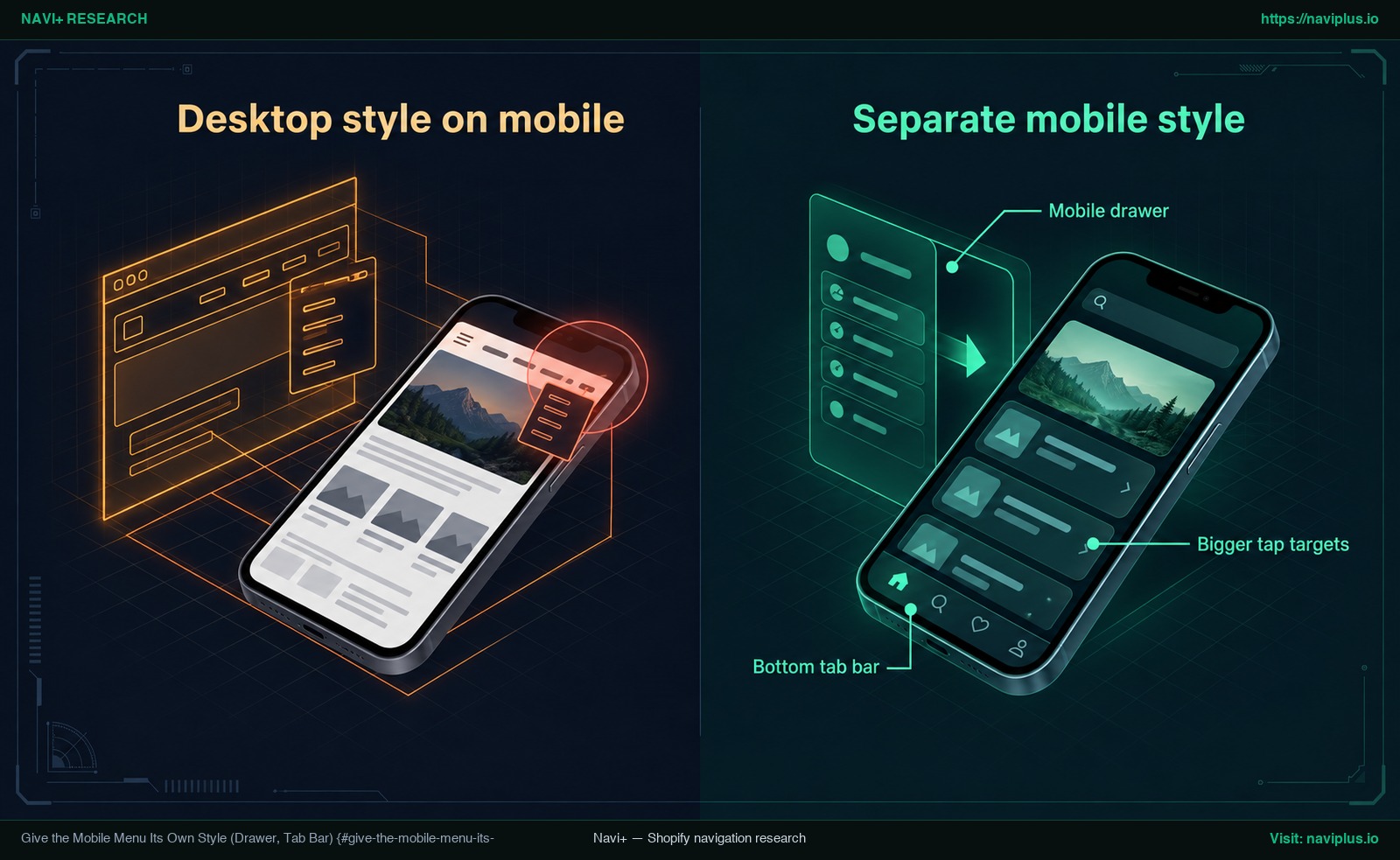
Abbildung 2: Konzeptillustration — Risiken gequetschter Desktop-Menüs auf Smartphones versus dedizierte Konzepte mit mobilem Drawer und Tab-Leiste.
Vertiefende Einblicke bieten unsere Artikel über mobile drawer menu design und die Implementierung einer bottom tab bar for Shopify.
Häufige Probleme und Lösungen
Beim Anpassen der Navigation über eine Menü-App treten immer wieder ähnliche technische Fragen auf. Nutzen Sie diese Übersicht zur schnellen Fehlerbehebung.
| Problem | Wahrscheinliche Ursache | Lösung |
|---|---|---|
| Content > Menus geändert, aber das App-Menü bleibt unverändert | Manche Apps importieren Shopify-Menülinks einmalig bei der Ersteinrichtung und synchronisieren spätere Änderungen nicht automatisch (Helium). | Öffnen Sie das Dashboard Ihrer Menü-App und aktualisieren Sie Links, Titel und Hierarchien direkt in der App. |
| Das Theme-Menü flackert kurz auf, bevor das App-Menü erscheint | Das native Theme-HTML wird im Browser geladen, bevor externe App-Skripte vollständig bereitstehen (Helium). | Stimmen Sie Hintergrundfarbe, Schriftart und Innenabstände des Theme-Headers präzise auf das App-Menü ab, um den Übergang unsichtbar zu machen. |
| Das App-Menü wird im Onlineshop überhaupt nicht angezeigt | App-Embed-Blöcke sind nach der Installation standardmäßig deaktiviert (Shopify Dev Docs, Helium). | Navigieren Sie zu Online Store > Themes > Customize, öffnen Sie links den Reiter App embeds, aktivieren Sie den Schalter Ihrer Menü-App und klicken Sie auf Save. |
| Dropdown-Text ist unsichtbar oder hat die gleiche Farbe wie der Hintergrund | Hintergrund- und Textfarben des Untermenüs wurden nicht separat von der Hauptmenüleiste konfiguriert. | Öffnen Sie die Submenü-Einstellungen in der App, vergeben Sie eine eindeutige Hintergrundfarbe und prüfen Sie, ob der Text mindestens einen 4,5:1-Kontrast erreicht (W3C WCAG). |
Wann Sie eigenes CSS benötigen (und wann App-Einstellungen genügen)
Viele Menü-Apps für Shopify bieten grafische Steuerelemente für Farben, Typografie, Rahmen und Abstände. Für reguläre Anpassungen sind die integrierten Optionen vorzuziehen: Sie greifen zuverlässig, verhindern Syntaxfehler und lassen sich ohne Programmierkenntnisse pflegen.
Eigenes CSS wird erst für spezielle Designanforderungen relevant, die Standardeinstellungen nicht abdecken – etwa besondere Schattenwürfe, komplexe Hover-Animationen oder individuelle Badge-Positionierungen.
In einem realen Beispiel aus der Shopify Community erkundigte sich ein Händler mit dem Theme Sense, wie sich Schriftgrößen und Menüfarben anpassen lassen, indem CSS-Code direkt in die Theme-Datei Base.css eingefügt wird. Dieser Weg funktioniert zwar oft im ersten Moment, birgt jedoch erhebliche Risiken:
- Selektoren ändern sich: Klassennamen unterscheiden sich von Theme zu Theme; Forum-Code lässt sich selten universell übertragen.
- Theme-Updates überschreiben Änderungen: Bei künftigen Theme-Aktualisierungen können manuell geänderte Theme-Stylesheets überschrieben werden.
Nutzen Sie daher bevorzugt das integrierte Custom CSS-Feld Ihrer Menü-App. Viele Apps isolieren diese Regeln und binden sie gezielt an ihre eigenen Menü-Container. Dadurch bleibt Ihr Code vor Theme-Aktualisierungen geschützt.
Testen Sie benutzerdefinierte CSS-Regeln stets in einer duplizierten Theme-Kopie, bevor Sie sie live schalten.
Kompromisse: Was visuelles Design nicht lösen kann
Ein ansprechendes Menüdesign verbessert die optische Wertigkeit eines Shops, kann aber fundamentale Schwächen im Navigationsaufbau nicht kompensieren.
Visuelle Anpassungen können folgende Herausforderungen nicht beheben:
- Unklare Informationsarchitektur: Wenn Bezeichnungen vage formuliert sind oder Kategorien unlogisch aufgebaut wurden, helfen auch harmonische Farben und moderne Schriftarten nicht weiter. Verständliche Benennung hat immer Vorrang vor Design.
- Skript-Ladezeiten: Da Menü-Apps auf clientseitiges JavaScript angewiesen sind, lässt sich ein kurzes Aufblitzen des Theme-Headers bei Netzwerklatenzen nie völlig ausschließen (Helium).
- Zusätzlicher Pflegeaufwand: Jede zusätzliche App bedeutet eine weitere Administrationsebene, die bei Sortimentsänderungen geprüft werden muss.
Prüfen Sie vor einer App-Installation die limits of the theme’s built-in menu. Wenn Ihr aktives Theme bereits ausreichende Farb- und Schriftanpassungen bietet und Ihr Katalog lediglich einfache Dropdown-Listen auf einer Ebene benötigt, ist eine Menü-App oft gar nicht erforderlich. Die Nutzung des Theme-Standardmenüs spart Konfigurationsaufwand.
Die Rolle von Navi+
Wenn Ihr Katalog über einfache Theme-Dropdowns hinausgewachsen ist und Sie flexible Gestaltungskontrollen für unterschiedliche Endgeräte benötigen, bietet Navi+ eine strukturierte Lösung.
Mit Navi+ Tab Bar & Mega Menu können Händler Sticky-Bottom-Tab-Bars, Mega-Menüs, mobile Drawer, Icon-Menüs und Floating Buttons per Drag-and-Drop auf Basis von Vorlagen erstellen. Die App stellt visuelle Einstellungsoptionen für Hintergrundfarben, Textfarben, Schriftgrößen und individuelle Typografie auf Hauptebene sowie in Untermenüs für bis zu drei hierarchische Ebenen bereit.
Auf dem Desktop können Sie zwischen verschiedenen Hover-Stilen wählen, beispielsweise Hintergrundmarkierungen oder dezenten Unterstreichungen. Für Mobilgeräte erlaubt Navi+ das getrennte Ein- und Ausschalten von Desktop- und Mobilmenüs. So erhält Ihr mobiler Drawer oder Ihre Tab-Leiste ein maßgeschneidertes Design, ohne die Desktop-Leiste zu beeinflussen. Ein isoliertes Custom-CSS-Feld ermöglicht zudem punktuelle Feinanpassungen.
If you want to set colors, fonts, hover and a separate mobile style in one place, you can try Navi+ Tab Bar & Mega Menu: start from a template, adjust the design, preview, then publish.
Aktions-Checkliste
Nutzen Sie diese Checkliste, um Ihre Menügestaltung systematisch zu optimieren:
- Linkstruktur prüfen: Stellen Sie sicher, dass Menütitel, URLs und Hierarchien unter Content > Menus (oder in der App, falls kein automatischer Sync erfolgt) korrekt hinterlegt sind.
- App-Embed aktivieren: Öffnen Sie Online Store > Themes > Customize, wechseln Sie zu App embeds und schalten Sie Ihre Menü-App ein.
- Zustandsfarben festlegen: Definieren Sie Normal-, Text-, Hover- und Active-Farben für Ihre Hauptnavigationsleiste.
- Kontrastverhältnisse prüfen: Kontrollieren Sie, ob die Kontraste den WCAG-Vorgaben entsprechen (mindestens 4,5:1 für Fließtext, 3:1 für großen Text).
- Typografie und Abstände harmonisieren: Stimmen Sie Schriftarten, Größen und Innenabstände auf Ihr Branding ab, ohne Elemente zu drängen.
- Untermenüs gestalten: Weisen Sie Dropdown-Panels eigene Hintergrundfarben, Spaltenbreiten und lesbare Gruppenüberschriften zu.
- Eigenes mobiles Design einrichten: Konfigurieren Sie einen mobilen Drawer oder eine Sticky-Bottom-Tab-Bar mit ausreichend großen Touch-Bereichen.
- Testen und veröffentlichen: Überprüfen Sie Touch-Bedienung und Tastaturfokus auf Desktop-Browsern und echten Smartphones vor dem Livegang.
FAQ
Ich habe Änderungen unter Content > Menus vorgenommen, aber mein App-Menü ändert sich nicht – warum?
Einige Menü-Apps importieren die Shopify-Navigationsliste nur einmalig bei der Installation und synchronisieren nachfolgende Anpassungen nicht automatisch. Beispielsweise weist Helium darauf hin, dass Änderungen an den Shopify-Navigationseinstellungen nicht in Meteor Mega Menu übernommen werden; Sie müssen die Menüeinträge und die Struktur direkt in der App aktualisieren.
Warum flackert das Theme-Menü kurz auf, bevor das App-Menü erscheint?
Dieses Flackern entsteht, weil das native HTML des Themes im Browser gerendert wird, bevor Drittanbieter-Skripte vollständig geladen sind. Helium erklärt, dass sich dies technisch nicht vollständig verhindern lässt; die wirksamste Maßnahme besteht darin, das Design des Theme-Headers und des App-Menüs optisch so nah wie möglich aneinander anzupassen.
Benötige ich CSS, um Menüfarben und Schriftarten anzupassen?
In den meisten Fällen nicht. Viele Menü-Apps und Shopify-Themes bieten visuelle Einstellungsmöglichkeiten für Farben und Typografie. Eigenes CSS ist nur für Detailanpassungen nötig, die von den Standardoptionen nicht abgedeckt werden. Verwenden Sie dafür bevorzugt das Custom-CSS-Feld Ihrer App anstelle direkter Änderungen im Theme-Code.
Kann das mobile Menü anders aussehen als auf dem Desktop?
Ja, sofern Ihre Menü-App separate Konfigurationen für Desktop und Mobilgeräte unterstützt. Da verdeckte Hamburger-Menüs seltener wahrgenommen werden als sichtbare Navigationselemente, verbessert ein eigenständiger mobiler Drawer oder eine Sticky-Tab-Bar die Benutzerfreundlichkeit spürbar.
Welchen Farbkontrast sollte Menütext aufweisen?
Gemäß den Barrierefreiheitsstandards nach WCAG 2.2 benötigt normaler Menütext ein Kontrastverhältnis von mindestens 4,5:1 gegenüber dem Hintergrund. Für großflächigen Text genügt ein Kontrastverhältnis von mindestens 3:1.
Quellen
- Shopify Help Center: Editing menus — Offizielle Anleitung zum Einsehen, Bearbeiten und Organisieren von Navigationslinks unter Content > Menus.
- Shopify Help Center: Theme settings — Dokumentation zu globalen Farb- und Typografie-Einstellungen im Theme-Editor.
- Shopify Developer Documentation: App embed blocks configuration — Technische Spezifikationen, die die standardmäßige Deaktivierung von App-Embeds erläutern.
- Shopify Help Center: Drop-down menus — Vorgaben zu maximal zwei Unterebenen und Hinweisen zu mobilen CSS-Anpassungen.
- W3C Web Accessibility Initiative: Contrast (Minimum) (WCAG 2.2) — Barrierefreiheitsstandards für Textkontraste (4,5:1 für Fließtext, 3:1 für großen Text).
- W3C Web Accessibility Initiative: Focus Visible (WCAG 2.2) — Anforderungen an die Sichtbarkeit des Tastaturfokus.
- Nielsen Norman Group: Mega Menus Work Well Anywhere Responsive Navigation Exists — UX-Erkenntnisse zu prägnanten Gruppenbezeichnungen, Bildunterstützung und Hover-Verzögerung.
- Nielsen Norman Group: Hamburger Menus and Hidden Navigation Hurt UX Metrics — Forschungsergebnisse zur geringeren Auffindbarkeit versteckter Navigation auf Mobilgeräten.
- Helium Help Center: Common issues & fixes — Problemlösungsleitfaden zu Menü-Synchronisation und Theme-Header-Flackern.
- Helium Help Center: App embed settings — Anleitung zur Aktivierung von App-Embeds im Theme-Editor.
- EComposer Help Center: Menu element documentation — Leitfaden zu Normal-, Hover- und Active-Farbeinstellungen bei Menülinks.
- Shopify Community: Change menu text style, size and color - SENSE — Community-Diskussion zu manuellen CSS-Anpassungen im Theme-Stylesheet.
- Shopify App Store: Navi+ Tab Bar & Mega Menu — App-Listing mit Details zu Navigationslayouts, Typografie und Gestaltungskontrollen.
Themen entdecken
Dieser Leitfaden verlinkt auf gezielte Artikel — vertiefen Sie jedes Thema.