Shopifyメニューアプリでナビゲーションメニューのスタイルを変更する方法:色・フォント・ホバー・ドロップダウン・モバイル設定
ナビゲーションメニューの外観スタイルを変更する手順は、各設定がどこで管理されているかを把握できれば非常にシンプルです。Shopify標準メニューはリンク先を保持し、テーマ設定はテーマ本来の外観を制御し、メニューアプリは自らが描画するデザイン要素を管理します。また、デスクトップとモバイルでは利用者の操作様式が異なるため、それぞれ専用のスタイルを設けることが推奨されます。
多列ドロップダウンやモバイルの操作性改善を目的にメニューアプリを導入したものの、「コンテンツ > メニュー」やテーマ設定で配色を変更してもアプリのメニューに反映されず悩むマーチャントは少なくありません。各設定領域の役割分担を理解することで、無駄な作業を省き、意図通りのデザインをスムーズに実現できます。
- 設定領域の役割分担: Shopify管理画面はリンクと階層構造を保持し、テーマ設定はテーマ本来のメニューを制御し、メニューアプリは独自の色・フォント・レイアウトを管理します。
- アプリ埋め込み(App Embed)の有効化: メニューアプリの表示は、Shopifyテーマエディタ内でアプリ埋め込みブロックがオンになって初めてストアフロントに反映されます。
- モバイル専用スタイルの設計: スマートフォン利用者はタッチ画面で操作します。サイドドロワーや下部タブバーには、パソコン版よりも広いタップ領域と独立したレイアウトが必要です。
クイックアンサー:Shopifyメニューアプリでスタイルを変更する方法
外観デザインは「コンテンツ > メニュー」ではなく、アプリの管理画面内で編集します。Shopifyメニューはリンク先を保持し、アプリ(テーマエディタのアプリ埋め込みで有効化)が配色・フォント・レイアウトを制御します。
- アプリ内でメニューを開く: Shopify管理画面からメニューアプリを起動し、スタイルを調整したいメニューを選択します。
- カラーパレットを設定する: メインナビゲーションバーの背景色、テキスト色、ホバー時の色、アクティブ(現在位置)表示色を指定します。
- フォントと余白を調整する: ストアのタイポグラフィに合わせたフォントを選び、階層に合わせた文字サイズとリンク間の余白を設定します。
- ドロップダウンやメガメニューを装飾する: ドロップダウンパネル専用の背景色と文字色を定義し、列レイアウトとカテゴリ見出しを整えます。
- モバイル専用スタイルを設定する: モバイル向け設定に切り替え、ゆとりのあるタップ領域を持つスライド式ドロワーまたは固定タブバーを構成します。
- プレビューして公開する: デスクトップとスマホの両方で外観とコントラスト比を確認し、メニューを公開します。
公開後にアプリメニューがストアフロントに表示されない場合は、テーマエディタでアプリ埋め込みブロックが有効になっているか確認してください。
メニュースタイルの設定場所:Shopifyメニュー・テーマエディタ・メニューアプリ
オンラインストアを構築する際、誤った場所で設定を変更してしまうことは、意図した外観が反映されない最大の原因です。ナビゲーションを正確にデザインするには、ストアフロントを支える3つの独立した層を理解する必要があります。
「コンテンツ > メニュー」はリンク構造を制御し、見た目は扱わない
Shopify管理画面において、Shopifyヘルプセンターでは、オンラインストアのメニューはコンテンツ > メニューから確認および変更すると規定されています。この画面は情報アーキテクチャの管理に特化しています。メニューリストの作成、ラベル名の入力、コレクションやページへのリンクURLの紐付け、ドラッグ&ドロップによる入れ子構造の設定を行います。
「コンテンツ > メニュー」には背景色、フォントファミリ、文字サイズ、ホバー効果などを指定する項目はありません。あくまでリンクの宛先と親子階層の定義のみを担います。
Shopify Academyの動画では、「コンテンツ > メニュー」でリンク名、遷移先、階層構造を整理する基本手順が解説されています。
テーマ設定はテーマ本来のメニューを制御する
オンラインストア > テーマ > カスタマイズを開くと、テーマエディタでグローバルなデザイン管理が行えます。Shopifyテーマ設定ガイドに記載されている通り、テーマのカラー設定はオンラインストア全体で使用される色を制御し、タイポグラフィ設定は全般的なフォントを統括します。
これらの設定は、テーマ標準のヘッダーセクションや組み込みメニューに適用されます。テーマ標準のナビゲーションバーを利用している場合は、ここで色や書体を変更します。しかし、独自にHTMLやCSSを出力するサードパーティ製メニューアプリには、これらのテーマ共通設定が自動で反映されないのが一般的です。
メニューアプリとアプリ埋め込みがアプリメニューを制御する
サードパーティ製メニューアプリは、独自のスタイルエンジンを備えています。背景色、フォント、余白、メガメニューの列構成などは、アプリ固有の管理パネル内で設定します。
アプリの生成物をストアフロントに描画するために、Shopifyのテーマアプリ拡張機能が利用されます。Shopify開発者向けドキュメントで説明されている通り、アプリ埋め込みブロックはインストール直後はデフォルトで無効になっています。テーマエディタを開き、左側のアプリ埋め込み(App embeds)タブへ進み、トグルをオンにして保存する必要があります。Heliumのアプリ埋め込みに関する解説でも、このブロックによって特定テーマでのアプリの有効化・無効化を切り替えると明記されています。
さらに、一部のアプリは初期設定時にShopifyのメニューリンクを1度だけインポートし、その後の変更を自動同期しません。例えば、HeliumのMeteor Mega Menuに関する記述では、Shopifyのナビゲーション設定で行われた変更はアプリに反映されないため、アプリ側でも直接編集が必要であると案内されています。
| 変更したい項目 | Shopify「コンテンツ > メニュー」 | テーマエディタ | メニューアプリ |
|---|---|---|---|
| リンク先URLと表示名 | テーマ標準メニューの編集(アプリによっては初回のみ取り込み) | ヘッダーに表示するメニューリストの選択 | アプリ固有のリンク名とURLの直接編集 |
| 第1階層の色とフォント | 非対応 | テーマ標準ヘッダーの配色と文字フォントの管理 | アプリ独自メニューの色とフォントの詳細指定 |
| ドロップダウンとメガメニュー | 入れ子構造の定義のみ(最大2段階の階層) | テーマ標準の基本的なドロップダウン表示 | 多列グリッド、見出し、バナー、独自背景の構成 |
| モバイルナビゲーションの表示 | 非対応 | テーマ共通パレットに連動したドロワー | モバイル専用スタイル(ドロワー、下部固定バー) |
| ストアフロントでの表示 | セクションに割り当てられていれば常時表示 | テーマセクションとアプリ埋め込みのオン/オフ | テーマエディタでアプリ埋め込みをオンにして表示 |
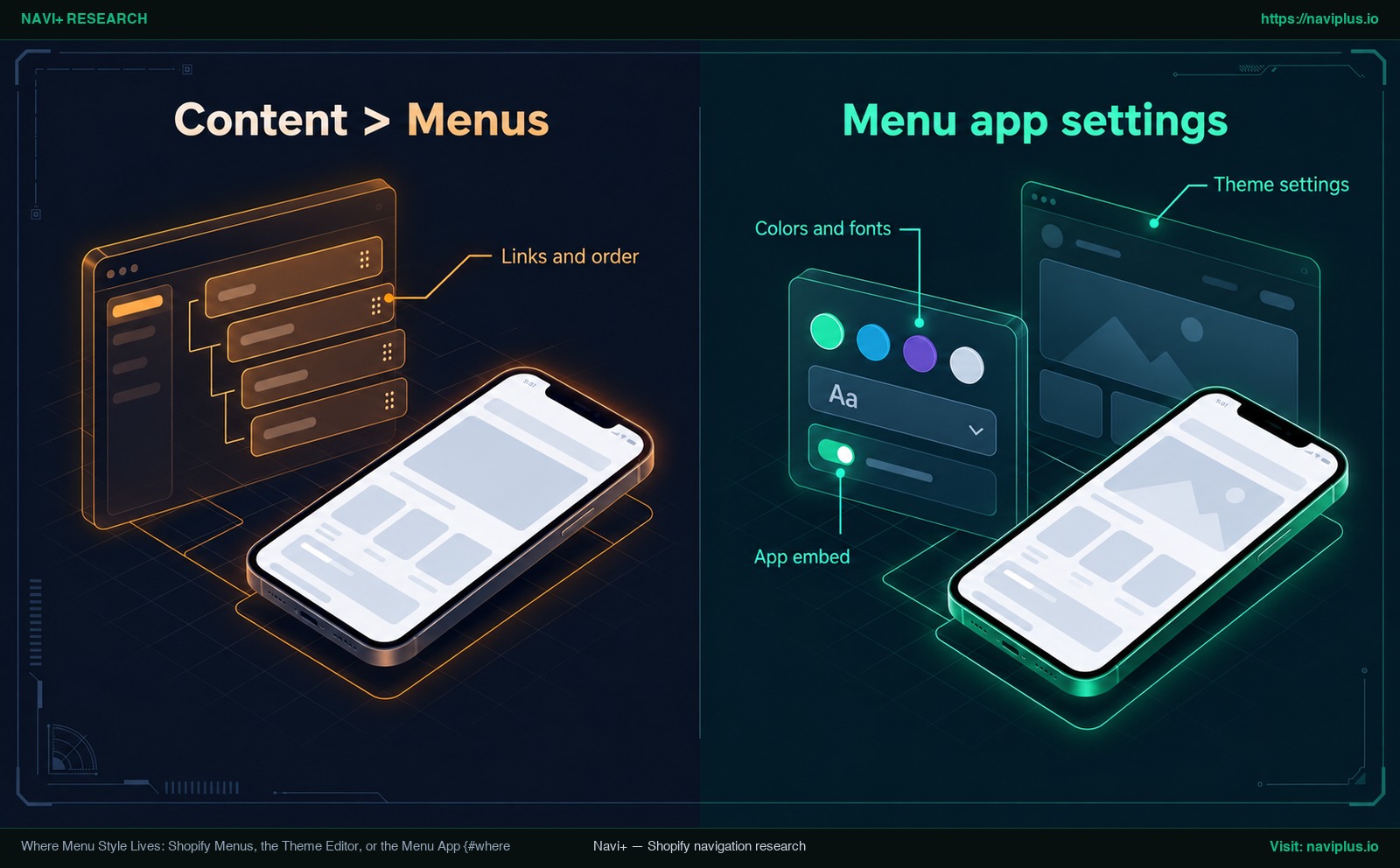
図1:概念イラスト — 「コンテンツ > メニュー」のリンク構造とメニューアプリ・テーマエディタでの外観スタイルの役割分担。
色を変更する:背景・テキスト・ホバー・アクティブ状態
適切な配色はナビゲーションに視覚的な秩序をもたらし、顧客がストア内のどこにいるかを把握しやすくします。一般的なメニューアプリでは、ユーザーの操作状態に応じたカラー設定が用意されています。例えばEComposerのドキュメントでは、視認性を高めるために通常(Normal)、ホバー(Hover)、アクティブ(Active)の各状態でリンク色を設定する方法が示されています。
各状態を意図を持って定義しましょう:
- 通常状態(Normal): カーソルが乗っていない、平常時のリンクおよびメニューバーの外観。
- ホバー状態(Hover): 訪問者がリンクにマウスを重ねた際のフィードバック(色の変化、薄い背景色、下線など)。
- アクティブ状態(Active): 現在閲覧しているページに対応するリンクのスタイル。サイト内での現在地を明示します。
サブメニューやドロップダウンパネルの背景色は、必ずメインバーとは個別に設定してください。ヘッダーを白文字のダークトーンにした際、ドロップダウンの背景色を指定し忘れると、白い背景に白い文字が重なりリンクが見えなくなるという失敗がよく見られます。ブランド全体のトーンを整える方法については、make your menu match your brandをご参照ください。
公開前にコントラスト比を検証する
メニューの配色は、視覚に制限のある方や直射日光下のスマートフォンで閲覧するユーザーを含む、すべての顧客にとって読みやすく保たれている必要があります。
W3Cのウェブコンテンツ・アクセシビリティ・ガイドライン(WCAG 2.2)では、背景とテキストの最低コントラスト比が定められています:
- 通常のテキスト: 背景に対して少なくとも4.5:1以上のコントラスト比が必要です。
- 大きなテキスト: 大きな文字(Large-scale text)では、少なくとも3:1以上が求められます。
白背景に薄いグレーの文字を置くような低コントラストな組み合わせは避け、公開前にコントラスト測定ツールでカラーコードを確認してください。
ホバー状態とキーボードフォーカスの視認性を確保する
顧客はマウスだけでなく、トラックパッド、タッチパネル、キーボードなど多様な手段で操作します。WCAGのフォーカス視認性に関するガイドラインでは、キーボード操作が可能なすべてのインターフェースにおいて、フォーカス表示が視認できる動作モードを持つことが求められます。
アプリでメニューを調整する際は、Tabキーで移動した際にリンクの周りに明確な枠線が表示されるか点検してください。視認性の高い代替表示を用意しないまま、CSSでoutline: noneを指定して枠線を消してしまわないよう注意が必要です。
フォント・文字サイズ・余白・配置を変更する
タイポグラフィはヘッダー全体の視覚的な序列を形成します。テーマ全体のフォントはテーマエディタのタイポグラフィ設定で管理されますが、メニューアプリ内ではテーマの書体を踏襲するか、メニュー専用のフォントを選ぶことができます。
直感的なタイポグラフィ階層を築くための基本:
- 第1階層(メインリンク): 主要カテゴリには視認性の高い文字サイズを採用します。中太(Medium)や半太字(Semi-bold)を指定するとバー全体の重心が安定します。
- サブメニューの項目: 親項目よりも文字サイズをわずかに小さく設定します。大きさや太さに差をつけることで、親カテゴリに属する項目であることが一目で伝わります。
- 余白と配置: リンク間の水平方向のパディング(余白)を均等に保ちます。間隔が狭すぎると誤操作を招き、広すぎると小さな画面で2行に折り返してしまう原因になります。
アプリ側の書体や文字サイズ、余白をテーマ本来の仕様に近づけておくことには、実務上の大きな利点もあります。Heliumのトラブルシューティングガイドが指摘するように、テーマとアプリのスタイルを可能な限り近づけておくことが、アプリ読み込み前にテーマヘッダーが一瞬表示された際の視覚的な違和感を最小限に抑える最も有効な手段です。
ドロップダウンとメガメニューのデザイン:列・見出し・画像
ドロップダウンや多列メガメニューを活用すれば、ヘッダーを乱雑にすることなく豊富な品揃えを整然と案内できます。
Shopify標準のメニュー管理では、ドロップダウンメニューに関する公式ドキュメントにあるように、最上位の項目に対して最大2階層の入れ子メニューを作成できます。これは合計3階層(親 > 子 > 孫)の構造を意味します。
多列メガメニューをデザインする際は、確立されたUXの知見を取り入れましょう:
- 簡潔で具体的な列見出し: メガメニューのユーザビリティ調査において、Nielsen Norman Groupは各グループに簡潔でありながら内容が明確に伝わるラベルを付けることを推奨しています。列見出しを太字や別色で強調し、ひと目で分類を認識できるように整えます。
- 目的を持った画像とアイコン: Nielsen Norman Groupはまた、メガメニューでは必要に応じて画像やアイコンを使いやすいと述べています。単なる装飾目的の写真はスペースを圧迫するため控えるのが賢明です。
- 意図的なホバー遅延: 画面上でカーソルを横切らせた際にメニューが誤って開いてしまうのを防ぐため、Nielsen Norman Groupはホバー連動コンテンツを表示する前にマウスが約0.5秒間静止しているべきであると提言しています。アプリ側にホバーディレイ設定があるか確認してください。
効果的なレイアウト手法についてさらに詳しく知りたい方は、mega menu layout best practicesをご覧ください。
モバイルメニューに専用のスタイルを適用する(ドロワー・タブバー)
モバイルメニューは、単にパソコン用メニューを縮小したものではありません。スマートフォン利用者は縦長画面の上で親指を使って操作するため、モバイルに適したレイアウトとスタイルが不可欠です。
横に広いデスクトップ用メガメニューは画面幅の狭いスマホには収まりません。モバイル環境では、横から引き出すスライド式ドロワー、画面下部に常時固定するタブバー、あるいはその併用が一般的です:
- モバイルドロワー: メニューアイコンをタップすると開き、アコーディオン形式のサブカテゴリや各種案内リンクを縦方向にゆったり収めることができます。
- 下部固定タブバー(Sticky bottom tab bar): 最も重要な遷移先を画面下部に常時表示し、親指が自然に届く快適な操作範囲内に配置します。
ユーザー体験調査では、隠されたメニューの弱点が指摘されています。Nielsen Norman Groupは、非表示のナビゲーションは表示されているナビゲーションに比べて発見されにくいと警告しています。すべてのリンクをハンバーガーアイコンの中にしまい込むと、商品の認知機会を損なう恐れがあります。主要導線には下部タブバーを用い、全体カタログにはドロワーを組み合わせる構成がバランスに優れています。
モバイルスタイルの設計指針:
- タップ領域を十分に確保する: 隣接するリンクを誤ってタップしないよう、行の高さと文字サイズを大きめに確保します。
- 展開アイコンを分かりやすく: サブメニューを開閉するための矢印やプラス/マイナス記号は、押しやすく視認性の高いものにします。
- 必要に応じたCSS調整: Shopifyの公式ヘルプでも、モバイルでの操作性を高めるために一部のテーマではCSSの調整が必要になる場合があると記されています。
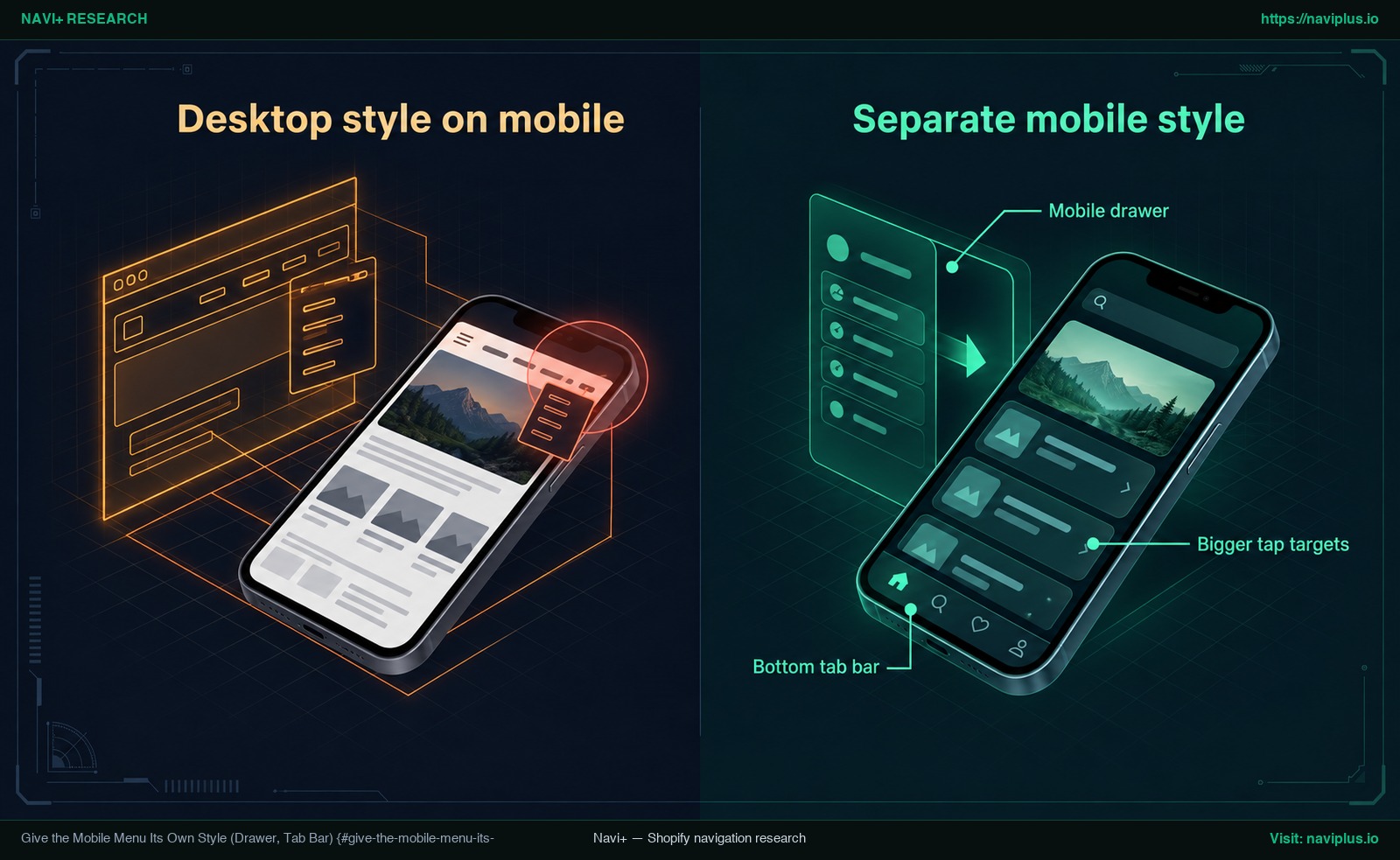
図2:概念イラスト — パソコン用メニューをスマホに無理に圧縮した場合の問題点と、専用ドロワーおよび下部タブバーによる改善の比較。
具体的な設計手法については、mobile drawer menu designやbottom tab bar for Shopifyの記事で詳しく解説しています。
よくある問題と解決策
メニューアプリを使ってナビゲーションをカスタマイズする際、多くの管理者が共通の技術的課題に直面します。以下の表を参考に迅速に対処してください。
| 発生している問題 | 考えられる原因 | 解決手順 |
|---|---|---|
| 「コンテンツ > メニュー」を編集したのにアプリ側に反映されない | 一部のメニューアプリは初期設定時にShopifyメニューを1度だけ取り込み、以降の自動同期を行わないため(Helium)。 | メニューアプリの管理画面を開き、アプリ内で直接リンク名、遷移先、階層構造を編集します。 |
| アプリメニューが表示される前にテーマのメニューが一瞬ちらつく | 外部アプリのスクリプト読み込み完了前に、ブラウザがテーマ本来のHTMLを描画してしまうため(Helium)。 | テーマヘッダーの背景色、フォント、余白をアプリ側のスタイルと極力同じにして切り替え時の違和感を抑えます。 |
| ストアフロントにアプリメニューが一切表示されない | アプリ埋め込みブロックはインストール直後、デフォルトで無効になっているため(Shopify開発者ドキュメント、Helium)。 | オンラインストア > テーマ > カスタマイズを開き、左側のアプリ埋め込みタブで該当アプリのトグルをオンにして保存します。 |
| ドロップダウンの文字が見えない、または背景と同化している | サブメニューの背景色と文字色がメインバーとは個別に設定されていないため。 | アプリ内のサブメニュー設定を開き、背景色を明示的に指定した上で、テキストが4.5:1以上のコントラストを確保しているか確認します(W3C WCAG)。 |
カスタムCSSが必要な場合(アプリ設定だけで十分な場合)
多くのShopifyメニューアプリは、色、フォント、枠線、余白などを直感的に設定できる視覚的な操作画面を備えています。標準的なデザイン変更であれば、組み込みの設定機能を利用するのが最も確実です。コードの文法ミスを防ぎ、専門知識がなくても容易に維持管理できます。
カスタムCSSが必要となるのは、細部のアニメーション時間、特殊なドロップシャドウ、バッジのミリ単位の配置など、標準設定では対応できない高度な装飾を施す場合に限られます。
Shopifyコミュニティの実例では、Senseテーマを使用するマーチャントがテーマのBase.cssファイルに直接CSSを追記してメニューの文字サイズや色を変更する方法を相談していました。テーマのスタイルシートに直接追記する手法は一見機能しますが、以下のようなリスクを伴います:
- セレクタの非共通性: クラス名やセレクタ構造はテーマごとに異なるため、フォーラムのコードが別テーマでそのまま動くとは限りません。
- テーマ更新時の上書き消失: テーマのバージョンアップを行うと、テーマファイルを直接編集した箇所が上書きされ消失する危険があります。
そのため、可能な限りメニューアプリ内に用意されているカスタムCSS(Custom CSS)入力欄を利用してください。多くのアプリでは、自身のメニュー要素にスコープを限定してスタイルを適用できるため、テーマの更新時にも設定が安全に保持されます。
CSSを追加する際は、必ずテーマの複製(下書き)を作成して動作を確認してから本番環境に適用してください。
トレードオフ:スタイル変更だけでは解決できないこと
配色やタイポグラフィの刷新はストアの洗練度を高めますが、表層的なデザイン調整だけでナビゲーションの根本的な構造欠陥を解決することはできません。
外観スタイルでは解決できない課題:
- 不親切な情報構造: ラベル名が曖昧だったりカテゴリ分けが乱雑だったりする場合、どれほど洗練されたフォントを使っても顧客の迷いを解消できません。分かりやすい命名が常に最優先です。
- スクリプトの読み込み順序: アプリはブラウザ側で実行されるスクリプトに依存するため、回線状況によってはテーマのヘッダーが一瞬先行表示される現象を完全になくすことは困難です(Helium)。
- 管理工数の増加: アプリを導入するごとに、商品カテゴリを見直す際の手入れ箇所がひとつ増えることになります。
アプリを導入する前に、limits of the theme’s built-in menuを確認することをお勧めします。現在使用しているShopifyテーマの設定機能で十分な色や書体の調整ができ、メニュー構成も1階層のシンプルなドロップダウンで事足りる場合は、あえてアプリを追加する必要はありません。
Navi+の特徴と活用法
カタログが拡大し、テーマ標準のドロップダウンでは収まりきらなくなった場合や、デバイスごとに最適な操作性を追求したい場合に、Navi+は確かな選択肢となります。
Navi+ Tab Bar & Mega Menuは、下部固定タブバー、メガメニュー、モバイルドロワー、アイコンメニュー、フローティングボタンを、用意されたテンプレートからドラッグ&ドロップで手軽に作成できるアプリです。メイン階層および最大3階層までのサブメニューに対して、背景色、文字色、フォントサイズ、タイポグラフィを直感的に設定できます。
デスクトップ向けには背景ハイライトや下線表示などの多彩なホバー表現を選択でき、モバイル向けにはデスクトップ用メニューとモバイル用メニューの表示を個別に制御できます。これにより、パソコン版のヘッダーに影響を与えることなく、スマホ専用のドロワーや下部タブバーを自在に仕立てることが可能です。細部の調整を行いたい方向けに、独立したカスタムCSS入力欄も備えています。
If you want to set colors, fonts, hover and a separate mobile style in one place, you can try Navi+ Tab Bar & Mega Menu: start from a template, adjust the design, preview, then publish.
実践チェックリスト
メニュースタイルを仕上げる際は、以下の項目を順に確認してください:
- リンク構造の再確認: 「コンテンツ > メニュー」(またはアプリ側)でラベル名、URL、親子関係が正しく整っているか確かめる。
- アプリ埋め込みの有効化: オンラインストア > テーマ > カスタマイズのアプリ埋め込みでアプリのトグルをオンにする。
- 各状態の配色設定: メインバーの通常時、文字色、ホバー時、アクティブ時の色を漏れなく指定する。
- コントラスト比の検証: 文字と背景のコントラストがWCAG基準(通常文字4.5:1以上、大文字3:1以上)を満たしているか計測する。
- フォントと余白の調整: ブランドの印象に合わせた書体・サイズ・パディングを設定し、窮屈にならない余白を確保する。
- ドロップダウンの個別設定: パネルの背景色を個別に指定し、列幅とグループ見出しのメリハリをつける。
- モバイル専用スタイルの構成: 指先で押しやすいタップ領域を持ったドロワーや下部タブバーを整える。
- 実機での最終点検: 公開前に実機のスマートフォンとパソコンの両方で操作感とキーボードフォーカスの枠線を確認する。
よくある質問(FAQ)
「コンテンツ > メニュー」を変更したのにアプリメニューが変わりません。なぜですか?
一部のメニューアプリは初回インストール時にShopifyのメニュー一覧を1度だけ取り込み、以後は自動で同期しない仕様になっています。例えばHeliumの案内によれば、Shopifyのナビゲーション設定での変更はMeteor Mega Menuには反映されないため、アプリの管理画面側でメニュー項目や階層を直接更新する必要があります。
アプリメニューが表示される前にテーマのメニューが一瞬ちらつくのはなぜですか?
これは外部アプリのスクリプトが読み込まれる前に、ブラウザがテーマ標準のHTMLを先行して描画するために発生します。Heliumの解説通り、この動作を完全に防ぐことは技術的に難しいため、テーマのヘッダーデザインをアプリ側の配色や余白と極力一致させることが最善の対処法となります。
メニューの色やフォントを変えるのにCSSの知識は必要ですか?
基本的には不要です。多くのメニューアプリやShopifyテーマには、色やフォントを操作するための視覚的な設定パネルが組み込まれています。CSSが必要になるのは特殊な装飾を加えたい場合に限られます。その際もテーマファイルではなく、アプリ内のカスタムCSS欄を活用することが推奨されます。
モバイルメニューのデザインをパソコン版と変えることはできますか?
はい、PCとモバイルで設定を切り替えられるメニューアプリであれば可能です。ハンバーガーアイコンの中に隠されたメニューは常時表示されたメニューより認識されにくいため、スマホ専用に下部タブバーやドロワーを用意することで使いやすさが大幅に向上します。
メニューの文字色にはどの程度のコントラスト比が必要ですか?
WCAG 2.2のアクセシビリティ基準に基づき、通常の大きさの文字では背景に対して4.5:1以上のコントラスト比が必要です。大きな文字の場合は3:1以上が求められます。
参考資料・出典
- Shopifyヘルプセンター:Editing menus — 「コンテンツ > メニュー」におけるナビゲーションリンクの確認・編集・階層設定に関する公式ガイド。
- Shopifyヘルプセンター:Theme settings — テーマエディタにおけるストア全体のカラー・タイポグラフィ設定に関する仕様。
- Shopify開発者ドキュメント:App embed blocks configuration — アプリ埋め込みブロックがデフォルトで無効化されている背景と仕様に関する技術解説。
- Shopifyヘルプセンター:Drop-down menus — 最大2階層までの入れ子ルールとモバイル向けCSS調整に関する公式情報。
- W3C Web Accessibility Initiative:Contrast (Minimum) (WCAG 2.2) — テキストコントラスト比に関する国際基準(通常4.5:1、大文字3:1)。
- W3C Web Accessibility Initiative:Focus Visible (WCAG 2.2) — キーボード操作時のフォーカス表示義務に関するガイドライン。
- Nielsen Norman Group:Mega Menus Work Well Anywhere Responsive Navigation Exists — 明確なグループ見出し、視覚要素の補助、ホバー遅延に関するUX調査。
- Nielsen Norman Group:Hamburger Menus and Hidden Navigation Hurt UX Metrics — モバイルにおける非表示ナビゲーションの視認性低下に関する調査報告。
- Heliumヘルプセンター:Common issues & fixes — メニュー同期の仕様およびテーマヘッダーの先行表示に関するトラブルシューティング。
- Heliumヘルプセンター:App embed settings — テーマエディタにおけるアプリ埋め込みの有効化手順。
- EComposerヘルプセンター:Menu element documentation — Normal、Hover、Activeの各状態におけるリンクカラー設定の解説。
- Shopifyコミュニティ:Change menu text style, size and color - SENSE — テーマスタイルシートへのCSS追記に関するマーチャントディスカッション。
- Shopifyアプリストア:Navi+ Tab Bar & Mega Menu — アプリの機能詳細、レイアウト形式、タイポグラフィ、視覚的カスタマイズ仕様。
トピックを見る
このガイドは各テーマの記事にリンクしています——それぞれをさらに深く学べます。