Como alterar o estilo de um menu de navegação em um app de menu da Shopify: cores, fontes, hover, dropdowns e mobile
Alterar o estilo visual do seu menu de navegação é simples quando você compreende onde cada configuração se localiza: os menus da Shopify gerenciam os links, as configurações do tema controlam a interface nativa do tema e o aplicativo de menu comanda sua própria apresentação visual. As versões para computador e celular devem possuir estilos específicos para atender aos hábitos de navegação dos clientes.
Muitos lojistas instalam um aplicativo de navegação para implementar mega menus ou aprimorar o uso em celulares, para depois perceberem que alterar cores em Conteúdo > Menus ou no editor de temas não afeta o menu do app. Compreender essa divisão de funções poupa tempo e evita erros visuais.
- Onde ficam os ajustes: O painel da Shopify armazena a estrutura dos links, as configurações do tema comandam o menu padrão e o aplicativo de menu controla suas próprias cores, fontes e layouts.
- Ativação do app embed: O menu de um app só aparece na sua loja virtual após a ativação do respectivo bloco app embed no editor de temas da Shopify.
- Estilo mobile independente: Clientes em smartphones navegam por toque; o menu gaveta ou a barra inferior fixa demandam áreas de toque maiores e uma formatação diferente da barra de computador.
Resposta rápida: como alterar o estilo do menu em um app de menu da Shopify
Edite a aparência diretamente no aplicativo e não em Conteúdo > Menus: os menus da Shopify guardam os links, enquanto o app (ativado por meio do seu bloco app embed no editor de temas) controla as cores, fontes e estrutura visual.
- Abra o menu no aplicativo: Acesse o app de navegação pelo painel administrativo da Shopify e selecione o menu que deseja customizar.
- Defina a paleta de cores: Configure as tonalidades de fundo, cor dos textos dos links, efeitos de hover e marcadores de página ativa da barra principal.
- Configure fontes e espaçamentos: Escolha uma tipografia alinhada à sua loja, calibre o tamanho do texto para criar hierarquia e equilibre os espaçamentos laterais.
- Personalize menus suspensos e mega menus: Estabeleça cores de fundo e texto específicas para os painéis suspensos, organize colunas e formate títulos de seção.
- Crie um estilo mobile exclusivo: Mude para a aba móvel para configurar um menu gaveta lateral ou uma barra de abas inferior fixa com áreas de toque confortáveis.
- Visualize e publique: Avalie o resultado nas prévias de computador e celular, teste o contraste das cores e publique seu menu.
Lembre-se de ativar o bloco app embed no editor de temas caso o menu do aplicativo não apareça na loja virtual após a publicação.
Onde ficam as configurações de estilo: Menus da Shopify, editor de temas ou app de menu
Na personalização visual de uma loja virtual, realizar alterações no local incorreto é a razão mais frequente para ajustes parecerem ineficazes. Para estilizar sua navegação com precisão, é necessário distinguir três camadas de controle bem definidas.
Conteúdo > Menus gerencia links, não a aparência
No painel de controle da Shopify, a Central de Ajuda da Shopify pontua que você visualiza e altera os menus da sua loja virtual em Conteúdo > Menus. Esta tela é voltada exclusivamente à arquitetura de informações: criar listas de navegação, definir nomes de rótulos, associar URLs a coleções ou páginas e arrastar itens para montar estruturas aninhadas.
Conteúdo > Menus não traz ajustes de cores de fundo, famílias tipográficas, dimensões de texto ou animações de hover. Esse painel apenas define para onde os links apontam e como se organizam.
Shopify Academy demonstra como títulos de links, destinos e hierarquias aninhadas são organizados em Conteúdo > Menus.
As configurações do tema controlam o menu nativo do tema
Em Loja virtual > Temas > Personalizar, o editor de temas oferece ajustes visuais globais. Como detalhado no guia de configurações de temas da Shopify, as configurações de cores gerenciam as tonalidades aplicadas em toda a loja virtual, enquanto a seção de Tipografia dita as fontes globais.
Esses ajustes determinam a aparência do cabeçalho padrão e dos links embutidos no próprio tema. Se você utiliza a barra de navegação original do tema, é aqui que altera cores e fontes. Contudo, esses estilos globais normalmente não são repassados a apps de menu de terceiros que geram seu próprio código HTML e CSS de forma autônoma.
O app de menu e seu app embed controlam o menu do aplicativo
Aplicativos externos de navegação possuem seu próprio motor de estilos. Você ajusta cores de fundo, estilos de fonte, margens internas e colunas de mega menu diretamente no painel do aplicativo.
Para aparecer na sua loja virtual, o app depende das extensões de app para temas da Shopify. Como esclarece a documentação de desenvolvedores da Shopify, os blocos app embed vêm desativados por padrão após a instalação de um aplicativo. Você deve acessar o editor de temas, clicar na guia App embeds (incorporações de apps), ligar o botão do app e salvar. Segundo a documentação da Helium sobre app embeds, essa chave permite ativar ou desativar o aplicativo em um tema específico.
Além disso, determinados apps importam a listagem de links da Shopify uma única vez durante a configuração inicial e não atualizam automaticamente alterações posteriores. Por exemplo, a Helium ressalta no Meteor Mega Menu que mudanças feitas nas configurações de navegação da Shopify não serão refletidas no app. Caso você modifique um link em Conteúdo > Menus utilizando apps desse tipo, será preciso atualizar o item também no editor do app.
| Elemento que deseja modificar | Shopify Conteúdo > Menus | Editor de temas | App de menu |
|---|---|---|---|
| URL e título do link | Edita listas nativas de menu (alguns apps importam 1 vez) | Seleciona qual lista de menu é exibida no cabeçalho | Edita títulos de link e URLs próprios do aplicativo |
| Cores e fontes do primeiro nível | Sem suporte | Controla tipografia e cores do cabeçalho do tema | Define cores e fontes customizadas para o menu do app |
| Layout de dropdown e mega menu | Somente hierarquia de aninhamento (até 2 subníveis) | Layout básico de menu suspenso do tema | Colunas avançadas, banners, emblemas e fundos próprios |
| Apresentação do menu mobile | Sem suporte | Gaveta nativa vinculada à paleta geral do tema | Estilos móveis específicos (gaveta, barra inferior) |
| Visibilidade na loja virtual | Sempre ativo se atribuído a uma seção | Ativa ou desativa seções e blocos app embed | Visível quando o bloco app embed está ativo no editor |
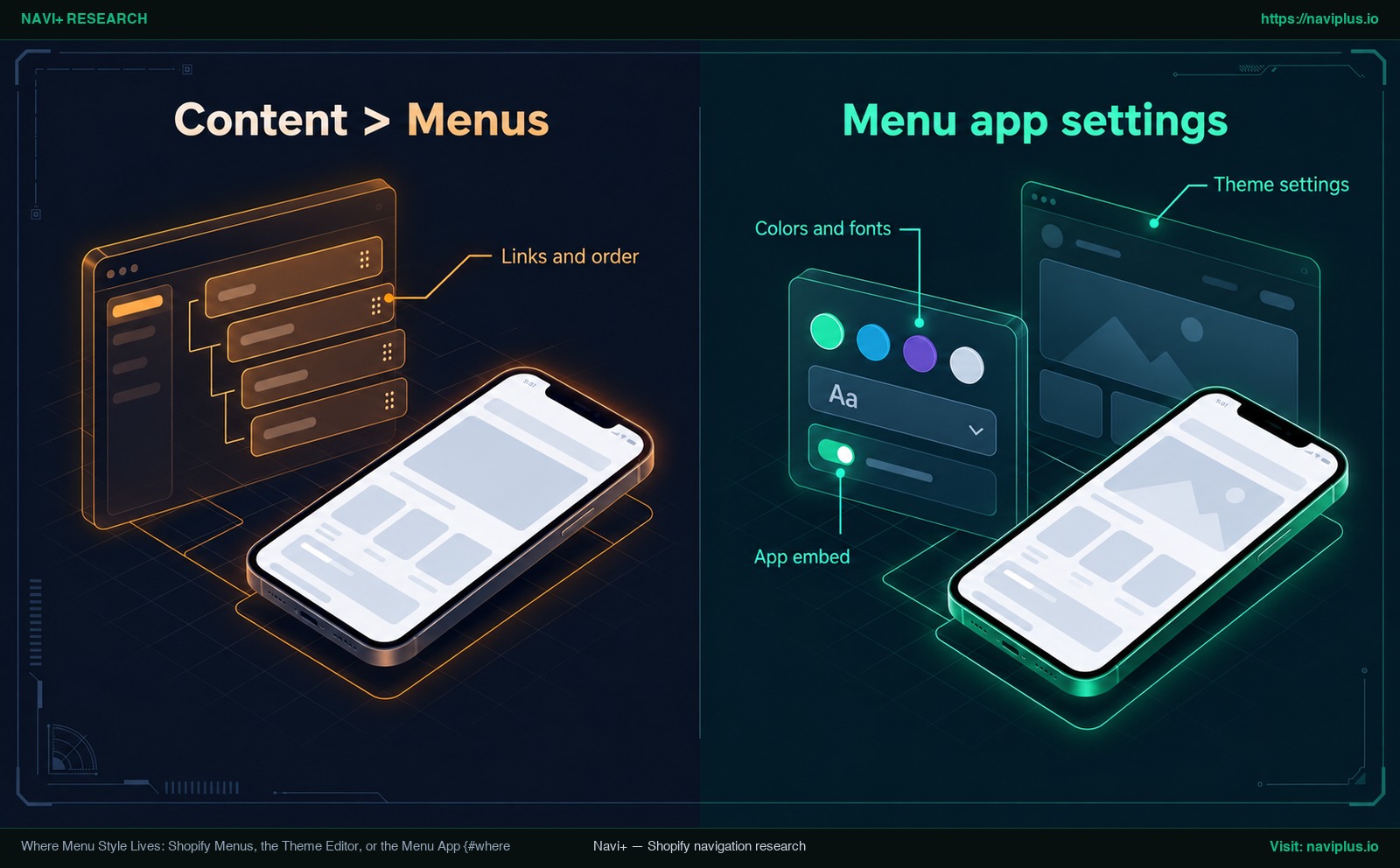
Figura 1: Ilustração conceitual — Distinção entre a estrutura de links em Conteúdo > Menus e as configurações de estilo no app e no editor de temas.
Alterar cores: fundo, texto, estados hover e ativo
A cor confere clareza visual à navegação e orienta o cliente enquanto ele explora o catálogo. Os aplicativos de menu costumam organizar as opções cromáticas de acordo com os estados de interação. Por exemplo, a documentação da EComposer aborda a configuração de cores para os estados Normal, Hover e Ativo para elevar a legibilidade.
Configure cada comportamento com clareza:
- Estado normal: A aparência padrão dos links e da barra quando não há ponteiro interagindo com eles.
- Estado hover: A resposta visual quando o visitante posiciona o cursor sobre um link, como uma troca de tonalidade, um leve fundo colorido ou um sublinhado.
- Estado ativo: O estilo que destaca o link da página que o usuário está visualizando no momento, reforçando sua localização na loja.
Configure sempre as cores de fundo dos submenus de forma independente da barra principal. Um equívoco frequente ocorre quando o lojista adota uma barra escura com texto branco, mas esquece de configurar o fundo do menu suspenso. Se o painel abrir com fundo branco e mantiver as letras brancas, os links internos ficarão invisíveis. Entenda como planejar sua paleta para make your menu match your brand.
Verificar o contraste antes de publicar
O design do menu precisa ser plenamente acessível para todos os compradores, inclusive pessoas com baixa visão ou usuários navegando em ambientes de luz intensa no celular.
As Diretrizes de Acessibilidade para Conteúdo Web (WCAG 2.2 da W3C) determinam razões mínimas de contraste:
- Texto padrão: Deve apresentar uma razão de contraste de ao menos 4,5:1 em relação ao fundo.
- Texto grande: Textos com formato ampliado (Large-scale text) exigem ao menos 3:1.
Evite opções de baixa visibilidade, como cinza claro sobre fundo branco. Valide seus códigos hexadecimais com uma ferramenta de contraste antes de colocar as alterações no ar.
Manter os estados de hover e o foco de teclado visíveis
Os clientes utilizam mouses, touchpads, telas de toque e teclados físicos. Conforme os requisitos da WCAG sobre visibilidade do foco, toda interface acionável por teclado precisa oferecer um modo de operação onde o indicador de foco seja facilmente visualizado.
Certifique-se de que ao navegar pelos menus com a tecla Tab surja um anel ou borda de foco evidente. Jamais desabilite bordas com outline: none sem disponibilizar um indicador alternativo igualmente nítido.
Alterar fontes, tamanho do texto, espaçamento e alinhamento
A tipografia estabelece a ordem visual no cabeçalho da loja virtual. As fontes globais do tema são gerenciadas nos ajustes de Tipografia do editor de temas. No seu app de menu, você pode optar por manter a tipografia do tema ou aplicar uma fonte exclusiva para a navegação.
Para construir uma hierarquia tipográfica intuitiva:
- Itens de primeiro nível: Empregue tamanhos claros e legíveis para as categorias mestras. Pesos médios ou semi-negrito sustentam com firmeza a barra principal.
- Itens de submenu: Escolha um tamanho ligeiramente menor para os níveis subordinados. Uma sutil redução no tamanho ou no peso tipográfico evidencia que esses links dependem da categoria superior.
- Espaçamento e alinhamento: Preserve margens internas horizontais uniformes entre os links. Agrupar em excesso os itens atrapalha a leitura e induz a toques errados, enquanto espaçamentos exagerados fazem o texto quebrar para uma segunda linha em telas menores.
Manter a família de fontes, tamanhos e margens do app próximos ao estilo nativo do tema gera outra vantagem prática. Como lembra a Helium em seu guia de suporte, harmonizar a estética visual do tema e do app é a tática mais eficaz para reduzir descontinuidades visuais se o cabeçalho do tema for carregado brevemente antes de o app concluir sua inicialização.
Personalizar menus suspensos e mega menus: colunas, títulos e imagens
Menus suspensos e mega menus com múltiplas colunas possibilitam expandir o volume de departamentos sem poluir a barra principal.
No gerenciador nativo de menus da Shopify, a documentação sobre menus suspensos esclarece que um item principal pode ter até dois níveis de menus suspensos aninhados. Essa regra estabelece uma hierarquia de três níveis (Item pai > Filho > Neto).
Ao diagramar painéis de várias colunas, aplique regras testadas de usabilidade:
- Títulos de coluna objetivos: Em seus estudos sobre a usabilidade de mega menus, o Nielsen Norman Group aconselha o uso de rótulos concisos, porém descritivos, para cada grupo. Destaque os cabeçalhos das colunas com maior peso tipográfico ou cores distintas.
- Imagens e ícones intencionais: O Nielsen Norman Group também reforça que os mega menus facilitam o uso de imagens e ícones quando apropriado. Evite fotos meramente ilustrativas que tomam espaço sem auxiliar na decisão de compra.
- Pausa estratégica no hover: Para impedir que painéis suspensos se abram involuntariamente com o movimento rápido do cursor pela tela, o Nielsen Norman Group propõe que o mouse fique estacionário por cerca de meio segundo (~0,5 segundo) antes de revelar conteúdos associados ao hover. Verifique se o seu app dispõe dessa configuração de temporização.
Para conferir arranjos detalhados de colunas e banners, veja nosso guia sobre mega menu layout best practices.
Definir um estilo próprio para o menu mobile (gaveta, barra de abas)
Um menu mobile não deve ser uma simples versão comprimida do menu de computador. No celular, os clientes operam com os polegares em telas verticais estreitas, o que exige diagramações e estilos planejados especificamente.
Mega menus largos para computador não cabem em smartphones compactos. Em dispositivos móveis, as lojas costumam adotar uma gaveta lateral deslizante, uma barra de abas fixa no rodapé da tela, ou o arranjo de ambas as soluções:
- Gaveta móvel (Drawer): Desliza para fora ao tocar no ícone de menu, oferecendo espaço vertical amplo para categorias sanfonadas e links auxiliares.
- Barra inferior fixa (Sticky bottom tab bar): Mantém os principais destinos fixados na borda inferior da tela, ao alcance natural e rápido do polegar.
A pesquisa em experiência do usuário alerta para as barreiras de uma navegação escondida no celular. O Nielsen Norman Group ressalta que a navegação oculta é menos detectável do que a navegação visível ou parcialmente visível. Concentrar todo o catálogo atrás de um ícone de hambúrguer enfraquece a descoberta dos produtos. Combinar uma barra inferior para os destinos prioritários com uma gaveta lateral para o catálogo completo entrega um equilíbrio ideal.
Orientações para o menu mobile:
- Amplie as áreas de toque: Use alturas de linha espaçosas e fontes maiores para que o cliente toque com exatidão sem acionar links vizinhos.
- Ícones de expansão evidentes: Assegure que setas ou sinais de mais/menos para desdobrar categorias sejam fáceis de visualizar e sensíveis ao toque.
- Ajuste o CSS mobile quando oportuno: Em seus tutoriais, a Shopify pontua que alguns temas podem necessitar de ajustes no CSS para aprimorar a usabilidade em dispositivos móveis.
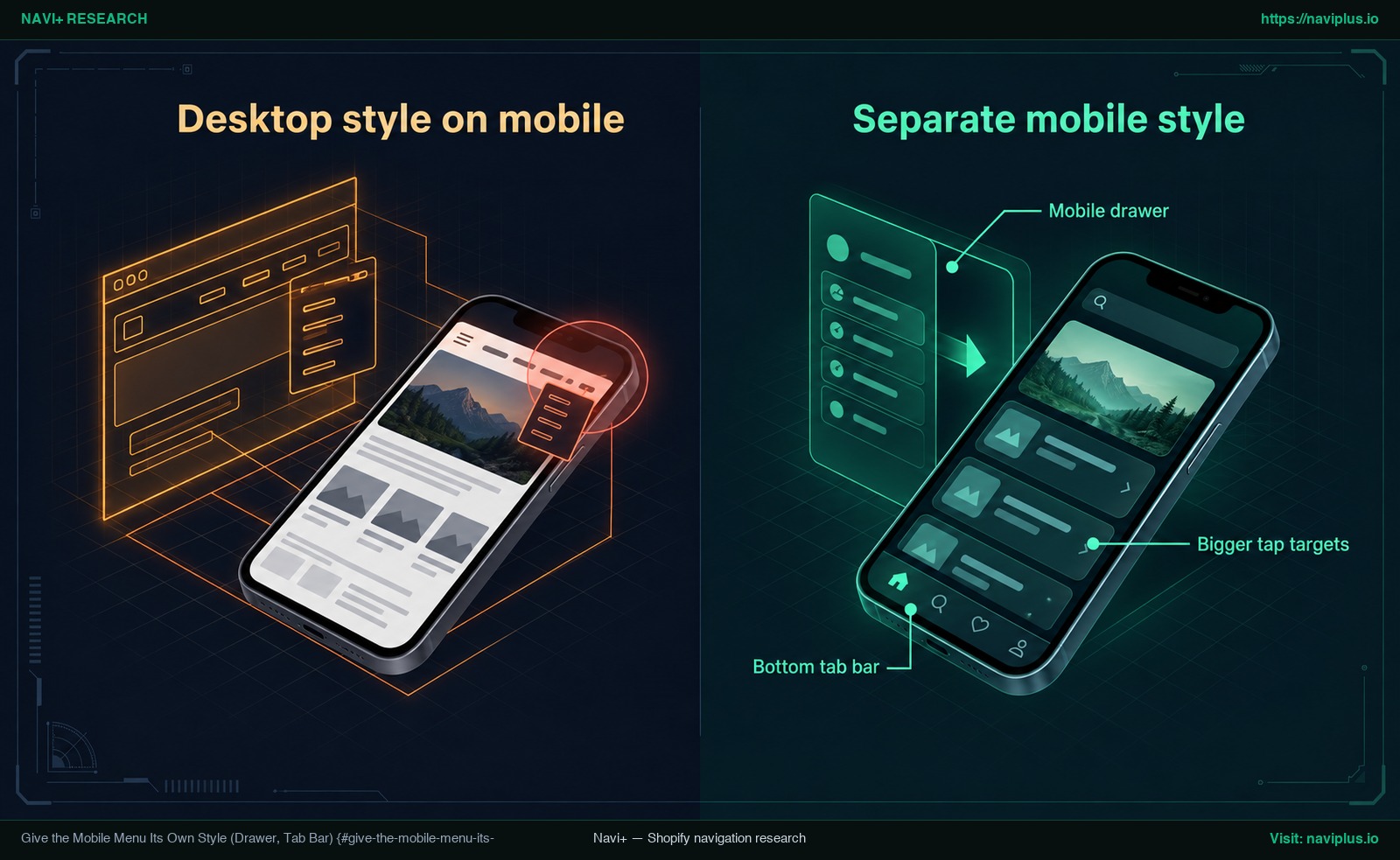
Figura 2: Ilustração conceitual — Riscos de comprimir um menu desktop no celular comparado a uma gaveta móvel e barra de abas inferior dedicada.
Para se aprofundar nesses padrões, confira nossos conteúdos sobre mobile drawer menu design e implementação de uma bottom tab bar for Shopify.
Problemas comuns e soluções
Durante o processo de estilização de menus por meio de um app, surgem com frequência algumas dificuldades técnicas recorrentes. Consulte este guia rápido para solucioná-las.
| Problema | Causa provável | Solução |
|---|---|---|
| Conteúdo > Menus foi editado mas o menu do app não mudou | Alguns apps importam a listagem de menus da Shopify apenas na instalação e não mantêm sincronia contínua (Helium). | Abra o painel do seu app de menu e edite os itens, links e níveis diretamente dentro da ferramenta. |
| O menu do tema pisca na tela antes de o menu do app aparecer | O código HTML original do tema é processado no navegador antes do carregamento final dos scripts do app (Helium). | Aproxime a cor de fundo, tipografia e espaçamentos do cabeçalho do tema aos do menu do app para tornar a transição imperceptível. |
| O menu do app não aparece de forma alguma na loja virtual | Os blocos app embed ficam desligados por padrão após a instalação de qualquer aplicativo (Shopify Dev Docs, Helium). | Entre em Loja virtual > Temas > Personalizar, acesse a guia App embeds à esquerda, ligue o app e clique em Save. |
| O texto do menu suspenso está invisível ou tem a mesma cor do fundo | As cores de fundo e do texto dos submenus não foram determinadas separadamente da barra principal. | Abra os ajustes de submenu no app, defina uma cor de fundo explícita e confirme se o texto atinge a razão mínima de contraste de 4,5:1 (W3C WCAG). |
Quando usar CSS personalizado (e quando as opções do app bastam)
Muitos apps de navegação para Shopify disponibilizam controles visuais para definir cores, fontes, bordas e margens. Para necessidades visuais do dia a dia, os recursos nativos do painel são recomendados: eles atualizam com segurança, evitam erros de sintaxe no código e dispensam conhecimento em programação.
O CSS personalizado passa a ser oportuno em detalhes estéticos bem pontuais não previstos nas ferramentas padrão, como sombras complexas, animações de transição avançadas no hover ou posicionamentos cirúrgicos de selos.
Em um caso registrado na Shopify Community, um lojista com o tema Sense perguntou como modificar o tamanho e a cor das fontes do menu inserindo código CSS diretamente no arquivo Base.css do tema. Embora esse método possa surtir efeito inicial, ele acarreta riscos:
- Variação de seletores: Nomes de classes diferem entre temas; códigos de fóruns dificilmente funcionam idênticos em outras plantilhas.
- Perda em atualizações de temas: Atualizações de versão do tema podem sobregravar arquivos internos de estilo, apagando alterações manuais.
Sempre que viável, aplique o código na caixa de Custom CSS do próprio app de menu. Muitos aplicativos oferecem um campo de CSS isolado atrelado aos seus próprios elementos, preservando as personalizações em futuras atualizações do tema.
Faça sempre os testes em uma cópia duplicada do tema antes de publicar o CSS na sua loja oficial.
Compromissos: o que o design visual não resolve
Aprimorar cores e tipografia eleva o acabamento da sua loja, mas o visual não substitui a solidez da estrutura de navegação.
O acabamento estético não tem o poder de consertar estas falhas essenciais:
- Arquitetura de informações confusa: Se as nomenclaturas forem vagas ou as categorias estiverem mal distribuídas, belas cores não amenizarão as dúvidas do comprador. Clareza semântica vem sempre antes da estética.
- Ordem de carregamento dos scripts: Como os apps funcionam com códigos interpretados no navegador do cliente, ajustar estilos visuais não anula por completo um breve piscar do cabeçalho nativo em conexões mais lentas (Helium).
- Aumento no trabalho de gestão: Cada aplicativo inserido representa um ambiente extra de configuração a ser checado sempre que seu sortimento de itens mudar.
Antes de contratar um app, pondere os limits of the theme’s built-in menu. Se o seu tema ativo já proporciona boas opções de cor e texto e a sua loja necessita apenas de um menu suspenso de um único nível, é bem provável que um app não seja necessário. Utilizar os recursos nativos do tema reduz etapas de configuração.
O papel do Navi+
Quando o catálogo supera as possibilidades do menu convencional do tema e você procura controle estético completo e diferenciado por aparelho, o Navi+ oferece um conjunto estruturado.
O Navi+ Tab Bar & Mega Menu possibilita aos lojistas criarem barras de abas inferiores fixas, mega menus, gavetas para celular, menus de ícones e botões flutuantes por meio de um editor visual de arrastar e soltar baseado em modelos. A ferramenta fornece opções visuais para determinar cores de fundo, texto, dimensões de fonte e tipografia customizada tanto no nível principal quanto em submenus aninhados de até três níveis.
No computador, você pode selecionar efeitos de hover característicos, como destaques de fundo ou elegantes linhas de sublinhado. No celular, o Navi+ permite ligar e desligar individualmente os menus de desktop e mobile, garantindo que sua gaveta móvel ou barra inferior receba um acabamento sob medida sem interferir na barra de computador. O aplicativo traz ainda um campo de Custom CSS isolado para ajustes gráficos avançados.
If you want to set colors, fonts, hover and a separate mobile style in one place, you can try Navi+ Tab Bar & Mega Menu: start from a template, adjust the design, preview, then publish.
Checklist de ações
Consulte esta lista de verificação para inspecionar e aprimorar o visual do seu menu:
- Validar a organização dos links: Confirme se os nomes, destinos e hierarquias estão configurados corretamente em Conteúdo > Menus (ou no app de menu se não houver sincronização direta).
- Ativar o app embed: Vá em Loja virtual > Temas > Personalizar, entre em App embeds e ative o botão do app de menu.
- Definir cores por estado: Configure as tonalidades de fundo, texto, hover e estado ativo da barra principal.
- Checar índices de contraste: Certifique-se de que os contrastes respeitem as exigências da WCAG (mínimo de 4,5:1 no texto padrão e 3:1 em títulos grandes).
- Harmonizar fontes e margens: Acerte a tipografia, tamanhos e espaçamentos internos para representar sua marca sem sobrecarregar a tela.
- Estilizar os painéis suspensos: Atribua uma cor de fundo nítida, defina a largura das colunas e destaque os títulos das seções.
- Estruturar um design mobile dedicado: Crie uma gaveta lateral ou barra de abas inferior com áreas de toque anatômicas para os dedos.
- Testar em aparelhos reais: Avalie a precisão do toque em um celular físico e confira o foco de teclado em computadores antes de colocar no ar.
FAQ
Alterei Conteúdo > Menus mas o menu do app não mudou: por quê?
Certos apps de menu importam a lista de links da Shopify unicamente na instalação e não se sincronizam continuamente com as novidades. Por exemplo, a Helium destaca que alterações na navegação da Shopify não são refletidas no Meteor Mega Menu; você precisa obrigatoriamente atualizar os links e a estrutura diretamente no aplicativo.
Por que o menu do tema pisca brevemente antes do menu do app surgir?
Esse efeito ocorre porque o código HTML do tema é lido pelo navegador antes de os scripts do aplicativo de terceiros terminarem o carregamento. A Helium esclarece que não é possível eliminar de forma absoluta essa transição; o procedimento mais eficaz é aproximar cores, fontes e margens do cabeçalho do tema aos padrões do app.
Preciso de CSS para alterar cores e fontes do menu?
Em grande parte das situações, não. Muitos apps de menu e temas da Shopify trazem configurações visuais integradas para gerenciar cores e tipografia. O CSS só é indispensável para retoques minuciosos não contemplados nas opções padrão. Se utilizar CSS, opte pelo campo Custom CSS do app em vez de mexer nos arquivos do tema.
O menu mobile pode ter um estilo diferente do menu para computador?
Com certeza, desde que seu app de navegação suporte configurações independentes para computadores e celulares. Como os menus ocultos atrás de um ícone de hambúrguer são menos percebidos do que a navegação exposta, desenvolver uma gaveta mobile própria ou uma barra de abas inferior eleva muito a usabilidade em smartphones.
Qual índice de contraste o texto do menu deve atingir?
Conforme as recomendações de acessibilidade WCAG 2.2, o texto padrão de um menu precisa registrar um contraste de ao menos 4,5:1 em relação à cor de fundo. Para textos de tamanho ampliado, a proporção mínima exigida é de 3:1.
Fontes
- Central de Ajuda da Shopify: Editing menus — Manual oficial sobre consulta, edição e estruturação de links em Conteúdo > Menus.
- Central de Ajuda da Shopify: Theme settings — Documentação relativa às preferências gerais de cor e tipografia no editor de temas.
- Documentação para Desenvolvedores da Shopify: App embed blocks configuration — Diretrizes técnicas explicando a desativação padrão dos blocos app embed.
- Central de Ajuda da Shopify: Drop-down menus — Critérios sobre aninhamento em até dois níveis e ajustes de CSS para celulares.
- W3C Web Accessibility Initiative: Contrast (Minimum) (WCAG 2.2) — Padrões internacionais para proporção de contraste em textos (4,5:1 para texto padrão, 3:1 para texto grande).
- W3C Web Accessibility Initiative: Focus Visible (WCAG 2.2) — Requisitos sobre a visibilidade contínua do indicador de foco do teclado.
- Nielsen Norman Group: Mega Menus Work Well Anywhere Responsive Navigation Exists — Estudos sobre rótulos claros de agrupamento, uso de imagens e tempo de espera no hover.
- Nielsen Norman Group: Hamburger Menus and Hidden Navigation Hurt UX Metrics — Descobertas sobre a menor visibilidade de links ocultos em telas de smartphones.
- Central de Ajuda da Helium: Common issues & fixes — Instruções sobre sincronização de links e cintilação inicial do cabeçalho do tema.
- Central de Ajuda da Helium: App embed settings — Orientações para a habilitação de blocos app embed no editor de temas.
- Central de Ajuda da EComposer: Menu element documentation — Instruções de formatação de cores por estado para Normal, Hover e Ativo.
- Comunidade Shopify: Change menu text style, size and color - SENSE — Debate entre lojistas a respeito da introdução de CSS em folhas de estilo do tema.
- Shopify App Store: Navi+ Tab Bar & Mega Menu — Dados oficiais do app sobre diagramação de menus, fontes e ferramentas de controle estético.
Explore os temas
Este guia traz links para artigos específicos — aprofunde-se em cada um.