Cómo replicar el diseño y la animación del menú de otro sitio web en Shopify (sin copiar código)
Entras en una tienda online atractiva, pasas el cursor por un enlace de categoría y la navegación se despliega con una suavidad impecable. Es natural que desees recrear esa misma experiencia de calidad superior en tu propia tienda Shopify.
Muchos comerciantes intentan resolverlo copiando líneas de código CSS de foros comunitarios o tratando de extraer scripts de la página web de referencia. Invariablemente, el código pegado falla: el menú se abre de golpe, parpadea una sola vez al recargar la página o no se cierra cuando el puntero del ratón se aleja.
No puedes —ni debes— copiar el código privado de otro sitio. Sin embargo, sí puedes reconstruir una sensación similar en tu propia tienda. Cuando aprendes a identificar el movimiento, medir su tiempo en tu navegador y entender cómo los temas de Shopify gestionan los estados interactivos, recrear esa experiencia pulida se convierte en un proceso sistemático.
- Medir en lugar de copiar: Usa las herramientas de desarrollo del navegador para registrar duraciones y curvas de aceleración en vez de pegar hojas de estilo ajenas.
- Por qué fallan las transiciones CSS: Muchos temas controlan los menús con JavaScript y ocultan los paneles con la propiedad discreta
display, que no se transiciona comoopacity. - Mantén el movimiento ágil: La mayoría de las animaciones de interfaz deberían durar aproximadamente entre 100 y 500 milisegundos, y es mucho más común que sean demasiado largas que demasiado cortas.
Quick answer: how to replicate another website’s menu animation
Para replicar la animación del menú de otro sitio web en Shopify, no copies su código. Nombra el tipo de menú y el movimiento, obsérvalo en las DevTools de tu navegador para registrar la duración, la curva de aceleración y el activador, y luego reconstruye esa sensación mediante los ajustes de tu tema, con un desarrollador o mediante una aplicación de menú especializada.
- Nombrar el tipo de menú: Determina si se trata de un mega menú multicolumna, un menú desplegable de columna simple, un menú lateral deslizable o una barra de navegación inferior móvil.
- Identificar el movimiento y el activador: Aclara si el panel aparece en desvanecimiento (fade), se desliza (slide) o se expande (expand), y si se activa al pasar el cursor (hover) o al hacer clic.
- Registra duración y easing en DevTools: Abre el panel Animations del navegador para capturar el tiempo y la curva de transición (Chrome DevTools).
- Elegir tu vía de implementación: Decide si editarás el código de las plantillas del tema, contratarás a un desarrollador o configurarás efectos prediseñados en una aplicación de menú de Shopify.
- Probar en móviles y comprobar la reducción de movimiento: Comprueba que la respuesta táctil sea fluida en teléfonos reales y verifica que se respeten las preferencias del sistema para reducir movimiento (MDN prefers-reduced-motion).
Busca siempre recrear la misma sensación de interacción, no un código idéntico.
Step 1: Name the menu type and the motion
Antes de buscar ajustes en tu tema o redactar instrucciones para un programador, necesitas términos precisos. Describir un efecto como “esa transición suave” genera confusiones y búsquedas sin resultados. Divide lo que observas en dos aspectos esenciales: la estructura del contenedor y el patrón de movimiento.
Menu type
Primero, identifica el esquema estructural. En la navegación predeterminada de Shopify, un elemento de nivel superior puede albergar hasta dos niveles de menús desplegables anidados, y la ubicación exacta de visualización depende por completo del tema activo (Centro de ayuda de Shopify). Entre las estructuras más comunes destacan:
- Menú desplegable (Dropdown): Una lista vertical compacta de una sola columna que desciende justo debajo del enlace principal.
- Mega menú: Un panel horizontal amplio que abarca el ancho de la pantalla y organiza múltiples columnas de categorías, imágenes en miniatura y pancartas promocionales. Si buscas adaptar la distribución completa de una página de inspiración, consulta nuestra guía para hacer que tu menú se parezca a la demo de un tema.
- Menú lateral deslizante (Drawer): Un panel que se desliza desde el borde izquierdo o derecho de la pantalla, generalmente accionado desde el icono de hamburguesa.
- Barra de pestañas (Tab Bar): Una barra de navegación fija anclada a la parte inferior de la pantalla en dispositivos móviles para un acceso ergonómico con el pulgar.
- Menú de iconos: Una hilera visual compuesta por iconos circulares o cuadrados acompañados de textos breves.
Motion type
A continuación, observa de qué manera aparece el submenú. ¿Se abre al pasar el cursor sobre el enlace principal (hover) o exige un clic deliberado? Una vez accionado, ¿qué transición visual se ejecuta?
| Movimiento | Aspecto visual | Término de búsqueda / Solicitud |
|---|---|---|
| Fade | Aparece gradualmente a medida que la opacidad cambia de transparente a sólida | Fade-in dropdown transition |
| Slide | Se desliza a su posición desde el borde superior, inferior o lateral | Slide-in drawer o drop-down slide |
| Expand | Crece en sentido vertical desplegando su altura de cero al tamaño completo | Accordion o expand transition |
| Subrayado al pasar el cursor | Una línea coloreada se desliza horizontalmente bajo el texto | Animated link underline on hover |
| Fondo al pasar el cursor | Una pastilla o recuadro de color suave se ilumina tras el texto | Background highlight hover effect |
Observa si el movimiento combina dos acciones. Algunos menús unen un ligero deslizamiento hacia abajo con un fundido de opacidad simultáneo. Identificar estos dos rasgos te da un plano claro para reconstruirlo.
Step 2: Watch the animation in DevTools
En lugar de intentar descifrar archivos JavaScript ofuscados, puedes analizar la animación directamente en tu navegador web. Las herramientas de desarrollo integradas ofrecen una vista cuadro por cuadro de cada elemento interactivo en pantalla.
Ralentizar y reproducir el movimiento
En Google Chrome, haz clic derecho sobre cualquier elemento del sitio de referencia y pulsa Inspeccionar (Inspect). Presiona la tecla Escape para desplegar la consola inferior, haz clic en el menú de tres puntos a la izquierda del panel, ve a More tools y selecciona Animations.
El panel Animations de Chrome DevTools está diseñado precisamente para ralentizar, reproducir de nuevo o inspeccionar el código fuente de un grupo de animación (documentación de Chrome DevTools). Usa su control de velocidad para ralentizar la reproducción. Ahora pasa el cursor o haz clic en el elemento del menú. DevTools captura la interacción y dibuja la línea de tiempo de la animación como un bloque visual.
Anotar duración, aceleración y activador
En el panel Animations puedes examinar y ajustar los tiempos, retrasos, duraciones o puntos clave de las animaciones (Chrome DevTools Animations). Haz clic en la barra registrada para consultar los parámetros CSS reales.
Según las especificaciones formales de CSS, solo se animan las propiedades indicadas de forma explícita en la regla de transición, y cada transición se define por cuatro componentes: nombre de la propiedad, duración, función de tiempo (timing-function) y retraso (delay) (MDN Transiciones CSS).
Apunta tres datos esenciales en tus notas:
- Duración: El tiempo que dura el movimiento de apertura, en milisegundos o segundos.
- Aceleración (Easing): La curva de velocidad. Las opciones habituales son
ease-out(comienza rápido y frena suave),ease-in-out(suavidad al inicio y al final) o una curva cubic-bezier personalizada. - Propiedades animadas: Las propiedades CSS que varían—por lo común
opacity,transform(comotranslateY) omax-height.
Guarda estas tres líneas. El objetivo es registrar especificaciones para recrear la interacción en Shopify, no copiar el código fuente de otra empresa.
Why pasted CSS transitions often don’t work on Shopify themes
Una frustración habitual de los comerciantes de Shopify es encontrar un fragmento de transición CSS en un foro, añadirlo a la hoja de estilos del tema y descubrir que no funciona. En un hilo de la comunidad, un comerciante cuenta que el CSS sugerido no funcionó y pide otras ideas (hilo 383898 de Shopify Community).
Entender los motivos técnicos te ahorrará horas de intentos infructuosos.
/* Transición ilustrativa de panel (los selectores varían según el tema) */
.site-nav__dropdown { opacity: 0; transition: opacity var(--speed) ease; }
.site-nav__dropdown.is-open { opacity: 1; }
display y visibility no admiten transiciones continuas de forma predeterminada
Para que un elemento se anime con fluidez, el navegador debe calcular valores intermedios entre el estado inicial y el final. Por ejemplo, opacity puede progresar suavemente de 0.0 a 0.5 y luego a 1.0.
Sin embargo, la mayoría de menús ocultan los submenús mediante display: none; y los muestran con display: block;. Como aclaran los desarrolladores en debates especializados, las propiedades visibility y display habitualmente no pueden recibir transiciones suaves porque son estados discretos de encendido/apagado (Shopify Dev Community). Cuando display cambia de none a block, el navegador renderiza el contenedor al instante, ignorando por completo cualquier transición de opacidad declarada en la misma regla.
Aunque los estándares web modernos han introducido transition-behavior: allow-discrete para permitir transiciones en propiedades discretas como display (MDN Web Docs), es una función reciente, así que comprueba la compatibilidad del navegador antes de depender de ella.
El JavaScript del tema gobierna los estados de apertura y cierre
Muchos temas no dependen solo del hover de CSS: JavaScript puede decidir cuándo se abre y se cierra un menú, por lo que una transición añadida solo en la hoja de estilos puede no tener efecto.
Por ejemplo, un hilo de la comunidad sobre un megamenú deslizante en el tema Dawn indica que hace falta JavaScript adicional para gestionar los clics junto al CSS, y alguien responde sugiriendo contratar a un desarrollador (hilo 223448 de Shopify Community). Si el JavaScript del tema controla el estado abierto, una transición hover CSS simple puede no anular esa lógica.
Los selectores CSS cambian con cada versión del tema
Aunque un fragmento de foro funcionara en una tienda antigua, los temas cambian con el tiempo. En un hilo de la comunidad sobre la animación del menú desplegable en el tema Dawn, un comerciante cuenta que la animación solo ocurre una vez, y una nota indica que las versiones nuevas de Dawn requieren cambios en otros archivos (hilo 237349 de Shopify Community).
Si un fragmento apunta a nombres de clase o archivos de una versión del tema, puede no hacer nada en una versión más reciente o en un tema que use otros selectores.
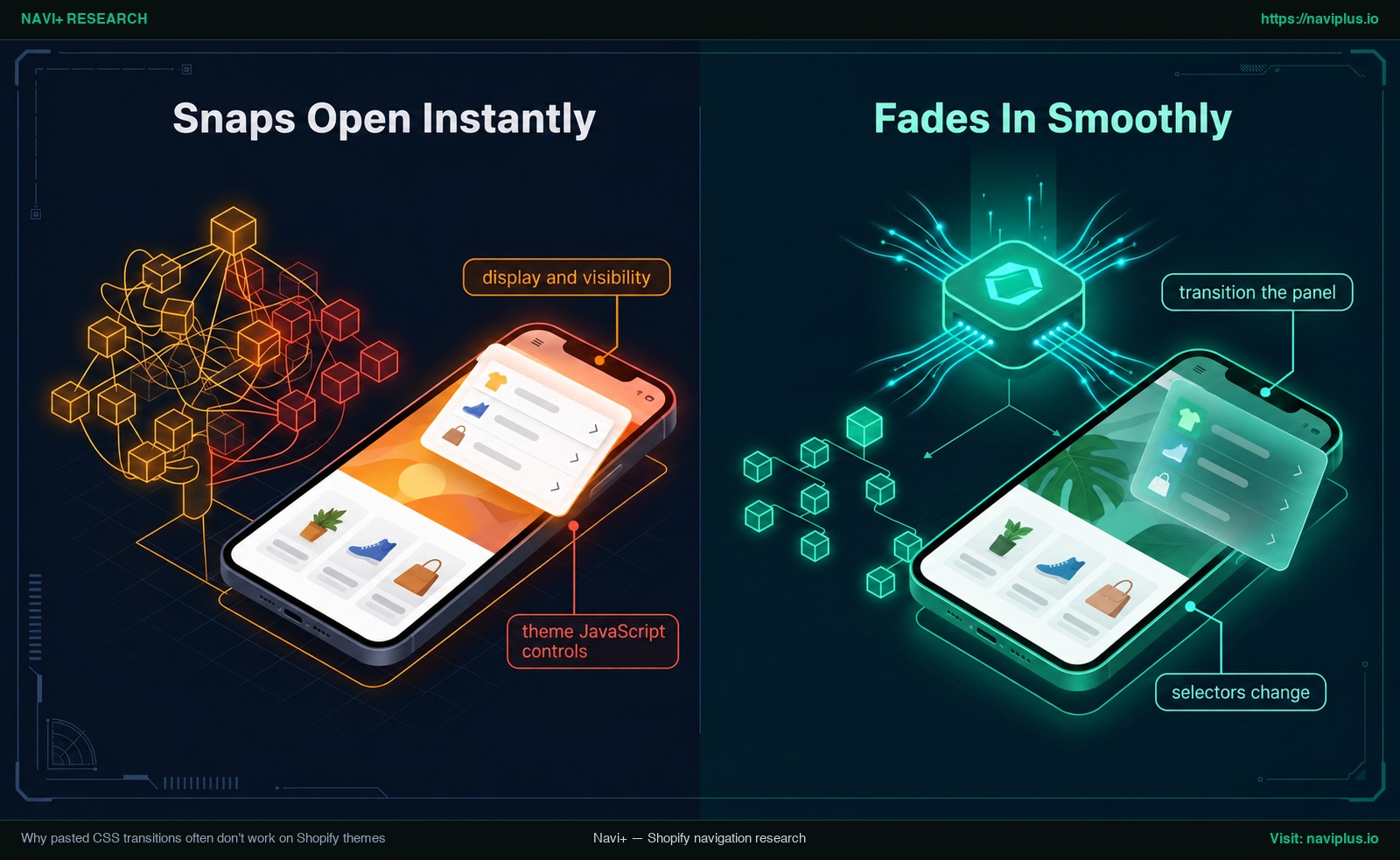
Figura 1: Ilustración conceptual — Menú que se abre abruptamente con display: none frente a una apertura gradual suave mediante transiciones de opacidad.
Three ways to rebuild the motion: theme code, a developer, or a menu app
Con las mediciones de movimiento registradas en DevTools, dispones de tres vías para incorporar esa interacción a tu tienda Shopify.
| Vía | Lo que tú controlas | Riesgo principal | Ideal para |
|---|---|---|---|
| Editar código del tema | Control directo sobre estilos y plantillas Liquid | Las actualizaciones del tema pueden sobrescribir el código o romper selectores | Tiendas con conocimientos de CSS que buscan retoques puntuales |
| Contratar a un desarrollador | Scripts JavaScript a medida y secuencias de movimiento exclusivas | Coste económico más elevado y mantenimiento continuo ante cambios de versión | Animaciones complejas o singulares que ningún tema ofrece de serie |
| Aplicación de menú dedicada | Estilos de animación y efectos hover preconfigurados en un panel visual | Sujeto a los estilos y configuraciones que la aplicación incluya | Comerciantes que desean movimientos fluidos sin tocar código |
Vía 1: Edición directa del código del tema
Si comprendes las transiciones CSS y tu tema utiliza clases estructuradas, puedes añadir tus reglas a la hoja de estilo. Al modificar archivos Liquid o CSS directamente, Shopify recomienda expresamente duplicar el tema para crear una copia de seguridad antes de comenzar (Centro de ayuda de Shopify). De este modo podrás recuperar la navegación en caso de error imprevisto.
Vía 2: Contratar a un desarrollador especializado
Cuando una animación requiere cambios coordinados del estado del DOM —como fundidos escalonados de columnas o un deslizamiento complejo del cajón—, el desarrollo a medida ofrece una ejecución precisa. En el hilo de Shopify Community sobre el megamenú deslizante de Dawn, alguien sugiere contratar a un desarrollador (hilo 223448 de Shopify Community). Pregunta por el mantenimiento cada vez que actualices el tema.
Vía 3: Emplear aplicaciones de menú dedicadas
Para comerciantes sin experiencia técnica, las aplicaciones de navegación permiten seleccionar estilos de transición a través de selectores visuales. Sin embargo, el catálogo de opciones varía. La ficha de la aplicación MegaShelf, por ejemplo, menciona controles de estilo de animación y de efectos al pasar el cursor (Shopify App Store). Puesto que las descripciones en la tienda de apps ofrecen solo un resumen breve sin detalles técnicos, revisa siempre las vistas previas antes de instalar para confirmar que coincidan con lo que buscas.
Si tu proyecto de renovación también incluye reestructurar un catálogo extenso de productos, consulta nuestras recomendaciones sobre mejores prácticas para mega menús.
Tune the feel: timing, easing, hover and mobile
Recrear la sensación de un menú no consiste en calcar código, sino en coordinar el ritmo, la respuesta visual y la comodidad de uso.
Tiempos y velocidad de animación
La velocidad de la animación define lo ágil que se siente tu tienda. Según Nielsen Norman Group, la duración de la mayoría de las animaciones debería estar en el rango de 100–500 ms, según la complejidad y la distancia que recorre el elemento, y es mucho más común que las animaciones sean demasiado largas que demasiado cortas (Nielsen Norman Group).
- 100 a 500 ms: El rango general indicado para la mayoría de las animaciones de interfaz, según la complejidad y la distancia que recorre el elemento.
- 200 a 300 ms: NN/g indica que puede ser adecuado cuando la animación implica cambios importantes de pantalla, como una ventana modal que entra en vista.
- Más largo: Es mucho más común que las animaciones sean demasiado largas que demasiado cortas, así que busca el tiempo más corto que no resulte brusco.
Establece tus tiempos y compara el comportamiento de tu tienda junto a las anotaciones extraídas de DevTools.
Efectos al pasar el cursor (Hover)
Las respuestas visuales al colocar el ratón sobre un enlace comunican de inmediato que el elemento es interactivo. Tanto si utilizas una línea inferior que entra desde la izquierda como un recuadro de color suave tras las letras, la coherencia en todos los enlaces del encabezado es esencial. Para ver cómo el movimiento proyecta la identidad de tu marca, lee nuestro análisis sobre cómo el movimiento del menú proyecta tu marca.
Dispositivos móviles y reducción de movimiento
Los efectos hover de escritorio no tienen cabida en teléfonos móviles porque las pantallas táctiles carecen de cursor. Los visitantes en smartphones interactúan mediante toques y deslizamientos. Asegúrate de que el panel lateral se mueva con fluidez, tal como detallamos en nuestra guía sobre el menú lateral deslizante en móviles.
En materia de accesibilidad, las exigencias son claras: según la pauta WCAG 2.3.3 (Nivel AAA), las animaciones de movimiento provocadas por interacción deben poder desactivarse, salvo que la animación sea imprescindible para el funcionamiento (Directrices W3C WCAG 2.1).
Los navegadores modernos soportan consultas de medios CSS mediante @media (prefers-reduced-motion) para detectar si el visitante ha activado la opción del sistema operativo para reducir movimientos superfluos (MDN Web Docs). Ante este ajuste, tu tienda debe sustituir los deslizamientos amplios por apariciones inmediatas o transiciones muy breves y suaves.
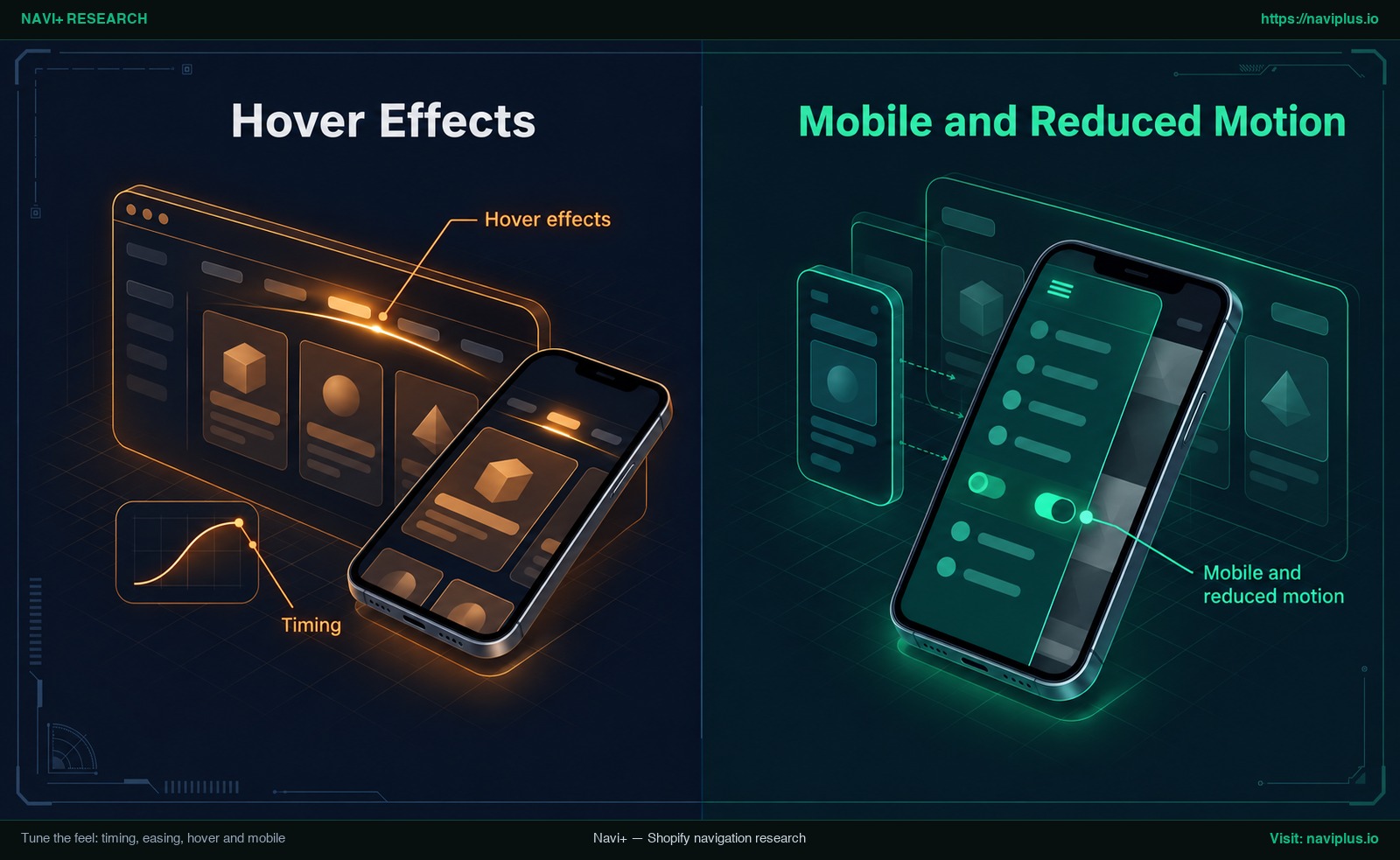
Figura 2: Ilustración conceptual — Calibración de tiempos y efectos hover respetando a su vez las preferencias de accesibilidad para reducir movimiento.
Copy the idea, not the code
Cuando descubres un menú excepcional en otra web, ¿qué puedes incorporar con plena tranquilidad ética y legal?
De acuerdo con las orientaciones de la Oficina del Derecho de Autor de EE. UU., la ley de propiedad intelectual no protege hechos, ideas, sistemas ni métodos de operación; lo que protege son las obras originales de autoría como textos concretos, creaciones artísticas y código fuente específico (Preguntas frecuentes de la Oficina del Derecho de Autor).
- Lo que sí puedes adoptar: El diseño conceptual del movimiento. Observar que un panel de navegación se desliza ligeramente hacia abajo mientras aparece con una curva ease-out es una idea. Reconstruir una interacción similar con tu propio código y tus propios recursos es el objetivo de esta guía.
- Lo que nunca debes copiar: Jamás copies bibliotecas JavaScript compiladas de un tercero, hojas de estilo propietarias, logotipos corporativos, iconos diseñados a medida ni fotografías con derechos de autor.
Construye tu navegación empleando la paleta de colores de tu marca, tus tipografías y recursos gráficos con licencia propia. Nota: esta valoración refleja las prácticas habituales del sector del diseño web y no representa asesoramiento legal formal.
Trade-offs: when matching another menu’s motion is the wrong move
Antes de aplicar una animación compleja, reflexiona sobre si realmente ayuda a tus compradores. Imitar la navegación de otra tienda implica asumir ciertos compromisos:
- Incoherencia con tu marca: Una animación ceremoniosa y lenta, propicia para una marca de alta joyería, resultará pesada en una tienda de herramientas o productos frescos donde los clientes buscan inmediatez.
- Ralentización de la velocidad percibida: Las animaciones de apertura largas pueden hacer que la navegación se sienta lenta, y NN/g señala que es mucho más común que las animaciones sean demasiado largas que demasiado cortas. Para saber más sobre la velocidad del menú, lee nuestro artículo sobre el rendimiento del menú móvil.
- Carga de mantenimiento del tema: Modificar directamente el código del tema para inyectar animaciones genera deuda técnica. Tras las actualizaciones del tema, es posible que tus modificaciones deban revisarse y volver a aplicarse (Centro de ayuda de Shopify).
- Restricciones de configuración en aplicaciones: Aunque las aplicaciones de menús eliminan la necesidad de programar, trabajan con estilos preestablecidos. Secuencias muy complejas o animaciones en varias etapas pueden requerir CSS personalizado adicional.
- Fricción de accesibilidad: El movimiento intenso o inesperado de la interfaz puede provocar malestar en visitantes con trastornos vestibulares, por lo que es importante respetar las preferencias de movimiento reducido (MDN Web Docs).
Where Navi+ fits
Si tu tema actual de Shopify carece de controles para transiciones fluidas y prefieres evitar modificar los archivos de código, Navi+ Tab Bar & Mega Menu te proporciona una alternativa visual y fiable.
Navi+ ofrece estos ajustes de movimiento en su editor de menús, de modo que no tienes que editar archivos Liquid para conseguirlos:
- Estilos de apertura de submenús a elegir: Selecciona fácilmente entre slide (deslizar), fade (desvanecer), expand (expandir) o none (instantáneo), y gradúa la velocidad en una escala intuitiva sin tener que escribir transiciones CSS ni reprogramar el JavaScript del tema.
- Disparadores de interacción flexibles: Elige si los submenús de escritorio abren al pasar el cursor o mediante clic, con ajuste de sensibilidad hover para evitar aperturas involuntarias cuando el ratón cruza la pantalla.
- Efectos hover de nivel 1 variados: Aplica estilos de subrayado dinámico (desplazamiento de izquierda a derecha, desvanecimiento o expansión central) o fondos resaltados con una sutil animación del texto.
- Espacio Custom CSS independiente: Cuando busques una curva de aceleración personalizada, añade reglas CSS aplicadas exclusivamente a ese menú sin recargar la hoja de estilo global de tu tema.
- Controles móviles independientes: Gestiona por separado tus megamenús de escritorio y el cajón móvil o la barra de pestañas inferior.
Como estas opciones se configuran en la aplicación y no en los archivos del tema, tu tema no contiene código de transición personalizado que debas volver a aplicar tras una actualización. Apunta a una sensación similar, no a una copia idéntica: algunos efectos aún requieren CSS personalizado o un desarrollador.
Si tu tema no ofrece el movimiento que deseas y prefieres no editar archivos del tema, Navi+ Tab Bar & Mega Menu te permite elegir cómo se abren los submenús, a qué velocidad y cómo responden los elementos al pasar el cursor, para luego afinar los detalles con CSS aplicado exclusivamente a ese menú. Pruébalo en un duplicado de tu idea, compáralo con tus notas de DevTools y conserva la configuración que mejor responda a tus necesidades.
Action checklist
Sigue esta lista de comprobación práctica para reconstruir y auditar la animación de tu menú:
- Definir el tipo de menú: Confirma si estás diseñando un mega menú, un desplegable simple, un panel lateral o una barra inferior.
- Determinar movimiento y activador: Aclara si el panel aparece en desvanecimiento, deslizamiento o expansión, y si se abre con hover o clic.
- Tomar métricas en DevTools: Anota la duración, la curva de aceleración y las propiedades animadas de tu sitio de referencia.
- Duplicar el tema: Genera siempre una copia de seguridad en el panel de control de Shopify antes de tocar cualquier línea de código.
- Seleccionar el método de trabajo: Escoge entre editar código del tema, encargar el desarrollo o instalar una aplicación de menús.
- Probar en móviles y comprobar accesibilidad: Verifica la respuesta táctil en un smartphone físico y comprueba que la animación se desactive con la opción de reducción de movimiento.
- Emplear material propio: Asegúrate de que todos los colores, tipografías, iconos y fotografías pertenezcan a tu marca.
FAQ
¿Por qué no funciona mi transición CSS en el menú de Shopify?
Las transiciones CSS pegadas suelen fallar porque muchos menús se muestran y ocultan con display o visibility, que normalmente no se pueden transicionar. Las transiciones estándar no animan con suavidad estas propiedades discretas de encendido/apagado sin transition-behavior: allow-discrete, una función CSS reciente, así que comprueba la compatibilidad del navegador. Además, muchos temas usan JavaScript para gestionar los estados de apertura y cierre, lo que puede anular las reglas hover de CSS simples.
¿Cómo puedo averiguar la velocidad de animación del menú de otra web?
Abre las Chrome Developer Tools haciendo clic derecho en la página y eligiendo Inspect. Pulsa Escape, abre el panel Animations en More tools, ralentiza la reproducción con su control de velocidad y activa el menú. El panel Animations te permite ralentizar, reproducir de nuevo e inspeccionar el grupo de animación, incluidos su tiempo, retardo y duración.
¿Es legal copiar el menú de otro sitio web?
La U.S. Copyright Office indica que el derecho de autor no protege hechos, ideas, sistemas ni métodos de operación, pero sí protege obras originales como código, textos e imágenes. Por eso, inspírate en la idea de movimiento de otro sitio y reconstruye tú mismo una sensación similar, y nunca copies código propietario, scripts, gráficos, iconos de marca ni fotografías. Esto no es asesoramiento legal.
¿Cuánto tiempo debe durar la animación de un menú?
Según Nielsen Norman Group, la duración de la mayoría de las animaciones debería estar en el rango de 100–500 ms, y 200–300 ms pueden ser adecuados cuando la animación implica cambios importantes de pantalla. Es mucho más común que las animaciones sean demasiado largas que demasiado cortas, así que elige el tiempo más corto que no resulte brusco.
¿Puedo añadir animaciones suaves sin contratar a un desarrollador?
Sí, en algunos casos. Si tu tema de Shopify activo incluye ajustes de transición, puedes modificarlos en el editor de temas. También puedes instalar una aplicación de navegación de Shopify como Navi+ Tab Bar & Mega Menu, que permite configurar estilos de apertura, velocidades y efectos hover sin editar el código del tema. Si editas tú mismo el código del tema, duplica el tema primero.
Sources
- Documentación de Chrome DevTools: Inspect CSS animations — Guía oficial para analizar, reproducir y editar grupos de animaciones CSS y curvas temporales.
- MDN Web Docs: Using CSS transitions — Documentación de referencia sobre propiedades de transición CSS, duraciones, curvas y retrasos.
- MDN Web Docs: transition-behavior — Especificación técnica para aplicar transiciones a propiedades discretas como display.
- MDN Web Docs: @media (prefers-reduced-motion) — Estándar de detección de preferencias de reducción de movimiento en el sistema del usuario.
- Nielsen Norman Group: Animation Duration and Timing — Investigación de Page Laubheimer sobre los intervalos óptimos en animaciones de interfaz (100–500 ms).
- Centro de ayuda de Shopify: Drop-down menus — Instrucciones sobre reglas de anidamiento de menús y ubicaciones dependientes del tema.
- Centro de ayuda de Shopify: Editing theme code — Recomendación oficial para duplicar temas y crear copias de seguridad antes de alterar código.
- U.S. Copyright Office: FAQ on Copyright Protection — Aclaración de que los derechos de autor no protegen ideas, métodos de operación ni sistemas.
- W3C Web Accessibility Initiative: WCAG 2.1 Understanding Success Criterion 2.3.3 — Pautas de accesibilidad para desactivar animaciones no esenciales accionadas por interacción.
- Shopify Community: How do you give a mega menu dropdown animation? — Debate comunitario sobre la falta de eficacia de los fragmentos CSS sugeridos.
- Shopify Community: How to enable smooth mega menu slide in effect on Dawn theme? — Debate técnico sobre la necesidad de JavaScript para efectos deslizantes en el tema Dawn.
- Shopify Dev Community: Fade in/Fade out of header menu — Análisis de las restricciones de transición en propiedades visibility y display.
- Shopify Community: Menu dropdown animation - Dawn 7.0.1 Theme — Discusión sobre cambios de selectores entre versiones de Dawn y fallos de ejecución única.
- Shopify App Store: MegaShelf, Visual Mega Menu — Ficha de aplicación que menciona controles de estilo de animación y de efectos hover.
Explora los temas
Esta guía enlaza a artículos específicos — profundiza en cada uno.