Como replicar o visual e a animação do menu de outro site no Shopify (sem copiar código)
Você visita uma loja virtual sofisticada, passa o cursor sobre uma categoria e a barra de navegação se desdobra com uma suavidade impressionante. É perfeitamente compreensível desejar essa mesma experiência fluida e moderna para a sua loja no Shopify.
Muitos lojistas tentam resolver isso copiando trechos de código CSS de fóruns comunitários ou tentando extrair scripts diretamente da página de referência. Inevitavelmente, o código colado falha: o menu abre bruscamente sem transição, pisca uma única vez ao recarregar a página ou se recusa a fechar quando o cursor se afasta.
Você não pode — e não deve — copiar o código privado de outro site. Mas pode reconstruir uma sensação semelhante na sua própria loja. Quando você aprende a identificar o movimento, medir seu tempo no navegador e entender como os temas da Shopify tratam estados interativos, recriar essa experiência refinada vira um processo sistemático.
- Meça em vez de copiar: Use as ferramentas de desenvolvedor do navegador para capturar durações e curvas de aceleração em vez de colar folhas de estilo alheias.
- Por que as transições CSS falham: Muitos temas controlam os menus com JavaScript e escondem os painéis com a propriedade discreta
display, que não faz transição comoopacity. - Mantenha o movimento ágil: A maioria das animações de interface deve durar cerca de 100 a 500 milissegundos, e é muito mais comum que sejam longas demais do que curtas demais.
Quick answer: how to replicate another website’s menu animation
Para replicar a animação de menu de outro site no Shopify, não copie o código dele. Nomeie o tipo de menu e o movimento, observe o comportamento no DevTools do navegador para registrar duração, aceleração e gatilho, e então reconstrua essa sensação por meio das configurações do tema, com um desenvolvedor ou através de um aplicativo de menu especializado.
- Nomeie o tipo de menu: Determine se é um mega menu multicolunas, um menu suspenso de coluna única, uma gaveta lateral deslizante ou uma barra de abas inferior móvel.
- Identifique o movimento e o gatilho: Esclareça se o painel aparece em fade (dissolvência), desliza (slide) ou se expande (expand), e se a abertura ocorre ao passar o mouse (hover) ou ao clicar.
- Registre duração e easing no DevTools: Abra o painel Animations do navegador para capturar o tempo e a curva de transição (Chrome DevTools).
- Escolha o caminho de implementação: Decida entre editar os modelos de código do tema, contratar um desenvolvedor ou configurar estilos pré-fabricados em um app de navegação do Shopify.
- Teste em dispositivos móveis e verifique o movimento reduzido: Garanta que os toques na tela sejam fluidos em celulares reais e confirme que as preferências de redução de movimento do sistema sejam respeitadas (MDN prefers-reduced-motion).
Busque sempre recriar a mesma sensação de interação, e não um código idêntico.
Step 1: Name the menu type and the motion
Antes de vasculhar os ajustes do tema ou solicitar ajuda a um programador, você precisa de termos específicos. Descrever o que você viu como “aquele efeito suave” causa mal-entendidos e buscas infrutíferas nos fóruns. Decomponha o que observa em dois pontos principais: a estrutura do contêiner e o padrão de movimento.
Menu type
Primeiro, reconheça a disposição estrutural. Na navegação padrão do Shopify, um item de nível superior pode conter até dois níveis de menus suspensos aninhados, e a posição exata de exibição depende totalmente do tema ativo (Central de Ajuda do Shopify). Os formatos mais usuais incluem:
- Menu suspenso (Dropdown): Uma lista vertical compacta de coluna única que desce imediatamente abaixo do link pai.
- Mega menu: Um amplo painel horizontal que ocupa toda a largura da tela, exibindo colunas de categorias, miniaturas de produtos e banners promocionais. Se o seu objetivo é recriar o layout completo de uma loja inspiradora, confira nosso guia para fazer o seu menu parecer a demo de um tema.
- Menu gaveta (Drawer / Menu mobile): Um painel lateral que desliza a partir da borda esquerda ou direita da tela, geralmente acionado pelo ícone de três barras (hambúrguer).
- Barra de abas (Tab Bar): Uma barra fixa fixada na parte inferior da tela em smartphones para facilitar o alcance com o polegar.
- Menu de ícones: Uma linha de navegação visual com ícones redondos ou quadrados acompanhados de títulos curtos.
Motion type
Em seguida, repare na forma como o submenu se revela. Ele se abre quando o cursor passa sobre o link principal (hover) ou necessita de um clique direto? Uma vez acionado, qual transição visual é executada?
| Movimento | Aspecto visual | Termo de busca / Solicitação técnica |
|---|---|---|
| Fade | Aparece suavemente conforme a opacidade transita de transparente a sólida | Fade-in dropdown transition |
| Slide | Desliza até a posição a partir da margem superior, inferior ou lateral | Slide-in drawer ou drop-down slide |
| Expand | Cresce verticalmente desenrolando sua altura de zero até o tamanho total | Accordion ou expand transition |
| Sublinhado ao passar o mouse | Uma linha colorida corre horizontalmente sob o texto do link | Animated link underline on hover |
| Fundo ao passar o mouse | Um fundo suave ou pastilha colorida acende atrás do item focado | Background highlight hover effect |
Observe se o movimento combina duas ações. Alguns menus unem um leve deslize para baixo a um fade de opacidade simultâneo. Identificar essas duas características dá a você um modelo claro para a reconstrução.
Step 2: Watch the animation in DevTools
Em vez de se perder em arquivos JavaScript ofuscados, você pode analisar a animação diretamente no seu navegador de internet. As ferramentas de desenvolvedor oferecem uma visão quadro a quadro de qualquer elemento móvel na tela.
Reduzir a velocidade e reproduzir a animação
No Google Chrome, clique com o botão direito sobre qualquer parte do site de referência e selecione Inspecionar (Inspect). Pressione a tecla Escape para abrir a gaveta inferior, clique no menu de três pontos à esquerda do painel, vá em More tools e escolha Animations.
O painel Animations do Chrome DevTools foi criado justamente para desacelerar, repetir ou inspecionar o código-fonte de um grupo de animação (documentação do Chrome DevTools). Use o controle de velocidade para desacelerar a reprodução. Agora passe o mouse ou clique no item do menu. O DevTools captura a interação e desenha a linha do tempo da animação como um bloco visual.
Registrar duração, aceleração e gatilho
No painel Animations, é possível verificar e ajustar parâmetros de tempo, atraso, duração ou posições de quadros-chave (Chrome DevTools Animations). Clique na barra capturada para ver os valores CSS correspondentes.
De acordo com as especificações oficiais do CSS, apenas as propriedades expressamente listadas sofrem transição, e cada transição é definida por quatro componentes: o nome da propriedade, a duração, a função de temporização (timing-function) e o atraso (delay) (MDN Transições CSS).
Anote três informações essenciais:
- Duração: O tempo do movimento de abertura, em milissegundos ou segundos.
- Aceleração (Easing): A curva de velocidade. As escolhas habituais são
ease-out(início veloz com frenagem suave),ease-in-out(suavidade no início e no fim) ou uma curva cúbica personalizada. - Propriedades em movimento: As propriedades CSS que realmente se alteram—normalmente
opacity,transform(comotranslateY) oumax-height.
Guarde essas três linhas com você. O objetivo é colher referências estruturais para reconstruir a experiência no Shopify, e não copiar códigos alheios.
Why pasted CSS transitions often don’t work on Shopify themes
Uma frustração comum entre lojistas da Shopify é achar um trecho de transição CSS em um fórum, adicioná-lo à folha de estilo do tema e descobrir que não funciona. Em um tópico da comunidade, um lojista relata que o CSS sugerido não funcionou e pede outras ideias (tópico 383898 da Shopify Community).
Entender a mecânica técnica subjacente evita horas de tentativas frustradas.
/* Transição ilustrativa de painel (os seletores variam conforme o tema) */
.site-nav__dropdown { opacity: 0; transition: opacity var(--speed) ease; }
.site-nav__dropdown.is-open { opacity: 1; }
display e visibility não transicionam naturalmente
Para que um elemento seja animado suavemente, o navegador precisa calcular estágios intermediários entre o ponto de partida e o de chegada. Por exemplo, opacity varia sem interrupções de 0.0 para 0.5 e então para 1.0.
Contudo, a grande maioria dos menus esconde os submenus com display: none; e os apresenta com display: block;. Como explicam desenvolvedores em fóruns técnicos, as propriedades visibility e display normalmente não aceitam transições graduais por serem estados binários ligados/desligados (Shopify Dev Community). Quando display comuta de none para block, o navegador renderiza o contêiner de imediato, ignorando qualquer transição de opacidade declarada simultaneamente.
Embora os padrões web modernos tenham introduzido transition-behavior: allow-discrete para permitir transições em propriedades discretas como display (MDN Web Docs), é um recurso recente — verifique o suporte dos navegadores antes de depender dele.
O JavaScript do tema gerencia os estados de abrir e fechar
Muitos temas não dependem apenas do hover em CSS: o JavaScript pode decidir quando um menu abre e fecha, e por isso uma transição adicionada só na folha de estilo pode não ter efeito.
Por exemplo, um tópico da comunidade sobre um megamenu com deslize suave no tema Dawn aponta que é preciso JavaScript adicional para tratar cliques junto com o CSS, e quem responde sugere contratar um desenvolvedor (tópico 223448 da Shopify Community). Se o JavaScript do tema controla o estado aberto, uma transição de hover em CSS simples pode não sobrescrever essa lógica.
Seletores CSS se modificam a cada versão do tema
Mesmo que um trecho de fórum funcionasse em uma loja antiga, os temas mudam com o tempo. Em um tópico da comunidade sobre a animação do menu suspenso no tema Dawn, um lojista relata que a animação acontece só uma vez, e uma nota diz que as versões novas do Dawn exigem mudanças em outros arquivos (tópico 237349 da Shopify Community).
Se um trecho mira nomes de classe ou arquivos de uma versão do tema, ele pode não fazer nada em uma versão mais nova ou em um tema que use outros seletores.
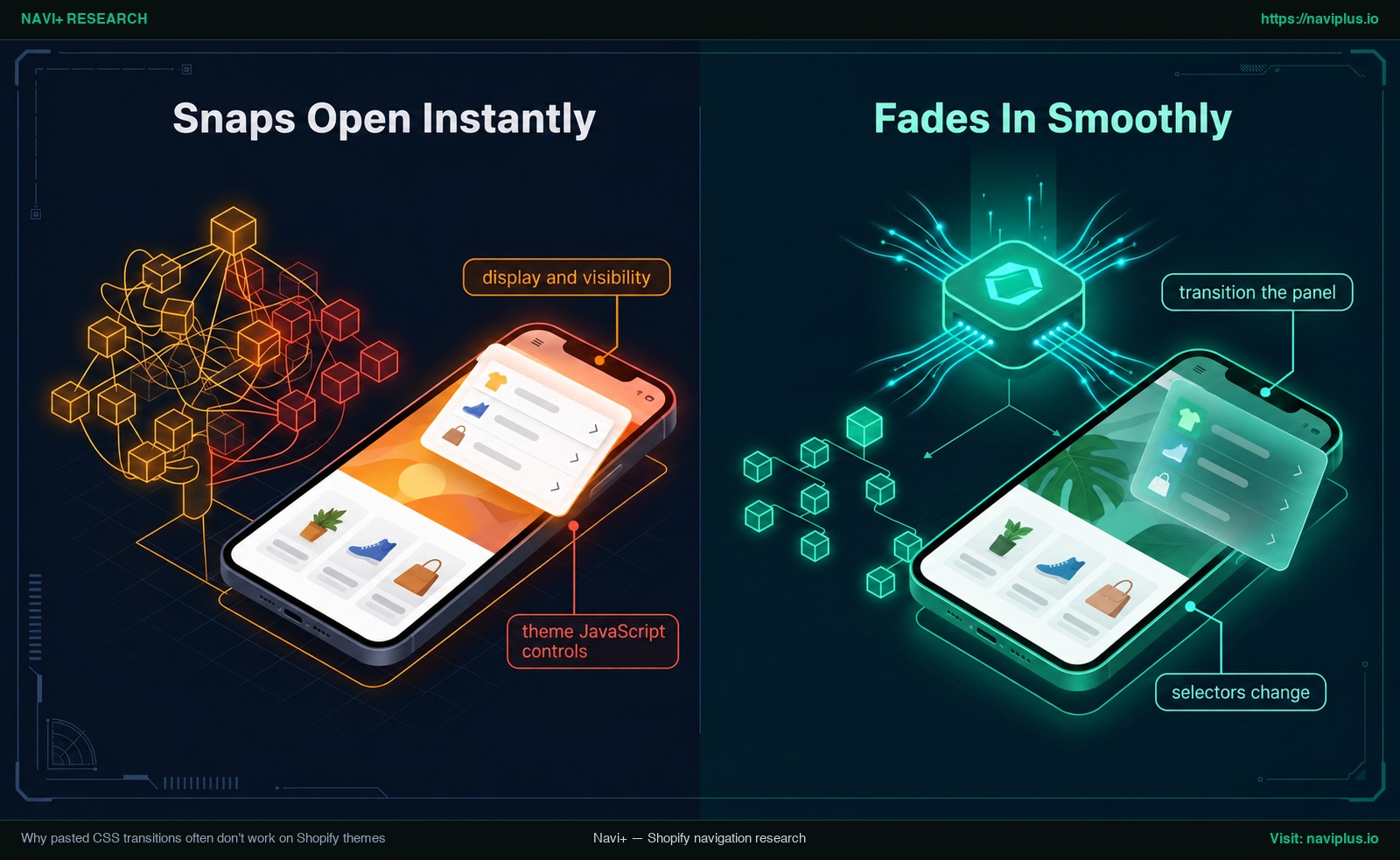
Figura 1: Ilustração conceitual — Menu abrindo abruptamente com display: none versus abertura gradual e suave utilizando transições de opacidade.
Three ways to rebuild the motion: theme code, a developer, or a menu app
Com os valores de movimento obtidos pelo DevTools, você tem três caminhos para reproduzir essa transição na sua loja Shopify.
| Caminho | O que você controla | Risco principal | Mais indicado para |
|---|---|---|---|
| Editar código do tema | Controle total de folhas de estilo e arquivos Liquid | Atualizações do tema podem sobrescrever o código ou quebrar seletores | Lojistas com familiaridade em CSS para pequenos ajustes |
| Contratar desenvolvedor | Scripts JavaScript customizados e animações exclusivas | Investimento financeiro superior e custos constantes de suporte | Coreografias complexas que temas e apps não oferecem de fábrica |
| App de menu dedicado | Estilos pré-configurados e efeitos de foco por painel visual | Restrito às opções e padrões disponibilizados pelo aplicativo | Lojistas que desejam movimento fluido sem alterar arquivos de código |
Caminho 1: Alterar o código do tema
Se você entende de transições CSS e seu tema possui classes bem estruturadas, você pode adicionar novas regras na folha de estilos. Ao modificar arquivos Liquid ou CSS diretamente, o Shopify recomenda expressamente duplicar o tema para gerar uma cópia de segurança antes de iniciar (Central de Ajuda do Shopify). Isso garante recuperação instantânea caso ocorra alguma falha na navegação.
Caminho 2: Contratar um desenvolvedor sob medida
Quando uma animação exige mudanças coordenadas no estado do DOM — como fades escalonados de colunas ou um deslize complexo da gaveta —, o desenvolvimento sob medida entrega execução precisa. No tópico da Shopify Community sobre o megamenu deslizante do Dawn, quem responde sugere contratar um desenvolvedor (tópico 223448 da Shopify Community). Pergunte sobre manutenção sempre que atualizar o tema.
Caminho 3: Usar aplicativos de menu especializados
Para quem não tem conhecimento em programação, um aplicativo de navegação permite configurar animações por meio de botões visuais. Ainda assim, a variedade de recursos muda bastante de um app para outro. Na página do app MegaShelf, por exemplo, há menção a controles de estilo de animação e de efeitos de foco (Shopify App Store). Como as páginas de aplicativos costumam trazer só um resumo breve, sem detalhamento técnico, avalie sempre as prévias antes de instalar para checar se os estilos atendem às suas expectativas.
Se a sua reestruturação de menu também demandar uma nova hierarquia para um catálogo abrangente, veja nossas orientações sobre melhores práticas para mega menus.
Tune the feel: timing, easing, hover and mobile
Recriar a sensação de um menu não significa copiar código, mas acertar o compasso, a resposta visual e a ergonomia de navegação.
Tempos e velocidade da animação
A velocidade da animação define quão ágil sua loja parece. Segundo o Nielsen Norman Group, a duração da maioria das animações deve ficar na faixa de 100–500 ms, conforme a complexidade e a distância percorrida pelo elemento, e é muito mais comum que as animações sejam longas demais do que curtas demais (Nielsen Norman Group).
- 100 a 500 ms: A faixa geral indicada para a maioria das animações de interface, conforme a complexidade e a distância percorrida.
- 200 a 300 ms: Segundo o NN/g, pode ser adequado quando a animação envolve grandes mudanças na tela, como uma janela modal entrando em cena.
- Mais longo: É muito mais comum que as animações sejam longas demais do que curtas demais; procure o menor tempo que não pareça brusco.
Configure seus tempos e compare o comportamento da loja lado a lado com suas anotações do DevTools.
Efeitos de foco no computador (Hover)
Respostas visuais ao pousar o mouse sobre um link sinalizam imediatamente a interatividade do elemento. Quer você adote uma linha inferior que corre da esquerda para a direita ou um preenchimento sutil atrás da palavra, a uniformidade em todos os links do cabeçalho é indispensável. Para entender como o movimento valoriza a percepção da marca, leia nosso artigo sobre como a animação do menu reflete a sua marca.
Celulares e redução de movimento
Os efeitos hover pensados para computador não funcionam em celulares porque telas de toque não utilizam cursor. No mobile, os clientes interagem tocando e arrastando. Cuide para que a gaveta lateral deslize com firmeza e sem travamentos, como mostramos em nosso material sobre menu gaveta para dispositivos móveis.
Em termos de acessibilidade, há regras rigorosas: o critério WCAG 2.3.3 (Nível AAA) estabelece que animações de movimento disparadas por interação devem poder ser desativadas, a menos que sejam essenciais para a função (Diretrizes W3C WCAG 2.1).
Navegadores atuais oferecem a consulta de mídia CSS @media (prefers-reduced-motion) para verificar se o usuário acionou no sistema operacional a opção de reduzir movimentos desnecessários (MDN Web Docs). Quando esse recurso estiver ativo, sua loja deve substituir transições marcadas por aparições instantâneas ou esmaecimentos breves e discretos.
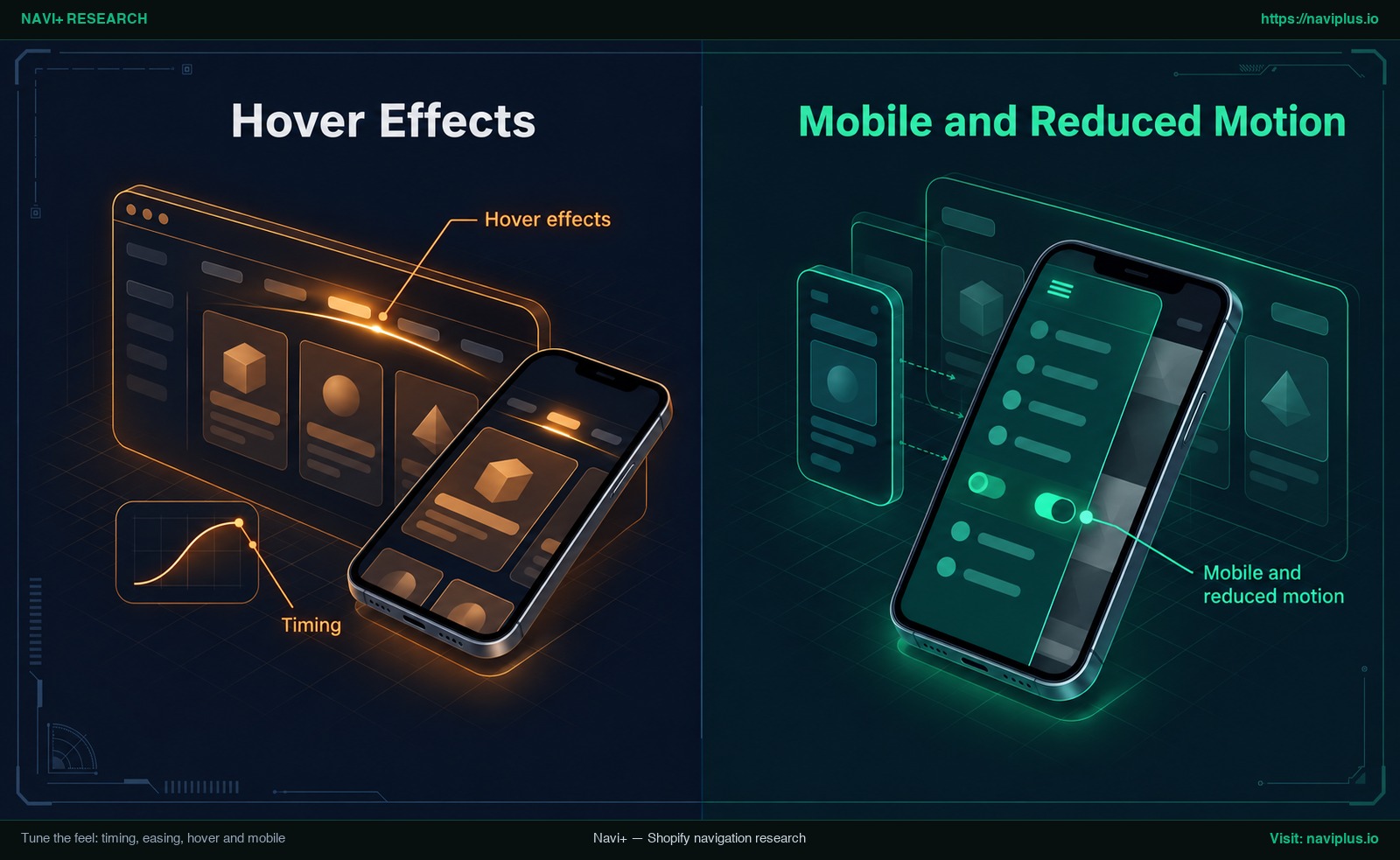
Figura 2: Ilustração conceitual — Ajuste de duração e efeitos de foco respeitando simultaneamente as preferências de acessibilidade para movimento reduzido.
Copy the idea, not the code
Ao encontrar um menu impressionante em outro site, o que você pode aproveitar de maneira ética e legal?
De acordo com as diretrizes do Escritório de Direitos Autorais dos EUA, a lei de direitos autorais não protege fatos, ideias, sistemas ou métodos operacionais; a lei protege obras originais de autoria, tais como textos específicos, artes visuais e código-fonte proprietário (Perguntas Frequentes do Escritório de Direitos Autorais).
- O que você pode adotar: O conceito de design do movimento. Observar que um painel de navegação desce levemente enquanto surge com uma curva ease-out é uma ideia. Reconstruir uma interação semelhante com seu próprio código e seus próprios recursos é o objetivo deste guia.
- O que você jamais deve copiar: Nunca copie bibliotecas JavaScript compiladas de terceiros, folhas de estilo protegidas, marcas registradas, ícones sob medida ou fotografias de catálogo protegidas por direitos autorais.
Monte sua estrutura utilizando sua própria paleta de cores, tipografias institucionais e imagens licenciadas. Atenção: esta análise reflete padrões comuns do setor de web design e não representa assessoria jurídica formal.
Trade-offs: when matching another menu’s motion is the wrong move
Antes de aplicar uma animação rebuscada, pondere se ela realmente agrega valor aos seus compradores. Incorporar transições externas traz concessões importantes:
- Incompatibilidade com o perfil da marca: Uma animação calma e suntuosa, perfeita para uma joalheria de alto padrão, resultará inadequada em uma distribuidora ou loja de conveniência onde o cliente procura agilidade imediata.
- Sensação de perda de velocidade: Animações de abertura demoradas podem deixar a navegação com cara de lenta, e o NN/g observa que é muito mais comum que as animações sejam longas demais do que curtas demais. Para saber mais sobre a velocidade do menu, leia nosso artigo sobre o desempenho do menu mobile.
- Custo de manutenção do tema: Alterar diretamente o código do tema para injetar animações gera dívida técnica. Após atualizações do tema, suas modificações podem precisar ser verificadas e reaplicadas (Central de Ajuda da Shopify).
- Limitações nos ajustes de apps: Embora os aplicativos poupem o trabalho com código, eles trabalham dentro de opções padronizadas. Animações com várias fases coordenadas podem ainda demandar CSS personalizado.
- Atrito de acessibilidade: Movimento intenso ou inesperado na interface pode causar desconforto em visitantes com distúrbios vestibulares, por isso respeitar as preferências de movimento reduzido é importante (MDN Web Docs).
Where Navi+ fits
Caso seu tema atual do Shopify não ofereça configurações para movimentos suaves e você queira evitar riscos alterando arquivos do tema, o Navi+ Tab Bar & Mega Menu entrega uma alternativa visual e confiável.
O Navi+ oferece esses ajustes de movimento em seu editor de menus, então você não precisa editar arquivos Liquid para tê-los:
- Estilos de abertura configuráveis para submenus: Escolha entre slide (deslizar), fade (dissolver), expand (expandir) ou none (instantâneo), regulando a velocidade em uma escala simplificada sem precisar programar transições CSS ou alterar o JavaScript do tema.
- Gatilhos de interação sob medida: Configure os submenus de computador para abrir por foco ou clique, com controle de sensibilidade ao passar o cursor para evitar disparos involuntários durante a movimentação do mouse.
- Efeitos hover de nível 1 diversificados: Selecione sublinhados animados (da esquerda para a direita, dissolvência ou expansão central) ou destaques de fundo suaves com leve animação no texto.
- Área isolada para Custom CSS: Quando desejar um ajuste específico de tempo ou curva de aceleração, insira CSS aplicado unicamente àquele menu, sem poluir a folha de estilos global da loja.
- Controles móveis independentes: Gerencie separadamente os megamenus de desktop e a gaveta mobile ou a barra de abas inferior.
Como você define essas opções no app e não nos arquivos do tema, seu tema não tem código de transição personalizado para reaplicar após uma atualização. Mire em uma sensação semelhante, não em uma cópia idêntica: alguns efeitos ainda exigem CSS personalizado ou um desenvolvedor.
Se o seu tema não oferece o movimento que você deseja e você prefere não editar os arquivos do tema, o Navi+ Tab Bar & Mega Menu permite escolher como os submenus abrem, com que velocidade e como os itens respondem ao passar o mouse — e depois ajustar os detalhes com CSS dedicado exclusivamente àquele menu. Experimente em uma duplicata da sua ideia, compare com as anotações do DevTools e mantenha o que proporcionar a melhor experiência.
Action checklist
Siga esta lista de conferência prática para estruturar e avaliar o movimento do seu menu:
- Definir o formato do menu: Confirme se está desenvolvendo um mega menu, menu suspenso, gaveta lateral ou barra de abas.
- Identificar movimento e gatilho: Estabeleça se a transição ocorre em dissolvência, deslizamento ou expansão, e se é disparada por foco ou clique.
- Coletar parâmetros no DevTools: Registre a duração, a curva de aceleração e as propriedades animadas do seu site de referência.
- Duplicar o tema de segurança: Crie sempre uma cópia de backup no painel do Shopify antes de editar qualquer código.
- Escolher a forma de implementação: Decida entre programar no tema, contratar um desenvolvedor ou usar um aplicativo de menu.
- Testar no celular e verificar acessibilidade: Avalie o toque na tela em um celular real e verifique se as animações são suprimidas ao ativar a redução de movimento.
- Usar materiais próprios: Certifique-se de que todas as cores, tipografias, ícones e fotografias pertençam legitimamente à sua marca.
FAQ
Por que minha transição CSS não funciona no menu do Shopify?
Transições CSS coladas costumam falhar porque muitos menus são exibidos e ocultados com display ou visibility, que normalmente não podem sofrer transição. Transições padrão não animam com suavidade essas propriedades discretas de liga/desliga sem transition-behavior: allow-discrete, um recurso CSS recente — verifique o suporte dos navegadores. Além disso, muitos temas usam JavaScript para gerenciar os estados de abertura e fechamento, o que pode sobrescrever regras simples de hover em CSS.
Como posso verificar a velocidade de animação do menu de outro site?
Abra o Chrome Developer Tools clicando com o botão direito na página e escolhendo Inspect. Pressione Esc, abra o painel Animations em More tools, desacelere a reprodução com o controle de velocidade e acione o menu. O painel Animations permite desacelerar, repetir e inspecionar o grupo de animação, incluindo tempo, atraso e duração.
É legal copiar o menu de outro site?
O U.S. Copyright Office informa que o direito autoral não protege fatos, ideias, sistemas ou métodos de operação, mas protege obras originais como código, textos e imagens. Portanto, inspire-se na ideia de movimento de outro site e reconstrua você mesmo uma sensação semelhante, sem nunca copiar código proprietário, scripts, gráficos, ícones de marca ou fotografias. Isto não é aconselhamento jurídico.
Quanto tempo deve durar uma animação de menu?
Segundo o Nielsen Norman Group, a duração da maioria das animações deve ficar na faixa de 100–500 ms, e 200–300 ms podem ser adequados quando a animação envolve grandes mudanças na tela. É muito mais comum que as animações sejam longas demais do que curtas demais; escolha o menor tempo que não pareça brusco.
É possível adicionar animações suaves sem contratar um desenvolvedor?
Sim, em alguns casos. Se o seu tema Shopify ativo inclui ajustes de transição, você pode alterá-los no editor de temas. Também pode instalar um app de navegação da Shopify como o Navi+ Tab Bar & Mega Menu, que permite configurar estilos de abertura, velocidades e efeitos de hover sem editar o código do tema. Se você mesmo editar o código do tema, duplique o tema primeiro.
Sources
- Documentação do Chrome DevTools: Inspect CSS animations — Guia técnico oficial sobre inspeção, repetição e ajuste de grupos de animação CSS e curvas temporais.
- MDN Web Docs: Using CSS transitions — Referência técnica sobre propriedades de transição CSS, duração, função de temporização e atraso.
- MDN Web Docs: transition-behavior — Especificações para aplicação de transições a propriedades animadas discretas como display.
- MDN Web Docs: @media (prefers-reduced-motion) — Padrão para detecção de preferências de redução de movimento no sistema operacional.
- Nielsen Norman Group: Animation Duration and Timing — Pesquisa de Page Laubheimer sobre duração recomendada em animações de interface (100–500 ms).
- Central de Ajuda do Shopify: Drop-down menus — Instruções sobre regras de aninhamento de menus e locais de exibição controlados pelo tema.
- Central de Ajuda do Shopify: Editing theme code — Recomendações oficiais para duplicar temas e criar cópias de segurança antes de alterar o código.
- U.S. Copyright Office: FAQ on Copyright Protection — Esclarecimento de que direitos autorais não cobrem ideias, métodos operacionais ou sistemas.
- W3C Web Accessibility Initiative: WCAG 2.1 Understanding Success Criterion 2.3.3 — Padrões de acessibilidade para desligamento de animações não essenciais provocadas por interação.
- Shopify Community: How do you give a mega menu dropdown animation? — Troca de experiências entre lojistas demonstrando falhas em códigos CSS sugeridos em fóruns.
- Shopify Community: How to enable smooth mega menu slide in effect on Dawn theme? — Discussão técnica sobre a necessidade de JavaScript para efeitos deslizantes no tema Dawn.
- Shopify Dev Community: Fade in/Fade out of header menu — Análise dos limites de transição para as propriedades visibility e display.
- Shopify Community: Menu dropdown animation - Dawn 7.0.1 Theme — Avaliação de alterações de seletores no Dawn e problemas com animações executadas apenas uma vez.
- Shopify App Store: MegaShelf, Visual Mega Menu — Página em loja de aplicativos que menciona controles de estilo de animação e de efeitos de foco.
Explore os temas
Este guia traz links para artigos específicos — aprofunde-se em cada um.