Come replicare l’aspetto e l’animazione del menu di un altro sito su Shopify (senza copiare il codice)
Stai navigando su un negozio online elegante, passi il cursore sopra una categoria e la navigazione si apre con straordinaria morbidezza. È naturale desiderare quella stessa atmosfera sofisticata e reattiva per il tuo negozio Shopify.
Molti commercianti provano inizialmente a copiare frammenti di codice CSS dai forum della community o tentano di estrarre script dal sito di riferimento. Immancabilmente, il codice incollato fallisce: il menu scatta all’improvviso, lampeggia una sola volta al caricamento della pagina o rifiuta di richiudersi quando il mouse si allontana.
Non puoi — e non dovresti — copiare il codice privato di un altro sito. Puoi però ricostruire una sensazione simile nel tuo negozio. Una volta che sai individuare il movimento, misurarne i tempi nel browser e capire come i temi Shopify gestiscono gli stati interattivi, ricreare quell’esperienza curata diventa un processo sistematico.
- Misurare invece di copiare: Usa gli strumenti per sviluppatori del browser per registrare durate e curve di accelerazione invece di incollare fogli di stile estranei.
- Perché le transizioni CSS falliscono: Molti temi controllano i menu con JavaScript e nascondono i pannelli con la proprietà discreta
display, che non si anima comeopacity. - Mantieni il movimento rapido: La maggior parte delle animazioni di interfaccia dovrebbe durare circa 100–500 millisecondi, ed è molto più comune che siano troppo lunghe che troppo brevi.
Quick answer: how to replicate another website’s menu animation
Per replicare l’animazione del menu di un altro sito su Shopify, non copiare il suo codice. Dai un nome al tipo di menu e al movimento, osservane il comportamento nei DevTools del browser per annotare durata, accelerazione e trigger, quindi ricostruisci quella sensazione tramite le impostazioni del tema, con uno sviluppatore o mediante un’app per menu dedicata.
- Definisci il tipo di menu: Stabilisci se si tratta di un mega menu a più colonne, un menu a discesa a colonna singola, un cassetto laterale (drawer) o una barra delle schede mobile.
- Identifica movimento e trigger: Chiarisci se il pannello appare in dissolvenza (fade), scorre (slide) o si espande (expand), e se l’apertura avviene al passaggio del mouse (hover) o al clic.
- Registra durata ed easing nei DevTools: Apri il pannello Animations del browser per rilevare i tempi e la curva di transizione (Chrome DevTools).
- Scegli il percorso di sviluppo: Decidi se modificare il codice del tema, assumere uno sviluppatore o configurare stili preimpostati in un’applicazione per menu Shopify.
- Esegui test su dispositivi mobili e verifica il movimento ridotto: Controlla che le interazioni touch siano fluide su smartphone reali e verifica il rispetto delle preferenze di movimento ridotto (MDN prefers-reduced-motion).
Punta sempre a ricreare la medesima sensazione di interazione, non un codice identico.
Step 1: Name the menu type and the motion
Prima di cercare impostazioni nel tema o spiegare le tue esigenze a uno sviluppatore, ti occorrono termini precisi. Parlare genericamente di “quell’effetto fluido” provoca fraintendimenti e ricerche inutili nei forum. Suddividi ciò che osservi in due elementi essenziali: il contenitore strutturale e il pattern di movimento.
Menu type
Innanzitutto, individua la disposizione strutturale. Nel sistema di navigazione predefinito di Shopify, una voce di primo livello può contenere fino a due livelli di menu a discesa nidificati, mentre la posizione esatta e il layout dipendono interamente dal tema in uso (Centro assistenza Shopify). Le strutture più frequenti includono:
- Menu a discesa (Dropdown): Un elenco verticale compatto a colonna singola che si apre subito sotto il link genitore.
- Mega menu: Un ampio pannello orizzontale che sfrutta l’intera larghezza dello schermo, mostrando colonne di categorie, immagini di anteprima e banner promozionali. Se il tuo obiettivo è riprendere l’intera composizione di un sito di riferimento, consulta la nostra guida per far sembrare il tuo menu come la demo di un tema.
- Menu a cassetto (Drawer / Menu mobile): Un pannello laterale che scorre dal bordo sinistro o destro dello schermo, normalmente azionato da un’icona hamburger.
- Barra delle schede (Tab Bar): Una barra di navigazione fissa ancorata alla base dello schermo nei dispositivi mobili per un comodo accesso con il pollice.
- Menu a icone: Una riga di navigazione visiva con icone circolari o quadrate affiancate da brevi diciture di categoria.
Motion type
Successivamente, osserva come si manifesta il sottomenu. Si attiva al passaggio del cursore sopra il link principale (hover) oppure richiede un clic attivo? Una volta attivato, quale transizione visiva viene eseguita?
| Movimento | Aspetto visivo | Termine di ricerca / Requisito |
|---|---|---|
| Fade | Appare con delicatezza mentre l’opacità varia da trasparente a completamente visibile | Fade-in dropdown transition |
| Slide | Scivola in posizione dal margine superiore, inferiore o laterale | Slide-in drawer o drop-down slide |
| Expand | Cresce verso il basso srotolando la sua altezza da zero alla dimensione piena | Accordion o expand transition |
| Sottolineatura hover | Una linea colorata scorre orizzontalmente sotto il testo del link | Animated link underline on hover |
| Sfondo hover | Un riquadro o una pillola di colore morbido si illumina dietro l’elemento | Background highlight hover effect |
Verifica se il movimento combina due azioni. Alcuni menu abbinano un leggero scorrimento verso il basso a una dissolvenza di opacità simultanea. Individuare questi due tratti ti dà un progetto chiaro per la ricostruzione.
Step 2: Watch the animation in DevTools
Invece di tentare di decifrare file JavaScript compressi, puoi analizzare l’animazione direttamente nel browser. Gli strumenti di sviluppo integrati offrono una visualizzazione fotogramma per fotogramma di ogni movimento interattivo.
Rallentare e riprodurre l’animazione
In Google Chrome, fai clic con il tasto destro su un elemento del sito di ispirazione e seleziona Ispeziona (Inspect). Premi il tasto Escape per mostrare la console inferiore, fai clic sul menu a tre puntini a sinistra del pannello, scegli More tools e seleziona Animations.
Il pannello Animations di Chrome DevTools è progettato proprio per rallentare, riprodurre o ispezionare il codice sorgente di un gruppo di animazioni (documentazione Chrome DevTools). Usa il suo controllo di velocità per rallentare la riproduzione. Ora passa il mouse o fai clic sulla voce di menu. I DevTools catturano l’interazione e tracciano la timeline dell’animazione come blocco visivo.
Annotare durata, accelerazione e trigger
All’interno del pannello Animations puoi esaminare e regolare tempi, ritardi, durate o punti chiave delle animazioni (Chrome DevTools Animations). Clicca sulla barra registrata per verificare i parametri CSS sottostanti.
Secondo le specifiche formali del CSS, solo le proprietà indicate esplicitamente nella regola vengono animate durante una transizione, e ciascuna transizione è costituita da quattro componenti: nome della proprietà, durata, funzione di temporizzazione (timing-function) e ritardo (delay) (MDN Transizioni CSS).
Trascrivi tre elementi fondamentali nei tuoi appunti:
- Durata: Il tempo del movimento di apertura, in millisecondi o secondi.
- Accelerazione (Easing): La curva di velocità. Tra i valori più frequenti troviamo
ease-out(avvio rapido e arresto morbido),ease-in-out(morbidezza iniziale e finale) o una curva cubic-bezier personalizzata. - Proprietà in movimento: Le effettive proprietà CSS che mutano—di norma
opacity,transform(cometranslateY) omax-height.
Conserva queste tre righe. L’obiettivo è raccogliere specifiche precise per ricostruire l’interazione su Shopify, non copiare codice di terze parti.
Why pasted CSS transitions often don’t work on Shopify themes
Una frustrazione comune tra i commercianti Shopify è trovare su un forum uno snippet di transizione CSS, aggiungerlo al foglio di stile del tema e scoprire che non funziona. In un thread della community, un commerciante riferisce che il CSS suggerito non ha funzionato e chiede altre idee (thread Shopify Community 383898).
Capire le ragioni tecniche di questo comportamento ti farà risparmiare ore di tentativi a vuoto.
/* Transizione illustrativa di pannello (i selettori variano a seconda del tema) */
.site-nav__dropdown { opacity: 0; transition: opacity var(--speed) ease; }
.site-nav__dropdown.is-open { opacity: 1; }
display e visibility non supportano transizioni progressive standard
Affinché un elemento possa animarsi in modo fluido, il browser deve calcolare valori intermedi tra lo stato di partenza e quello di arrivo. Ad esempio, opacity può variare progressivamente da 0.0 a 0.5 fino a 1.0.
Tuttavia, la maggior parte dei menu nasconde i sottomenu impostando display: none; e li mostra con display: block;. Come spiegano gli sviluppatori nei forum di settore, le proprietà visibility e display in genere non possono essere animate poiché rappresentano stati discreti di tipo acceso/spento (Shopify Dev Community). Quando il valore display muta da none a block, il browser renderizza il contenitore istantaneamente, ignorando qualsiasi transizione di opacità dichiarata nella stessa regola.
Gli standard web moderni hanno introdotto transition-behavior: allow-discrete per consentire transizioni su proprietà discrete come display (MDN Web Docs), ma è una funzione recente: verifica il supporto dei browser prima di farci affidamento.
Il JavaScript del tema governa le aperture e le chiusure
Molti temi non si affidano al solo hover CSS: JavaScript può decidere quando un menu si apre e si chiude, ed è per questo che una transizione aggiunta solo nel foglio di stile può non avere effetto.
Per esempio, un thread della community su un mega menu a scorrimento fluido nel tema Dawn segnala che serve JavaScript aggiuntivo per gestire i clic oltre al CSS, e chi risponde suggerisce di assumere uno sviluppatore (thread Shopify Community 223448). Se il JavaScript del tema controlla lo stato di apertura, una semplice transizione hover CSS può non sovrascrivere quella logica.
I selettori CSS cambiano a ogni versione del tema
Anche se uno snippet di forum funzionava su un negozio più vecchio, i temi cambiano nel tempo. In un thread della community sull’animazione del menu a discesa nel tema Dawn, un commerciante riferisce che l’animazione avviene una sola volta, e una nota indica che le versioni recenti di Dawn richiedono modifiche in file diversi (thread Shopify Community 237349).
Se uno snippet punta a nomi di classe o file di una versione del tema, può non fare nulla su una versione più recente o su un tema che usa selettori diversi.
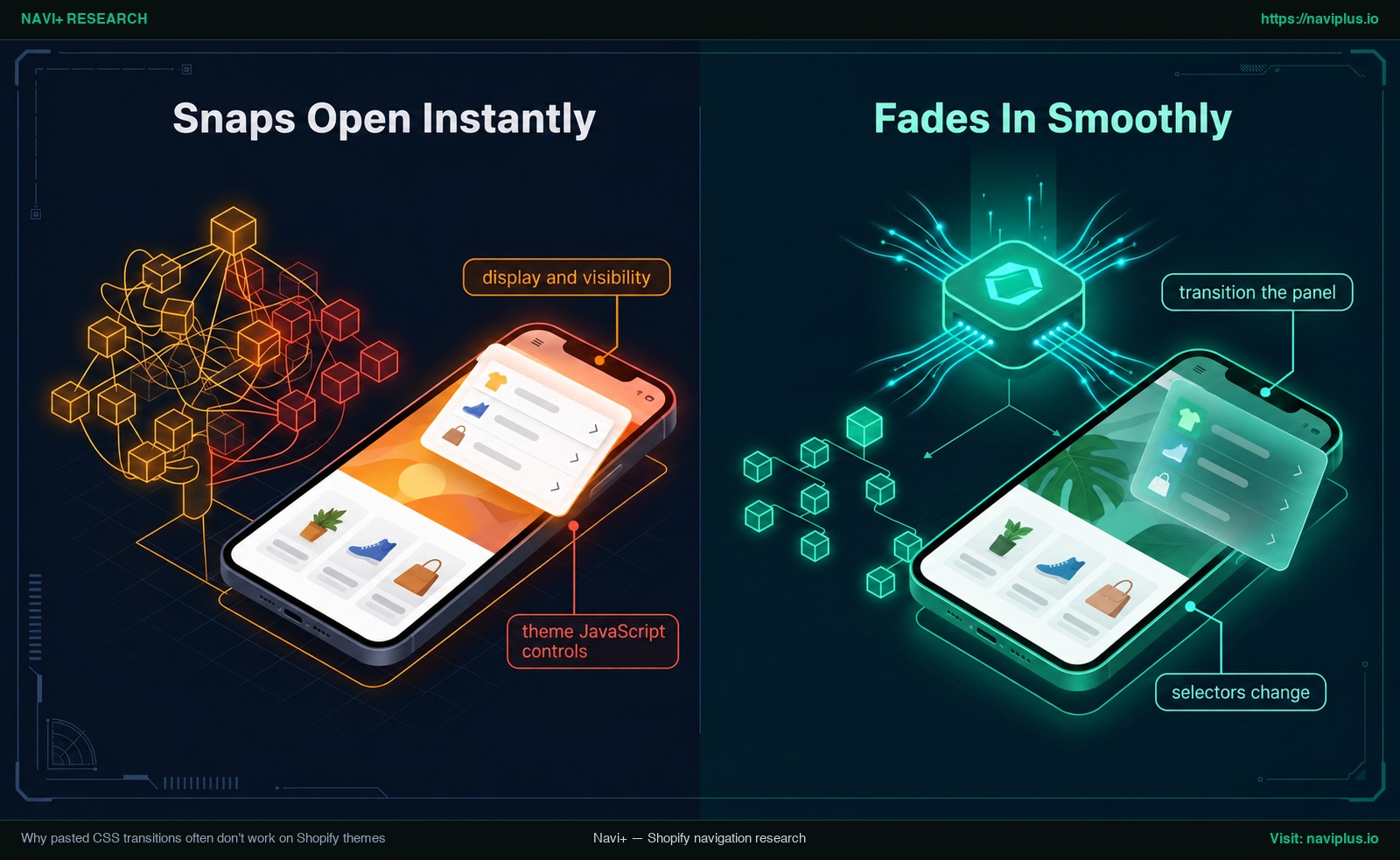
Figura 1: Illustrazione concettuale — Menu che scatta istantaneamente con display: none a confronto con un’apertura morbida e progressiva tramite transizioni di opacità.
Three ways to rebuild the motion: theme code, a developer, or a menu app
Con i dati di movimento registrati nei DevTools, hai a disposizione tre strade per integrare quell’esperienza visiva nel tuo negozio Shopify.
| Percorso | Livello di controllo | Rischio primario | Ideale per |
|---|---|---|---|
| Modifica codice del tema | Controllo diretto su fogli di stile e template Liquid | Gli aggiornamenti del tema possono sovrascrivere le modifiche | Commercianti esperti di CSS che effettuano ritocchi lievi |
| Sviluppatore dedicato | Script JavaScript su misura e sequenze animate uniche | Costo economico superiore e manutenzione continua negli update | Movimenti complessi e personalizzati non coperti dai temi |
| App per menu dedicata | Stili di animazione ed effetti hover già pronti da interfaccia | Vincolato agli stili e ai modelli previsti dall’applicazione | Commercianti che cercano animazioni fluide senza rischi di codice |
Percorso 1: Modificare il codice del tema
Se hai dimestichezza con le transizioni CSS e il tuo tema utilizza classi strutturate, puoi inserire le tue regole nel foglio di stile. Quando modifichi file Liquid o CSS direttamente, Shopify consiglia espressamente di duplicare il tema per creare una copia di backup prima di iniziare (Centro assistenza Shopify). In questo modo potrai ripristinare la navigazione qualora si verifichino errori.
Percorso 2: Incaricare uno sviluppatore
Quando un’animazione richiede cambi di stato del DOM coordinati — come dissolvenze sfalsate delle colonne o uno scorrimento complesso del drawer — lo sviluppo su misura offre un’esecuzione precisa. Nel thread Shopify Community sul mega menu scorrevole di Dawn, chi risponde suggerisce di assumere uno sviluppatore (thread Shopify Community 223448). Chiedi informazioni sulla manutenzione a ogni aggiornamento del tema.
Percorso 3: Adottare un’app per menu dedicata
Per chi non possiede competenze di programmazione, un’applicazione specializzata consente di scegliere stili di movimento attraverso menu visuali. Le caratteristiche delle app rimangono tuttavia disomogenee. Ad esempio, la scheda descrittiva dell’app MegaShelf menziona controlli per lo stile di animazione e gli effetti hover (Shopify App Store). Poiché gli store applicativi offrono solo un breve riepilogo privo di specifiche tecniche dettagliate, visualizza sempre le anteprime prima dell’installazione per verificare che i movimenti corrispondano al tuo obiettivo.
Se il tuo progetto di rinnovo comprende anche la risistemazione di un ampio catalogo di prodotti, consulta le nostre analisi dedicate alle migliori pratiche per i mega menu.
Tune the feel: timing, easing, hover and mobile
Replicare la sensazione di un menu non consiste nel trascrivere codice, ma nell’armonizzare ritmo, prontezza di risposta ed ergonomia complessiva.
Tempi e durata dell’animazione
La velocità dell’animazione definisce quanto reattivo appare il tuo negozio. Secondo il Nielsen Norman Group, la durata della maggior parte delle animazioni dovrebbe rientrare tra 100 e 500 ms, in base alla complessità e alla distanza percorsa dall’elemento, ed è molto più comune che le animazioni siano troppo lunghe che troppo brevi (Nielsen Norman Group).
- Da 100 a 500 ms: L’intervallo generale indicato per la maggior parte delle animazioni di interfaccia, in base alla complessità e alla distanza percorsa.
- Da 200 a 300 ms: Secondo NN/g può essere adatto quando l’animazione comporta cambiamenti consistenti dello schermo, come una finestra modale che entra in vista.
- Più lungo: È molto più comune che le animazioni siano troppo lunghe che troppo brevi: cerca il tempo più breve che non risulti brusco.
Imposta i valori cronometrici e confronta il comportamento del tuo negozio a fianco dei rilievi registrati nei DevTools.
Effetti al passaggio del mouse (Hover)
Il riscontro visivo al passaggio del cursore conferma immediatamente l’interattività dell’elemento. Che tu scelga una sottile riga inferiore che scorre da sinistra o un fondale sfumato dietro la scritta, l’omogeneità su tutti i collegamenti dell’intestazione è imprescindibile. Per approfondire come il movimento rafforza l’identità del brand, leggi la nostra analisi su come l’animazione del menu riflette il tuo brand.
Navigazione mobile e movimento ridotto
Gli effetti hover per computer non esistono su smartphone per via dell’assenza del puntatore. Gli acquirenti su mobile interagiscono tramite tocchi e scorrimenti. Assicurati che il cassetto laterale si apra con scorrevolezza e senza scatti, come spiegato nella nostra guida sul menu a cassetto per dispositivi mobili.
In tema di accessibilità vigono requisiti rigorosi: secondo il criterio WCAG 2.3.3 (Livello AAA), le animazioni di movimento innescate da un’interazione devono poter essere disattivate, a meno che l’animazione non sia indispensabile alla funzione (Linee guida W3C WCAG 2.1).
I browser attuali supportano la media query CSS @media (prefers-reduced-motion) per intercettare se l’utente ha impostato nel proprio sistema operativo la riduzione delle animazioni non essenziali (MDN Web Docs). Se questa preferenza è attiva, il tuo negozio deve rimpiazzare gli scorrimenti accentuati con visualizzazioni immediate o dissolvenze brevissime.
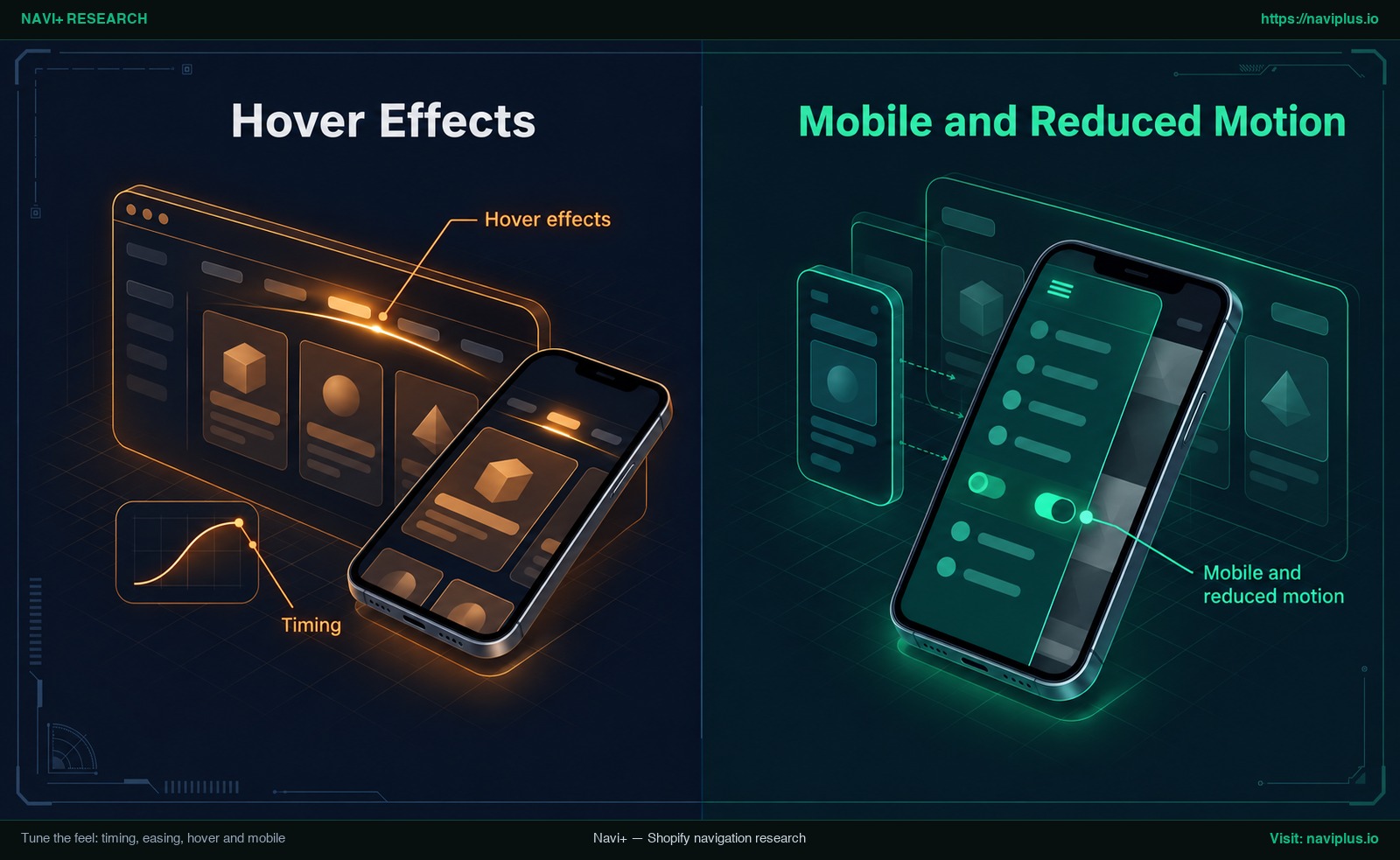
Figura 2: Illustrazione concettuale — Taratura di tempi ed effetti hover rispettando contestualmente le preferenze di accessibilità per il movimento ridotto.
Copy the idea, not the code
Quando scopri un menu straordinario, cosa ti è consentito riprendere in modo etico e conforme alla legge?
In conformità con quanto indicato dal Copyright Office degli Stati Uniti, il diritto d’autore non protegge fatti, idee, sistemi o metodi operativi; tutela invece le opere originali d’autore quali testi specifici, creazioni artistiche e codice sorgente proprietario (FAQ del Copyright Office).
- Cosa puoi recepire: La progettazione concettuale del movimento. Osservare che un pannello di navigazione scende leggermente mentre appare in dissolvenza con una curva ease-out è un’idea. Ricostruire un’interazione simile con il tuo codice e le tue risorse è lo scopo di questa guida.
- Cosa non devi mai copiare: Non estrarre librerie JavaScript compilate di altri siti, non appropriarti di fogli di stile privati, marchi, icone create su misura o fotografie protette da copyright.
Costruisci la tua navigazione avvalendoti della tavolozza colori del tuo marchio, dei tuoi font e di risorse visive regolarmente autorizzate. Nota: queste considerazioni descrivono gli standard del settore del web design e non costituiscono una consulenza legale formale.
Trade-offs: when matching another menu’s motion is the wrong move
Prima di introdurre un’animazione elaborata, rifletti sul reale vantaggio per chi acquista. Adottare animazioni esterne comporta precisi compromessi:
- Disallineamento con il brand: Un’animazione posata e sfarzosa, adatta a una boutique d’alta moda, risulterà goffa e rallentata su una ferramenta o un minimarket online in cui la rapidità è fondamentale.
- Perdita di velocità percepita: Animazioni di apertura prolungate possono far sembrare la navigazione lenta, e NN/g osserva che è molto più comune che le animazioni siano troppo lunghe che troppo brevi. Per approfondire la velocità dei menu, leggi il nostro articolo sulle prestazioni del menu mobile.
- Onere di manutenzione del tema: Modificare direttamente il codice del tema per inserire animazioni crea debito tecnico. Dopo gli aggiornamenti del tema, le tue modifiche potrebbero dover essere verificate e riapplicate (Centro assistenza Shopify).
- Vincoli nelle impostazioni delle app: Sebbene le app per menu evitino di toccare codice, lavorano su modelli prefissati. Coreografie a più stadi particolarmente ardite possono comunque richiedere CSS aggiuntivo.
- Attrito di accessibilità: Un movimento intenso o inatteso dell’interfaccia può causare disagio ai visitatori con disturbi vestibolari, per cui è importante rispettare le preferenze di movimento ridotto (MDN Web Docs).
Where Navi+ fits
Se il tuo tema Shopify non offre controlli per movimenti fluidi e intendi evitare modifiche dirette ai file del codice, Navi+ Tab Bar & Mega Menu offre una soluzione visuale e affidabile.
Navi+ offre queste impostazioni di movimento nel suo editor di menu, quindi non devi modificare file Liquid per ottenerle:
- Stili di apertura dei sottomenu configurabili: Seleziona con semplicità tra slide (scorrimento), fade (dissolvenza), expand (espansione) o none (immediato), regolando la velocità su una scala intuitiva senza scrivere transizioni CSS né toccare il JavaScript del tema.
- Attivatori di apertura versatili: Scegli se aprire i sottomenu desktop tramite passaggio del mouse o clic, con regolazione della sensibilità hover per prevenire aperture casuali durante i movimenti rapidi del cursore.
- Stili hover di livello 1 diversificati: Scegli tra sottolineature animate (scorrimento da sinistra, dissolvenza o apertura dal centro) e sfondi evidenziati con una leggera animazione del testo.
- Sezione Custom CSS isolata: Quando necessiti di una curva di accelerazione specifica, puoi applicare regole CSS valide unicamente per quel menu senza appesantire il foglio di stile globale del tema.
- Controlli mobile indipendenti: Gestisci separatamente i mega menu desktop e il drawer mobile o la tab bar inferiore.
Poiché imposti queste opzioni nell’app e non nei file del tema, nel tuo tema non c’è codice di transizione personalizzato da riapplicare dopo un aggiornamento. Punta a una sensazione simile, non a una copia identica: alcuni effetti richiedono comunque CSS personalizzato o uno sviluppatore.
Se il tuo tema non offre il movimento che desideri e preferisci non modificare i file del tema, Navi+ Tab Bar & Mega Menu ti consente di scegliere come si aprono i sottomenu, a quale velocità e come reagiscono gli elementi al passaggio del mouse — per poi rifinire il tutto con codice CSS dedicato a quel singolo menu. Provalo su una duplicazione della tua idea, confrontalo con i tuoi appunti DevTools e conserva l’esperienza che risponde al meglio alle tue esigenze.
Action checklist
Segui questa lista di controllo operativa per ricostruire e testare l’animazione del tuo menu:
- Definire il tipo di menu: Accerta se stai realizzando un mega menu, un menu a discesa, un cassetto laterale o una barra delle schede.
- Nominare movimento e trigger: Chiarisci se il menu si apre in dissolvenza, scorrimento o espansione, e se risponde a hover o clic.
- Rilevare le metriche DevTools: Registra durata, curva di accelerazione e proprietà animate del sito di riferimento.
- Duplicare il tema di sicurezza: Crea sempre una copia di backup nel pannello di controllo Shopify prima di modificare codice.
- Scegliere la via di realizzazione: Valuta tra modifiche al codice del tema, incarico a uno sviluppatore o installazione di un’app.
- Testare su smartphone e verificare l’accessibilità: Controlla la scorrevolezza tattile su smartphone reale e verifica la disattivazione degli effetti con l’opzione di movimento ridotto.
- Utilizzare materiali proprietari: Accertati che colori, font, icone e fotografie appartengano alla tua identità di marca.
FAQ
Perché la mia transizione CSS non funziona sul menu Shopify?
Le transizioni CSS incollate spesso falliscono perché molti menu vengono mostrati e nascosti con display o visibility, che di norma non si possono animare. Le transizioni standard non animano in modo fluido queste proprietà discrete on/off senza transition-behavior: allow-discrete, una funzione CSS recente: verifica il supporto dei browser. Inoltre molti temi gestiscono apertura e chiusura con JavaScript, che può sovrascrivere le semplici regole hover CSS.
Come faccio a misurare la velocità di animazione del menu di un altro sito?
Apri i Chrome Developer Tools facendo clic destro sulla pagina e scegliendo Inspect. Premi Esc, apri il pannello Animations sotto More tools, rallenta la riproduzione con il controllo di velocità e attiva il menu. Il pannello Animations permette di rallentare, riprodurre e ispezionare il gruppo di animazioni, inclusi tempi, ritardo e durata.
È legale copiare il menu di un altro sito web?
La U.S. Copyright Office afferma che il diritto d’autore non protegge fatti, idee, sistemi o metodi di funzionamento, ma protegge opere originali come codice, testi e immagini. Quindi trai ispirazione dall’idea di movimento di un altro sito e ricostruisci tu stesso una sensazione simile, senza mai copiare codice proprietario, script, grafiche, icone di marchio o fotografie. Questa non è consulenza legale.
Quanto dovrebbe durare l’animazione di un menu?
Secondo il Nielsen Norman Group, la durata della maggior parte delle animazioni dovrebbe rientrare tra 100 e 500 ms, e 200–300 ms possono essere adatti quando l’animazione comporta cambiamenti consistenti dello schermo. È molto più comune che le animazioni siano troppo lunghe che troppo brevi: scegli il tempo più breve che non risulti brusco.
Posso impostare animazioni fluide senza rivolgermi a uno sviluppatore?
Sì, in alcuni casi. Se il tuo tema Shopify attivo include impostazioni di transizione, puoi regolarle nell’editor del tema. In alternativa puoi installare un’app di navigazione Shopify dedicata come Navi+ Tab Bar & Mega Menu, che permette di configurare stili di apertura, velocità ed effetti hover senza modificare il codice del tema. Se modifichi tu stesso il codice del tema, duplicalo prima.
Sources
- Documentazione di Chrome DevTools: Inspect CSS animations — Guida ufficiale per esaminare, riprodurre e modificare gruppi di animazioni CSS e curve temporali.
- MDN Web Docs: Using CSS transitions — Documentazione di riferimento sulle proprietà di transizione CSS, durate, funzioni di temporizzazione e ritardi.
- MDN Web Docs: transition-behavior — Specifiche tecniche per l’applicazione di transizioni a proprietà discrete come display.
- MDN Web Docs: @media (prefers-reduced-motion) — Standard per il rilevamento delle impostazioni di sistema relative al movimento ridotto.
- Nielsen Norman Group: Animation Duration and Timing — Ricerca di Page Laubheimer sugli intervalli temporali ottimali per le animazioni di interfaccia (100–500 ms).
- Centro assistenza Shopify: Drop-down menus — Documentazione sulle regole di annidamento dei menu e posizionamenti dipendenti dal tema.
- Centro assistenza Shopify: Editing theme code — Indicazioni ufficiali sull’opportunità di duplicare i temi per creare copie di sicurezza prima di intervenire sul codice.
- U.S. Copyright Office: FAQ on Copyright Protection — Chiarimento in merito alla mancata tutela del diritto d’autore su idee, metodi operativi o sistemi.
- W3C Web Accessibility Initiative: WCAG 2.1 Understanding Success Criterion 2.3.3 — Standard di accessibilità per consentire la disattivazione di animazioni non essenziali.
- Shopify Community: How do you give a mega menu dropdown animation? — Discussione tra commercianti sull’inefficacia delle regole CSS proposte nei forum.
- Shopify Community: How to enable smooth mega menu slide in effect on Dawn theme? — Analisi tecnica sulla necessità di gestire JavaScript per gli effetti a scorrimento nel tema Dawn.
- Shopify Dev Community: Fade in/Fade out of header menu — Riflessione sui limiti di transizione delle proprietà visibility e display.
- Shopify Community: Menu dropdown animation - Dawn 7.0.1 Theme — Scambio tecnico sulle variazioni di selettori in Dawn e anomalie di esecuzione singola.
- Shopify App Store: MegaShelf, Visual Mega Menu — Scheda descrittiva che menziona controlli per stile di animazione ed effetti hover.
Esplora gli argomenti
Questa guida rimanda ad articoli mirati — approfondisci ogni tema.