Cách tái tạo diện mạo và hiệu ứng động menu của website khác trên Shopify (Không sao chép mã nguồn)
Khi ghé thăm một cửa hàng trực tuyến ấn tượng, bạn rê chuột qua danh mục và thấy thanh menu mở ra lướt nhẹ đầy thanh thoát. Rất tự nhiên, bạn cũng muốn mang lại cảm giác cao cấp, mượt mà đó cho gian hàng Shopify của mình.
Nhiều chủ shop bắt đầu bằng cách tìm kiếm các đoạn mã CSS trên diễn đàn cộng đồng hoặc cố gắng trích xuất mã script từ trang web mình yêu thích. Kết quả thường không như ý: menu bật mở giật cục tức thì, nhấp nháy một lần khi tải lại trang, hoặc không chịu đóng lại khi rời con trỏ chuột.
Bạn không thể—và không nên—sao chép mã nguồn riêng của một website khác. Tuy nhiên, bạn có thể tái tạo một cảm giác chuyển động tương tự trên cửa hàng của mình. Một khi bạn biết cách gọi đúng tên chuyển động, đo thời gian bằng công cụ trình duyệt và hiểu cách theme Shopify xử lý trạng thái tương tác, việc tái hiện trải nghiệm tinh tế này sẽ trở thành một quy trình có hệ thống.
- Đo lường thay vì sao chép mã: Dùng công cụ lập trình viên trong trình duyệt để đo chính xác thời lượng và đường cong gia tốc thay vì cố dán stylesheet lạ.
- Lý do CSS transition không chạy: Nhiều theme điều khiển menu bằng JavaScript và ẩn panel bằng thuộc tính rời rạc
display, vốn không chuyển mượt nhưopacity. - Giữ chuyển động nhanh gọn: Hầu hết hiệu ứng giao diện nên kéo dài khoảng 100 đến 500 mili giây, và hiệu ứng quá dài phổ biến hơn nhiều so với quá ngắn.
Quick answer: how to replicate another website’s menu animation
Để tái tạo hiệu ứng chuyển động menu của một website khác trên Shopify, đừng sao chép mã nguồn của họ. Hãy gọi đúng tên loại menu và kiểu chuyển động, quan sát trong bảng DevTools của trình duyệt để ghi nhận thời lượng, đường cong gia tốc cùng điều kiện kích hoạt, sau đó dựng lại cảm giác đó bằng cài đặt theme, nhờ lập trình viên hoặc thông qua ứng dụng menu chuyên dụng.
- Gọi đúng tên loại menu: Xác định xem đó là mega menu nhiều cột, dropdown đơn cột, menu ngăn kéo (drawer) trượt ngang hay thanh Tab Bar trên di động.
- Gọi đúng kiểu chuyển động và kích hoạt: Làm rõ xem khung menu mờ dần (fade), trượt (slide) hay mở rộng (expand), và được kích hoạt khi rê chuột (hover) hay khi nhấp (click).
- Ghi thời lượng và easing trong DevTools: Mở bảng Animations của trình duyệt để ghi lại thời gian và đường cong chuyển động (Chrome DevTools).
- Lựa chọn phương án triển khai: Quyết định xem nên can thiệp mã theme, thuê lập trình viên tùy biến, hay thiết lập hiệu ứng có sẵn qua ứng dụng menu Shopify.
- Kiểm tra trên di động và chế độ giảm chuyển động: Đảm bảo thao tác chạm mượt mà trên điện thoại thực tế và hệ thống tuân thủ thiết lập giảm chuyển động của người dùng (MDN prefers-reduced-motion).
Hãy luôn hướng tới cùng một cảm giác tương tác, chứ không phải một đoạn mã giống hệt.
Step 1: Name the menu type and the motion
Trước khi tìm kiếm thiết lập trong theme hoặc mô tả cho lập trình viên, bạn cần một bộ từ vựng chính xác. Việc mô tả chung chung là “hiệu ứng mượt mà đó” rất dễ dẫn tới kết quả không như ý trên diễn đàn. Hãy tách những gì bạn quan sát thành hai phần rõ rệt: khung cấu trúc và kiểu chuyển động.
Menu type
Đầu tiên, nhận diện cấu trúc bố cục. Trong hệ thống menu mặc định của Shopify, một mục cấp đầu có thể chứa tối đa hai cấp menu thả xuống lồng nhau, và vị trí cũng như cách bài trí hiển thị hoàn toàn phụ thuộc vào theme bạn dùng (Shopify Help Center). Các kiểu phổ biến gồm:
- Menu dropdown: Danh sách dọc một cột thu gọn, thả xuống ngay phía dưới liên kết cha.
- Mega menu: Bảng điều hướng rộng trải ngang toàn màn hình, hiển thị nhiều cột danh mục kèm hình ảnh thu nhỏ và banner quảng cáo. Nếu mục tiêu của bạn là tái dựng bố cục tổng thể giống một trang mẫu, hãy xem hướng dẫn tạo menu giống menu mẫu theme.
- Menu drawer (Menu di động): Khung trượt xuất hiện từ cạnh trái hoặc cạnh phải màn hình, thường được mở ra từ biểu tượng ba dấu gạch ngang (hamburger).
- Tab Bar: Thanh điều hướng cố định sát đáy màn hình di động giúp khách hàng chạm nhanh tới các mục chính.
- Icon Menu: Hàng điều hướng trực quan sử dụng các biểu tượng tròn hoặc vuông đi kèm nhãn danh mục ngắn gọn.
Motion type
Tiếp theo, hãy quan sát cách khung menu xuất hiện. Nó hiện ra khi bạn rê con trỏ chuột qua mục cha (hover) hay yêu cầu nhấp chuột (click)? Khi kích hoạt, hiệu ứng chuyển dịch nào diễn ra?
| Chuyển động | Biểu hiện thực tế | Thuật ngữ tìm kiếm / Yêu cầu |
|---|---|---|
| Fade | Xuất hiện êm dịu khi độ mờ đục (opacity) chuyển từ trong suốt sang rõ nét | Fade-in dropdown transition |
| Slide | Lướt nhẹ vào vị trí từ mép trên, mép dưới hoặc cạnh màn hình | Slide-in drawer hoặc drop-down slide |
| Expand | Mở rộng dần xuống dưới khi chiều cao mở từ 0 tới kích thước đầy đủ | Accordion hoặc expand transition |
| Hover underline | Một đường viền mảnh có màu chạy ngang bên dưới dòng chữ khi rê chuột | Animated link underline on hover |
| Hover background | Một mảng màu nền mềm mại dạng viên thuốc hiện lên sau chữ | Background highlight hover effect |
Hãy lưu ý chuyển động có kết hợp hai hành động hay không. Một số menu kết hợp trượt nhẹ xuống dưới với mờ dần (opacity) cùng lúc. Nhận ra hai đặc điểm này cho bạn bản thiết kế rõ ràng để dựng lại.
Step 2: Watch the animation in DevTools
Thay vì cố gắng dịch ngược những file JavaScript bị nén phức tạp, bạn có thể phân tích chuyển động trực tiếp thông qua trình duyệt web. Các công cụ tích hợp sẵn cho phép bạn quan sát từng khung hình chuyển động một cách trực quan.
Làm chậm và phát lại chuyển động
Trên trình duyệt Google Chrome, nhấp chuột phải vào bất kỳ phần tử nào trên trang web mẫu và chọn Inspect (Kiểm tra). Nhấn phím Escape để mở ngăn điều khiển phụ bên dưới, bấm vào biểu tượng ba dấu chấm ở bên trái ngăn này, chọn More tools rồi chọn Animations.
Bảng Animations của Chrome DevTools được thiết kế chính xác để làm chậm, phát lại hoặc xem mã nguồn của một nhóm animation (Tài liệu Chrome DevTools). Hãy dùng nút điều khiển tốc độ của bảng để làm chậm quá trình phát. Sau đó rê chuột hoặc bấm vào mục menu trên trang. DevTools sẽ ghi lại tương tác và vẽ dòng thời gian animation thành một khối trực quan.
Ghi chú thời lượng, easing và điều kiện kích hoạt
Trong bảng Animations, bạn có thể xem xét và điều chỉnh thời gian, độ trễ, thời lượng hoặc các mốc keyframe của nhóm hoạt ảnh (Chrome DevTools Animations). Nhấp vào dải đồ thị vừa ghi lại để đọc các thông số CSS nguyên bản.
Theo đặc tả chính thức của CSS, hiệu ứng chuyển đổi (transition) chỉ kích hoạt trên các thuộc tính được liệt kê cụ thể, và mỗi hiệu ứng gồm bốn thành phần: tên thuộc tính, thời lượng (duration), hàm định thời (timing-function) và độ trễ (delay) (MDN CSS Transitions).
Hãy ghi lại ba thông số cốt lõi vào sổ tay:
- Thời lượng (duration): Thời gian diễn ra chuyển động mở, tính bằng mili giây hoặc giây.
- Đường cong gia tốc (Easing): Quy luật biến thiên tốc độ. Phổ biến nhất là
ease-out(bắt đầu nhanh, tiếp đất êm),ease-in-out(chuyển động êm ở hai đầu), hoặc một đường cong bezier tùy chỉnh. - Thuộc tính chuyển động: Những thuộc tính CSS thực sự thay đổi—thường là
opacity,transform(nhưtranslateY), hoặcmax-height.
Bạn chỉ cần lưu giữ các ghi chú định lượng này. Mục tiêu là ghi lại thông số cấu trúc để tái hiện cảm giác chuyển động trên Shopify, hoàn toàn không phải sao chép mã nguồn của trang web đối tác.
Why pasted CSS transitions often don’t work on Shopify themes
Nhiều chủ shop Shopify thường bực bội khi tìm được một đoạn CSS transition trên diễn đàn, dán vào stylesheet của theme rồi phát hiện nó không chạy. Trong một thread cộng đồng, một chủ shop cho biết đoạn CSS được gợi ý không hiệu quả và hỏi xin cách khác (Shopify Community Thread 383898).
Hiểu rõ nguyên nhân cốt lõi sẽ giúp bạn tiết kiệm hàng giờ thử nghiệm không đem lại kết quả.
/* Minh họa chuyển đổi panel (bộ chọn thay đổi tùy theo theme) */
.site-nav__dropdown { opacity: 0; transition: opacity var(--speed) ease; }
.site-nav__dropdown.is-open { opacity: 1; }
display và visibility không tự chuyển tiếp mượt mà
Để một phần tử có thể chuyển động, trình duyệt phải tính toán các giá trị trung gian giữa điểm bắt đầu và điểm kết thúc. Ví dụ, opacity có thể lướt mượt mà từ 0.0 qua 0.5 rồi tới 1.0.
Tuy nhiên, phần lớn cấu trúc menu truyền thống ẩn danh mục con bằng thuộc tính display: none; và hiển thị bằng display: block;. Các kỹ sư trên diễn đàn kỹ thuật chỉ ra rằng các thuộc tính visibility và display thường không thể áp dụng hiệu ứng chuyển đổi mượt vì chúng là các trạng thái bật/tắt rời rạc (Shopify Dev Community). Khi bạn chuyển display từ none sang block, trình duyệt sẽ hiển thị khung menu ngay lập tức, bỏ qua mọi thiết lập mờ dần (opacity) đi kèm.
Dù các chuẩn web hiện đại đã có transition-behavior: allow-discrete để cho phép transition trên thuộc tính rời rạc như display (MDN Web Docs), đây là tính năng mới, vì vậy hãy kiểm tra mức hỗ trợ của trình duyệt trước khi dựa vào nó.
JavaScript của theme trực tiếp điều khiển đóng mở
Nhiều theme không chỉ dựa vào CSS hover thuần: JavaScript có thể quyết định khi nào menu mở và đóng, vì thế một transition chỉ thêm vào stylesheet có thể không có tác dụng.
Ví dụ, một thread cộng đồng về mega menu trượt mượt trên theme Dawn cho biết cần thêm JavaScript xử lý sự kiện click bên cạnh CSS, và một người trả lời khuyên thuê lập trình viên (Shopify Community Thread 223448). Nếu JavaScript của theme điều khiển trạng thái mở, một transition hover CSS thuần có thể không ghi đè được logic đó.
Bộ chọn CSS thay đổi liên tục giữa các phiên bản theme
Ngay cả khi đoạn mã trên diễn đàn từng chạy ở cửa hàng cũ, theme vẫn thay đổi theo thời gian. Trong một thread cộng đồng về hiệu ứng dropdown trên theme Dawn, một chủ shop cho biết animation chỉ xảy ra một lần, và một ghi chú nói các bản Dawn mới cần sửa ở những file khác (Shopify Community Thread 237349).
Nếu đoạn mã nhắm vào tên class hoặc file của một phiên bản theme, nó có thể không có tác dụng trên phiên bản mới hơn hoặc trên theme dùng bộ chọn khác.
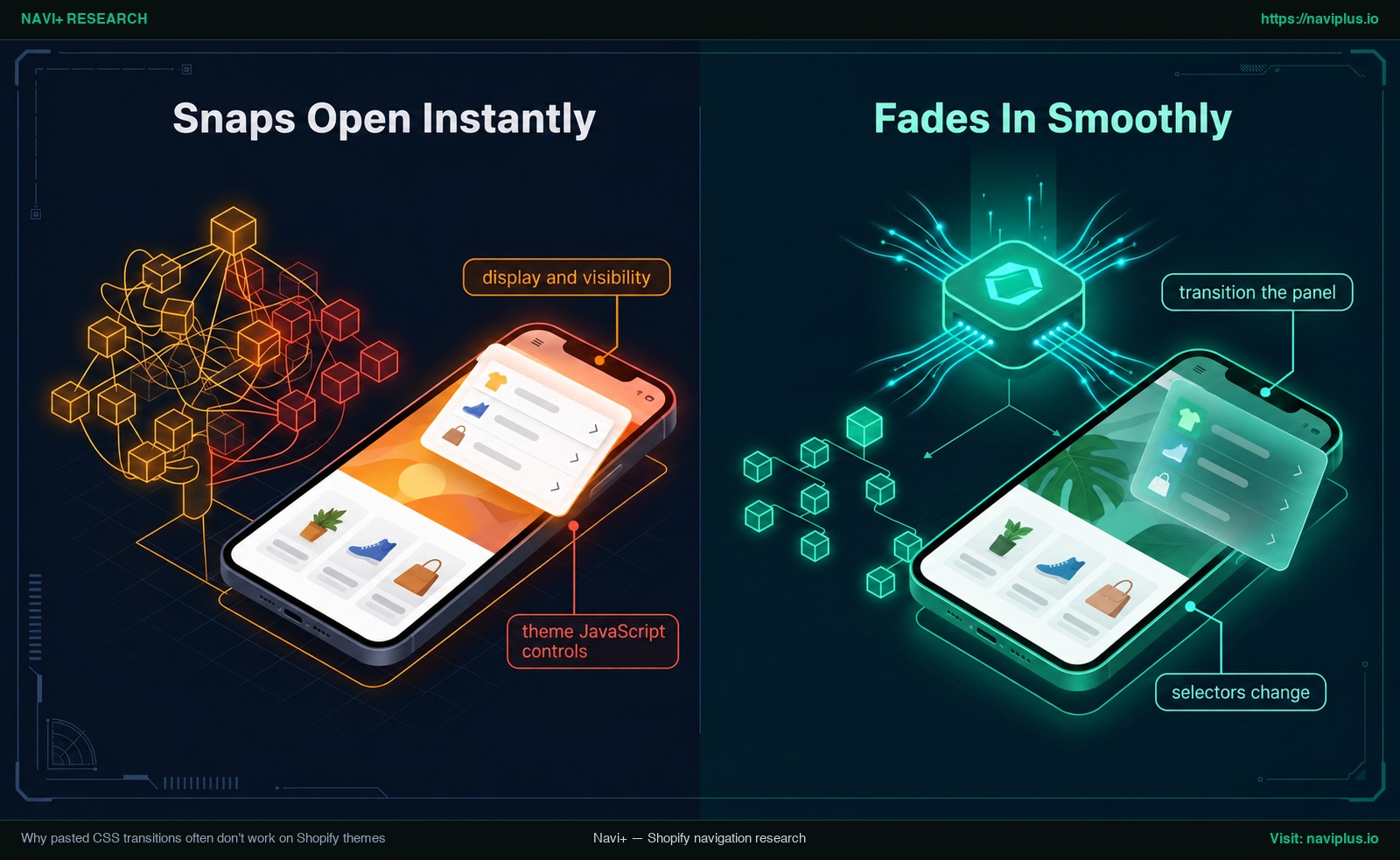
Hình 1: Minh họa khái niệm (Concept illustration) — Menu bật mở tức thì với display none đối lập menu mở mờ dần êm dịu thông qua chuyển tiếp opacity.
Three ways to rebuild the motion: theme code, a developer, or a menu app
Khi đã nắm rõ các thông số chuyển động từ trang web tham khảo, bạn có ba phương án để đưa trải nghiệm đó lên cửa hàng Shopify của mình.
| Phương án | Quyền kiểm soát của bạn | Rủi ro chính | Phù hợp nhất cho |
|---|---|---|---|
| Chỉnh sửa mã theme | Kiểm soát trực tiếp file stylesheet và Liquid | Cập nhật theme có thể ghi đè mã hoặc làm sai lệch bộ chọn | Người có kinh nghiệm CSS muốn chỉnh sửa nhẹ chuyển động |
| Thuê lập trình viên | Tạo logic JavaScript độc quyền và kịch bản riêng | Chi phí cao và phát sinh phí bảo trì khi nâng cấp theme | Hiệu ứng phức tạp, đặc thù mà theme hoặc app không có sẵn |
| Ứng dụng menu chuyên dụng | Tùy chọn kiểu mở và hiệu ứng rê chuột qua giao diện trực quan | Giới hạn trong các kiểu và tùy chọn mà ứng dụng cung cấp | Chủ shop muốn có chuyển động mượt mà không động tới mã nguồn |
Hướng 1: Chỉnh sửa mã nguồn theme
Nếu bạn am hiểu CSS transition và theme của bạn sử dụng cấu trúc lớp rõ ràng, bạn có thể tự thêm quy tắc vào tài sản giao diện. Khi chỉnh sửa trực tiếp các tệp Liquid hoặc stylesheet, Shopify luôn khuyến cáo bạn nên nhân bản theme để tạo một bản sao lưu dự phòng trước khi can thiệp mã (Shopify Help Center). Điều này đảm bảo bạn có thể khôi phục ngay lập tức nếu menu gặp sự cố không thể mở ra.
Hướng 2: Thuê lập trình viên tùy biến
Khi animation cần phối hợp thay đổi trạng thái DOM—chẳng hạn các cột mờ dần lệch nhịp hoặc drawer trượt phức tạp—phát triển tùy biến cho kết quả chính xác. Trong thread Shopify Community về mega menu trượt vào trên Dawn, một người trả lời khuyên thuê lập trình viên (Shopify Community Thread 223448). Hãy hỏi rõ về bảo trì mỗi khi bạn nâng cấp theme.
Hướng 3: Dùng ứng dụng menu chuyên dụng
Đối với các chủ shop không rành kỹ thuật, một ứng dụng điều hướng chuyên nghiệp cho phép thiết lập chuyển động thông qua bảng điều khiển trực quan. Dù vậy, tính năng giữa các app là rất khác nhau. Ví dụ, trang giới thiệu của ứng dụng MegaShelf có nhắc đến tùy chọn kiểu hoạt ảnh và hiệu ứng rê chuột (Shopify App Store). Vì các trang ứng dụng thường chỉ tóm tắt ngắn mà không mô tả chi tiết kỹ thuật, bạn nên xem kỹ bản xem trước để chắc chắn kiểu chuyển động phù hợp với mong muốn.
Nếu kế hoạch nâng cấp menu của bạn đòi hỏi sắp xếp lại hệ thống danh mục sản phẩm lớn, hãy tham khảo thêm bài phân tích về thực hành tốt nhất cho mega menu để tối ưu khả năng quét mắt của khách hàng.
Tune the feel: timing, easing, hover and mobile
Tái tạo cảm giác menu không phải là sao chép từng dòng mã, mà là đồng bộ nhịp điệu, tốc độ phản hồi và sự tiện lợi khi thao tác.
Thời lượng và tốc độ chuyển động
Tốc độ animation quyết định cửa hàng của bạn cho cảm giác phản hồi nhanh đến đâu. Theo Nielsen Norman Group, thời lượng của hầu hết animation nên nằm trong khoảng 100–500 ms, tùy độ phức tạp và quãng đường phần tử di chuyển, và animation quá dài phổ biến hơn nhiều so với quá ngắn (Nielsen Norman Group).
- 100 đến 500 ms: Khoảng thường được nêu cho hầu hết animation giao diện, tùy độ phức tạp và quãng đường phần tử di chuyển.
- 200 đến 300 ms: NN/g cho biết mức này có thể phù hợp khi animation kéo theo thay đổi lớn trên màn hình, chẳng hạn một cửa sổ modal di chuyển vào khung nhìn.
- Dài hơn: Animation quá dài phổ biến hơn nhiều so với quá ngắn, vì vậy hãy tìm thời lượng ngắn nhất mà không gây giật cục.
Hãy thiết lập thông số thời gian, mở cửa hàng cạnh các ghi chú đo từ DevTools, và đối chiếu song song hai màn hình.
Hiệu ứng khi rê chuột (Hover)
Những tương tác phản hồi khi rê chuột lên liên kết phát tín hiệu rõ ràng rằng phần tử này có thể tương tác. Dù bạn chọn đường gạch chân tinh tế lướt từ trái qua phải hay mảng màu nền nhẹ nhàng hiện lên sau chữ, tính đồng nhất trên toàn bộ thanh điều hướng là tiêu chí hàng đầu. Để tìm hiểu cách chuyển động củng cố phong cách thương hiệu, hãy đọc bài viết chuyên sâu về chuyển động menu thể hiện thương hiệu.
Trải nghiệm di động và chế độ giảm chuyển động
Các hiệu ứng rê chuột máy tính không tồn tại trên điện thoại thông minh vì màn hình cảm ứng không có con trỏ chuột. Khách hàng di động tương tác qua thao tác chạm và vuốt. Hãy đảm bảo menu trượt mở dứt khoát và không bị khựng, như đã phân tích trong cẩm nang về menu ngăn kéo trên di động.
Đặc biệt, tiêu chuẩn trợ năng web đặt ra yêu cầu nghiêm ngặt đối với chuyển động. Theo tiêu chuẩn WCAG 2.3.3 (Cấp độ AAA), hoạt ảnh chuyển động do tương tác kích hoạt cần tắt được, trừ khi hoạt ảnh đó mang tính thiết yếu đối với chức năng (Hướng dẫn W3C WCAG 2.1).
Các trình duyệt hiện đại hỗ trợ truy vấn media CSS @media (prefers-reduced-motion) để nhận diện người dùng đã bật cài đặt giảm chuyển động không cần thiết trên thiết bị (MDN Web Docs). Khi tùy chọn này được kích hoạt, trang web hoặc ứng dụng của bạn nên thay thế hoạt ảnh trượt mạnh bằng cách hiển thị tức thì hoặc chuyển cảnh mờ rất nhẹ.
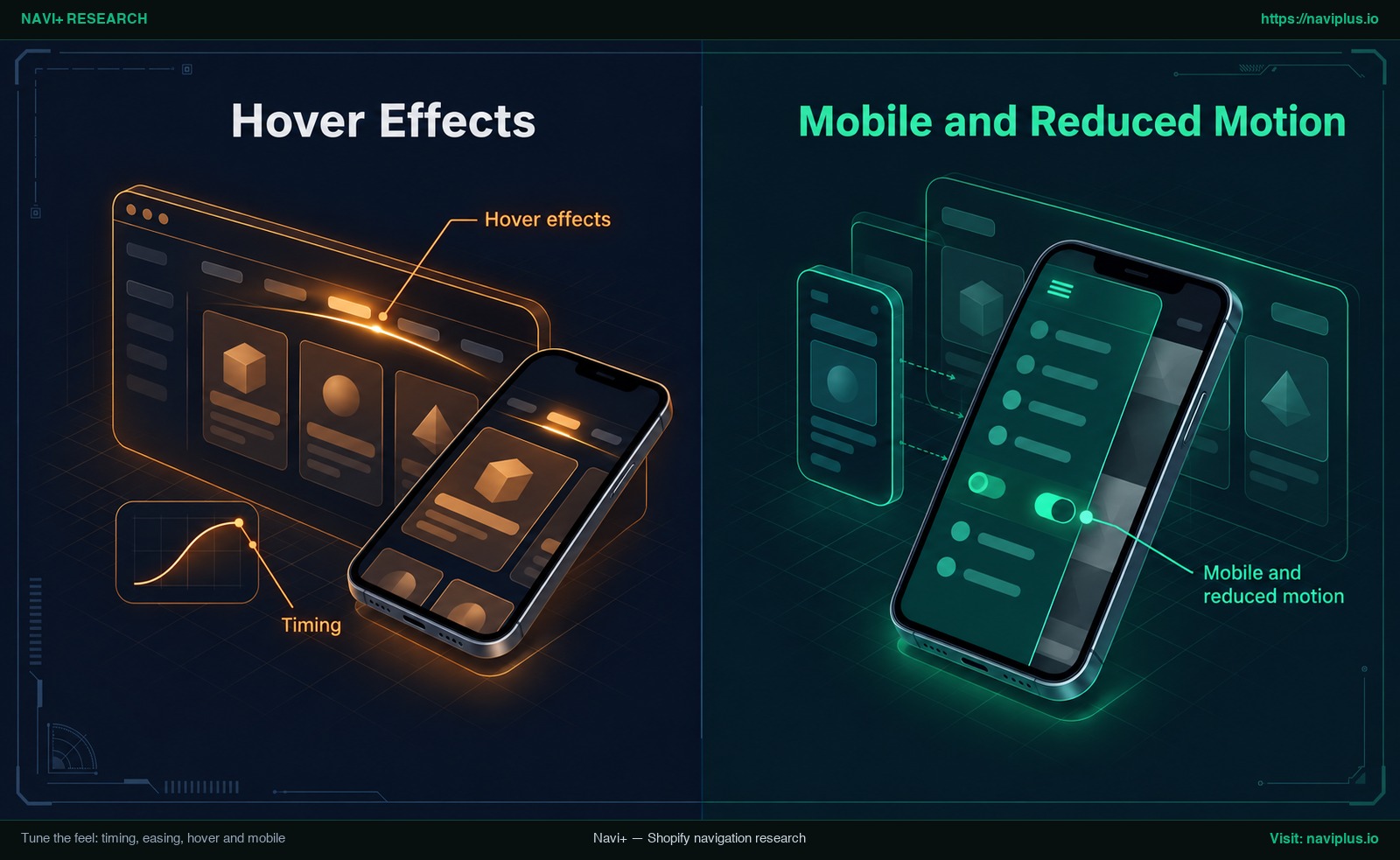
Hình 2: Minh họa khái niệm (Concept illustration) — Tinh chỉnh thời lượng và hiệu ứng rê chuột đi kèm việc tôn trọng tùy chọn giảm chuyển động của người dùng.
Copy the idea, not the code
Khi bạn bắt gặp một menu tuyệt đẹp, bạn được phép học hỏi những gì một cách hợp pháp và chuẩn mực đạo đức?
Theo hướng dẫn từ Văn phòng Bản quyền Hoa Kỳ, luật bản quyền không bảo hộ các dữ kiện, ý tưởng, hệ thống hay phương pháp vận hành; thay vào đó, luật bảo hộ các tác phẩm sáng tạo nguyên bản của tác giả như văn bản độc quyền, tác phẩm nghệ thuật và mã nguồn cụ thể (U.S. Copyright Office FAQ).
- Những gì bạn có thể áp dụng: Thiết kế chuyển động mang tính ý tưởng. Việc quan sát thấy một panel điều hướng trượt xuống nhẹ trong khi mờ dần vào theo đường cong ease-out là một ý tưởng. Dựng lại một tương tác tương tự bằng mã và tài nguyên của riêng bạn chính là mục đích của hướng dẫn này.
- Những gì bạn tuyệt đối không được lấy: Tuyệt đối không sao chép thư viện JavaScript đã biên dịch của bên khác, không tải file CSS độc quyền, không dùng logo thương hiệu, bộ icon riêng hoặc hình ảnh danh mục có bản quyền của họ.
Hãy dựng lại menu bằng bảng màu nhận diện, kiểu chữ chuẩn và hình ảnh thuộc quyền sở hữu của chính bạn. Lưu ý: nội dung phân tích này phản ánh thông lệ chung trong ngành thiết kế web và không cấu thành tư vấn pháp lý chính thức.
Trade-offs: when matching another menu’s motion is the wrong move
Trước khi áp dụng một hiệu ứng chuyển động cầu kỳ, hãy cân nhắc xem nó có thực sự phục vụ khách hàng của bạn hay không. Việc mô phỏng menu của trang web khác luôn đi kèm những đánh đổi rõ ràng:
- Không đồng nhất phong cách thương hiệu: Một hiệu ứng chuyển động thong thả, đài các vốn rất hợp với thương hiệu thời trang xa xỉ có thể trở nên chậm chạp và rườm rà trên một cửa hàng tạp hóa hay vật liệu xây dựng nơi người mua muốn xem danh mục tức thì.
- Ảnh hưởng cảm giác tốc độ: Animation mở menu kéo dài có thể tạo cảm giác điều hướng bị trễ, và NN/g lưu ý animation quá dài phổ biến hơn nhiều so với quá ngắn. Để biết thêm về tốc độ menu, hãy đọc bài về hiệu năng menu trên di động.
- Gánh nặng bảo trì theme: Sửa trực tiếp mã theme để chèn animation tạo ra nợ kỹ thuật. Sau khi theme cập nhật, các chỉnh sửa tùy biến của bạn có thể cần được kiểm tra và áp dụng lại (Shopify Help Center).
- Giới hạn cấu hình ứng dụng: Dù các ứng dụng menu giúp bạn không phải viết mã, chúng hoạt động trong khuôn khổ các thiết lập có sẵn. Những hoạt ảnh phức tạp nhiều giai đoạn vẫn có thể đòi hỏi viết thêm CSS tùy biến.
- Rào cản trợ năng: Chuyển động giao diện mạnh hoặc bất ngờ có thể gây khó chịu cho người bị rối loạn vận động tiền đình, vì vậy việc tôn trọng tùy chọn giảm chuyển động là quan trọng (MDN Web Docs).
Where Navi+ fits
Nếu theme Shopify hiện tại của bạn không hỗ trợ các tùy chọn chuyển động mượt mà và bạn ngại rủi ro khi can thiệp vào các tệp mã nguồn, ứng dụng Navi+ Tab Bar & Mega Menu mang lại một giải pháp thay thế trực quan và tin cậy.
Navi+ cung cấp các thiết lập chuyển động này ngay trong trình chỉnh sửa menu, nên bạn không phải sửa file Liquid để có chúng:
- Tùy chọn kiểu mở menu con đa dạng: Dễ dàng lựa chọn giữa các kiểu slide (trượt), fade (mờ dần), expand (mở rộng) hoặc none (mở tức thì), cùng thanh điều chỉnh tốc độ từ chậm tới nhanh mà không cần viết mã CSS transition hay sửa JavaScript của theme.
- Cơ chế kích hoạt linh hoạt: Cho phép mở menu con trên máy tính bằng thao tác rê chuột (hover) hoặc nhấp chuột (click), đi kèm tính năng tinh chỉnh độ nhạy rê chuột để tránh menu vô tình bật mở khi lia chuột nhanh qua màn hình.
- Hiệu ứng rê chuột cấp 1 đa dạng: Lựa chọn kiểu gạch chân động (chạy từ trái sang phải, mờ dần, hoặc mở rộng từ giữa) hoặc mảng tô nền mềm mại đi kèm chuyển động chữ.
- Khu vực Custom CSS độc lập: Khi cần tinh chỉnh thời gian đặc thù hoặc đường cong easing riêng, bạn có thể thêm CSS áp dụng riêng cho menu đó mà không làm rối loạn stylesheet toàn cục của theme.
- Điều khiển di động độc lập: Quản lý riêng mega menu desktop và drawer di động hoặc thanh tab dưới cùng.
Vì bạn đặt các tùy chọn này trong ứng dụng thay vì trong file theme, theme của bạn không có mã transition tùy biến nào cần áp dụng lại sau khi cập nhật theme. Hãy hướng đến cảm giác tương tự, không phải bản sao y hệt: một số hiệu ứng vẫn cần Custom CSS hoặc lập trình viên.
Nếu theme của bạn không cung cấp chuyển động bạn mong muốn và bạn không muốn chỉnh sửa các file theme, Navi+ Tab Bar & Mega Menu cho phép bạn chọn cách các menu con mở ra, tốc độ mở và cách các mục phản hồi khi rê chuột — sau đó tinh chỉnh bằng CSS áp dụng riêng cho menu đó. Hãy thử nghiệm trên một bản sao ý tưởng của bạn, so sánh với các ghi chú DevTools, và giữ lại trải nghiệm phù hợp nhất.
Action checklist
Hãy làm theo bảng kiểm từng bước này để tái tạo và đánh giá chuyển động menu của bạn:
- Xác định loại menu: Xác nhận rõ bạn đang xây dựng mega menu, dropdown, menu ngăn kéo hay thanh tab bar.
- Gọi tên chuyển động và điều kiện kích hoạt: Làm rõ menu mở mờ dần, trượt hay mở rộng, và được kích hoạt bằng rê chuột hay nhấp chuột.
- Ghi lại thông số DevTools: Ghi chép thời lượng, đường cong easing và các thuộc tính đang chuyển động từ trang tham chiếu.
- Nhân bản theme dự phòng: Luôn tạo bản sao lưu theme trong trang quản trị Shopify trước khi thực hiện bất kỳ chỉnh sửa mã nào.
- Chọn phương án triển khai: Lựa chọn giữa sửa mã theme, thuê lập trình viên hoặc sử dụng ứng dụng menu chuyên dụng.
- Kiểm tra di động và tính trợ năng: Thử nghiệm thao tác chạm trên điện thoại thực tế và kiểm tra khả năng tắt chuyển động khi bật chế độ giảm chuyển động.
- Sử dụng tài nguyên độc quyền: Đảm bảo toàn bộ màu sắc, phông chữ, biểu tượng và hình ảnh đều thuộc bản quyền thương hiệu của bạn.
FAQ
Tại sao hiệu ứng CSS transition không hoạt động trên menu Shopify của tôi?
Các transition CSS dán vào thường không chạy vì nhiều menu được hiện và ẩn bằng display hoặc visibility, vốn thường không thể transition. Transition chuẩn không thể làm mượt các thuộc tính bật/tắt rời rạc này nếu thiếu transition-behavior: allow-discrete, một tính năng CSS mới, nên hãy kiểm tra mức hỗ trợ của trình duyệt. Ngoài ra, nhiều theme dùng JavaScript để quản lý trạng thái mở và đóng, có thể ghi đè các quy tắc hover CSS thuần.
Làm cách nào để biết menu của trang web khác chuyển động nhanh bao nhiêu?
Mở Chrome Developer Tools bằng cách bấm chuột phải vào trang và chọn Inspect. Nhấn Escape, mở bảng Animations trong More tools, dùng nút điều khiển tốc độ để làm chậm quá trình phát rồi kích hoạt menu. Bảng Animations cho phép bạn làm chậm, phát lại và xem nhóm animation, gồm thời gian, độ trễ (delay) và thời lượng (duration).
Sao chép menu của trang web khác có vi phạm pháp luật không?
U.S. Copyright Office nêu rằng bản quyền không bảo hộ sự kiện, ý tưởng, hệ thống hay phương pháp vận hành, nhưng bảo hộ các tác phẩm gốc như mã nguồn, văn bản và hình ảnh. Vì vậy hãy lấy cảm hứng từ ý tưởng chuyển động của website khác và tự dựng lại cảm giác tương tự, đồng thời không sao chép mã độc quyền, script, đồ họa, biểu tượng thương hiệu hay ảnh chụp. Đây không phải tư vấn pháp lý.
Hoạt ảnh menu nên kéo dài trong bao lâu?
Theo Nielsen Norman Group, thời lượng của hầu hết animation nên nằm trong khoảng 100–500 ms, và 200–300 ms có thể phù hợp khi animation kéo theo thay đổi lớn trên màn hình. Animation quá dài phổ biến hơn nhiều so với quá ngắn, vì vậy hãy chọn thời lượng ngắn nhất mà không gây giật cục.
Tôi có thể thêm hiệu ứng menu mượt mà mà không cần thuê lập trình viên không?
Có, trong một số trường hợp. Nếu theme Shopify bạn đang dùng có sẵn thiết lập transition, bạn có thể chỉnh trong trình chỉnh sửa theme. Hoặc bạn có thể cài một ứng dụng menu chuyên dụng như Navi+ Tab Bar & Mega Menu để cấu hình kiểu mở, tốc độ và hiệu ứng hover mà không phải sửa mã theme. Nếu tự sửa mã theme, hãy nhân bản theme trước.
Sources
- Tài liệu Chrome DevTools: Inspect CSS animations — Hướng dẫn chính thức về việc kiểm tra, phát lại và chỉnh sửa các nhóm hoạt ảnh và đường cong thời gian CSS.
- MDN Web Docs: Using CSS transitions — Tài liệu tham khảo về các thuộc tính chuyển tiếp CSS, thời lượng, hàm định thời và độ trễ.
- MDN Web Docs: transition-behavior — Đặc tả kỹ thuật cho việc áp dụng chuyển tiếp lên các thuộc tính rời rạc như display.
- MDN Web Docs: @media (prefers-reduced-motion) — Tiêu chuẩn nhận diện tùy chọn giảm chuyển động trên hệ điều hành của người dùng.
- Nielsen Norman Group: Animation Duration and Timing — Nghiên cứu của Page Laubheimer về thời lượng tối ưu cho hoạt ảnh giao diện người dùng (100–500 ms).
- Shopify Help Center: Drop-down menus — Tài liệu hướng dẫn quy tắc lồng ghép menu và các vị trí hiển thị phụ thuộc theme trên Shopify.
- Shopify Help Center: Editing theme code — Khuyến nghị chính thức về việc nhân bản theme để sao lưu trước khi can thiệp mã nguồn.
- U.S. Copyright Office: FAQ on Copyright Protection — Giải thích luật bản quyền không bảo hộ ý tưởng, phương pháp vận hành hoặc hệ thống.
- W3C Web Accessibility Initiative: WCAG 2.1 Understanding Success Criterion 2.3.3 — Tiêu chuẩn tiếp cận web cho phép tắt các hoạt ảnh kích hoạt bởi tương tác không thiết yếu.
- Shopify Community: How do you give a mega menu dropdown animation? — Thảo luận thực tế của chủ shop về việc các đoạn mã CSS gợi ý không mang lại kết quả.
- Shopify Community: How to enable smooth mega menu slide in effect on Dawn theme? — Trao đổi kỹ thuật về việc xử lý JavaScript khi tạo hiệu ứng trượt cho theme Dawn.
- Shopify Dev Community: Fade in/Fade out of header menu — Phân tích giới hạn chuyển tiếp với các thuộc tính visibility và display.
- Shopify Community: Menu dropdown animation - Dawn 7.0.1 Theme — Thảo luận về việc thay đổi bộ chọn giữa các phiên bản Dawn và lỗi hoạt ảnh chỉ chạy một lần.
- Shopify App Store: MegaShelf, Visual Mega Menu — Trang ứng dụng nhắc đến tùy chọn kiểu hoạt ảnh và hiệu ứng rê chuột.
Khám phá các chủ đề
Bài này dẫn tới các bài chuyên sâu hơn — đào sâu từng phần.