他サイトのメニューの見た目とアニメーションをShopifyで再現する方法(コードをコピーせずに)
洗練されたオンラインストアを閲覧している際、カテゴリリンクにマウスを合わせると、メニューが吸い込まれるように滑らかに広がる動きに目を奪われた経験はないでしょうか。ご自身のShopifyストアでも、同じように高級感のある快適な操作感を提供したいと考えるのは自然なことです。
多くのマーチャントは、コミュニティフォーラムで見つけたCSSスニペットをコピーしたり、憧れのサイトからスクリプトを抜き出そうと試みます。しかし、そうして貼り付けたコードはほぼ確実に不具合を起こします。メニューが一瞬で唐突に開いてしまったり、ページ再読み込み時に一度だけ点滅したり、マウスを離しても閉じなくなったりします。
他サイトの非公開コードをコピーすることはできませんし、すべきでもありません。しかし、自分のストアで似た感触を作り直すことはできます。動きを言葉で特定し、ブラウザでそのタイミングを測り、Shopifyテーマがインタラクションの状態をどう扱うかを理解すれば、その洗練された体験の再現は体系的な作業になります。
- コピーではなく計測する: 見知らぬCSSを貼り付けるのではなく、ブラウザの開発者ツールを活用して実際の継続時間やイージング曲線を数値として把握します。
- CSSトランジションが効かない理由: 多くのテーマはメニューをJavaScriptで制御し、パネルを離散的な
displayプロパティで隠します。これはopacityのようには遷移しません。 - 動きは素早く保つ: ほとんどのUIアニメーションは約100〜500ミリ秒が目安で、短すぎるより長すぎるアニメーションのほうがはるかに多く見られます。
Quick answer: how to replicate another website’s menu animation
他サイトのメニューアニメーションをShopifyで再現するには、コードをそのままコピーしてはいけません。メニューの種類と動きのタイプを特定し、ブラウザのDevToolsで観察して継続時間・イージング・トリガーを記録した上で、テーマ設定、開発者への依頼、または専用メニューアプリを活用してその操作感を再構築します。
- メニュータイプを特定する: 多列展開のメガメニュー、単一列のドロップダウン、横からスライドするドロワー、画面下部のタブバーのいずれであるかを見極めます。
- 動きとトリガーを言語化する: フェード(透明度変化)、スライド(移動)、展開(高さ変化)のどの動きか、またホバーで開くかクリックで開くかを確認します。
- DevToolsで継続時間とイージングを記録する: ブラウザのAnimationsパネルを開き、タイミングと遷移曲線を確認します(Chrome DevTools)。
- 実装手段を選択する: テーマのコードを直接編集するか、専門の開発者に依頼するか、Shopify専用アプリの設定を利用するかを決定します。
- モバイル実機と視覚効果抑制モードでテストする: スマートフォン実機で滑らかに反応するか、OSのアニメーション低減設定に配慮できているかを確認します(MDN prefers-reduced-motion)。
目的とすべきは「コードを複製すること」ではなく、「同じ心地よい操作感を自社ストアで再現すること」です。
Step 1: Name the menu type and the motion
テーマの設定画面を開いたり開発者に要望を伝えたりする前に、正確な用語を把握しておく必要があります。「あのふわっとした動き」といった曖昧な表現では、求める解決策に辿り着けません。観察した内容を「構造の器」と「動きのパターン」の2つに分解して整理しましょう。
Menu type
まずレイアウト構造を識別します。Shopifyの標準ナビゲーションにおいて、最上位項目には最大2階層のネストされたドロップダウンメニューを含めることができ、実際の表示位置やデザインは適用しているテーマに完全に依存します(Shopifyヘルプセンター)。代表的な形状は以下の通りです。
- ドロップダウンメニュー: 親リンクの真下に展開する、コンパクトな単一列の垂直リスト。
- メガメニュー: 画面の横幅いっぱいに広がり、複数のカテゴリ列、商品サムネイル画像、販促バナーなどを整理して見せる大きなパネル。参考サイト全体の構成を再現したい場合は、テーマデモのようなメニューを作成するの手順も参考にしてください。
- ドロワーメニュー(モバイルメニュー): 主にハンバーガーアイコンをタップすることで、画面の左端または右端からスライドして現れるパネル。
- タブバー: スマートフォンの画面下部に常時固定され、親指で素早く主要カテゴリにアクセスできるナビゲーションバー。
- アイコンメニュー: 円形や正方形のアイコンと短いカテゴリテキストを組み合わせた視覚的なナビゲーション列。
Motion type
次に、サブメニューがどのように画面上に現れるかを観察します。親リンクにマウスを乗せた瞬間(ホバー)に開くか、クリック操作を必要とするかを確認します。トリガー発生時、どのような視覚的変化が起きていますか。
| 動きの種別 | 実際の見え方 | 検索・指定に使う表現 |
|---|---|---|
| Fade(フェード) | 透明から不透明へと滑らかに現れる | フェードイン ドロップダウン トランジション |
| Slide(スライド) | 上端、下端、または画面横の余白から定位置へ滑り込む | スライドイン ドロワー または ドロップダウン スライド |
| Expand(展開) | 高さが0から最大サイズへと縦方向に広がる | アコーディオン式 縦方向展開トランジション |
| Hover underline(下線アニメーション) | ホバー時にリンクテキストの下を色付きのラインが水平に走る | アニメーション付きリンク下線 |
| Hover background(背景ハイライト) | 対象の項目の背後に柔らかな角丸の背景色がふんわり浮かび上がる | 背景ハイライト ホバー演出 |
動きが2つの要素を組み合わせていないか確認しましょう。メニューによっては、わずかな下方向のスライドと同時のフェード(不透明度)を組み合わせています。この2つの特徴を見極めると、再現のための明確な設計図になります。
Step 2: Watch the animation in DevTools
難解なJavaScriptコードを解読しようとする必要はありません。ウェブブラウザに標準搭載されている開発者ツールを使えば、画面上のあらゆるアニメーションをコマ送りで詳細に観察できます。
動きをスロー再生して確認する
Google Chromeで、参考にしたいサイト上の任意の要素を右クリックし、「検証(Inspect)」を選択します。キーボードの Esc キーを押して下部に引き出しパネルを表示させ、パネル左側の3点リーダーアイコンから「More tools」>「Animations」を選択します。
Chrome DevToolsのAnimationsパネルは、アニメーショングループの再生を遅くしたり、再生し直したり、ソースコードを確認したりするために設計されています(Chrome DevToolsドキュメント)。速度コントロールで再生を遅くしてください。次に、サイト上のメニュー項目にホバーまたはクリックします。DevToolsが操作を記録し、アニメーションのタイムラインを視覚的なブロックとして表示します。
継続時間、イージング、トリガーをメモする
アニメーションパネルでは、アニメーショングループのタイミング、遅延、継続時間、キーフレームオフセットを詳細に確認できます(Chrome DevTools Animations)。キャプチャされたバーをクリックすると、基礎となるCSSパラメータが表示されます。
CSS仕様によれば、トランジション中にアニメーションするのは明示的に指定されたプロパティのみであり、プロパティ名、継続時間(duration)、タイミング関数(timing-function)、遅延(delay)の4要素で構成されます(MDN CSS transitionsの使用)。
以下の3つの数値を手元にメモします。
- 継続時間: 開く動きにかかる時間(ミリ秒または秒)。
- イージング(Easing / 加減速曲線): 速度の変化の度合い。一般的な値としては、素早く始まって緩やかに止まる
ease-out、始まりと終わりが滑らかなease-in-out、または独自のベジェ曲線があります。 - 変化しているプロパティ: 実際にアニメーションしているCSS属性。通常は
opacity、transform(translateYなど)、またはmax-heightです。
手元のメモはこれだけで十分です。他サイトのコードをコピーするのではなく、ご自身のShopifyストアで心地よさを再現するための仕様書を手に入れることが目的です。
Why pasted CSS transitions often don’t work on Shopify themes
Shopify販売者がよく陥る悩みは、フォーラムで見つけたCSSトランジションのコードをテーマのスタイルシートに追加しても動かないことです。あるコミュニティのスレッドでは、提案されたCSSが機能しなかったとして、別の案を求める販売者が投稿しています(Shopify Community スレッド 383898)。
その技術的な理由を理解しておくことで、無駄な試行錯誤を大幅に減らせます。
/* パネルトランジションの参考例(セレクタはテーマにより異なります) */
.site-nav__dropdown { opacity: 0; transition: opacity var(--speed) ease; }
.site-nav__dropdown.is-open { opacity: 1; }
displayとvisibilityはそのままでは滑らかにアニメーションしない
要素を滑らかに動かすには、ブラウザが開始状態と終了状態の間の中間値を連続して計算できる必要があります。たとえば opacity なら、0.0 から 0.5 を経て 1.0 へと滑らかに数値を補間できます。
しかし、旧来のメニューマークアップは、サブメニューを display: none; で隠し、display: block; で表示させています。技術フォーラムで開発者が指摘している通り、visibilityやdisplayといったプロパティはON/OFFの個別(離散的)な状態であるため、通常は滑らかなトランジションを適用できません(Shopify開発者コミュニティ)。display を none から block に切り替えた瞬間、ブラウザはコンテナを即座に描画するため、同じCSS内に書かれた不透明度のフェード効果は無視されてしまいます。
最新のウェブ標準では、displayのような離散プロパティでもトランジションを可能にする transition-behavior: allow-discrete が導入されています(MDN Web Docs)が、これは比較的新しい機能です。頼る前にブラウザの対応状況を確認してください。
テーマのJavaScriptが開閉状態を制御している
多くのテーマはCSSのホバーだけに頼っていません。メニューを開閉するタイミングをJavaScriptが決めていることがあり、スタイルシートにトランジションを足しただけでは効果が出ない場合があります。
たとえば、Dawnテーマでなめらかなスライドイン式メガメニューを作ろうとしたコミュニティのスレッドでは、CSSに加えてクリックを処理する追加のJavaScriptが必要だと述べられ、回答者は開発者への依頼を勧めています(Shopify Community スレッド 223448)。テーマのJavaScriptが開閉状態を制御している場合、単純なCSSのホバートランジションではそのロジックを上書きできないことがあります。
テーマのバージョン更新でセレクタが変化する
古いストアではフォーラムのコードが動いたとしても、テーマは時間とともに変わります。Dawnテーマのドロップダウンアニメーションに関するコミュニティのスレッドでは、アニメーションが一度しか起きないという報告があり、新しいDawnでは別のファイルを変更する必要があるというメモも見られます(Shopify Community スレッド 237349)。
コードが特定のテーマバージョンのクラス名やファイルを対象にしている場合、新しいバージョンや別のセレクタを使うテーマでは何も起きないことがあります。
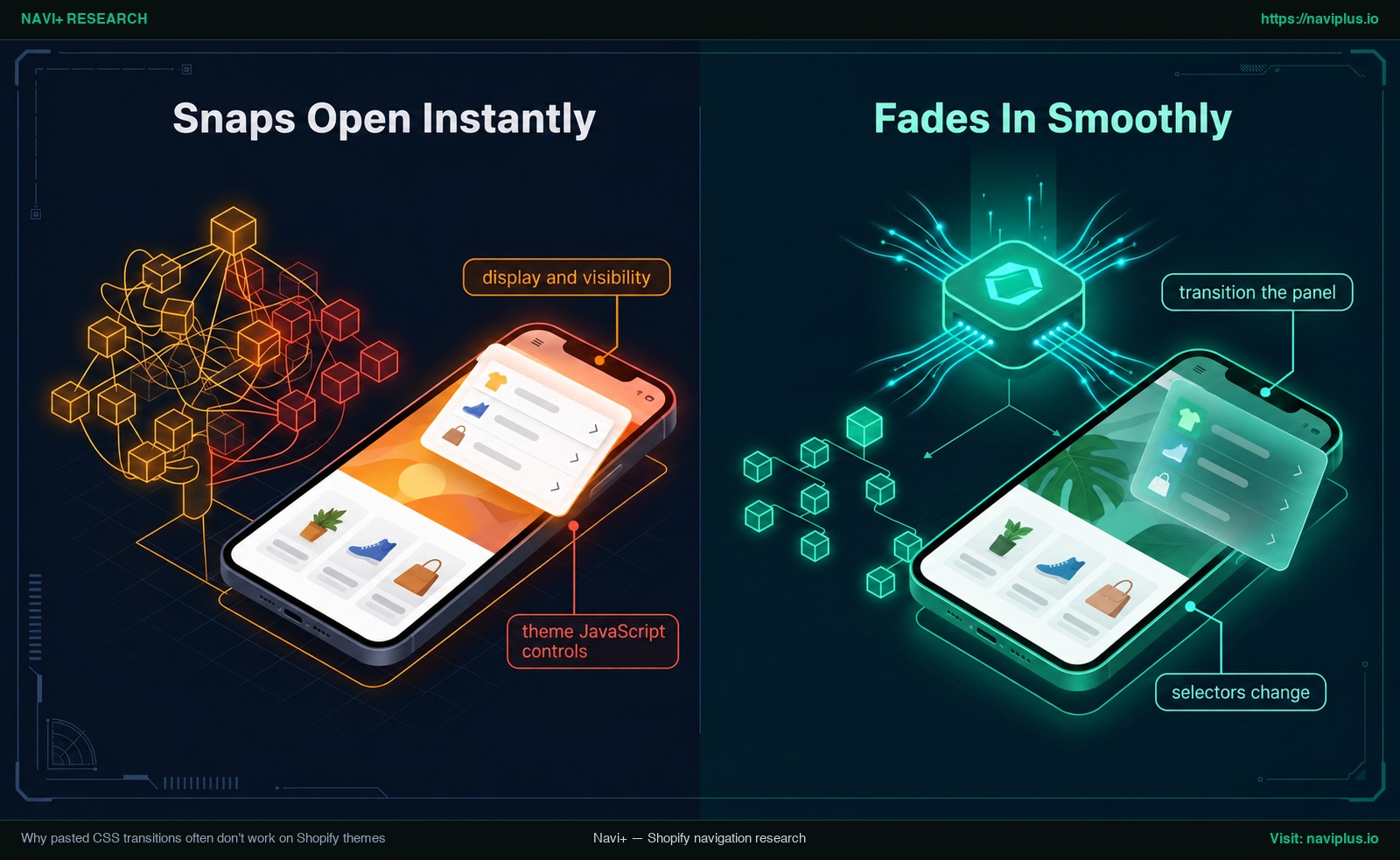
図1:概念図 — display: none による唐突な切り替えと、opacity トランジションによる滑らかなフェードイン展開の比較。
Three ways to rebuild the motion: theme code, a developer, or a menu app
DevToolsで動きの数値を把握できたら、それをShopifyストアに組み込むための3つのアプローチを検討します。
| アプローチ | 得られる制御力 | 主なリスク | 最適な対象 |
|---|---|---|---|
| テーマコードの直接編集 | スタイルシートやLiquidを完全に自由に記述可能 | テーマのアップデート時に記述が上書き・破損する恐れ | CSSの基本を理解しており微調整を行いたい方 |
| 開発者への個別依頼 | 独自のJavaScriptや凝ったアニメーションの完全再現 | 開発コストが高く、バージョン更新時にも保守費用が発生 | テーマや標準アプリでは実現不可能な特殊演出を求める場合 |
| 専用メニューアプリ | 管理画面から安全に開閉スタイルやホバー演出を選択可能 | アプリが標準で備えているデザインや設定項目の範囲内に制限 | コードに触れず安全に滑らかな動きを導入したい方 |
方法1:テーマコードを直接編集する
CSSトランジションの仕組みを把握しており、利用中のテーマが標準的なクラス構造を採用している場合は、テーマのスタイルシートに直接記述を追加できます。LiquidファイルやCSSを編集する際は、万が一の表示崩れに備えて、必ず事前にテーマを複製してバックアップを作成するようShopify公式でも推奨されています(Shopifyヘルプセンター)。
方法2:専門の開発者に依頼する
段階的に時間差でフェードする列や複雑なドロワーのスライドなど、DOMの状態変化を連動させる必要がある場合、カスタム開発なら正確に実現できます。DawnのスライドインメガメニューについてのShopify Communityのスレッドでは、回答者が開発者への依頼を勧めています(Shopify Community スレッド 223448)。テーマを更新するたびに保守についても確認しておきましょう。
方法3:専用メニューアプリを活用する
コーディングの知識がない場合は、ナビゲーション専用アプリを利用することで、視覚的な管理画面から安全にアニメーションを設定できます。ただし、アプリによって対応範囲は異なります。たとえばMegaShelfアプリの掲載ページには、アニメーションスタイルとホバー効果の設定に関する記載があります(Shopify App Store)。アプリストアの掲載情報は概要のみで具体的な仕様まで分からないことが多いため、インストール前にプレビュー機能などを確認し、希望の動きと合致するか確かめることが重要です。
大規模な商品ラインナップを抱えるストアのリニューアルであれば、メガメニューのベストプラクティスも併せて確認し、視認性の高いレイアウトを構築してください。
Tune the feel: timing, easing, hover and mobile
メニューアニメーションを再現する本質は、コードの字面をなぞることではなく、操作時のテンポ、視覚的な心地よさ、使いやすさを一致させることにあります。
タイミングと継続時間の設定
アニメーションの速さは、ストアの反応の良さを左右します。Nielsen Norman Groupによると、ほとんどのアニメーションの長さは、複雑さや要素の移動距離に応じて100〜500ミリ秒の範囲に収めるべきで、短すぎるより長すぎるアニメーションのほうがはるかに多いとされています(Nielsen Norman Group)。
- 100〜500ミリ秒: ほとんどのUIアニメーションに示される一般的な範囲(複雑さや移動距離による)。
- 200〜300ミリ秒: NN/gは、モーダルウィンドウが表示されるような画面の大きな変化を伴うアニメーションでは適切な場合があるとしています。
- それより長い: 短すぎるより長すぎるアニメーションのほうがはるかに多いため、不自然にならない最短の時間を探しましょう。
速度を設定したら、DevToolsで取得した参考値と並べて動作を比較してみましょう。
デスクトップでのホバー演出
リンクにマウスを乗せた際のアニメーションは、その要素が操作可能であることを直感的に伝えます。左から右へ伸びる下線にするか、背後に淡い色の角丸を表示させるかに関わらず、ナビゲーション全体で演出の統一感を保つことが大切です。動きによってブランドイメージを確立する考え方については、メニューのモーションがブランドを伝える仕組みで詳しく解説しています。
モバイル環境と視覚効果の低減設定
デスクトップ向けのホバー演出は、カーソルの存在しないスマートフォンでは機能しません。モバイルユーザーはタップやスワイプで操作します。モバイルドロワーメニューの設計原則に従い、引っかかりのないスムーズなスライドアクションを追求してください。
また、ウェブアクセシビリティの観点も忘れてはなりません。WCAG 2.3.3(レベルAAA)では、機能上不可欠な場合を除き、ユーザーの操作によって引き起こされるモーションアニメーションは無効化できるようにすべきであると定められています(W3C WCAG 2.1 ガイドライン)。
最新のブラウザは、OS側でアニメーションを減らす設定を行っているかを検知できる @media (prefers-reduced-motion) に対応しています(MDN Web Docs)。この設定が有効な場合、ストア側で大きなスライド演出をカットし、瞬時の表示切り替えやごく短いフェードに差し替える配慮が必要です。
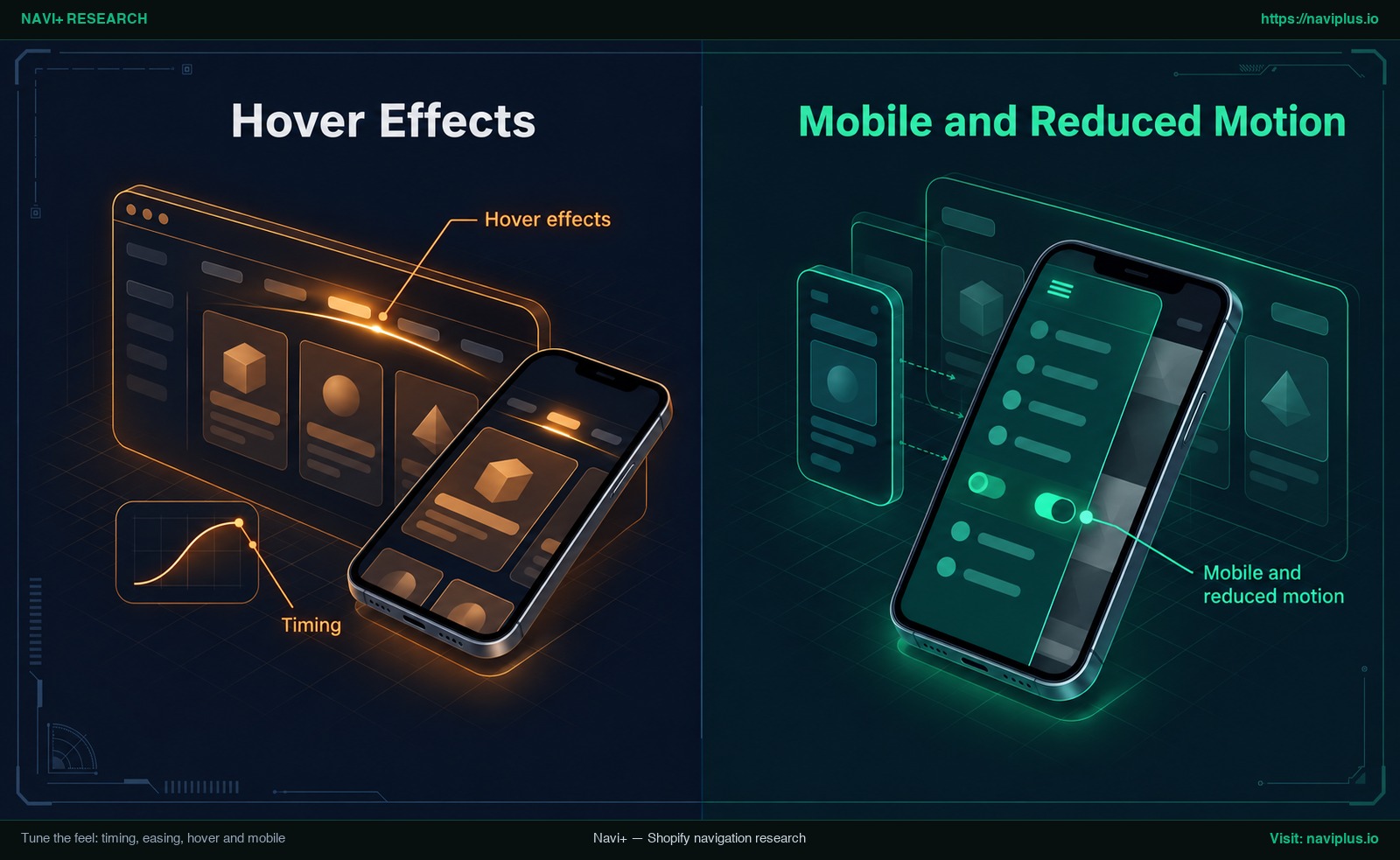
図2:概念図 — アニメーション継続時間とホバー効果の微調整、および視覚効果低減設定への配慮。
Copy the idea, not the code
魅力的なメニューを見かけた際、法的・倫理的にどの範囲まで参考にしてよいのでしょうか。
米国著作権局の公式見解によると、著作権法は事実、アイデア、システム、操作方法そのものを保護するものではなく、固有の文章、グラフィック、特定のソースコードといった独創的な著作物を保護するものです(米国著作権局 FAQ)。
- 取り入れてよいもの: 動きの設計アイデア。ナビゲーションパネルがわずかに下へスライドしながらease-outの曲線でフェードインする、という振る舞いを観察するのはアイデアの段階です。自分のコードと素材で似たインタラクションを作り直すことが、このガイドの目的です。
- 決してコピーしてはならないもの: 他社サイトが独自にビルドしたJavaScriptファイル、固有のCSS定義、ブランドロゴ、特注のアイコン、著作権のある商品写真を抜き出して転用する行為は厳禁です。
自社のブランドカラー、正規にライセンスを受けたフォント、オリジナルの写真を用いて独自のメニューを構築してください。※本解説はウェブ業界の一般的な設計指針を解説したものであり、法的な鑑定意見を提供するものではありません。
Trade-offs: when matching another menu’s motion is the wrong move
凝ったアニメーションを取り入れる前に、それが自社の顧客にとって本当に有益であるかを冷静に判断する必要があります。他サイトの動きを取り入れる際には、以下のようなトレードオフが存在します。
- ブランドイメージの不一致: 高級ジュエリー店に適したゆったりとした優雅なアニメーションは、スピードが求められる日用品店や資材店では単に「重くて使いにくいメニュー」になってしまいます。
- 体感速度の低下: 開閉に時間がかかる演出はナビゲーションを重く感じさせることがあり、NN/gも長すぎるアニメーションのほうが短すぎるものよりはるかに多いと指摘しています。メニューの速さについては、モバイルメニューのパフォーマンスの記事もご覧ください。
- テーマ保守の負担: アニメーションのためにテーマコードを直接書き換えると技術的負債になります。テーマの更新後は、カスタム変更の確認と再適用が必要になる場合があります(Shopifyヘルプセンター)。
- アプリ設定の機能的制約: メニューアプリを使えばコードを書かずに済みますが、提供されているプリセットの枠組みに縛られます。非常に複雑な多段階アニメーションを望む場合は、別途カスタムCSSの記述が必要です。
- アクセシビリティ上の摩擦: 大きな動きや予期しない動きは、前庭障害のある訪問者に不快感を与えることがあるため、動きの軽減設定を尊重することが重要です(MDN Web Docs)。
Where Navi+ fits
ご使用中のShopifyテーマに滑らかなアニメーション設定が備わっておらず、テーマコードの直接編集に伴うリスクを避けたい場合、Navi+ Tab Bar & Mega Menu が視覚的で扱いやすい選択肢となります。
Navi+ はこうしたモーション設定をメニューエディタ内で提供しているため、Liquidファイルを編集せずに設定できます。
- 多彩なサブメニュー展開スタイル: slide(スライド)、fade(フェード)、expand(展開)、none(即時表示)から選択でき、複雑なCSSやJavaScriptに触れることなく、直感的なスライダーで開閉速度を調整できます。
- 柔軟な開閉トリガー: デスクトップでのサブメニュー展開をホバーまたはクリックから選択でき、マウスが通過しただけの誤作動を防ぐホバー感度調整機能も備えています。
- 階層1のホバーアニメーション: 左右から走る下線や中央からの下線展開、あるいはふんわり浮かぶ背景ハイライト演出などを自由に設定可能です。
- 個別適用できるCustom CSS欄: 特定のイージング曲線や細かいタイミング調整が必要な場合、テーマ全体のコードを汚すことなく、そのメニュー専用のCSSをピンポイントで記述できます。
- モバイルの独立コントロール: デスクトップのメガメニューと、モバイルのドロワーや下部タブバーを別々に管理できます。
これらのオプションはテーマファイルではなくアプリ内で設定するため、テーマ更新後に再適用すべき独自のトランジションコードがテーマ内にありません。同一のコピーではなく似た感触を目指してください。一部の効果にはカスタムCSSや開発者が必要です。
テーマ標準の機能では思い通りの動きが作れず、テーマファイルの編集も避けたい場合、Navi+ Tab Bar & Mega Menu を使えば、サブメニューの展開方式、速度、ホバー時の反応を自由に指定し、専用のCSSで細部まで仕上げることができます。まずは下書きの段階でDevToolsの計測メモと比較しながら設定を試し、最も快適に感じられるバランスを見つけてください。
Action checklist
メニューアニメーションの設計・検証を行う際は、以下のチェックリストに沿って進めてください。
- メニュー形式の確定: メガメニュー、ドロップダウン、ドロワー、タブバーのいずれを構築するかを明確にする。
- 動きとトリガーの指定: フェード、スライド、展開のどの演出を採用し、ホバーとクリックのどちらで開くかを決める。
- DevToolsで実測値を記録: 参考サイトの継続時間、加減速曲線、アニメーションしているプロパティを記録する。
- テーマを複製してバックアップ: コード変更を試す前に、Shopify管理画面でテーマの複製を作成する。
- 構築アプローチの決定: コード編集、開発者への依頼、専用アプリ導入の中から最適な方法を選択する。
- 実機テストとアクセシビリティ確認: 実機のスマートフォンでタッチ操作を確認し、OSの視覚効果低減設定下でも問題がないかテストする。
- 自社オリジナル素材の適用: ブランド独自の配色、フォント、アイコン、画像素材が正しく適用されているか確認する。
FAQ
ShopifyメニューでCSSトランジションが動かないのはなぜですか?
コピーしたCSSトランジションが効かないのは、多くのメニューが display や visibility で表示・非表示を切り替えており、これらは通常トランジションできないためです。標準のトランジションは、transition-behavior: allow-discrete(比較的新しいCSS機能のため、ブラウザの対応状況を確認してください)なしでは、こうした離散的なオン/オフのプロパティをなめらかに変化させられません。さらに多くのテーマが開閉状態をJavaScriptで管理しており、単純なCSSのホバールールを上書きすることがあります。
他サイトのメニューの開閉速度を正確に知るにはどうすればよいですか?
ページを右クリックして[検証](Inspect)を選び、Chrome Developer Toolsを開きます。Escキーを押し、More toolsからAnimationsパネルを開き、速度コントロールで再生を遅くしてメニューを操作します。Animationsパネルでは、アニメーショングループの再生を遅くしたり、再生し直したり、タイミング・遅延・継続時間を含めて確認したりできます。
他サイトのメニューを真似ることは法的に問題ありませんか?
U.S. Copyright Officeは、著作権は事実、アイデア、システム、運用方法を保護しないが、コード、文章、画像などのオリジナルの著作物は保護すると説明しています。他サイトの動きのアイデアに着想を得て、似た感触を自分で作り直し、独自コード、スクリプト、グラフィック、ブランドアイコン、写真は決してコピーしないでください。これは法的助言ではありません。
メニューのアニメーション時間はどのくらいが適切ですか?
Nielsen Norman Groupによると、ほとんどのアニメーションの長さは100〜500ミリ秒の範囲に収めるべきで、画面の大きな変化を伴う場合は200〜300ミリ秒が適切なことがあります。短すぎるより長すぎるアニメーションのほうがはるかに多いため、不自然にならない最短の時間を選びましょう。
開発者を雇わずに滑らかなメニューアニメーションを追加できますか?
場合によっては可能です。お使いのShopifyテーマにトランジション設定が組み込まれていれば、テーマエディタで調整できます。または、Navi+ Tab Bar & Mega Menu のような専用のナビゲーションアプリを導入すれば、テーマコードを編集せずに、開き方・速度・ホバー効果を設定できます。ご自身でテーマコードを編集する場合は、先にテーマを複製してください。
Sources
- Chrome DevTools ドキュメント: Inspect CSS animations — CSSアニメーショングループとタイミング曲線の検証・スロー再生・調整に関する公式ガイド。
- MDN Web Docs: Using CSS transitions — CSSトランジションの各プロパティ、継続時間、タイミング関数、遅延仕様の解説。
- MDN Web Docs: transition-behavior — displayなどの離散アニメーションプロパティに対するトランジション適用仕様。
- MDN Web Docs: @media (prefers-reduced-motion) — ユーザー環境の視覚効果低減設定を検知するための標準メディアクエリ仕様。
- Nielsen Norman Group: Animation Duration and Timing — Page Laubheimer氏によるUIアニメーションの最適継続時間に関する調査(100〜500ms)。
- Shopifyヘルプセンター: Drop-down menus — Shopifyのメニューネスト制限およびテーマ依存の表示仕様に関する公式ドキュメント。
- Shopifyヘルプセンター: Editing theme code — コード編集前のバックアップ作成とテーマ複製に関する公式ガイダンス。
- 米国著作権局: FAQ on Copyright Protection — アイデア、運用方法、システムが著作権保護の対象外であることに関する解説。
- W3C Web Accessibility Initiative: WCAG 2.1 Understanding Success Criterion 2.3.3 — 非必須のアニメーション無効化に関するウェブアクセシビリティ基準。
- Shopifyコミュニティ: How do you give a mega menu dropdown animation? — フォーラムで提案されたCSSスニペットが機能しなかった事例に関するディスカッション。
- Shopifyコミュニティ: How to enable smooth mega menu slide in effect on Dawn theme? — Dawnテーマでスライド演出を実装する際のJavaScript要件と開発者相談に関する記録。
- Shopify開発者コミュニティ: Fade in/Fade out of header menu — visibilityおよびdisplayプロパティにおけるトランジションの制約に関する技術解説。
- Shopifyコミュニティ: Menu dropdown animation - Dawn 7.0.1 Theme — Dawnのバージョン移行によるセレクタ変更と1回のみ再生されるバグの分析。
- Shopify App Store: MegaShelf, Visual Mega Menu — アニメーションスタイルとホバー効果の設定に言及しているアプリストアの掲載ページ。
トピックを見る
このガイドは各テーマの記事にリンクしています——それぞれをさらに深く学べます。