Comment reproduire l’apparence et l’animation du menu d’un autre site sur Shopify (sans copier le code)
Vous parcourez une boutique en ligne raffinée, vous survolez un lien de catégorie, et le menu se déploie avec une élégance naturelle. Il est tout à fait légitime de vouloir offrir cette même atmosphère haut de gamme à votre boutique Shopify.
De nombreux marchands commencent par copier des lignes de code CSS trouvées sur des forums communautaires ou par extraire des scripts du site qu’ils admirent. Inévitablement, l’extrait copié échoue : le menu s’ouvre de manière saccadée, clignote une fois au rechargement de la page ou refuse de se refermer lorsque la souris s’éloigne.
Vous ne pouvez pas — et ne devriez pas — copier le code privé d’un autre site. En revanche, vous pouvez reconstruire une sensation similaire sur votre propre boutique. Une fois que vous savez identifier le mouvement, mesurer son timing dans votre navigateur et comprendre comment les thèmes Shopify gèrent les états interactifs, recréer cette expérience soignée devient un processus systématique.
- Mesurer au lieu de copier : Utilisez les outils de développement de votre navigateur pour inspecter les durées et courbes d'accélération plutôt que de coller du code inconnu.
- Pourquoi les transitions CSS échouent : De nombreux thèmes pilotent les menus en JavaScript et masquent les panneaux avec la propriété discrète
display, qui ne se fond pas commeopacity. - Garder un mouvement vif : La plupart des animations d'interface devraient durer environ 100 à 500 millisecondes, et les animations sont bien plus souvent trop longues que trop courtes.
Quick answer: how to replicate another website’s menu animation
Pour reproduire l’animation de menu d’un autre site sur Shopify, ne copiez pas son code. Nommez le type de menu et le mouvement, observez son comportement dans les DevTools de votre navigateur pour relever la durée, l’accélération et le déclencheur, puis reconstruisez cette sensation via les paramètres de votre thème, avec un développeur ou grâce à une application de menu dédiée.
- Nommer le type de menu : Identifiez s’il s’agit d’un méga menu à plusieurs colonnes, d’un menu déroulant à colonne unique, d’un tiroir latéral ou d’une barre d’onglets mobile.
- Identifier le mouvement et le déclencheur : Déterminez si le panneau apparaît en fondu (fade), glisse (slide) ou s’agrandit (expand), et si l’ouverture a lieu au survol ou au clic.
- Relever durée et easing dans les DevTools : Ouvrez le panneau Animations de votre navigateur pour relever le timing et la courbe de transition (Chrome DevTools).
- Choisir votre méthode d’intégration : Décidez si vous modifiez le code du thème, engagez un développeur ou utilisez les réglages prédéfinis d’une application de menu Shopify.
- Tester sur mobile et vérifier les mouvements réduits : Assurez-vous d’une réactivité tactile fluide et vérifiez que les utilisateurs ayant activé la réduction de mouvement ne subissent aucune gêne (MDN prefers-reduced-motion).
Visez toujours une sensation d’interaction équivalente, et non un code strictement identique.
Step 1: Name the menu type and the motion
Avant de chercher des options dans votre thème ou de briefer un développeur, vous devez employer les termes appropriés. Décrire un effet comme « ce truc fluide » mène souvent à des erreurs de code et à des recherches infructueuses. Décomposez ce que vous observez en deux composantes : le conteneur structurel et le schéma de mouvement.
Menu type
Identifiez d’abord l’agencement structurel. Dans la navigation Shopify par défaut, un élément de premier niveau peut comporter jusqu’à deux niveaux de menus déroulants imbriqués, l’emplacement et la disposition exacte dépendant du thème actif (Centre d’aide Shopify). Les formats courants comprennent :
- Menu déroulant (Dropdown) : Une liste verticale compacte à colonne unique qui s’ouvre directement sous le lien parent.
- Méga menu : Un large panneau horizontal couvrant la largeur de l’écran, affichant plusieurs colonnes de catégories, des vignettes de produits et des bannières promotionnelles. Si vous souhaitez adapter la mise en page d’un site d’inspiration, consultez notre guide pour faire ressembler votre menu à une démo de thème.
- Menu tiroir (Menu mobile) : Un panneau latéral qui coulisse depuis le bord gauche ou droit de l’écran, généralement déclenché par une icône hamburger.
- Barre d’onglets (Tab Bar) : Une barre de navigation persistante ancrée au bas de l’écran des smartphones pour un accès immédiat avec le pouce.
- Menu d’icônes : Une ligne de navigation visuelle avec des icônes rondes ou carrées associées à de courts libellés.
Motion type
Observez ensuite la façon dont le sous-menu apparaît. S’ouvre-t-il lorsque la souris survole le lien parent (hover) ou nécessite-t-il une sélection active (click) ? Quel type de transition visuelle s’exécute ?
| Mouvement | Apparence visuelle | Terme de recherche / Spécification |
|---|---|---|
| Fade | Apparaît en douceur lorsque l’opacité passe de transparente à opaque | Transition de menu déroulant en fondu |
| Slide | Glisse en position depuis le bord supérieur, inférieur ou latéral | Glissement de tiroir ou de menu déroulant |
| Expand | S’étire vers le bas en déroulant sa hauteur de zéro à sa taille complète | Transition accordéon ou expansion verticale |
| Soulignement au survol | Une ligne colorée s’étire horizontalement sous le libellé du lien | Soulignement animé au survol |
| Fond au survol | Un pavé d’arrière-plan doux ou une pilule s’affiche derrière l’élément | Effet de surbrillance d’arrière-plan |
Notez si le mouvement combine deux actions. Certains menus associent un léger glissement vers le bas à un fondu d’opacité simultané. Repérer ces deux traits vous donne un plan clair pour la reconstruction.
Step 2: Watch the animation in DevTools
Au lieu de déchiffrer des fichiers JavaScript minifiés, analysez l’animation directement dans votre navigateur web. Les outils de développement intégrés offrent une vue image par image de chaque mouvement interactif.
Ralentir et rejouer le mouvement
Dans Google Chrome, faites un clic droit sur un élément du site d’inspiration et sélectionnez Inspecter (Inspect). Appuyez sur la touche Échap pour faire apparaître le tiroir inférieur, cliquez sur l’icône à trois points à gauche du panneau, sélectionnez More tools, puis choisissez Animations.
Le panneau Animations des Chrome DevTools est conçu précisément pour ralentir, rejouer ou inspecter le code source d’un groupe d’animations (documentation Chrome DevTools). Utilisez sa commande de vitesse pour ralentir la lecture. Survolez ou cliquez ensuite sur l’élément du menu. Les DevTools capturent l’interaction et tracent la chronologie de l’animation sous forme de bloc visuel.
Noter la durée, l’accélération et le déclencheur
Dans ce panneau, vous pouvez examiner et ajuster le timing, le délai, la durée ou les étapes clés du groupe d’animations (Chrome DevTools Animations). Cliquez sur le bloc enregistré pour lire les paramètres CSS sous-jacents.
Conformément aux spécifications officielles du CSS, seules les propriétés explicitement listées sont animées lors d’une transition, chaque transition comportant quatre composants : le nom de la propriété, la durée, la fonction de temporisation (timing-function) et le délai (MDN Transitions CSS).
Consignez trois informations précises :
- Durée : Le temps écoulé du mouvement d’ouverture, en millisecondes ou en secondes.
- Accélération (Easing) : La courbe de vitesse. Les valeurs courantes sont
ease-out(départ vif, amorti doux),ease-in-out(douceur aux deux extrémités) ou une courbe bézier personnalisée. - Propriétés animées : Les propriétés CSS effectives—généralement
opacity,transform(tel quetranslateY) oumax-height.
Conservez ces trois lignes dans vos notes. L’objectif est d’avoir un cahier des charges précis pour votre boutique Shopify, et non de recopier du code tiers.
Why pasted CSS transitions often don’t work on Shopify themes
Une frustration courante chez les marchands Shopify : trouver un extrait de transition CSS sur un forum, l’ajouter à la feuille de style de leur thème et constater qu’il ne fonctionne pas. Dans un fil de la communauté, un marchand indique que le CSS suggéré n’a pas fonctionné et demande d’autres idées (fil Shopify Community 383898).
Comprendre pourquoi cela se produit évite des heures d’essais infructueux.
/* Transition de panneau illustrative (sélecteurs variables selon le thème) */
.site-nav__dropdown { opacity: 0; transition: opacity var(--speed) ease; }
.site-nav__dropdown.is-open { opacity: 1; }
display et visibility ne s’animent pas naturellement
Pour qu’un élément puisse s’animer en douceur, le navigateur doit pouvoir calculer des valeurs intermédiaires entre l’état initial et l’état final. Par exemple, opacity passe de manière continue de 0.0 à 0.5 puis à 1.0.
Or, la plupart des structures de menu masquent les sous-menus avec display: none; et les affichent avec display: block;. Comme l’expliquent les développeurs sur les forums techniques, les propriétés visibility et display ne peuvent généralement pas être animées car elles représentent des états binaires discrets (Shopify Dev Community). Lorsque display passe de none à block, le navigateur fait apparaître le conteneur instantanément, sans tenir compte des transitions d’opacité déclarées.
Les standards web récents ont introduit transition-behavior: allow-discrete pour permettre des transitions sur des propriétés discrètes comme display (MDN Web Docs), mais il s’agit d’une fonctionnalité récente : vérifiez la prise en charge des navigateurs avant de vous y fier.
Le JavaScript du thème gère les états d’ouverture et de fermeture
De nombreux thèmes ne reposent pas sur le seul survol CSS : le JavaScript peut décider quand un menu s’ouvre et se ferme, ce qui explique qu’une transition ajoutée uniquement dans la feuille de style puisse rester sans effet.
Par exemple, un fil de la communauté sur un méga-menu à glissement fluide dans le thème Dawn indique qu’il faut du JavaScript supplémentaire pour gérer les clics en plus du CSS, et un répondant suggère d’engager un développeur (fil Shopify Community 223448). Si le JavaScript du thème contrôle l’état d’ouverture, une simple transition CSS au survol peut ne pas écraser cette logique.
Les sélecteurs CSS évoluent d’une version de thème à l’autre
Même si un extrait de forum fonctionnait sur une ancienne boutique, les thèmes évoluent. Dans un fil de la communauté sur l’animation de menu déroulant du thème Dawn, un marchand signale que l’animation ne se produit qu’une fois, et une note indique que les versions récentes de Dawn demandent des modifications dans d’autres fichiers (fil Shopify Community 237349).
Si un extrait cible des noms de classes ou des fichiers d’une version de thème, il peut ne rien faire sur une version plus récente ou sur un thème qui utilise d’autres sélecteurs.
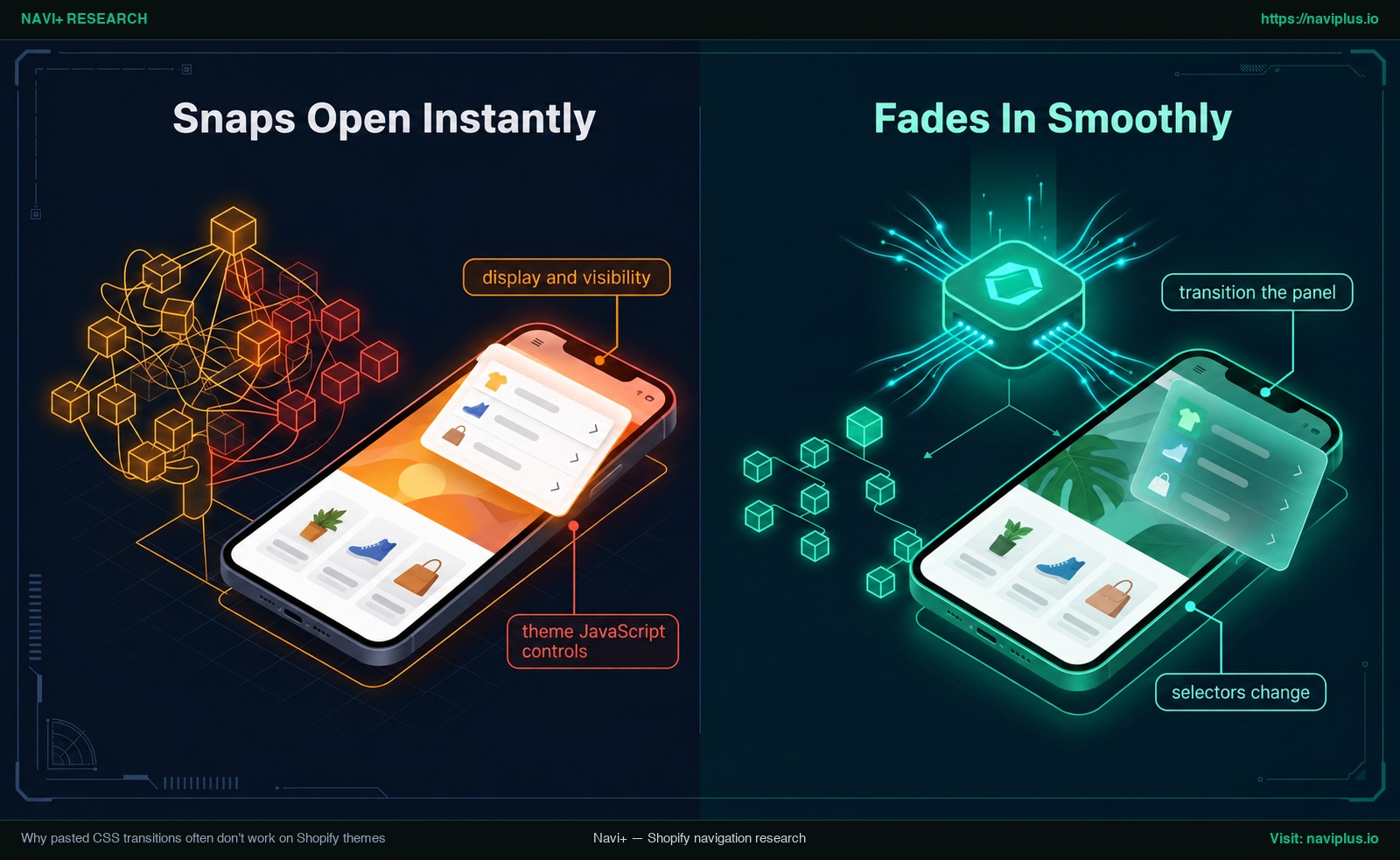
Figure 1 : Illustration de concept — Menu s’ouvrant instantanément avec display none face à un affichage progressif et fluide via des transitions d’opacité.
Three ways to rebuild the motion: theme code, a developer, or a menu app
Une fois les caractéristiques de mouvement relevées dans les DevTools, trois options s’offrent à vous pour intégrer cette animation sur votre boutique Shopify.
| Méthode | Ce que vous contrôlez | Risque principal | Idéal pour |
|---|---|---|---|
| Modifier le code du thème | Contrôle total des feuilles de style et fichiers Liquid | Les mises à jour du thème écrasent le code ou brisent les sélecteurs | Marchands à l’aise en CSS pour de légers ajustements |
| Engager un développeur | Scripts JavaScript sur mesure et chorégraphies uniques | Coût financier élevé et frais de maintenance réguliers | Animations complexes impossibles à réaliser avec le thème |
| Application de menu dédiée | Styles prédéfinis et effets de survol configurables sans code | Limité aux choix et réglages intégrés à l’application | Marchands souhaitant un mouvement fluide sans risque de code |
Option 1 : Modifier le code du thème
Si vous maîtrisez les transitions CSS et que votre thème utilise des classes claires, vous pouvez ajouter vos règles dans votre feuille de style. Lorsque vous modifiez directement des fichiers Liquid ou CSS, Shopify recommande formellement de dupliquer votre thème afin de créer une copie de sauvegarde préalable (Centre d’aide Shopify). Cela vous permet de restaurer votre navigation instantanément en cas d’anomalie.
Option 2 : Faire appel à un développeur
Lorsqu’une animation exige des changements d’état DOM coordonnés — fondus de colonnes échelonnés ou glissement complexe d’un tiroir —, un développement sur mesure offre une exécution précise. Dans le fil Shopify Community sur le méga-menu coulissant de Dawn, un répondant suggère d’engager un développeur (fil Shopify Community 223448). Renseignez-vous sur la maintenance à chaque mise à niveau du thème.
Option 3 : Utiliser une application de menu dédiée
Pour les marchands sans compétences en programmation, une application de navigation permet de sélectionner des styles d’animation via une interface visuelle. Les offres restent toutefois variables. Par exemple, la fiche de l’application MegaShelf mentionne des réglages de style d’animation et d’effets de survol (Shopify App Store). Les fiches d’applications donnant un simple résumé sans spécifications techniques détaillées, testez toujours les aperçus avant installation pour vérifier la conformité avec votre projet.
Si votre refonte de menu implique également une réorganisation d’un large catalogue de produits, consultez notre synthèse sur les meilleures pratiques pour les méga menus.
Tune the feel: timing, easing, hover and mobile
Recréer la sensation d’un menu ne consiste pas à copier du code, mais à régler le tempo, la réactivité visuelle et le confort d’usage.
Vitesse et durée d’animation
La vitesse d’animation détermine la réactivité perçue de votre boutique. Selon le Nielsen Norman Group, la durée de la plupart des animations devrait se situer entre 100 et 500 ms, selon la complexité et la distance parcourue par l’élément, et les animations sont bien plus souvent trop longues que trop courtes (Nielsen Norman Group).
- 100 à 500 ms : La plage généralement indiquée pour la plupart des animations d’interface, selon la complexité et la distance parcourue.
- 200 à 300 ms : Selon NN/g, cela peut convenir lorsqu’une animation implique des changements d’écran importants, comme une fenêtre modale qui apparaît.
- Plus long : Les animations sont bien plus souvent trop longues que trop courtes ; cherchez la durée la plus courte qui ne soit pas brusque.
Ajustez vos paramètres temporels et comparez votre rendu côte à côte avec vos relevés DevTools.
Effets de survol sur ordinateur
Les retours visuels au survol indiquent immédiatement qu’un élément est interactif. Qu’il s’agisse d’un trait discret glissant de gauche à droite ou d’une pilule de couleur estompée apparaissant sous le texte, la cohérence sur l’ensemble de l’en-tête est primordiale. Pour découvrir comment le mouvement renforce l’identité de votre marque, consultez notre analyse sur la manière dont l’animation du menu reflète votre marque.
Navigation mobile et réduction de mouvement
Les effets de survol sur ordinateur n’ont pas d’équivalent sur smartphone en l’absence de curseur souris. Les utilisateurs mobiles interagissent par tapotements et balayages. Veillez à ce que le menu tiroir glisse sans à-coups, conformément à nos conseils sur le menu tiroir mobile.
En matière d’accessibilité, les règles sont strictes : le critère WCAG 2.3.3 (Niveau AAA) prévoit que les animations de mouvement déclenchées par une interaction doivent pouvoir être désactivées, sauf si elles sont indispensables à la fonction (Directives W3C WCAG 2.1).
Les navigateurs modernes prennent en charge la requête média CSS @media (prefers-reduced-motion) pour détecter si l’utilisateur a configuré son système d’exploitation afin de minimiser les mouvements non essentiels (MDN Web Docs). Lorsque cette option est active, votre boutique doit remplacer les mouvements amples par des affichages instantanés ou de très légers fondus.
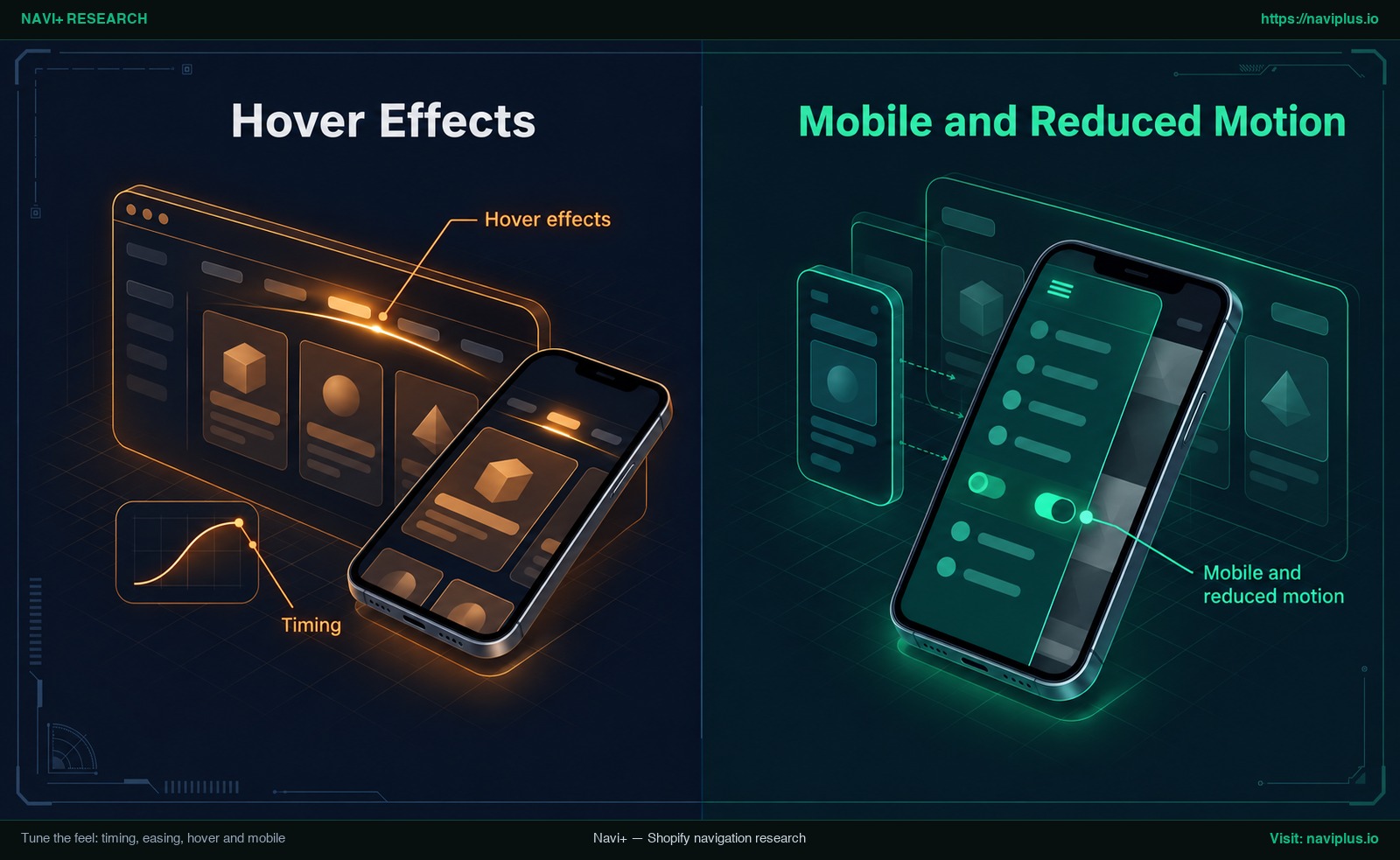
Figure 2 : Illustration de concept — Ajustement du timing et des effets de survol tout en respectant les préférences d’accessibilité pour les mouvements réduits.
Copy the idea, not the code
Face à un menu remarquable, que pouvez-vous réutiliser en toute légalité et sur le plan éthique ?
D’après les directives du Copyright Office américain, le droit d’auteur ne protège pas les faits, les idées, les systèmes ou les modes de fonctionnement ; il protège en revanche les œuvres originales de création telles que les textes, les créations graphiques et le code source propriétaire (FAQ du Copyright Office).
- Ce que vous pouvez adopter : La conception conceptuelle du mouvement. Constater qu’un panneau de navigation glisse légèrement vers le bas tout en apparaissant avec une courbe ease-out est une idée. Reconstruire une interaction similaire avec votre propre code et vos propres éléments est le but de ce guide.
- Ce que vous ne devez jamais copier : Ne volez jamais les bibliothèques JavaScript compilées d’un tiers, ses feuilles de style propriétaires, son logo, ses icônes sur mesure ou ses photographies sous droits d’auteur.
Reconstruisez votre menu avec votre palette de couleurs, vos polices de caractères et vos visuels sous licence. Remarque : cette analyse reflète les standards de l’industrie du web et ne constitue pas un avis juridique formel.
Trade-offs: when matching another menu’s motion is the wrong move
Avant d’intégrer une animation complexe, demandez-vous si elle sert réellement vos clients. L’adoption d’un effet extérieur comporte des compromis :
- Inadéquation de marque : Une animation posée et sophistiquée, idéale pour une boutique de luxe, peut sembler lente et superflue sur un site de bricolage où les acheteurs recherchent une efficacité immédiate.
- Ralentissement perçu : Des animations d’ouverture prolongées peuvent rendre la navigation lente, et NN/g note que les animations sont bien plus souvent trop longues que trop courtes. Pour en savoir plus sur la vitesse des menus, lisez notre article sur la performance des menus mobiles.
- Charge de maintenance du thème : Modifier directement le code du thème pour y injecter des animations crée de la dette technique. Après les mises à jour du thème, vos modifications devront peut-être être vérifiées et réappliquées (Centre d’aide Shopify).
- Limites des réglages applicatifs : Si les applications de menu évitent le code, elles opèrent selon des modèles prédéfinis. Les animations complexes à plusieurs étapes peuvent encore nécessiter du CSS sur mesure.
- Friction d’accessibilité : Un mouvement d’interface marqué ou inattendu peut provoquer une gêne chez les visiteurs souffrant de troubles vestibulaires ; respecter les préférences de réduction des animations est donc important (MDN Web Docs).
Where Navi+ fits
Si votre thème Shopify actuel ne dispose pas de réglages d’animation fluides et que vous souhaitez éviter de modifier les fichiers du thème, Navi+ Tab Bar & Mega Menu propose une solution visuelle et fiable.
Navi+ propose ces réglages de mouvement dans son éditeur de menus, sans que vous ayez à modifier les fichiers Liquid :
- Styles d’ouverture de sous-menu au choix : Sélectionnez simplement entre slide (glissement), fade (fondu), expand (expansion) ou none (instantané), et réglez la vitesse sans avoir à rédiger de code CSS ni à modifier le JavaScript du thème.
- Déclencheurs d’ouverture souples : Configurez l’ouverture des sous-menus au survol ou au clic sur ordinateur, avec une sensibilité de survol réglable pour éviter les ouvertures accidentelles lors des déplacements de la souris.
- Effets de survol de niveau 1 : Optez pour un soulignement animé (balayage de gauche à droite, fondu ou extension centrale) ou un pavé d’arrière-plan avec un léger rebond du texte.
- Section Custom CSS dédiée : Lorsque vous avez besoin d’une courbe d’accélération sur mesure, injectez du CSS ciblé sur ce seul menu sans polluer la feuille de style globale de votre boutique.
- Commandes mobiles indépendantes : Gérez séparément vos méga-menus desktop et le tiroir mobile ou la barre d’onglets inférieure.
Comme vous définissez ces options dans l’application plutôt que dans les fichiers du thème, votre thème ne contient aucun code de transition personnalisé à réappliquer après une mise à jour. Visez une sensation similaire, pas une copie identique : certains effets exigent toujours du Custom CSS ou un développeur.
Si votre thème n’offre pas le mouvement souhaité et que vous préférez ne pas modifier les fichiers du thème, Navi+ Tab Bar & Mega Menu vous permet de choisir le mode d’ouverture des sous-menus, leur vitesse et la façon dont les éléments réagissent au survol — puis d’affiner le tout avec du code CSS dédié à ce seul menu. Testez sur une duplication de votre projet, comparez avec vos notes DevTools et conservez la configuration qui vous convient le mieux.
Action checklist
Suivez cette liste d’actions méthodiques pour reconstruire et auditer l’animation de votre menu :
- Définir le type de menu : Confirmez si vous concevez un méga menu, un menu déroulant, un tiroir latéral ou une barre d’onglets.
- Nommer le mouvement et le déclencheur : Déterminez si l’ouverture se fait en fondu, glissement ou extension, et si l’activation s’effectue au survol ou au clic.
- Noter les valeurs DevTools : Relevez la durée, la courbe d’accélération et les propriétés animées de votre site de référence.
- Dupliquer votre thème : Créez toujours une copie de sauvegarde dans l’administration Shopify avant toute modification de code.
- Choisir votre méthode : Choisissez entre l’édition de code, le recours à un développeur ou l’installation d’une application de menu.
- Tester sur mobile et en accessibilité : Validez la réactivité tactile sur smartphone physique et testez avec la réduction de mouvement activée.
- Utiliser vos propres contenus : Assurez-vous que l’ensemble des couleurs, polices, icônes et visuels appartiennent à votre marque.
FAQ
Pourquoi ma transition CSS ne fonctionne-t-elle pas sur mon menu Shopify ?
Les transitions CSS collées échouent souvent parce que de nombreux menus sont affichés et masqués avec display ou visibility, qui ne peuvent généralement pas être animées. Les transitions standard ne peuvent pas animer en douceur ces propriétés discrètes sans transition-behavior: allow-discrete, une fonctionnalité CSS récente : vérifiez la prise en charge des navigateurs. En outre, de nombreux thèmes gèrent l’ouverture et la fermeture en JavaScript, ce qui peut écraser les règles de survol CSS simples.
Comment mesurer la vitesse d’animation d’un autre site web ?
Ouvrez les Chrome Developer Tools par un clic droit sur la page, puis Inspect. Appuyez sur Échap, ouvrez le panneau Animations sous More tools, ralentissez la lecture avec la commande de vitesse et déclenchez le menu. Le panneau Animations permet de ralentir, rejouer et inspecter le groupe d’animations, y compris son timing, son délai et sa durée.
Est-il légal de reproduire le menu d’un autre site web ?
Le U.S. Copyright Office indique que le droit d’auteur ne protège pas les faits, les idées, les systèmes ni les méthodes de fonctionnement, mais protège les œuvres originales comme le code, les textes et les visuels. Inspirez-vous donc de l’idée de mouvement d’un autre site et reconstruisez vous-même une sensation similaire, sans jamais copier de code propriétaire, de scripts, de graphismes, d’icônes de marque ni de photographies. Ceci ne constitue pas un avis juridique.
Quelle doit être la durée d’une animation de menu ?
Selon le Nielsen Norman Group, la durée de la plupart des animations devrait se situer entre 100 et 500 ms, et 200 à 300 ms peuvent convenir lorsqu’une animation implique des changements d’écran importants. Les animations sont bien plus souvent trop longues que trop courtes ; choisissez donc la durée la plus courte qui ne soit pas brusque.
Puis-je ajouter une animation fluide sans faire appel à un développeur ?
Oui, dans certains cas. Si votre thème Shopify actif propose des réglages de transition, vous pouvez les ajuster dans l’éditeur de thème. Vous pouvez aussi installer une application de navigation Shopify dédiée comme Navi+ Tab Bar & Mega Menu, qui permet de configurer styles d’ouverture, vitesses et effets de survol sans modifier le code du thème. Si vous modifiez vous-même le code du thème, dupliquez-le d’abord.
Sources
- Documentation Chrome DevTools: Inspect CSS animations — Guide officiel pour examiner, rejouer et modifier les groupes d’animations CSS et leurs courbes.
- MDN Web Docs: Using CSS transitions — Référence sur les propriétés de transition CSS, durées, fonctions de timing et délais.
- MDN Web Docs: transition-behavior — Spécifications pour appliquer des transitions sur des propriétés animées discrètes comme display.
- MDN Web Docs: @media (prefers-reduced-motion) — Normes de détection des préférences de mouvement réduit du système d’exploitation.
- Nielsen Norman Group: Animation Duration and Timing — Recherche menée par Page Laubheimer sur la durée idéale des animations d’interface (100–500 ms).
- Centre d’aide Shopify: Drop-down menus — Règles d’imbrication des menus et emplacements d’affichage dépendants du thème.
- Centre d’aide Shopify: Editing theme code — Recommandations officielles invitant à dupliquer les thèmes avant modification du code.
- U.S. Copyright Office: FAQ on Copyright Protection — Précision établissant que le droit d’auteur ne protège pas les idées, systèmes ou méthodes.
- W3C Web Accessibility Initiative: WCAG 2.1 Understanding Success Criterion 2.3.3 — Normes d’accessibilité pour la désactivation des animations non indispensables.
- Shopify Community: How do you give a mega menu dropdown animation? — Discussion communautaire illustrant les difficultés des codes CSS suggérés.
- Shopify Community: How to enable smooth mega menu slide in effect on Dawn theme? — Discussion technique sur la gestion JavaScript pour les effets coulissants de Dawn.
- Shopify Dev Community: Fade in/Fade out of header menu — Analyse des limites de transition sur les propriétés visibility et display.
- Shopify Community: Menu dropdown animation - Dawn 7.0.1 Theme — Échanges sur le changement de sélecteurs dans Dawn et les bugs d’exécution unique.
- Shopify App Store: MegaShelf, Visual Mega Menu — Fiche d’application mentionnant des réglages de style d’animation et d’effets de survol.
Explorez les sujets
Ce guide renvoie vers des articles ciblés — approfondissez chaque thème.