Vous visitez une boutique en ligne prestigieuse, ouvrez sa navigation et découvrez un menu remarquable. Plusieurs colonnes organisent clairement les catégories, des visuels élégants mettent en valeur les collections et la navigation reste parfaitement fluide sur smartphone.
La réaction naturelle est immédiate : Comment puis-je concevoir un menu équivalent sur ma propre boutique Shopify ?
Il n’est absolument pas nécessaire de copier le code source d’autrui, de télécharger leurs photographies ou de remplacer votre thème actuel. En décomposant le menu de référence en cinq parties structurelles, vous pouvez reconstruire son arborescence de liens directement dans les menus natifs de Shopify, puis recréer son agencement et son identité visuelle avec vos propres visuels et couleurs, sans toucher à la moindre ligne de code.
Réponse rapide : comment créer un menu inspiré d’un site que vous aimez
Pour recréer un menu remarqué sur une autre boutique, ne copiez pas son code. Décomposez-le en cinq parties (niveaux, colonnes, images, icônes, comportement mobile), recréez l’arborescence de liens dans les menus Shopify, puis appliquez la mise en page et le style via votre thème ou une application de menu.
- Identifier la provenance du menu : Déterminez si la mise en page provient d’une démonstration officielle de thème ou d’un développement sur mesure.
- Décomposer en cinq parties : Analysez les niveaux de profondeur, les colonnes et regroupements, les images et bannières, les icônes et la version mobile.
- Esquisser l’arborescence : Cartographiez votre propre catalogue sur papier ou tableur avant de modifier vos configurations techniques.
- Recréer les liens dans Shopify : Créez vos éléments principaux et menus déroulants imbriqués dans Contenu > Menus dans l’administration Shopify.
- Ajuster disposition, mobile et style : Configurez la présentation en colonnes, le tiroir ou la barre d’onglets mobile, et adaptez les teintes de votre marque.
Démo de thème ou autre boutique ? Commencez par l’origine du menu
Avant d’ajuster vos paramètres, identifiez précisément où vous avez repéré ce menu. Cette origine conditionne votre méthode de mise en œuvre.
Si le menu admiré provient de la démonstration officielle du thème que vous avez déjà acheté, l’implémentation est souvent directe. Comme le rappelle Fudge, avec certains thèmes, vous configurez le méga menu directement dans l’éditeur de thème sans aucun code (Fudge). Dans ce cas, explorez simplement les paramètres d’en-tête de votre thème et activez l’option intégrée.
En revanche, si vous avez découvert ce menu sur la vitrine d’une marque indépendante, la situation est différente. Dans un fil de Shopify Community, un marchand qui voulait un en-tête et un méga menu comme ceux d’une autre marque s’est entendu répondre que le thème n’est pas disponible sur la boutique de thèmes de Shopify (Shopify Community). Une boutique de ce type peut utiliser un thème personnalisé.
Chercher à acheter exactement ce thème est généralement une impasse. De plus, changer l’intégralité de votre thème juste pour un menu risquerait de déstructurer vos pages et vos applications existantes.
Rappelez-vous également que le menu principal et les menus déroulants s’affichent à différents emplacements dans votre boutique en ligne selon votre thème (Shopify Help Center). Reconstruire la disposition dans votre thème actuel reste l’approche la plus stable.
Décomposez le menu que vous aimez en cinq parties
Pour recréer un menu élégant, séparez son esthétique de surface de sa structure porteuse. Décomposez le menu en cinq éléments clés :
Niveaux
Observez la profondeur hiérarchique de la navigation. Combien d’étapes séparent la barre principale de la destination finale ?
Dans le système de navigation de Shopify, l’élément de premier niveau peut comporter jusqu’à deux niveaux de menus déroulants imbriqués (Shopify Help Center). Cela permet d’obtenir jusqu’à trois niveaux au total (par exemple : Hommes → Chaussures → Baskets). Vérifiez si le menu de référence respecte ce cadre.
Colonnes et groupes
Un méga menu est un menu extensible dans lequel de nombreux choix sont présentés dans une disposition déroulante bidimensionnelle (Nielsen Norman Group).
Examinez l’organisation de l’espace. Les recherches en expérience utilisateur du Nielsen Norman Group recommandent de regrouper les options en ensembles connexes (Nielsen Norman Group). Comptez les colonnes verticales et observez comment des sous-titres clairs rassemblent les collections pour faciliter la lecture rapide des visiteurs.
Images et bannières
Les éléments visuels transforment de simples listes de liens en vitrines captivantes. Les méga menus facilitent l’utilisation d’images et d’icônes lorsque cela est approprié (Nielsen Norman Group). Repérez la présence de bannières promotionnelles ou de cartes visuelles mettant en avant des collections clés.
Icônes
Vérifiez si les libellés principaux affichent de petites icônes ou des émojis. Ces repères visuels attirent naturellement l’attention vers les sections stratégiques comme les Nouveautés ou les Promotions.
Comportement sur mobile
Consultez le site de référence sur smartphone. Un méga menu horizontal pour ordinateur ne peut pas tenir sur un écran étroit. Observez l’adaptation mobile : s’agit-il d’un tiroir coulissant latéral, d’une barre d’onglets persistante en bas de l’écran ou d’une grille d’icônes visuelle ?
| Composant | Ce qu’il faut observer | Où le recréer |
|---|---|---|
| Levels (Niveaux) | Nombre de paliers (liens principaux, sous-catégories ; max 2 niveaux imbriqués dans Shopify) | Administration Shopify (Contenu > Menus) |
| Columns and groups (Colonnes) | Nombre de colonnes, titres de sections, regroupements thématiques de collections | Éditeur de thème (Header) ou Application de menu |
| Images and banners (Visuels) | Cartes promotionnelles, vignettes de collections, ratios d’images | Blocs du thème ou éditeur visuel de l’application |
| Icons (Icônes) | Symboles graphiques, badges de catégorie, émojis à côté du texte | Titres de menu Shopify (émojis) ou bibliothèque d’icônes |
| Mobile behavior (Version mobile) | Tiroir coulissant, accordéons, barre d’onglets inférieure, grille d’icônes | En-tête mobile du thème ou réglages mobiles de l’application |
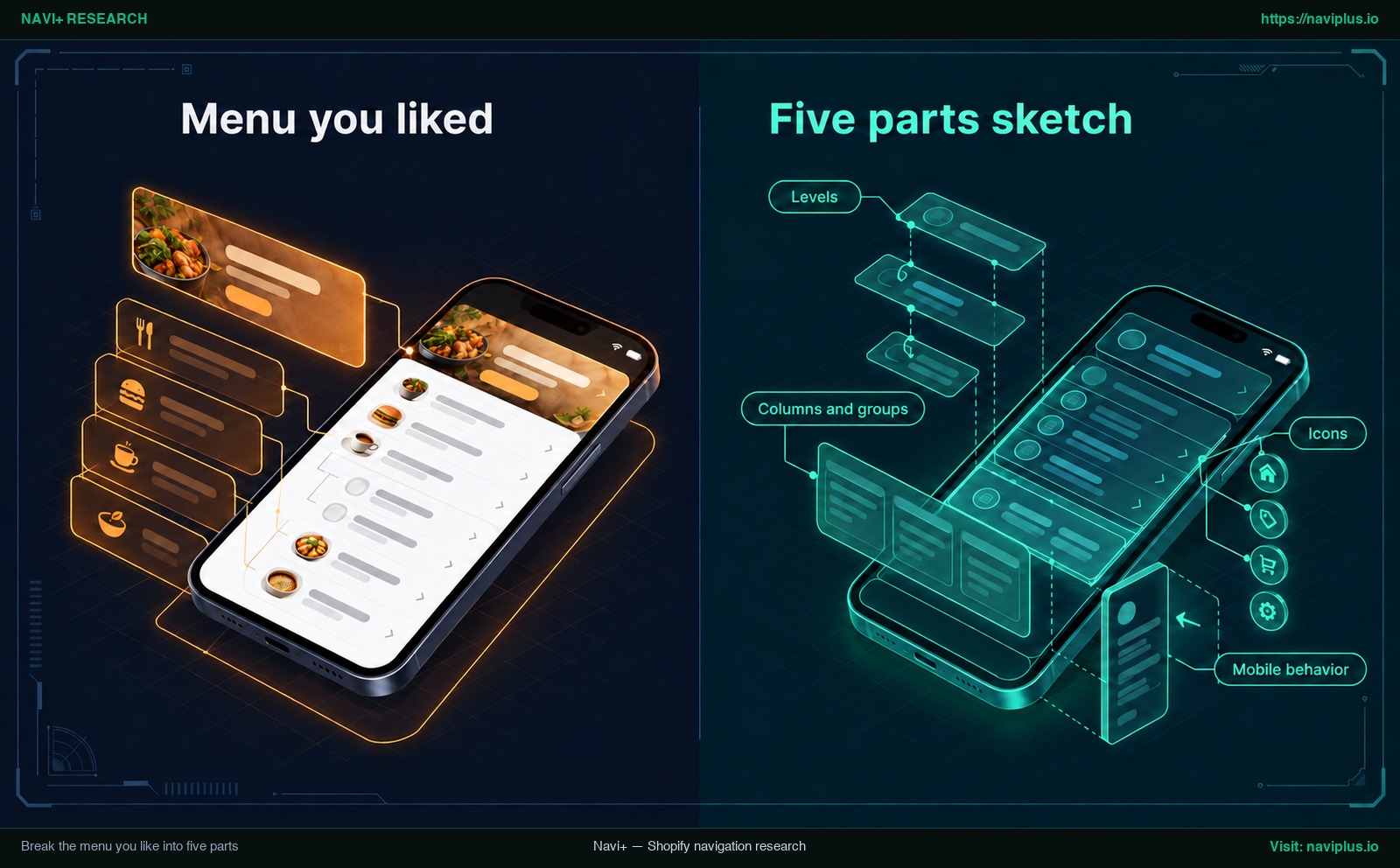
Figure 1 : Illustration conceptuelle — Décomposez le menu que vous aimez en cinq parties
Esquissez la structure avant d’ouvrir la moindre application
Avant d’ouvrir votre éditeur de thème ou d’installer une application, prenez le temps de schématiser votre arborescence sur papier ou dans un tableau.
Travaillez impérativement avec vos propres produits et collections. Ne reprenez jamais les intitulés de catégories du site d’inspiration. Leur taxonomie correspond à leur inventaire et à leur clientèle ; votre menu doit refléter fidèlement votre propre catalogue.
Directives de préparation :
- Listez vos propres collections et catégories de produits.
- Regroupez les options en ensembles connexes (Nielsen Norman Group) pour faciliter l’orientation des acheteurs.
- Respectez la limite native de Shopify de deux niveaux de sous-menus déroulants au maximum sous chaque élément principal.
- Identifiez les colonnes textuelles et réservez l’espace dédié aux visuels promotionnels.
Cette esquisse préalable vous évitera de remanier vos menus de multiples fois dans l’interface de gestion.
Reconstruisez la structure dans les menus Shopify
Une fois votre plan validé, établissez votre arborescence de liens directement dans votre panneau d’administration Shopify.
Vous pouvez afficher et modifier les menus de votre boutique en ligne depuis Contenu > Menus dans votre interface administrateur Shopify (Shopify Help Center).
Procédure de configuration :
- Dans l’administration Shopify, accédez à Contenu > Menus et sélectionnez votre menu principal (Main menu).
- Cliquez sur Ajouter un élément de menu pour créer vos rubriques principales (Boutique, Collections, À propos).
- Renseignez le libellé dans le champ Nom. Ce nom s’affiche dans le menu et peut inclure des caractères spéciaux ou des émojis (Shopify Help Center). Pour ajouter un marqueur visuel sans code, insérer un émoji pertinent est une solution efficace.
- Associez la collection ou la page cible dans le champ Lien.
- Imbriquez les sous-menus : vous pouvez créer des menus déroulants en créant ou en déplaçant des éléments de menu afin qu’ils soient imbriqués sous un élément de premier niveau (Shopify Help Center). Faites glisser la poignée située à gauche de l’élément vers la droite sous son élément parent.
- Gardez à l’esprit la contrainte de la plateforme : l’élément de premier niveau peut comporter jusqu’à deux niveaux de menus déroulants imbriqués (Shopify Help Center).
Construire cette base dans Shopify est toujours bénéfique. Certaines applications de menu, comme Meteor de Helium, permettent d’importer un menu déjà créé depuis les paramètres de navigation de votre boutique (Helium Help Center), préservant ainsi l’ensemble de votre travail.
Reconstruisez la disposition du méga menu sur ordinateur
Vos liens étant enregistrés, vous pouvez désormais façonner la mise en page en colonnes appréciée sur ordinateur.
Consultez d’abord les possibilités offertes par votre thème. Allez dans Boutique en ligne > Thèmes > Personnaliser, sélectionnez la section En-tête et examinez les blocs disponibles. Avec certains thèmes, vous configurez le méga menu directement dans l’éditeur de thème sans nécessiter de code (Fudge). Fudge décrit la marche habituelle : créer la structure du menu dans la navigation comme d’habitude, puis utiliser les réglages du thème pour attribuer images, colonnes et contenus mis en avant à chaque menu déroulant.
Si votre thème ne propose que de simples listes déroulantes sur une colonne, faites appel à une application dédiée sur l’App Store de Shopify pour gérer la disposition.
Conseils d’agencement :
- Répartissez vos sous-catégories sur des colonnes régulières.
- Placez un titre distinct au sommet de chaque colonne pour guider l’œil.
- Exploitez la richesse visuelle : les méga menus facilitent l’utilisation d’images et d’icônes lorsque approprié (Nielsen Norman Group). Allouez une colonne à une bannière de collection ou à un article vedette.
- Utilisez systématiquement vos propres photographies de produits.
Pour approfondir les règles d’équilibrage visuel et d’espacement, consultez notre dossier sur les bonnes pratiques d’agencement : mega menu best practices for layout and images.
Adaptez la version mobile, pas seulement ordinateur
Une erreur fréquente consiste à concentrer tous ses efforts sur le méga menu pour ordinateur tout en négligeant l’ergonomie mobile.
Un large panneau d’ordinateur ne peut être dupliqué tel quel sur un smartphone. Par ailleurs, les tests du Nielsen Norman Group démontrent qu’aussi bien sur mobile que sur ordinateur, la découvrabilité du contenu était nettement inférieure lorsque la navigation était masquée (Nielsen Norman Group). Tout dissimuler derrière une icône hamburger complique la découverte de votre contenu.
Observez l’approche mobile du site de référence et envisagez l’un de ces trois schémas éprouvés :
Menu tiroir (Drawer)
Le menu tiroir latéral s’ouvre d’un glissement lors d’un appui tactile. Les tiroirs les plus performants évitent les listes interminables en utilisant des accordéons soignés ou des sous-écrans avec bouton de retour, guidant l’utilisateur étape par étape.
Barre d’onglets (Tab Bar)
La barre d’onglets persistante en bas de l’écran reste accessible pendant le défilement. Située dans la zone naturelle d’atteinte du pouce, elle met en avant quelques destinations majeures comme Accueil, Catalogue, Recherche et Panier.
Menu d’icônes (Icon Menu)
Le menu d’icônes présente une rangée ou une grille de pastilles visuelles pour vos collections sur smartphone. Si la boutique d’inspiration guidait les acheteurs par des vignettes, adopter un icon menu with visual categories permet de parcourir les univers produits d’un simple geste.
Évaluez votre structure pour choisir le format adapté (choose the right menu type for your store), et explorez les pistes pour repenser votre ergonomie mobile (mobile navigation beyond the hamburger menu).
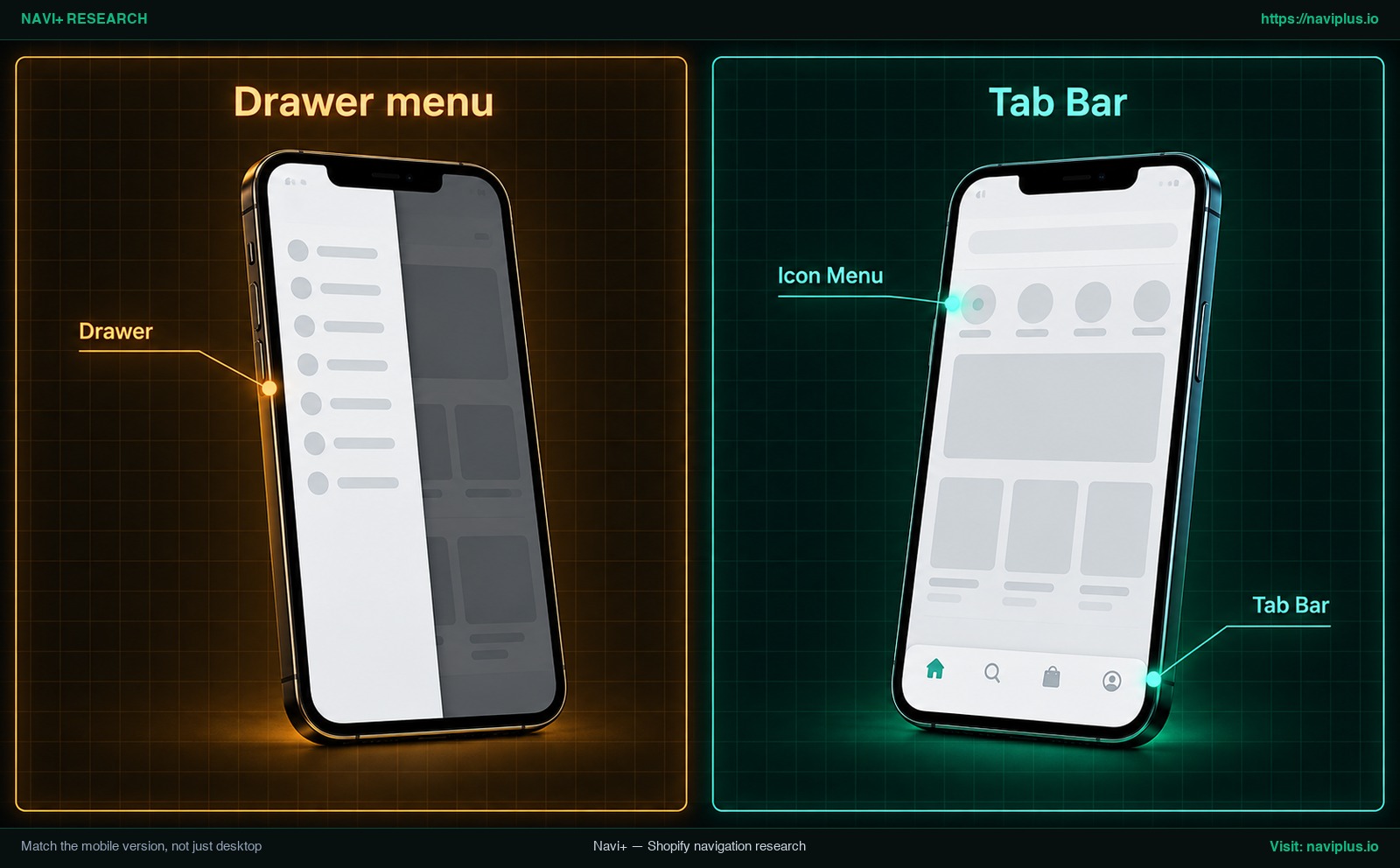
Figure 2 : Illustration conceptuelle — Adaptez la version mobile, pas uniquement le bureau
Harmonisez les couleurs, polices, espacements et survol
L’aspect haut de gamme d’un menu repose souvent sur des réglages précis : hiérarchie typographique, contrastes, marges intérieures et fluidité des interactions au survol. Vous pouvez examiner ces données sur le site de référence avec les outils de votre navigateur.
Méthode d’inspection :
- Ouvrez le site d’inspiration dans votre navigateur (Chrome, Firefox ou Safari).
- Survolez le menu pour déployer le panneau.
- Faites un clic droit sur un titre, un lien ou l’arrière-plan et sélectionnez Inspecter (Chrome DevTools Documentation).
- Dans le volet DevTools, l’onglet Styles répertorie les règles CSS appliquées à l’élément sélectionné dans l’arbre DOM (Chrome DevTools Documentation).
Relevez les critères stylistiques :
- Typographie : Tailles de police, graisses et hauteurs de ligne.
- Espacement : Marges internes (padding) et espacements entre colonnes.
- Couleurs : Nuances de fond et teintes de texte garantissant un bon contraste.
Considérez ces valeurs comme des repères. Ne copiez jamais leur code CSS dans votre boutique, car l’insertion de styles tiers peut entrer en conflit avec votre thème. Appliquez plutôt des proportions et couleurs similaires dans l’éditeur de thème ou les réglages de votre application.
Veillez également au comportement du survol sur ordinateur. Si un menu s’ouvre instantanément au moindre passage du curseur, il risque d’apparaître involontairement. Selon le Nielsen Norman Group, la souris doit rester immobile pendant 0,5 seconde avant d’afficher tout contenu dépendant du survol (Nielsen Norman Group). Assurez-vous que votre outil intègre ce léger temps de pause.
Ce qu’il faut copier et ce qu’il ne faut pas copier
S’inspirer d’interfaces existantes est une pratique courante, mais elle doit impérativement respecter la propriété intellectuelle.
Selon le Bureau américain du droit d’auteur, le droit d’auteur ne protège pas les idées, concepts, systèmes ou méthodes (U.S. Copyright Office).
Vous pouvez donc vous inspirer des concepts d’organisation : un méga menu en plusieurs colonnes, une barre d’onglets inférieure ou un encart promotionnel à droite sont des idées de disposition, pas une œuvre créative précise.
En revanche, le droit d’auteur protège l’expression créative spécifique. Récupérer les visuels d’autrui, copier leurs bannières, reproduire leurs textes ou s’approprier leur code source peut porter atteinte à leurs droits : évitez-le.
De plus, le droit d’auteur ne protège ni les noms, ni les slogans ou courtes phrases, mais ceux-ci peuvent être protégés par le droit des marques (U.S. Copyright Office). Ne reprenez jamais de noms de collections spécifiques, de slogans ou de logos tiers.
| Autorisé (Inspiration UX sécurisée) | Interdit (Infraction & risque juridique) |
|---|---|
| Architecture de l’information & structure (niveaux, nombre de colonnes) | Code source et feuilles de style (fichiers CSS, JavaScript ou Liquid) |
| Modèles d’agencement UX (grilles multi-colonnes, barre d’onglets, icônes) | Images et éléments graphiques (bannières de vente, photographies de mode) |
| Principes de regroupement (associations logiques de collections) | Textes et slogans originaux (accroches commerciales, formulations déposées) |
| Harmonies de teintes & typographies (équilibres de contrastes et d’espaces) | Logos, filigranes ou marques enregistrées |
Une fois le gabarit posé, peaufinez les réglages pour imprégner le menu de votre identité (make the menu feel like your own brand). En cas d’hésitation sur un élément de marque, consultez un avocat spécialisé.
Compromis : quand reproduire un menu est une mauvaise idée
Reproduire le menu d’une grande enseigne n’est pas toujours la bonne décision pour votre boutique. Pesez soigneusement ces arbitrages :
- Inadéquation du catalogue : La marque admirée gère peut-être bien plus de produits et de catégories que vous. Si votre boutique ne propose que quelques produits dans quelques collections, un large méga menu à plusieurs colonnes paraîtra vide et inutilement complexe.
- Dégradation sur smartphone : Un panneau d’ordinateur sophistiqué avec de larges bannières se transforme souvent en un tiroir interminable sur smartphone. Ne sacrifiez jamais l’expérience mobile pour flatter l’affichage bureau.
- Ouvertures intempestives au survol : Un menu qui s’ouvre sans le délai de 0,5 seconde conseillé par NN/g (Nielsen Norman Group) agace rapidement les visiteurs en masquant le reste de la page.
- Superposition d’applications inutile : Si votre thème gère déjà les méga menus directement dans l’éditeur de thème (Fudge), ajouter une application tierce complique inutilement votre administration.
- Accessibilité : Un menu élégant peut malgré tout être difficile à utiliser sans souris. Veillez à préserver l’accessibilité de votre menu (keep the rebuilt menu accessible) en vérifiant le bon fonctionnement de la navigation au clavier.
La place de Navi+
Si votre thème Shopify actuel ne dispose pas des réglages nécessaires pour concevoir la mise en page ou la navigation mobile souhaitée, Navi+ offre une solution intuitive sans programmation.
Navi+ vous permet de concevoir des barres d’onglets inférieures fixes, des méga menus, des tiroirs mobiles, des menus d’icônes et des boutons flottants via un éditeur en glisser-déposer (Shopify App Store).
Grâce à son concepteur visuel, vous pouvez créer des méga menus enrichis de produits, de collections, d’images, d’icônes et de dispositions flexibles (Shopify App Store), prenant en charge jusqu’à 3 niveaux hiérarchiques.
Le forfait Starter de Navi+ ne requiert aucune compétence technique et met à votre disposition des modèles préconçus pour démarrer rapidement (Shopify App Store).
Si votre thème ne peut pas afficher la disposition que vous avez aimée, Navi+ vous permet de partir d’un modèle de méga menu ou de menu mobile prêt à l’emploi, puis d’ajuster colonnes, images, couleurs et polices jusqu’à ce qu’il se rapproche de ce que vous avez vu, avant de le personnaliser à votre image.
Découvrez les fonctionnalités sur la fiche Navi+ de l’App Store Shopify.
Liste de contrôle pratique
Suivez ces huit étapes pour mener à bien la reconstruction de votre menu :
- Étape 1 : Identifier la source d’inspiration : Vérifiez si le modèle provient d’une démo de thème standard ou d’un développement exclusif.
- Étape 2 : Décomposer les cinq parties : Analysez niveaux, colonnes, images, icônes et présentation mobile.
- Étape 3 : Schématiser votre propre arborescence : Dessinez vos collections et produits sur papier en associant les catégories connexes.
- Étape 4 : Créer les liens dans Shopify : Enregistrez vos éléments principaux et menus imbriqués dans Contenu > Menus (max 2 niveaux sous le niveau principal).
- Étape 5 : Monter la structure sur ordinateur : Agencez vos colonnes et cartes visuelles avec votre thème ou une application de menu.
- Étape 6 : Organiser la navigation mobile : Mettez en place un tiroir coulissant, une barre d’onglets ou une grille d’icônes tactile.
- Étape 7 : Ajuster styles et délai de survol : Intégrez vos teintes de marque et vos typographies en veillant au délai de survol (règle des 0,5 s).
- Étape 8 : Tester en conditions réelles : Validez les liens, le confort tactile et la navigation au clavier sur ordinateur et smartphone.
Foire aux questions (FAQ)
Puis-je copier exactement le menu d’une autre boutique ?
Vous pouvez reproduire l’agencement structurel, l’organisation en colonnes et les mécaniques de navigation, mais vous ne devez pas copier le code source, les visuels, les textes ou les logos. Le droit d’auteur protège la création formelle et non les concepts ou systèmes organisationnels (U.S. Copyright Office).
Combien de niveaux un menu Shopify peut-il comporter ?
Dans le système natif de Shopify, un élément de premier niveau peut comporter jusqu’à deux niveaux de menus déroulants imbriqués sous lui (Shopify Help Center), ce qui équivaut à trois niveaux de navigation au total.
Ai-je besoin de coder pour reconstruire un méga menu ?
Non. Certains thèmes Shopify intègrent des options de méga menu directement configurables dans l’éditeur de thème (Fudge). Si votre thème en est dépourvu, des applications sans code permettent de construire ces présentations visuellement.
Une application de menu peut-elle utiliser les menus déjà créés dans Shopify ?
Oui, certaines applications de menu, comme Meteor de Helium, permettent d’importer directement les listes créées dans les paramètres de navigation de votre boutique (Helium Help Center). Pensez à vérifier cette compatibilité avant de commencer.
La boutique que j’aime utilise un thème introuvable — que faire ?
Une boutique peut utiliser un thème sur mesure indisponible sur la boutique de thèmes de Shopify (Shopify Community). Plutôt que de chercher à acquérir leur thème, reproduisez leur découpage en colonnes sur votre thème actuel à l’aide des menus Shopify ou d’une application.
Sources
- Shopify Help Center: Drop-down Menus — Règles d’imbrication des menus déroulants et affichage selon le thème.
- Shopify Help Center: Editing Menus — Guide d’édition et de nommage des éléments dans Contenu > Menus.
- U.S. Copyright Office: FAQ on Protected Works — Précisions sur l’exclusion des idées, systèmes, méthodes et titres du champ du droit d’auteur.
- Nielsen Norman Group: Mega Menus Work Well Anywhere — Recherches UX sur le regroupement d’options, les images et la règle de pause de 0,5 seconde au survol.
- Nielsen Norman Group: Hamburger Menus and Hidden Navigation Hurt UX Metrics — Données sur la perte de visibilité des catalogues lorsque les menus sont masqués.
- Chrome DevTools Documentation: View and Change CSS — Procédure pour inspecter des éléments et analyser les styles CSS actifs.
- Fudge: How to Create a Mega Menu in Shopify — Explications sur la mise en place d’un méga menu sans code dans l’éditeur de thème.
- Shopify Community: Mega-menu drop-down design — Retours d’expérience sur les en-têtes reposant sur des thèmes non commercialisés.
- Helium Help Center: General FAQs — Importation de menus natifs Shopify au sein d’applications tierces.
- Shopify App Store: Navi+ Navigation Design — Présentation des fonctionnalités de méga menus, barres d’onglets, tiroirs mobiles et menus d’icônes.
Explorez les sujets
Ce guide renvoie vers des articles ciblés — approfondissez chaque thème.