当您在浏览知名品牌或高端时尚独立站时,点开导航栏,常常会被其精巧大气的菜单所吸引。多列分类条理分明,吸睛的系列图片错落有致,在手机端浏览时同样流畅自如。
您自然会心生疑问:“我怎样才能在自己的Shopify店铺中做出同样效果的菜单?”
您完全不需要复制对方的源代码,也不需要下载对方的版权图片,更无需更换当前正在使用的店铺主题。只要将心仪的菜单拆解为五个核心结构要素,您就可以在Shopify原生菜单中搭建出清晰的链接架构,随后借助现有主题或免代码菜单应用,使用您自有的品牌素材与商品还原其设计风格。
快速解答:如何构建类似心仪网站的菜单
要复刻心仪独立站的菜单,切勿直接复制代码。将其拆解为五个要素(层级、列布局、图片、图标、移动端表现),在Shopify菜单中搭建好链接体系,再通过主题设置或菜单应用重塑其排版与视觉风格。
- 核实菜单来源: 查明该菜单是官方主题Demo自带的预设效果,还是独立品牌的定制开发成果。
- 拆解为五个部分: 分析层级深度、列与分组方式、图片与横幅、图标以及手机端交互逻辑。
- 提前勾勒结构草图: 在调整任何系统设置前,先在纸上或电子表格中梳理并确立自身商品的分类框架。
- 在Shopify后台搭建链接: 在Shopify管理后台的内容 > 菜单中创建顶级项目与嵌套下拉菜单。
- 构建布局、移动端与视觉: 利用主题或菜单应用配置多列网格、移动端抽屉或底部标签栏,并注入自有品牌色彩。
主题演示还是其他店铺?先确认参考菜单的来源
在动手配置之前,首先要弄清楚您究竟是在哪里看到这个菜单的。灵感的来源直接决定了实施的具体路径。
如果您心仪的菜单正是您已购买的Shopify官方主题Demo中的样式,实现起来通常十分简单。正如Fudge所指出的,在部分主题中,您可以直接在主题编辑器中配置超级菜单,无需任何代码开发(Fudge)。此时,您只需查阅该主题的页眉设置与说明文档,开启内置的超级菜单选项即可。
然而,如果您是在其他独立品牌的真实商城中看到的,情况则完全不同。在Shopify社区的一个讨论帖中,一位想做出与另一品牌同款页眉和超级菜单的商家得到的答复是,该主题没有在Shopify主题商店上架(Shopify Community)。这样的商店可能使用的是定制主题。
盲目去寻找并购买同款主题往往行不通。此外,仅仅为了页眉效果而更换整个主题,很可能会破坏现有的商品详情页排版及已配置的第三方应用。
还需牢记的是,主菜单和下拉菜单在网店中的显示位置因主题而异(Shopify Help Center)。在保持现有主题稳定的前提下,有针对性地还原其多列布局与导航逻辑才是最明智的选择。
将心仪的菜单拆解为五个核心组成部分
想要成功复刻一个优秀的导航菜单,必须将外在的视觉美感与其内在的骨架结构剥离开来。请将参考菜单细分为五个部分:
层级深度
观察导航的层级深度。访客从主导航条到达最终的细分商品分类,总共需要经历几层展开?
在Shopify的标准导航体系中,顶级菜单项下方最多可包含两级嵌套下拉菜单(Shopify Help Center)。这构成了总共三层的树状结构(例如:男装 → 鞋履 → 运动鞋)。观察目标网站是否也遵循了这一标准层级。
列分布与分组
超级菜单是一种展开式菜单,在二维下拉布局中集中展示丰富选项(Nielsen Norman Group)。
观察其空间分布规律。Nielsen Norman Group的用户体验研究建议将选项分块归入相关集合(Nielsen Norman Group)。清点垂直列的数量,并注意小标题是如何聚合相关系列产品的,以便访客快速扫视定位。
图片与横幅
视觉元素能够有效打破纯文字列表的枯燥感。超级菜单便于在合适的位置灵活使用图片与图标(Nielsen Norman Group)。观察参考菜单是否在右侧设置了主推系列海报、促销横幅或热卖单品卡片。
图标元素
留意顶级链接或分类旁是否带有小图标或Emoji表情。这些微小的视觉锚点能够自然地将用户的注意力引导至新品或特惠等核心区域。
移动端交互行为
务必在手机端亲自打开该网站体验。桌面端的宽幅横向超级菜单绝不可能直接挤进狭窄的手机屏幕。观察其移动端交互:是采用了侧边抽屉菜单(drawer)、底部固定标签栏(tab bar),还是图文分类网格?
| 组成部分 | 重点观察指标 | 对应重构位置 |
|---|---|---|
| Levels(层级深度) | 菜单层数(顶级项、二级子分类;Shopify原生最多嵌套2层) | Shopify管理后台(内容 > 菜单) |
| Columns and groups(列与分组) | 纵向列数、分组标题、相关集合的归类逻辑 | 主题编辑器页眉设置或菜单应用 |
| Images and banners(图文排版) | 促销海报、精选系列缩略图、图片长宽比例 | 主题内置区块或菜单应用可视化编辑器 |
| Icons(辅助图标) | 视觉小图标、徽章标签、菜单文字旁的Emoji | Shopify菜单名称(Emoji)或应用图标库 |
| Mobile behavior(移动端交互) | 侧滑抽屉、折叠手风琴、底部固定标签栏、图标网格 | 主题移动端页眉设置或应用移动端面板 |
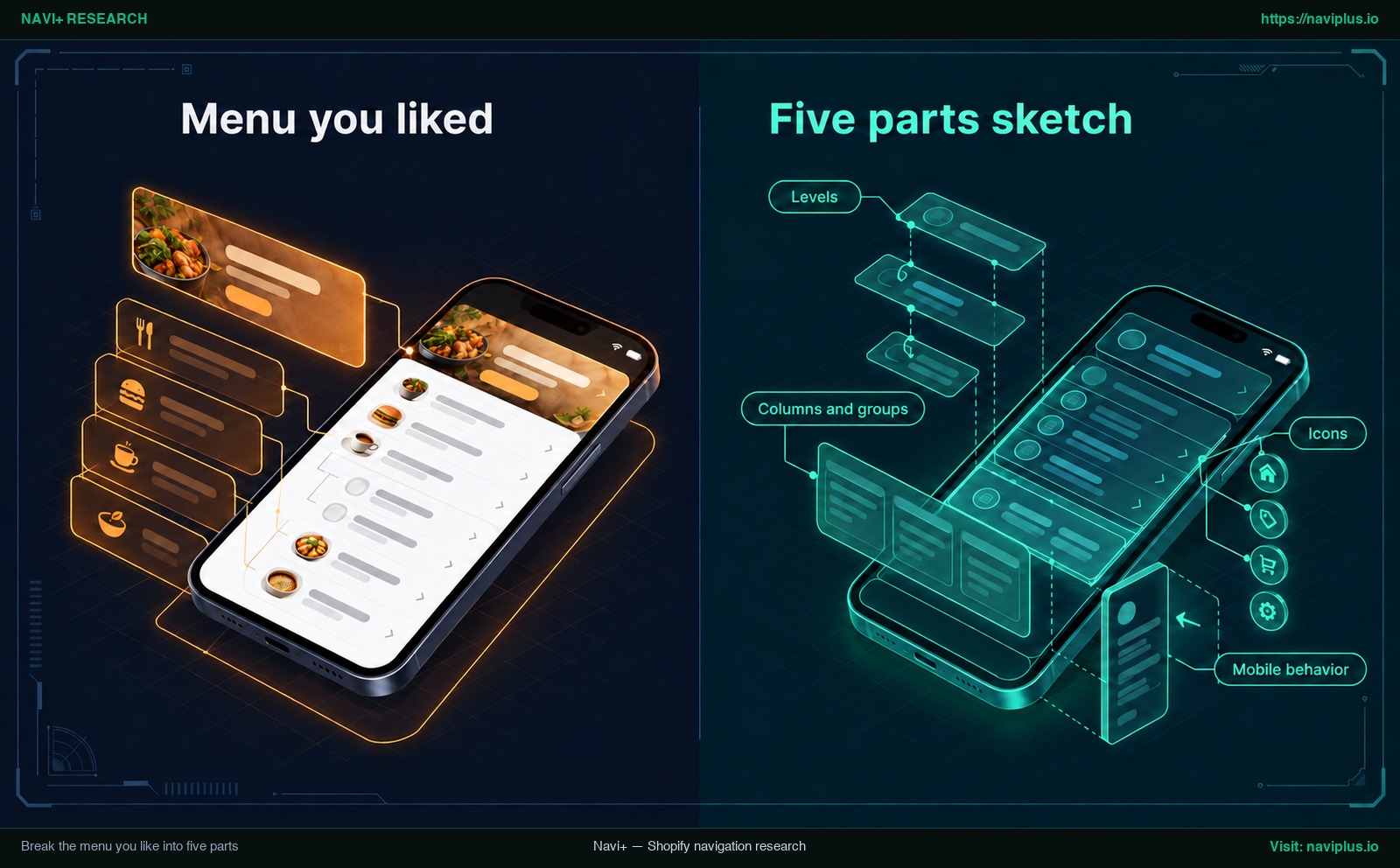
图 1:概念图示 — 将心仪的菜单拆解为五个核心要素
在打开任何应用之前先规划结构草图
在打开主题编辑器或安装菜单应用之前,请先在纸上或电子表格中规划好您的导航结构,避免后续反复调整。
请务必注意:必须使用您自己的实际商品数据。切勿抄袭参考店铺的分类名称。对方的分类体系是依据其产品线与客群特点量身定制的;您的导航必须准确反映您自己的产品架构。
草图构思要点:
- 梳理出自有的核心分类与系列名称。
- 遵循原则将选项分块归入相关集合(Nielsen Norman Group),确保访客能直观预判商品位置。
- 将层级控制在Shopify顶级项下最多嵌套两层的平台规格之内。
- 规划哪些位置分配给文字链接列,哪些区域留给视觉图片卡片。
提前完成这项规划,后续的技术落地过程将有条不紊。
在 Shopify 导航菜单中重建层级结构
草图就绪后,首个实施步骤完全在Shopify后台内完成,无需额外安装任何工具。
您可以从Shopify后台的内容 > 菜单中查看和更改在线商店菜单(Shopify Help Center)。
具体操作步骤:
- 登录Shopify后台,进入内容 > 菜单,点击主菜单(Main menu)。
- 点击添加菜单项,创建您的顶级入口(如商城、产品系列、关于我们)。
- 准确输入名称。该名称会显示在菜单中,并且可以包含特殊字符或表情符号(Shopify Help Center)。如果您希望无需代码即可带有醒目标识,直接在名称中加入Emoji非常便捷。
- 在链接字段中关联对应的产品系列、页面或单品。
- 建立层级嵌套:通过创建或移动菜单项使其嵌套在顶级项目下方,从而构建下拉菜单(Shopify Help Center)。拖动项目左侧的小圆点手柄,向右下方微移至父级项目下方并释放。
- 牢记规则:顶级菜单项下方最多可包含两级嵌套下拉菜单(Shopify Help Center)。
在Shopify后台打好这个结构基础极具价值。部分菜单应用(例如Helium的Meteor)支持从店铺导航设置中直接导入已创建的菜单(Helium Help Center),保证您的基础工作可以直接沿用。
重建桌面端超级菜单布局
链接结构搭建完毕后,下一步就是将其组织为令人眼前一亮的桌面端多列超级菜单。
首先评估当前主题的扩展能力。进入Shopify后台的在线商店 > 主题 > 自定义。点击左侧的页眉(Header)部分,查看可添加的区块类型。在部分主题中,您可以直接在主题编辑器中配置超级菜单,无需任何代码开发(Fudge)。Fudge描述的常见做法是:先照常在导航中建立菜单结构,再通过主题设置为每个下拉菜单分配图片、列和精选内容。
如果您的主题仅支持单列下拉菜单,建议从Shopify App Store引入专业的导航菜单应用来进行视觉排版。
桌面端布局关键原则:
- 将子分类均匀分布在并列的垂直列中。
- 在每列顶部设立清晰的粗体小标题,提升扫读效率。
- 合理融入视觉元素:超级菜单便于在合适的位置灵活使用图片与图标(Nielsen Norman Group)。为当季主打系列或热销款专门预留一列图文推荐位。
- 始终采用自有实拍商品图片与高品质视觉物料。
欲了解关于列宽占比、留白间距和图片比例的更深层架构建议,请参阅我们关于mega menu best practices for layout and images的专业指引。
同步适配移动端版本,而非仅关注桌面端
不少商家容易陷入一个误区:对桌面端超级菜单精益求精,却彻底忽略了智能手机上的用户浏览感受。
宽大的桌面端面板无法直接硬塞进狭长的手机屏幕。更重要的是,Nielsen Norman Group的眼动与行为研究表明,无论在移动端还是桌面端,当导航被隐藏时,内容的可发现性都会显著降低(Nielsen Norman Group)。若将全部商品一股脑塞进左上角不起眼的“汉堡”三道杠图标里,会让访客更难发现您的内容。
观察心仪店铺在移动端的出色做法,并结合以下三种经典交互形态进行选型:
抽屉式菜单 (Drawer)
点击后从屏幕侧边滑出的抽屉式菜单。出色的移动抽屉通过清晰的手风琴折叠菜单或带返回键的多级滑屏机制,引导访客逐层深入,避免页面无限向下拖动。
底部标签栏 (Tab Bar)
固定在屏幕最底部的悬浮标签栏。它始终停留在拇指最容易触碰的舒适区,集中呈现几个核心高频入口(如首页、全部商品、搜索和购物车)。
图标导航菜单 (Icon Menu)
在手机端首屏以一行或网格形式展现的圆角分类图片图标。若心仪网站以强视觉导向为主,配置icon menu with visual categories能让移动端买家一眼识别品类并快速进入。
根据目录规模choose the right menu type for your store,并尝试摆脱单一汉堡图标的束缚,探索mobile navigation beyond the hamburger menu以提升关键品类曝光度。
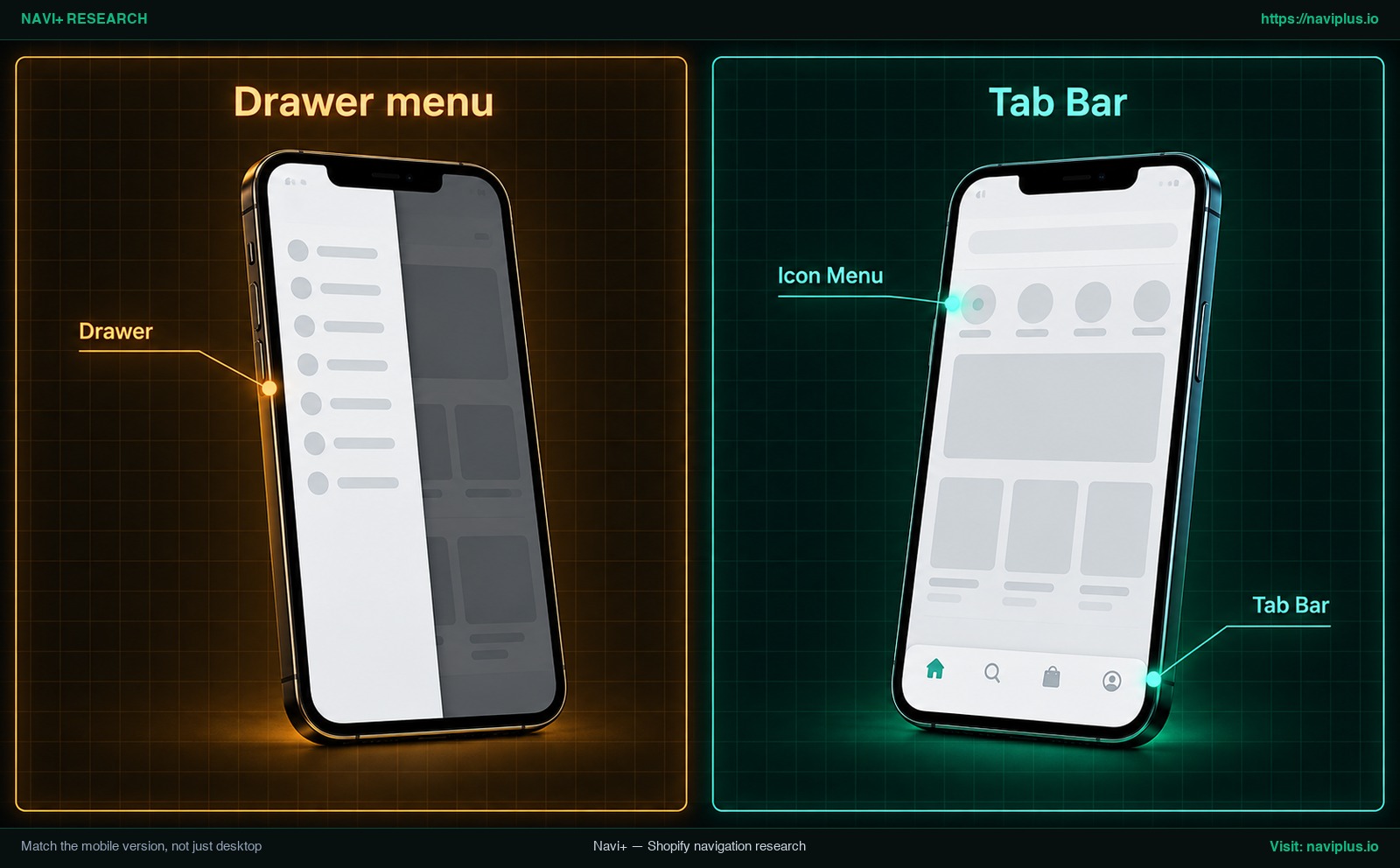
图 2:概念图示 — 同步优化移动端表现,而非局限于桌面端
匹配配色、字体、间距与悬停交互
高端菜单的质感通常藏在细腻的微交互中:字号层级、间距呼吸感、色彩反差以及悬停响应节奏。利用浏览器自带的检查工具,您可以轻松洞悉参考网站的设计参数。
审查样式具体步骤:
- 在电脑端浏览器(Chrome、Edge或Safari)中打开参考网站。
- 鼠标移至导航项展开菜单面板。
- 在任意标题、文字链接或背景处点击右键,选择检查(Inspect)(Chrome DevTools Documentation)。
- 在侧边DevTools窗口中查看Styles标签。Styles标签列出了应用于DOM树中选定元素的所有CSS规则(Chrome DevTools Documentation)。
记录核心视觉数值:
- 字体排印: 字体大小、粗细度(font-weight)与行高。
- 空间边距: 链接周边的内边距(padding)与各列之间的外边距(margin)。
- 色彩对比: 底色与文字的十六进制颜色值,确保阅读清晰不费力。
仅将这些数值作为自查参考。切勿直接复制对方的原始CSS代码粘贴到自己的主题中,因为外来样式可能与当前主题发生冲突并导致界面错乱。请将相应的间距、字号和品牌色配置在主题编辑器或菜单应用的视觉面板中。
此外,还要重点关注电脑端的鼠标悬停触发机制。若光标刚擦过菜单就瞬间弹出,容易误遮挡其他内容造成干扰。正如Nielsen Norman Group所强调的,在显示任何依赖悬停的内容之前,鼠标应保持静止0.5秒(Nielsen Norman Group)。请确保您的工具配置了合理的悬停防抖延迟。
可以借鉴的内容与切勿抄袭的内容
借鉴优秀站点的交互模式是电商常态,但必须严格恪守知识产权的法律与道德红线。
美国版权局(U.S. Copyright Office)官方说明明确指出,版权不保护思想、概念、系统或做某事的方法(U.S. Copyright Office)。
这意味着结构上的想法是可以借鉴的:多列超级菜单、底部固定标签栏、在右侧展示促销图片,都属于功能性的布局理念,而不是某个具体的创作作品。
但是,版权保护具体的创造性表达。下载对方拍摄的摄影作品、盗用宣传画、抄袭文案或复制主题源代码都可能侵犯对方的权利,请不要这样做。
此外,版权虽然不保护名称、标题、标语或短语,但这些元素通常受到商标法的保护(U.S. Copyright Office)。请绝不要抄袭对方专属的产品系列名称、口号或品牌商标。
| 允许借鉴(安全的UX参考) | 禁止抄袭(侵权与法律风险) |
|---|---|
| 信息架构与层级结构(层数、分列数及逻辑) | 源代码与样式文件(原始CSS、JS脚本或Liquid代码) |
| UX排版交互模式(多列网格、底部标签栏、图标卡片) | 图片与美术资源(促销海报、模特摄影、精修单品图) |
| 分类归纳原则(将关联商品系列合理成组呈现) | 原创商业文案与标语(注册品牌口号、特色独创名称) |
| 色彩搭配与文字排版理念(对比度比例、留白平衡感) | 品牌Logo、水印标志或注册商标资产 |
搭建好骨架后,请全面注入自有视觉资产以make the menu feel like your own brand。若对某些具体元素的合法性存有疑问,请咨询专业知识产权律师。
权衡取舍:何时模仿参考菜单会适得其反
直接盲目效仿大品牌的菜单设计,对您的Shopify独立站而言并不总是最佳抉择。请务必权衡以下客观限制:
- 目录体量不匹配: 您参考的店铺可能拥有比您多得多的商品和分类。如果您的店铺只有少量产品、寥寥几个系列,强行套用多列超级菜单会导致版面大面积留白,显得空洞且让访客感到繁琐。
- 移动端交互妥协: 桌面端气派非凡的巨大图文面板,转移到手机屏幕上往往会变成冗长臃肿的下拉列表。绝不能为了桌面端的视觉效果而牺牲移动端体验。
- 悬停误触干扰体验: 若菜单缺乏NN/g建议的0.5秒悬停静止缓冲(Nielsen Norman Group),访客在移动光标时会频繁误唤出菜单,破坏浏览连贯性。
- 不必要的应用冗余: 如果您现有的主题已经在主题编辑器中内置了完善的超级菜单模块(Fudge),额外安装外部应用可能会带来维护负担。
- 无障碍浏览缺失: 外观好看的菜单也可能在没有鼠标时难以使用。重构时务必确保兼顾无障碍设计(keep the rebuilt menu accessible),验证Tab键切换与焦点轮廓能否正常工作。
Navi+ 的适用场景
如果您的Shopify主题本身不具备所需的多列布局或移动端导航能力,Navi+提供了一套免编写代码的可视化解决方案。
Navi+支持通过拖拽操作构建吸底标签栏、超级菜单、移动抽屉菜单、图标菜单以及悬浮快捷按钮(Shopify App Store)。
在其直观的编辑器中,您可以自由组合单品、产品系列、图片与图标,搭建灵活多样的超级菜单(Shopify App Store),并支持深达3个逻辑层级。
在Navi+的Starter基础方案中,全程无需编写任何代码,并附带开箱即用的预设模板助您快速上手(Shopify App Store)。
如果您的主题无法呈现您喜欢的布局,Navi+可以让您从现成的超级菜单或移动菜单模板入手,调整列、图片、颜色和字体,直到接近您看到的效果,再把它变成属于您自己的菜单。
欢迎前往Shopify App Store的Navi+应用主页探索更多功能。
实施行动清单
依照以下八项核对清单,分步实施您的导航重构计划:
- 步骤 1:记录参考菜单来源: 查明其属于标准主题自带功能还是定制开发。
- 步骤 2:拆解五大核心要素: 全面分析层级、列布局、图片、图标及手机端交互。
- 步骤 3:手绘自有产品大纲: 结合自身商品,在纸上梳理分组并勾勒蓝图。
- 步骤 4:在Shopify中搭建层级: 在内容 > 菜单中创建主链接与嵌套下拉项(最多2层嵌套)。
- 步骤 5:完成电脑端多列排版: 借助主题区块或菜单应用规划多列与图片卡片。
- 步骤 6:配置手机端专属交互: 落地侧滑抽屉、底部固定标签栏或图片图标网格。
- 步骤 7:统一品牌调性与悬停机制: 应用自有品牌配色并调优悬停响应时间(0.5秒规则)。
- 步骤 8:在真实设备上全流程测试: 在桌面电脑与真实手机上交叉测试链接、触控与键盘无障碍导航。
常见问题解答 (FAQ)
我可以直接一模一样地复制其他店铺的菜单吗?
您可以复刻其结构布局、分列形式与导航体验逻辑,但严禁复制其源代码、摄影图片、文字文案或品牌Logo。版权法保护具体的独创性表达,而不保护抽象的功能理念或组织体系(U.S. Copyright Office)。
Shopify 菜单最多支持多少级层级?
在Shopify原生菜单功能中,一个顶级项目下方最多可设置两层嵌套下拉子菜单(Shopify Help Center),也就是整个导航最多支持三个层级。
重建超级菜单需要编写代码吗?
不需要。部分Shopify主题本身就在主题编辑器中内置了超级菜单设置功能(Fudge)。若现有主题不具备,使用免代码菜单应用同样可以可视化完成排版。
菜单应用能否直接导入我在 Shopify 中已经建好的菜单?
可以。部分菜单应用(例如Helium的Meteor)支持从您店铺原有的导航设置中直接导入已创建的菜单树(Helium Help Center)。建议在开始搭建前确认应用是否包含此项功能。
参考店铺使用的是无法购买的定制模版,该怎么办?
有的商店使用的是未在Shopify主题商店公开发售的定制主题(Shopify Community)。与其执着于寻找该主题,不如直接在现有主题中使用Shopify菜单结合菜单应用,还原出类似的分列排版与视觉质感。
参考来源
- Shopify Help Center: Drop-down Menus — 关于下拉菜单嵌套限制及各主题显示规则的官方文档。
- Shopify Help Center: Editing Menus — 在“内容 > 菜单”中编辑、命名和添加链接的操作指南。
- U.S. Copyright Office: FAQ on Protected Works — 关于思想、系统、方法、标题不受版权保护的权威解释。
- Nielsen Norman Group: Mega Menus Work Well Anywhere — 关于选项归类、图文运用及0.5秒悬停延迟原则的UX研究。
- Nielsen Norman Group: Hamburger Menus and Hidden Navigation Hurt UX Metrics — 关于隐藏导航会导致内容可发现性大幅下降的用户研究。
- Chrome DevTools Documentation: View and Change CSS — 检查元素及在Styles标签中查看生效CSS规则的操作指引。
- Fudge: How to Create a Mega Menu in Shopify — 在主题编辑器中无需编码搭建超级菜单的方法解析。
- Shopify Community: Mega-menu drop-down design — 关于优秀独立站多采用非公开定制主题的商家社区讨论。
- Helium Help Center: General FAQs — 将Shopify原生导航列表直接导入外部菜单应用的机制说明。
- Shopify App Store: Navi+ Navigation Design — 拖拽式超级菜单、吸底标签栏、侧滑抽屉与图标菜单的产品功能规格。
探索更多主题
本指南链接到一系列专题文章——逐一深入了解。