Você navega por uma loja virtual de renome, abre a navegação e se depara com um menu impressionante. Várias colunas organizam as categorias com extrema clareza, fotos atraentes valorizam coleções especiais e o layout flui com perfeição tanto no computador quanto no celular.
A pergunta surge imediatamente: Como posso criar um menu desse nível na minha própria loja Shopify?
Não é necessário copiar o código de ninguém, baixar fotos protegidas nem substituir seu tema atual. Ao decompor o menu de referência em cinco partes estruturais, você consegue reconstruir a arquitetura de links nos menus nativos da Shopify e reproduzir o visual com os recursos e cores da sua própria marca, sem programar nada.
Resposta rápida: como criar um menu parecido com um site de que você gostou
Para reconstruir um menu visto em outra loja, não copie o código. Divida o menu em cinco partes (níveis, colunas, imagens, ícones, comportamento mobile), recrie a estrutura de links nos menus da Shopify e ajuste o layout e o estilo com seu tema ou um app de menu.
- Identifique a origem do menu: Descubra se o layout faz parte da demo oficial de um tema ou se é uma criação sob medida de uma loja independente.
- Divida em cinco partes: Analise os níveis de profundidade, colunas e grupos, imagens e banners, ícones e comportamento mobile.
- Esboce a estrutura: Mapeie o seu próprio catálogo no papel ou planilha antes de mexer em configurações ou instalar apps.
- Recrie links nos menus Shopify: Configure itens de nível superior e menus suspensos aninhados em Conteúdo > Menus no painel da Shopify.
- Configure layout, mobile e estilo: Ajuste colunas, gavetas laterais ou barras de abas para celular e aplique as cores da sua marca via tema ou app.
Demo de tema ou outra loja? Comece pela origem do menu
Antes de alterar configurações, esclareça onde exatamente você viu aquele menu. Essa origem determina o melhor caminho prático.
Se o menu que chamou sua atenção faz parte da demonstração oficial do tema que você já comprou, a configuração costuma ser direta. Como destaca a Fudge, em alguns temas você configura o mega menu diretamente no Editor de Temas sem precisar de código (Fudge). Nesse caso, basta explorar as configurações de cabeçalho do seu tema e ativar o recurso nativo.
Porém, se você descobriu o menu na loja de uma marca independente, o cenário costuma ser bem diferente. Em um tópico da Shopify Community, um lojista que queria um cabeçalho e um mega menu como os de outra marca ouviu que aquele tema não está disponível na Shopify Theme Store (Shopify Community). Uma loja assim pode estar usando um tema personalizado.
Tentar comprar esse mesmo tema costuma ser inviável. Além disso, trocar todo o tema da sua loja apenas pelo cabeçalho pode desorganizar páginas de produtos e aplicativos já integrados.
Lembre-se também de que o menu principal e os menus suspensos são exibidos em locais diferentes na sua loja virtual, dependendo do tema (Shopify Help Center). Reconstruir o layout dentro do tema que você já utiliza é o caminho mais seguro e sustentável.
Divida o menu de que você gostou em cinco partes
Para recriar uma navegação elegante, separe a estética visual da estrutura funcional. Decomponha o menu em cinco componentes:
Níveis
Observe a profundidade da hierarquia. Quantos cliques separam a barra principal da categoria final?
Na navegação nativa da Shopify, o item de nível superior pode ter até dois níveis de menus suspensos aninhados abaixo dele (Shopify Help Center). Isso viabiliza até três níveis ao todo (por exemplo: Masculino → Calçados → Tênis). Verifique se o menu de referência respeita esse limite.
Colunas e grupos
Um mega menu é um menu expansível no qual várias opções são exibidas em um layout suspenso bidimensional (Nielsen Norman Group).
Observe a divisão do espaço. Estudos de experiência do usuário do Nielsen Norman Group recomendam agrupar opções em conjuntos relacionados (Nielsen Norman Group). Conte as colunas verticais e veja como subtítulos organizam as coleções para agilizar a leitura visual dos clientes.
Imagens e banners
Elementos visuais tornam listas de texto muito mais atraentes. Os mega menus facilitam o uso de imagens e ícones quando apropriado (Nielsen Norman Group). Veja se utilizam banners promocionais, fotos de coleções ou destaques de produtos posicionados ao lado dos links.
Ícones
Verifique se os itens trazem pequenos ícones ou emojis. Marcadores visuais auxiliam o olhar dos compradores em direção a áreas prioritárias como Lançamentos ou Ofertas.
Comportamento no celular
Abra a loja de referência no smartphone. Um mega menu horizontal de desktop não cabe em uma tela pequena. Veja como ele se comporta: abre uma gaveta lateral deslizante (drawer), utiliza uma barra de abas fixa no rodapé ou mostra uma grade de ícones visuais?
| Parte | O que observar | Onde reconstruir |
|---|---|---|
| Levels (Níveis) | Profundidade da árvore (links principais, subcategorias; até 2 aninhados na Shopify) | Painel Shopify (Conteúdo > Menus) |
| Columns and groups (Colunas) | Quantidade de colunas, subtítulos, agrupamento de coleções | Editor de Tema (Header) ou App de menu |
| Images and banners (Imagens) | Banners de promoção, cartões de coleção, proporções visuais | Blocos do tema ou editor visual do app |
| Icons (Ícones) | Símbolos gráficos, insígnias, emojis ao lado dos nomes | Títulos na Shopify (emojis) ou acervo do app |
| Mobile behavior (Mobile) | Gaveta deslizante, setas acordeão, barra de abas inferior, ícones | Cabeçalho mobile do tema ou ajustes do app |
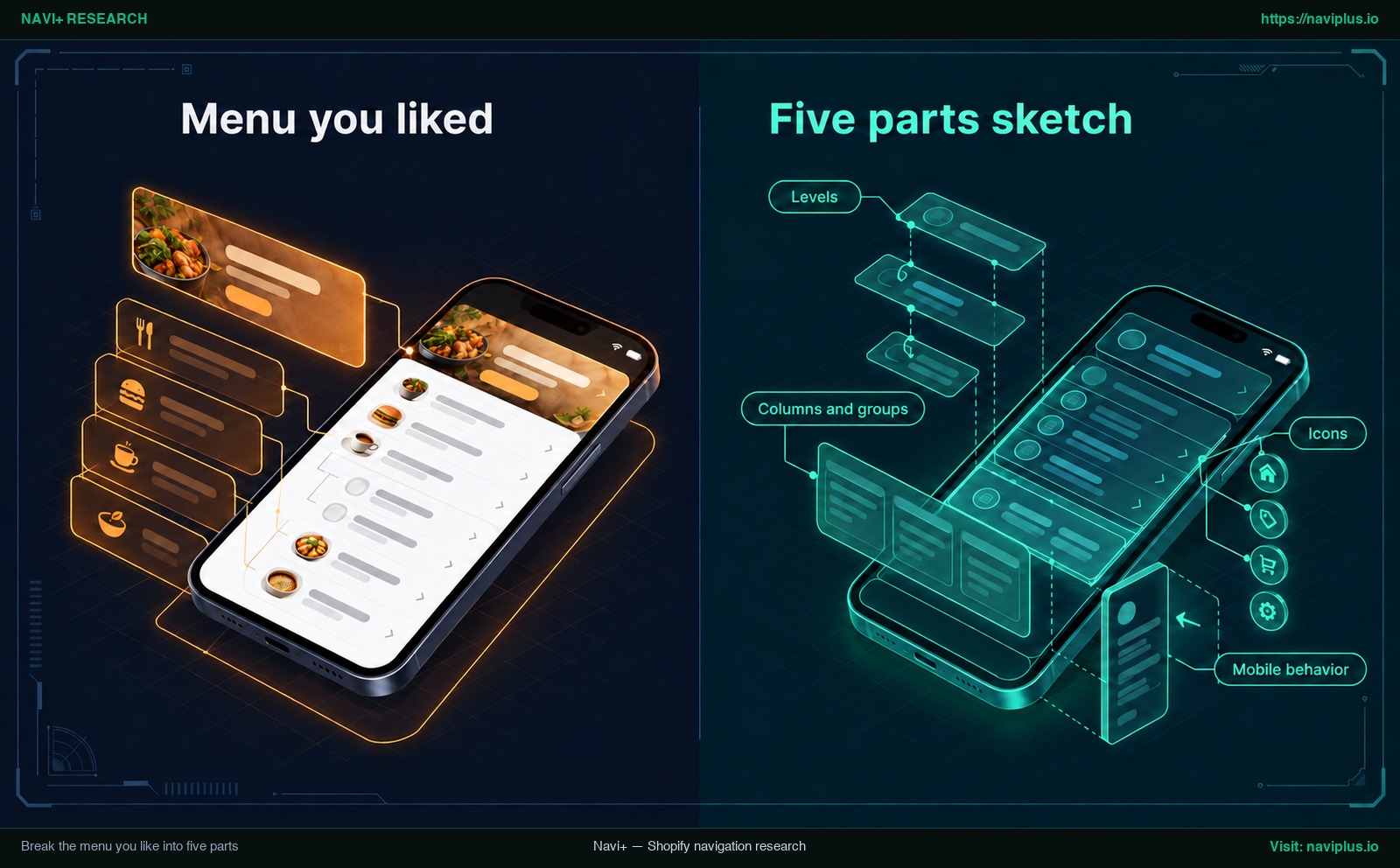
Figura 1: Ilustração conceitual — Decomponha o menu que você gostou em cinco partes
Esboce a estrutura antes de abrir qualquer aplicativo
Antes de abrir o editor de temas ou instalar aplicativos, desenhe sua estrutura em um papel ou em uma planilha.
Trabalhe exclusivamente com seus próprios dados de catálogo. Nunca copie os nomes de categorias da loja de inspiração. A classificação deles foi pensada para o sortimento e público deles; seu menu precisa atender com exatidão aos produtos que você comercializa.
Recomendações ao esboçar:
- Liste suas próprias coleções e categorias de produtos.
- Agrupe opções em conjuntos relacionados (Nielsen Norman Group) para que os visitantes localizem itens de forma intuitiva.
- Mantenha a estrutura dentro do limite nativo da Shopify de até dois níveis aninhados sob o item principal.
- Identifique quais áreas serão colunas de texto e onde ficará um banner ou cartão de coleção.
Fazer esse rascunho inicial poupa retrabalho contínuo no painel da sua loja.
Recrie a estrutura nos menus da Shopify
Com o planejamento pronto, a primeira etapa prática ocorre diretamente na administração da sua Shopify.
Você pode visualizar e alterar os menus da sua loja virtual em Conteúdo > Menus no admin da Shopify (Shopify Help Center).
Passo a passo para estruturar os links:
- No admin da Shopify, vá em Conteúdo > Menus e acesse o menu principal (Main menu).
- Clique em Adicionar item de menu para criar seus itens de nível superior (Loja, Coleções, Sobre).
- Preencha o nome desejado. Esse nome é exibido no menu e pode incluir caracteres especiais ou emojis (Shopify Help Center). Para incluir um toque visual simples sem código, adicionar um emoji é uma solução prática.
- Conecte a coleção ou página correspondente no campo Link.
- Crie menus suspensos aninhados: você pode criar menus suspensos criando ou movendo itens de menu para que fiquem aninhados sob um item de nível superior (Shopify Help Center). Arraste a alça à esquerda do item ligeiramente para a direita abaixo do item pai.
- Respeite o limite da plataforma: o item de nível superior pode ter até dois níveis de menus suspensos aninhados abaixo dele (Shopify Help Center).
Construir essa base na Shopify é sempre vantajoso. Alguns aplicativos de menu, como o Meteor da Helium, permitem importar um menu já criado a partir das configurações de navegação da sua loja (Helium Help Center), mantendo seu trabalho totalmente preservado.
Recrie o layout do mega menu para desktop
Após salvar seus links, é hora de formatar a apresentação em colunas para desktop.
Verifique primeiro as funções do seu tema. No admin Shopify, acesse Loja virtual > Temas > Personalizar. Abra a seção de Cabeçalho no painel esquerdo e analise os blocos disponíveis. Em alguns temas, você configura o mega menu diretamente no Editor de Temas sem precisar de código (Fudge). A Fudge descreve o padrão comum: criar a estrutura do menu em Navegação como de costume e usar as configurações do tema para atribuir imagens, colunas e conteúdo em destaque a cada menu suspenso.
Caso seu tema só aceite menus verticais convencionais em coluna única, instale um aplicativo especializado da Shopify App Store para construir a grade.
Orientações para o layout de desktop:
- Divida as subcategorias em colunas harmoniosas.
- Destaque o topo de cada coluna com um título nítido para guiar a leitura.
- Aproveite o apelo visual: os mega menus facilitam o uso de imagens e ícones quando apropriado (Nielsen Norman Group). Reserve uma coluna para fotos de coleções ou promoções sazonais.
- Utilize sempre imagens reais dos seus produtos.
Para se aprofundar em proporções de colunas, espaçamento e formatos de fotos, confira nosso guia sobre mega menu best practices for layout and images.
Adapte a versão mobile, não apenas a de desktop
Um erro frequente é dedicar toda a atenção ao mega menu de desktop e ignorar o comportamento em dispositivos móveis.
Um painel amplo de desktop não pode ser apenas encolhido em um celular. Além disso, testes do Nielsen Norman Group demonstraram que tanto no celular quanto no computador, a capacidade de descoberta do conteúdo foi significativamente menor quando a navegação estava oculta (Nielsen Norman Group). Ocultar todo o seu catálogo atrás de um ícone de hambúrguer de três traços dificulta a descoberta do seu conteúdo pelos clientes.
Analise como o site de inspiração solucionou o mobile e adote um destes três formatos consolidados:
Menu gaveta (Drawer)
O menu lateral deslizante (drawer) abre ao toque. As melhores gavetas evitam listas quilométricas utilizando sanfonas limpas ou telas deslizantes com botão de voltar, orientando o usuário passo a passo.
Barra de abas (Tab Bar)
A barra de abas fixa no rodapé permanece acessível enquanto o cliente rola a página. Posicionada na zona de alcance natural do polegar, ela prioriza alguns destinos essenciais, como Início, Catálogo, Buscar e Carrinho.
Menu de ícones (Icon Menu)
O menu de ícones traz uma linha ou grade de miniaturas visuais de categorias. Se a loja de referência orientava os visitantes por fotos, implementar um icon menu with visual categories permite explorar os departamentos com um simples toque visual.
Avalie sua estrutura para escolher o formato correto (choose the right menu type for your store), e adote novas práticas para mobile navigation beyond the hamburger menu.
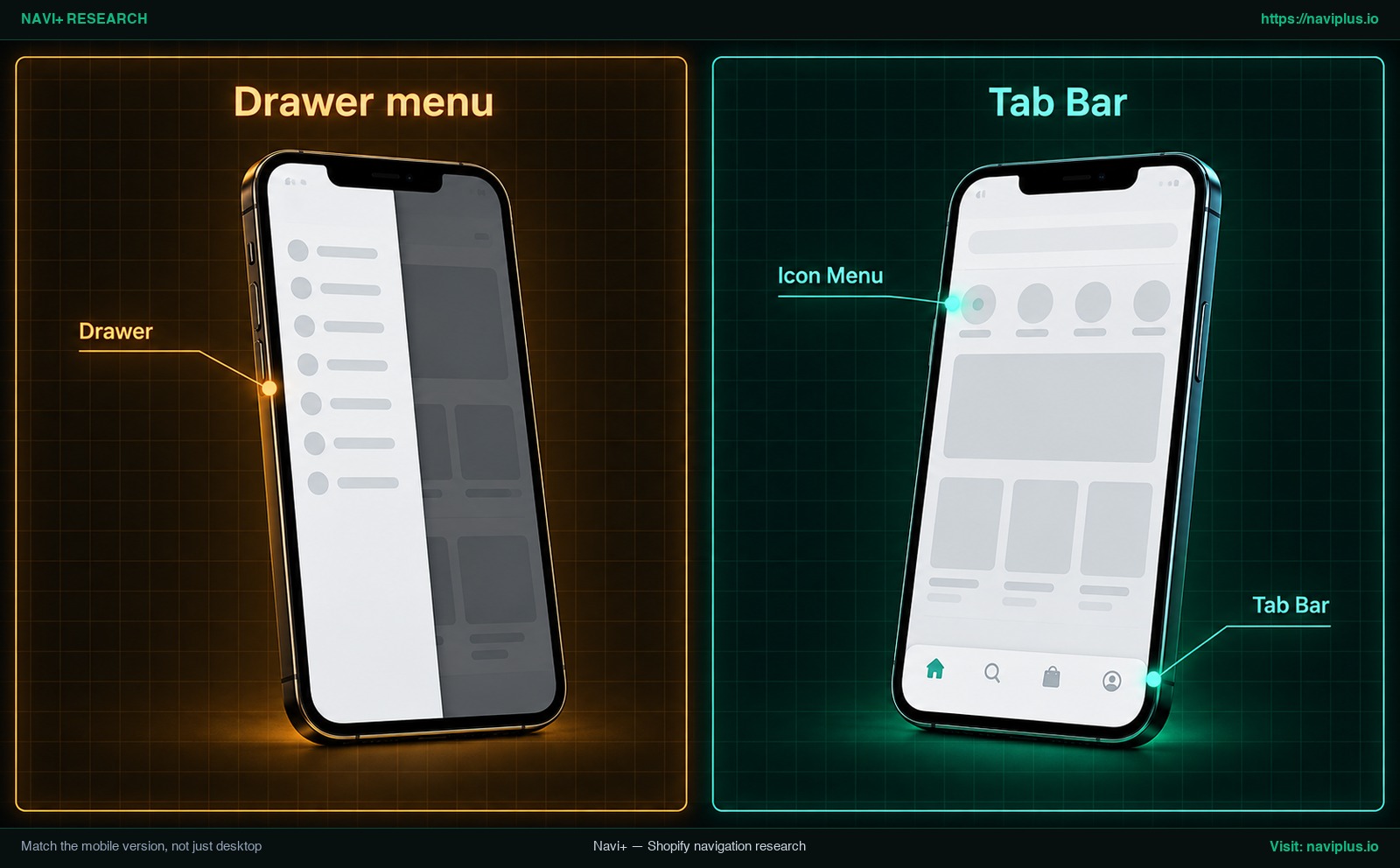
Figura 2: Ilustração conceitual — Adapte a versão mobile, não apenas o desktop
Ajuste cores, fontes, espaçamento e efeito hover
O requinte de um menu bem construído reside em detalhes sutis: tipografia, margens, contrastes e velocidade de abertura ao passar o mouse. Você pode inspecionar esses valores na loja de referência pelo navegador.
Como analisar o estilo:
- Abra o site de inspiração no Chrome, Firefox ou Safari no computador.
- Posicione o cursor sobre o menu para abrir o painel.
- Clique com o botão direito sobre um título, link ou fundo e selecione Inspecionar (Chrome DevTools Documentation).
- No painel DevTools, a aba Styles mostra as regras CSS aplicadas ao elemento selecionado na árvore DOM (Chrome DevTools Documentation).
Examine as métricas de design:
- Tipografia: Tamanhos de fonte, pesos (font-weight) e alturas de linha.
- Espaçamento: Preenchimento interno (padding) e margens entre colunas.
- Cores: Tons de fundo e contraste dos textos para assegurar legibilidade.
Use essas medições apenas como referência. Não copie o código CSS deles para sua loja, pois folhas de estilo externas podem gerar conflitos com seu tema. Aplique proporções e tons semelhantes no Editor de Temas ou no app de menu.
Fique atento também ao tempo de abertura no desktop. Se o menu abrir instantaneamente ao menor toque do cursor, ele atrapalhará a navegação. De acordo com o Nielsen Norman Group, o mouse deve permanecer estacionário por 0,5 segundo antes de exibir qualquer item dependente de hover (Nielsen Norman Group). Garanta que sua ferramenta inclua essa ligeira pausa para que a abertura seja natural e intencional.
O que copiar e o que não copiar
Inspirar-se em soluções de navegação existentes é comum, mas requer respeito aos direitos autorais e à propriedade intelectual.
Segundo o U.S. Copyright Office, os direitos autorais não protegem ideias, conceitos, sistemas ou métodos de fazer algo (U.S. Copyright Office).
Portanto, você pode se inspirar em conceitos estruturais: um mega menu com várias colunas, uma barra de abas inferior ou um banner na coluna direita são ideias de layout, não uma obra criativa específica.
Por outro lado, o direito autoral protege a expressão criativa individual. Baixar fotografias de terceiros, usar banners de outra loja, copiar textos promocionais ou extrair código-fonte pode violar os direitos deles, por isso não faça isso.
Além disso, os direitos autorais não protegem nomes, títulos, slogans ou frases curtas, mas estes elementos podem estar protegidos pela lei de marcas registradas (U.S. Copyright Office). Nunca copie nomes de coleções patenteados, slogans ou logotipos de terceiros.
| Permitido (Inspiração de UX segura) | Proibido (Infração e risco legal) |
|---|---|
| Arquitetura de informação & estrutura (níveis, número de colunas) | Código-fonte e folhas de estilo (código CSS, JavaScript ou Liquid) |
| Padrões de layout UX (grades multicoluna, barras de abas, ícones) | Imagens e artes gráficas (banners de ofertas, fotos de catálogo) |
| Princípios de agrupamento (associação temática de coleções) | Textos originais e slogans (frases de efeito, nomes registrados) |
| Conceitos de cor e tipografia (balanço de contraste e respiro) | Logotipos, marcas d’água ou marcas registradas |
Após concluir a estrutura, personalize a identidade visual para que o menu expresse a alma da sua marca (make the menu feel like your own brand). Havendo dúvidas jurídicas sobre elementos de branding, consulte um advogado especialista em propriedade intelectual.
Compensações: quando recriar um menu é uma decisão errada
Copiar a navegação de uma grande marca nem sempre é a melhor escolha para sua loja Shopify. Pondere estes aspectos:
- Incompatibilidade de catálogo: A marca de referência pode ter muito mais produtos e categorias que você. Se você possui apenas alguns produtos em poucas coleções, um mega menu amplo de várias colunas parecerá vazio e redundante.
- Prejuízos no mobile: Um painel de computador complexo com grandes banners visuais costuma virar uma gaveta mobile interminável. Jamais sacrifique a usabilidade no celular em prol de impacto no computador.
- Aberturas acidentais por hover: Menus ativados por cursor sem o tempo de permanência de 0,5 segundo recomendado pela NN/g (Nielsen Norman Group) abrem de forma involuntária, irritando o usuário.
- Sobrecarga desnecessária de apps: Se o seu tema já traz opções de mega menu diretamente no Editor de Temas (Fudge), instalar apps adicionais pode complicar a gestão desnecessariamente.
- Acessibilidade: Um menu bonito ainda pode ser difícil de usar sem mouse. Assegure-se de manter o menu acessível (keep the rebuilt menu accessible) testando o uso por navegação via teclado.
Onde a Navi+ se encaixa
Se o seu tema atual da Shopify não oferece a flexibilidade de colunas ou os modelos de navegação mobile desejados, a Navi+ disponibiliza uma alternativa intuitiva sem código.
A Navi+ permite criar barras de abas fixas no rodapé, mega menus, gavetas para celular, menus de ícones e botões flutuantes por meio de um editor arrastar e soltar (Shopify App Store).
No editor visual, você pode montar mega menus com produtos, coleções, fotos, ícones e layouts dinâmicos (Shopify App Store), suportando até 3 níveis lógicos de navegação.
No plano Starter da Navi+, nenhuma programação é necessária e você conta com modelos prontos para iniciar rapidamente (Shopify App Store).
Se o seu tema não consegue mostrar o layout que você gostou, o Navi+ permite partir de um modelo de mega menu ou de menu mobile pronto e ajustar colunas, imagens, cores e fontes até ficar próximo do que você viu, e então torná-lo seu.
Saiba mais na página da Navi+ na Shopify App Store.
Checklist de ação
Siga este checklist em oito etapas para orientar a reconstrução do seu menu:
- Etapa 1: Documentar a origem do menu: Verifique se o formato vem da demo de um tema padrão ou de um desenvolvimento exclusivo.
- Etapa 2: Analisar as cinco partes: Examine níveis, colunas, imagens, ícones e comportamento mobile.
- Etapa 3: Esboçar seu catálogo: Mapeie coleções e produtos no papel organizando grupos correlatos.
- Etapa 4: Cadastrar links na Shopify: Configure itens principais e menus aninhados em Conteúdo > Menus (máximo de 2 níveis aninhados).
- Etapa 5: Montar o layout no desktop: Distribua colunas e cartões de imagem via blocos do tema ou app de menu.
- Etapa 6: Estruturar a navegação mobile: Defina uma gaveta lateral, barra de abas inferior ou grade de ícones touch.
- Etapa 7: Ajustar identidade e tempo de hover: Aplique cores e fontes próprias e valide o atraso de hover (regra dos 0,5 s).
- Etapa 8: Testar em aparelhos reais: Valide links, conforto touch e navegação via teclado no desktop e smartphone.
Perguntas frequentes (FAQ)
Posso copiar exatamente o menu de outra loja?
Você pode reproduzir a disposição estrutural, a divisão de colunas e o estilo de navegação, mas não deve copiar código-fonte, fotos, textos ou logotipos. A legislação de direitos autorais protege a forma criativa concreta e não conceitos funcionais ou modelos de organização (U.S. Copyright Office).
Quantos níveis um menu da Shopify pode ter?
Na navegação padrão da Shopify, um item de nível superior pode ter até dois níveis de menus suspensos aninhados abaixo dele (Shopify Help Center), totalizando até três níveis de navegação.
Preciso de código para recriar um mega menu?
Não. Certos temas da Shopify incluem recursos nativos de mega menu no Editor de Temas (Fudge). Se o seu tema não tiver essa função, aplicativos de menu sem código permitem montar essas estruturas visualmente.
Um aplicativo de menu pode usar os menus que já criei na Shopify?
Sim, alguns apps de menu, como o Meteor da Helium, conseguem importar menus já configurados nas opções de navegação da sua loja (Helium Help Center). Recomenda-se confirmar essa integração antes de iniciar.
A loja de que gostei usa um tema que não posso comprar — e agora?
Uma loja pode usar um tema exclusivo desenvolvido sob encomenda que não é vendido na Shopify Theme Store (Shopify Community). Em vez de procurar esse tema, recrie a divisão de colunas no seu tema atual através dos menus da Shopify ou de um app.
Fontes
- Shopify Help Center: Drop-down Menus — Diretrizes sobre aninhamento de menus suspensos e exibição por tema.
- Shopify Help Center: Editing Menus — Orientações para edição e nomenclatura em Conteúdo > Menus.
- U.S. Copyright Office: FAQ on Protected Works — Esclarecimentos sobre a exclusão de ideias, sistemas, métodos e títulos da tutela autoral.
- Nielsen Norman Group: Mega Menus Work Well Anywhere — Estudos de UX sobre agrupamento de opções, fotos, ícones e a regra de pausa de 0,5 segundo em hover.
- Nielsen Norman Group: Hamburger Menus and Hidden Navigation Hurt UX Metrics — Descobertas sobre perda de descoberta de conteúdo quando a navegação permanece oculta.
- Chrome DevTools Documentation: View and Change CSS — Procedimentos para inspecionar elementos e checar regras CSS ativas na aba Styles.
- Fudge: How to Create a Mega Menu in Shopify) — Visão geral sobre criação de mega menus sem código no Editor de Temas.
- Shopify Community: Mega-menu drop-down design — Debates entre lojistas sobre cabeçalhos fundamentados em temas não comercializados.
- Helium Help Center: General FAQs — Importação de menus nativos da Shopify em aplicativos parceiros.
- Shopify App Store: Navi+ Navigation Design — Especificações de mega menus, barras de abas fixas, gavetas mobile e menus de ícones.
Explore os temas
Este guia traz links para artigos específicos — aprofunde-se em cada um.