Navegas por una tienda online destacada, abres su barra de navegación y descubres un menú impresionante. Múltiples columnas organizan las categorías a la perfección, atractivas imágenes destacan colecciones clave y la navegación responde con total fluidez tanto en ordenador como en móvil.
Tu reacción inmediata es: ¿Cómo puedo lograr un menú así en mi propia tienda Shopify?
No necesitas copiar el código fuente de nadie, descargar sus fotografías ni cambiar tu tema actual. Al descomponer el menú de referencia en cinco partes estructurales, puedes reconstruir su arquitectura de enlaces en los menús nativos de Shopify y reproducir su diseño visual con tus propios recursos y colores de marca, sin programar una sola línea de código.
Respuesta rápida: cómo crear un menú similar al de un sitio que le gustó
Para reconstruir un menú que te gustó de otra tienda, no copies su código. Divídelo en cinco partes (niveles, columnas, imágenes, iconos, comportamiento móvil), recrea la estructura de enlaces en los menús de Shopify y ajusta la disposición y el estilo con tu tema o una app de menú.
- Identifica el origen del menú: Determina si el diseño proviene de la demo oficial de un tema o de un desarrollo a medida de una tienda independiente.
- Desglosa en cinco partes: Analiza los niveles jerárquicos, las columnas y agrupaciones, las imágenes y banners, los iconos y la experiencia móvil.
- Esboza la estructura: Mapea tu propio catálogo en papel o en una hoja de cálculo antes de configurar ajustes o instalar aplicaciones.
- Reconstruye enlaces en Shopify: Crea los elementos principales y desplegables anidados en Contenido > Menús dentro del panel de Shopify.
- Configura diseño, móvil y estilo: Ajusta paneles multicolumna, menús laterales o barras de pestañas móviles, y colores corporativos mediante tu tema o una app.
¿Demo de tema u otra tienda? Comience por el origen del menú
Antes de modificar configuraciones, aclara exactamente dónde viste ese menú. Su procedencia define la estrategia adecuada.
Si el menú que te llamó la atención proviene de la demostración oficial del tema que ya compraste, implementarlo suele ser directo. Como señala Fudge, con algunos temas puedes configurar el mega menú directamente en el Editor de temas sin necesidad de código (Fudge). En ese caso, solo necesitas revisar los ajustes de cabecera de tu tema y activar la opción nativa.
Sin embargo, si descubriste el menú en la tienda online de una marca independiente, el escenario cambia por completo. En un hilo de Shopify Community, a un comerciante que quería una cabecera y un mega menú como los de otra marca le respondieron que ese tema no está disponible en la Tienda de Temas de Shopify (Shopify Community). Una tienda así puede estar usando un tema personalizado.
Buscar ese tema para comprarlo suele ser un callejón sin salida. Además, cambiar todo tu tema únicamente por la cabecera puede desajustar tus páginas de producto y aplicaciones activas.
Ten presente también que el menú principal y los menús desplegables se muestran en diferentes ubicaciones en tu tienda online según tu tema (Shopify Help Center). Recrear la estructura de columnas dentro de tu tema actual es la vía más segura y eficiente.
Descomponga el menú que le gusta en cinco partes
Para recrear un menú atractivo, separa su aspecto estético superficial de su arquitectura funcional. Divide el menú en cinco componentes estructurales:
Niveles
Observa la profundidad jerárquica de la navegación. ¿Cuántos clics realiza un usuario desde la barra principal hasta la categoría final?
En la navegación de Shopify, el elemento de nivel superior puede tener hasta dos niveles de menús desplegables anidados debajo (Shopify Help Center). Esto permite crear hasta tres niveles en total (por ejemplo: Hombre → Calzado → Zapatillas). Comprueba si el sitio de referencia se mantiene dentro de este límite.
Columnas y grupos
Un mega menú es un tipo de menú expandible en el que se muestran muchas opciones en un diseño desplegable bidimensional (Nielsen Norman Group).
Observa cómo se organiza el espacio. La investigación sobre experiencia de usuario de Nielsen Norman Group aconseja agrupar las opciones en conjuntos relacionados (Nielsen Norman Group). Cuenta las columnas verticales y analiza cómo los subtítulos organizan las colecciones para facilitar una lectura rápida.
Imágenes y banners
Los elementos visuales convierten listas de enlaces en escaparates atractivos. Los mega menús facilitan el uso de imágenes e iconos cuando es apropiado (Nielsen Norman Group). Fíjate si utilizan banners promocionales o tarjetas de colecciones destacadas junto a las columnas de texto.
Iconos
Comprueba si los enlaces principales incorporan pequeños glifos o emojis. Estas marcas visuales guían la mirada del visitante hacia secciones estratégicas como Novedades u Ofertas.
Comportamiento móvil
Abre la tienda de referencia en un smartphone. Un mega menú horizontal de escritorio no cabe en una pantalla pequeña. Observa cómo responde en móvil: ¿utiliza un panel lateral deslizante (drawer), una barra de pestañas fija en la parte inferior o una cuadrícula de iconos visuales?
| Parte | Qué observar | Dónde reconstruirlo |
|---|---|---|
| Levels (Niveles) | Cantidad de niveles (enlaces principales, subcategorías; hasta 2 anidados en Shopify) | Panel de Shopify (Contenido > Menus) |
| Columns and groups (Columnas) | Columnas verticales, encabezados de grupo, colecciones agrupadas | Ajustes de cabecera en el Editor o App de menú |
| Images and banners (Imágenes) | Banners de promoción, tarjetas de colecciones, proporciones | Bloques del tema o editor visual de la app |
| Icons (Iconos) | Símbolos gráficos, etiquetas, emojis junto al texto | Títulos de Shopify (emojis) o biblioteca de la app |
| Mobile behavior (Móvil) | Panel lateral, flechas acordeón, barra de pestañas inferior, iconos | Cabecera móvil del tema o ajustes de la app |
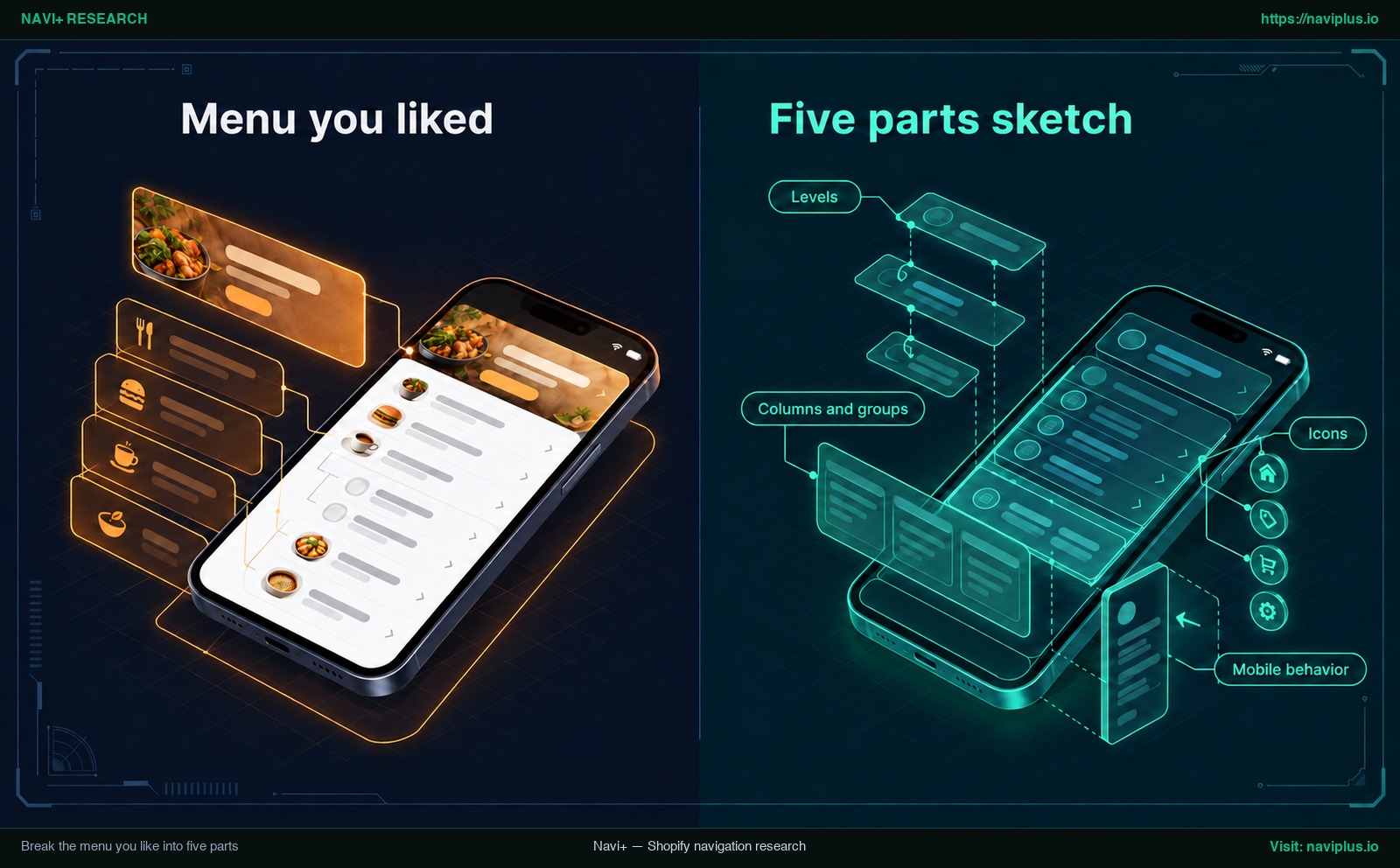
Figura 1: Ilustración conceptual — Divide el menú que te gustó en cinco partes
Esboce la estructura antes de abrir cualquier aplicación
Antes de abrir el editor de temas o instalar aplicaciones, planifica la estructura de tu menú sobre papel o en una hoja de cálculo.
Es fundamental que trabajes con tus propios datos de catálogo. Nunca copies los nombres de categorías de la tienda de referencia. Su organización responde a su inventario y a su clientela; tu menú debe coincidir fielmente con los productos que tú ofreces.
Pautas para el boceto:
- Emplea tus propias colecciones y categorías.
- Agrupa las opciones en conjuntos relacionados (Nielsen Norman Group) para que tus clientes localicen los artículos con facilidad.
- Respeta el límite de Shopify de hasta dos niveles de submenús anidados bajo el elemento superior.
- Identifica qué secciones serán columnas de texto y dónde colocarás tarjetas visuales o banners.
Diseñar este boceto inicial te ahorrará reorganizar enlaces una y otra vez en el panel de control.
Reconstruya la estructura en los menús de Shopify
Con el esquema listo, el primer paso práctico se lleva a cabo directamente dentro de la administración de tu tienda Shopify.
Puedes ver y cambiar los menús de tu tienda online desde Contenido > Menús en tu panel de administración de Shopify (Shopify Help Center).
Pasos para crear tu estructura:
- En tu panel de Shopify, ve a Contenido > Menús y entra en tu menú principal (Main menu).
- Haz clic en Agregar elemento de menú para crear los enlaces principales (Tienda, Colecciones, Nosotros).
- Introduce el nombre deseado. Este nombre se muestra en el menú y puede incluir caracteres especiales o emojis (Shopify Help Center). Si buscas un distintivo visual rápido sin código, incorporar un emoji funciona a la perfección.
- Vincula la colección o página de destino en el campo Enlace.
- Anida los desplegables: puedes crear menús desplegables creando o moviendo elementos de menú para que queden anidados debajo de un elemento de nivel superior (Shopify Help Center). Arrastra el icono del tirador situado a la izquierda del elemento hacia la derecha bajo su elemento superior.
- Ten presente el límite del sistema: el elemento de nivel superior puede tener hasta dos niveles de menús desplegables anidados debajo (Shopify Help Center).
Construir esta estructura en Shopify es una inversión segura. Algunas apps de menús, como Meteor de Helium, permiten importar un menú ya creado desde la configuración de navegación de tu tienda (Helium Help Center), manteniendo tu trabajo intacto.
Reconstruya el diseño del mega menú para escritorio
Una vez organizados los enlaces, llega el momento de configurar el diseño en columnas que observaste para ordenadores.
Comprueba primero los recursos de tu tema. En tu administración de Shopify, dirígete a Tienda online > Temas > Personalizar. Abre la sección de Cabecera en el panel izquierdo y examina los bloques disponibles. Con algunos temas, configuras el mega menú directamente en el Editor de temas sin necesidad de código (Fudge). Fudge describe el patrón habitual: crear la estructura del menú en Navegación como siempre y usar después los ajustes del tema para asignar imágenes, columnas y contenido destacado a cada desplegable.
Si tu tema solo admite menús desplegables simples en una única columna, instala una aplicación de navegación de la Shopify App Store para dar formato al panel.
Claves de diseño de escritorio:
- Distribuye las subcategorías en columnas proporcionadas.
- Corona cada columna con un encabezado claro para agilizar el escaneo visual.
- Aprovecha los recursos gráficos: los mega menús facilitan el uso de imágenes e iconos cuando es apropiado (Nielsen Norman Group). Reserva una columna para una tarjeta de colección destacada o un banner promocional.
- Usa siempre fotos y gráficos propios de tus productos.
Para conocer pautas detalladas sobre márgenes, ratios de columnas y dimensiones de imágenes, revisa nuestra guía sobre mega menu best practices for layout and images.
Adapte la versión móvil, no solo la de escritorio
Un error muy habitual es centrarse exclusivamente en la versión de escritorio mientras se ignora la experiencia en smartphones.
Un amplio panel de escritorio no puede trasladarse sin cambios a una pantalla móvil. Además, los estudios de Nielsen Norman Group demuestran que tanto en móvil como en escritorio, la capacidad de descubrimiento del contenido fue significativamente menor cuando la navegación estaba oculta (Nielsen Norman Group). Ocultar todo el catálogo tras un pequeño icono de tres líneas (hamburguesa) dificulta que los compradores descubran tu contenido.
Examina cómo adaptó la tienda de referencia su navegación táctil y considera estos tres patrones clave:
Menú lateral (Drawer)
El menú lateral deslizable se despliega al tocar la pantalla. Los mejores paneles evitan listas interminables gracias a sistemas de acordeón limpios o subpantallas con botones de retroceso, guiando al comprador paso a paso.
Barra de pestañas (Tab Bar)
La barra de pestañas fija en la parte inferior se mantiene visible durante el desplazamiento. Situada en la zona cómoda para el pulgar, resalta unos pocos accesos esenciales como Inicio, Catálogo, Buscar y Carrito.
Menú de iconos (Icon Menu)
El menú de iconos presenta una fila o cuadrícula de miniaturas visuales de colecciones. Si la tienda que te gustó guiaba a los visitantes mediante imágenes, adoptar un icon menu with visual categories facilita navegar por las colecciones con un solo toque visual.
Evalúa la estructura de tu catálogo para elegir el formato ideal (choose the right menu type for your store), y adopta nuevas fórmulas para optimizar la navegación móvil (mobile navigation beyond the hamburger menu).
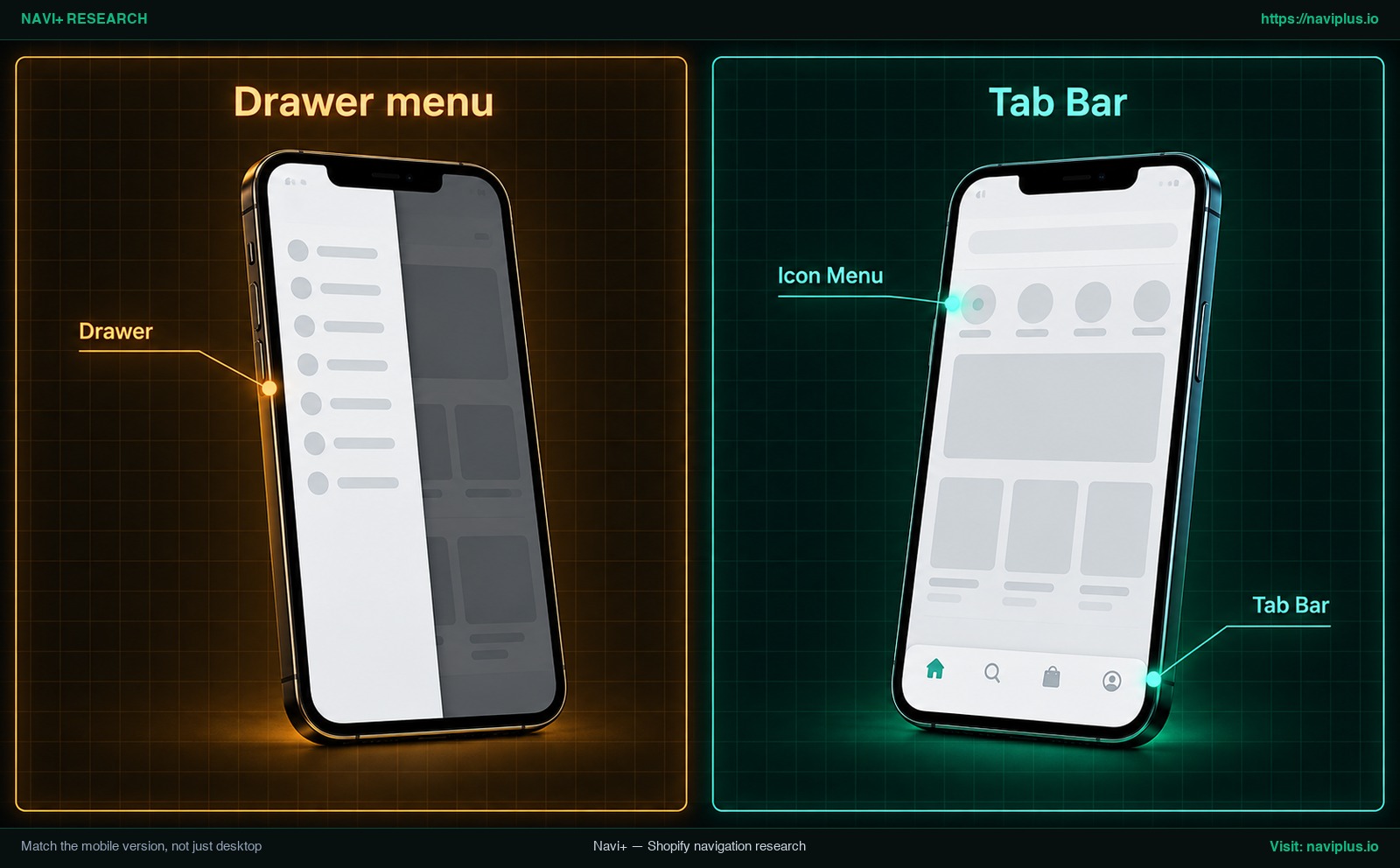
Figura 2: Ilustración conceptual — Adapta la versión móvil, no solo la de escritorio
Ajuste colores, fuentes, espaciado y efectos de cursor
La sensación premium de un buen menú radica en detalles sutiles: tipografía, márgenes, contrastes y la respuesta al pasar el ratón. Puedes inspeccionar estos parámetros en el sitio de referencia con las herramientas de tu navegador.
Pasos para inspeccionar el estilo:
- Abre la tienda de referencia en Chrome, Firefox o Safari en tu ordenador.
- Pasa el cursor sobre la navegación para desplegar el panel.
- Haz clic derecho sobre un título, enlace o fondo y selecciona Inspeccionar (Chrome DevTools Documentation).
- En el panel DevTools, la pestaña Styles muestra las reglas CSS aplicadas al elemento seleccionado en el árbol DOM (Chrome DevTools Documentation).
Revisa los valores de diseño:
- Tipografía: Tamaños de fuente, grosores y alturas de línea.
- Espaciado: Márgenes interiores (padding) y separación entre columnas.
- Color: Códigos cromáticos de fondos y textos para asegurar una óptima legibilidad.
Toma estos valores como referencia. Nunca copies y pegues su código CSS en tu tienda, ya que los estilos externos pueden generar conflictos con tu tema. Aplica márgenes y colores equivalentes desde el Editor de temas o los ajustes de tu aplicación.
Presta atención también al retardo al pasar el ratón en escritorio. Si un menú se abre de inmediato al mínimo movimiento, interferirá con la lectura. Como señala Nielsen Norman Group, el ratón debe permanecer inmóvil durante 0,5 segundos antes de mostrar cualquier elemento que dependa del cursor (Nielsen Norman Group). Asegúrate de que tu herramienta incluya esta sutil pausa para que el despliegue sea fluido y deliberado.
Qué se puede copiar y qué no se debe copiar
Inspirarse en la experiencia de navegación de otras tiendas es habitual, pero exige respetar rigurosamente la propiedad intelectual.
Según la Oficina de Derechos de Autor de EE. UU., los derechos de autor no protegen ideas, conceptos, sistemas ni métodos para hacer algo (U.S. Copyright Office).
Esto significa que puedes inspirarte en ideas estructurales: un mega menú de varias columnas, una barra de pestañas inferior o una imagen promocional a la derecha son ideas de disposición, no una obra creativa concreta.
Por el contrario, los derechos de autor protegen la expresión creativa concreta. Descargar las fotografías de otra tienda, apropiarse de sus banners, copiar sus textos o reutilizar su código fuente puede vulnerar sus derechos, así que no lo hagas.
Asimismo, los derechos de autor no protegen nombres, títulos, eslóganes ni frases cortas, aunque estos pueden estar amparados por el derecho de marcas (U.S. Copyright Office). Nunca copies nombres de colecciones exclusivos, eslóganes ni logotipos de terceros.
| Permitido (Inspiración UX segura) | Prohibido (Infracción y riesgo legal) |
|---|---|
| Arquitectura de información & estructura (niveles, número de columnas) | Código fuente y estilos (código CSS, JavaScript o Liquid del tema) |
| Patrones de diseño UX (rejillas multicolumna, barras de pestañas, iconos) | Imágenes y recursos visuales (banners de ofertas, fotos de modelos) |
| Principios de agrupación (clasificación temática de colecciones) | Textos originales y lemas (eslóganes comerciales, títulos registrados) |
| Conceptos de color y tipografía (balance de contraste y espacios) | Logotipos, marcas de agua o identificadores de marca |
Una vez consolidada la estructura, personaliza el aspecto para que refleje tu marca (make the menu feel like your own brand). Si te surgen dudas sobre algún elemento, consulta con un abogado especializado en propiedad intelectual.
Desventajas: cuándo recrear un menú es una mala decisión
Replicar el menú de una gran marca no siempre es la decisión más acertada para tu tienda. Analiza detenidamente estas consideraciones:
- Desajuste de catálogo: La tienda que viste puede tener muchos más productos y categorías que tú. Si tu catálogo consta de solo unos pocos productos en un par de colecciones, un mega menú amplio de varias columnas se verá vacío y resultará innecesario.
- Impacto negativo en móvil: Un despliegue de escritorio vistoso con grandes banners suele convertirse en una lista interminable e incómoda en teléfonos. Nunca sacrifiques la usabilidad móvil en favor de la vistosidad de escritorio.
- Aperturas accidentales por cursor: Los menús dependientes del cursor que carecen de la pausa de 0,5 segundos recomendada por NN/g (Nielsen Norman Group) se activan involuntariamente y entorpecen la navegación.
- Sobrecarga de aplicaciones innecesaria: Si tu tema ya ofrece funciones nativas de mega menú en el Editor de temas (Fudge), instalar apps externas puede complicar la gestión sin aportar beneficios reales.
- Barreras de accesibilidad: Un menú atractivo aún puede ser difícil de usar sin ratón. Asegúrate de preservar la accesibilidad del menú (keep the rebuilt menu accessible) comprobando que la navegación por teclado responda adecuadamente.
Dónde encaja Navi+
Si tu tema actual de Shopify no ofrece las opciones de diseño o los patrones móviles que deseas implementar, Navi+ aporta una solución intuitiva y sin necesidad de escribir código.
Navi+ te permite construir barras de pestañas fijas en la parte inferior, mega menús, menús laterales móviles, menús de iconos y botones flotantes mediante un editor de arrastrar y soltar (Shopify App Store).
En su diseñador visual puedes crear mega menús integrando productos, colecciones, imágenes, iconos y disposiciones dinámicas (Shopify App Store), admitiendo hasta 3 niveles de navegación.
El plan Starter de Navi+ no requiere conocimientos de programación e incorpora plantillas prediseñadas para agilizar la puesta en marcha (Shopify App Store).
Si tu tema no puede mostrar el diseño que te gustó, Navi+ te permite partir de una plantilla de mega menú o de menú móvil ya preparada y ajustar columnas, imágenes, colores y tipografías hasta que se parezca a lo que viste, y después hacerlo tuyo.
Obtén más detalles en la ficha de Navi+ en la Shopify App Store.
Lista de verificación de acciones
Aplica esta lista de control de ocho pasos para desglosar y reconstruir con éxito tu navegación:
- Paso 1: Documentar el origen del menú: Identifica si procede de la demo de un tema estándar o de un desarrollo a medida.
- Paso 2: Desglosar las cinco partes: Analiza niveles, columnas, imágenes, iconos y comportamiento móvil.
- Paso 3: Esbozar tu estructura propia: Dibuja tus colecciones y productos en papel agrupando elementos afines.
- Paso 4: Crear los enlaces en Shopify: Configura los elementos principales y desplegables en Contenido > Menús (hasta 2 niveles anidados).
- Paso 5: Organizar el diseño de escritorio: Configura columnas y tarjetas visuales desde tu tema o una app de menú.
- Paso 6: Definir la navegación móvil: Diseña un panel lateral, barra de pestañas o rejilla de iconos táctil.
- Paso 7: Ajustar estilo y retardo de cursor: Aplica tus colores de marca y verifica el retardo al pasar el ratón (regla de los 0,5 s).
- Paso 8: Comprobar en dispositivos reales: Verifica enlaces, ergonomía táctil y navegación por teclado en móvil y ordenador.
Preguntas frecuentes (FAQ)
¿Puedo copiar exactamente el menú de otra tienda?
Puedes recrear la organización estructural, la distribución en columnas y el estilo de navegación, pero no debes copiar el código fuente, las fotos, los textos ni los logotipos. La ley de derechos de autor protege la creación formal, no los conceptos o sistemas organizativos (U.S. Copyright Office).
¿Cuántos niveles puede tener un menú de Shopify?
En la navegación nativa de Shopify, un elemento de nivel superior puede tener hasta dos niveles de menús desplegables anidados debajo (Shopify Help Center), lo que permite un total de hasta tres niveles de navegación.
¿Necesito código para reconstruir un mega menú?
No. Algunos temas de Shopify incluyen ajustes para mega menús directamente en el Editor de temas (Fudge). Si tu tema carece de ellos, las aplicaciones de menú sin código te permiten crear estas disposiciones visualmente.
¿Puede una aplicación de menú usar los menús ya creados en Shopify?
Sí, algunas apps de menú, como Meteor de Helium, te permiten importar listas creadas previamente en la sección de navegación de tu tienda (Helium Help Center). Conviene revisar esta compatibilidad antes de comenzar.
La tienda que me gusta usa un tema que no puedo comprar, ¿qué hago?
Una tienda puede usar un tema desarrollado a medida que no se comercializa en la Tienda de Temas de Shopify (Shopify Community). En lugar de intentar conseguir su tema, reproduce su distribución en columnas dentro de tu tema actual mediante los menús de Shopify o una app.
Fuentes
- Shopify Help Center: Drop-down Menus — Normas sobre anidación de menús desplegables y visualización según el tema.
- Shopify Help Center: Editing Menus — Guía sobre edición y nomenclatura de elementos en Contenido > Menús.
- U.S. Copyright Office: FAQ on Protected Works — Disposiciones sobre la exclusión de ideas, sistemas, métodos y títulos de la protección de derechos de autor.
- Nielsen Norman Group: Mega Menus Work Well Anywhere — Investigación UX sobre agrupación de opciones, imágenes, iconos y la regla de retardo de 0,5 segundos.
- Nielsen Norman Group: Hamburger Menus and Hidden Navigation Hurt UX Metrics — Hallazgos sobre la menor capacidad de descubrimiento al ocultar la navegación.
- Chrome DevTools Documentation: View and Change CSS — Procedimiento para inspeccionar elementos y analizar estilos CSS aplicados en la pestaña Styles.
- Fudge: How to Create a Mega Menu in Shopify — Explicación para crear mega menús sin código en el Editor de temas.
- Shopify Community: Mega-menu drop-down design — Análisis sobre cabeceras basadas en temas no disponibles en la Tienda de Temas.
- Helium Help Center: General FAQs — Importación de menús nativos de Shopify en aplicaciones de terceros.
- Shopify App Store: Navi+ Navigation Design — Especificaciones de mega menús, barras de pestañas, paneles laterales y menús de iconos.
Explora los temas
Esta guía enlaza a artículos específicos — profundiza en cada uno.