人気の大手ブランドや洗練されたセレクトショップを閲覧しているとき、ナビゲーションを開いてその美しいメニューに目を奪われた経験はないでしょうか。複数列に整理されたカテゴリ、視線を引きつけるコレクション画像、そしてスマートフォンでも直感的に操作できる洗練されたレスポンシブデザイン。
自然と次のように考えるはずです。「自分のShopifyストアでも、このようなメニューを実現できないだろうか?」
他社のソースコードをコピーしたり、画像を無断でダウンロードしたり、既存のテーマ全体を買い直す必要はありません。参考にしたメニューを「5つの構造要素」に分解すれば、Shopifyの標準メニュー機能でリンク階層を構築し、ノーコードでテーマやアプリを活用しながら、自社のブランド資産と商品でそのスタイルを美しく再現できます。
クイックアンサー:気に入ったサイト風のメニューを作成する方法
他ストアで気に入ったメニューを再現するために、コードをコピーする必要はありません。メニューを5つの要素(階層、列、画像、アイコン、モバイル挙動)に分解し、Shopifyのメニュー機能でリンク構造を作った上で、テーマやメニューアプリを使ってレイアウトとスタイルを再現します。
- メニューの出所を確認する: そのデザインがテーマの公式デモによるものか、特定ストアの独自カスタム開発かを見極めます。
- 5つの要素に分解する: 階層の深さ、列とグループ分け、画像とバナー、アイコン、モバイル表示の5つを分析します。
- 事前に構造をスケッチする: 設定を始める前に、自社カタログの分類を紙やスプレッドシート上で整理します。
- Shopifyメニューでリンクを作成する: Shopify管理画面のコンテンツ > メニューで、階層上限に沿って親項目と入れ子を設定します。
- レイアウト・モバイル・スタイルを構築する: テーマ設定やメニューアプリを使い、複数列の配置、モバイルドロワーやタブバー、自社カラーを整えます。
テーマのデモか別のストアか?メニューの出所から確認する
設定を調整する前に、そのメニューをどこで見かけたのかを確認してください。出所によって取るべきアプローチが異なります。
参考にしたメニューが、自身がすでに購入したテーマの公式デモサイトにあるものであれば、導入は非常にシンプルです。Fudgeが解説しているように、一部のテーマではテーマエディタ内でコードを使わずに直接メガメニューを設定できます(Fudge)。この場合は、テーマのヘッダー設定や公式マニュアルを確認し、標準機能のメガメニューを有効化するだけで完了します。
一方、独立した別ブランドのWebサイトで見かけた場合、状況は大きく異なります。Shopifyコミュニティのあるスレッドでは、他ブランドのようなヘッダーとメガメニューを作りたいと相談した事業者が、そのテーマはShopifyテーマストアでは販売されていないという回答を受けています(Shopify Community)。そのようなストアは、独自にカスタムされたテーマを使っている可能性があります。
同じテーマを探して購入しようとするのは現実的ではありません。また、ヘッダーのためだけに既存テーマ全体を変更すると、商品ページのデザインや導入済みアプリに悪影響を及ぼすリスクがあります。
さらに、メインメニューとドロップダウンメニューの表示位置はテーマによって異なる点にも留意が必要です(Shopify Help Center)。既存のテーマを維持したまま、そのレイアウト構造を再現することが最も確実で安全なアプローチです。
気に入ったメニューを5つの要素に分解する
優れたナビゲーションメニューを再現するには、表面的なデザインと内部の基本構造を切り離して考える必要があります。メニューを次の5つの要素に分解してみましょう。
階層レベル
メニューの階層の深さを観察します。訪問者がメインバーから目的の商品カテゴリへ到達するまでに何段階のクリックが必要でしょうか。
Shopifyの標準ナビゲーションシステムでは、最上位の項目に対して最大2階層の入れ子(ネスト)ドロップダウンメニューを作成できます(Shopify Help Center)。これにより、最大3階層の構造(例:メンズ → シューズ → スニーカー)が構築可能です。参考サイトがこの3階層の枠組み内に収まっているかを確認します。
列とグループ分け
メガメニューとは、2次元のドロップダウンレイアウトで多くの選択肢が表示される拡張可能なメニューです(Nielsen Norman Group)。
空間の配置に注目してください。Nielsen Norman GroupのUX調査では、選択肢を関連するセットにグループ化することが推奨されています(Nielsen Norman Group)。垂直方向の列数を数え、小見出しがどのようにコレクションを分類し、顧客の視線移動をスムーズにしているかを観察します。
画像とバナー
視覚要素はテキストだけのリストを魅力的なショーケースに変えます。メガメニューは適切な場合に画像やアイコンを簡単に活用できるようにします(Nielsen Norman Group)。特集コレクションのサムネイルやプロモーションバナーがどの列に配置されているかを確認しましょう。
アイコン
親カテゴリや主要リンクの横に小さなアイコンや絵文字が配置されているかを確認します。こうした視覚的目印は、「新着」や「セール」といった優先度の高い項目へ自然に視線を誘導します。
モバイルでの挙動
スマートフォンでその参考サイトを開いてみましょう。デスクトップ用の幅広メガメニューは小さな画面には収まりません。サイドから引き出すドロワーメニューか、画面下部に固定されたタブバーか、または画像付きのカテゴリグリッドが表示されるかを把握します。
| 要素 | 確認するポイント | 再現する場所 |
|---|---|---|
| Levels(階層) | 階層の深さ(第1階層、小カテゴリ;Shopifyでは最大2階層の入れ子) | Shopify管理画面(コンテンツ > メニュー) |
| Columns and groups(列とグループ) | 列数、見出しタイトル、関連コレクションのグループ化 | テーマエディタのヘッダー設定またはメニューアプリ |
| Images and banners(画像) | プロモーションバナー、コレクションカード、画像比率 | テーマブロックまたはメニューアプリの編集画面 |
| Icons(アイコン) | シンボル、バッジ、ラベル横の絵文字やSVGアイコン | Shopifyメニュー名(絵文字)またはアプリのアイコン設定 |
| Mobile behavior(モバイル挙動) | スライドドロワー、アコーディオン、下部タブバー、グリッド | テーマのモバイルヘッダーまたはアプリのモバイル設定 |
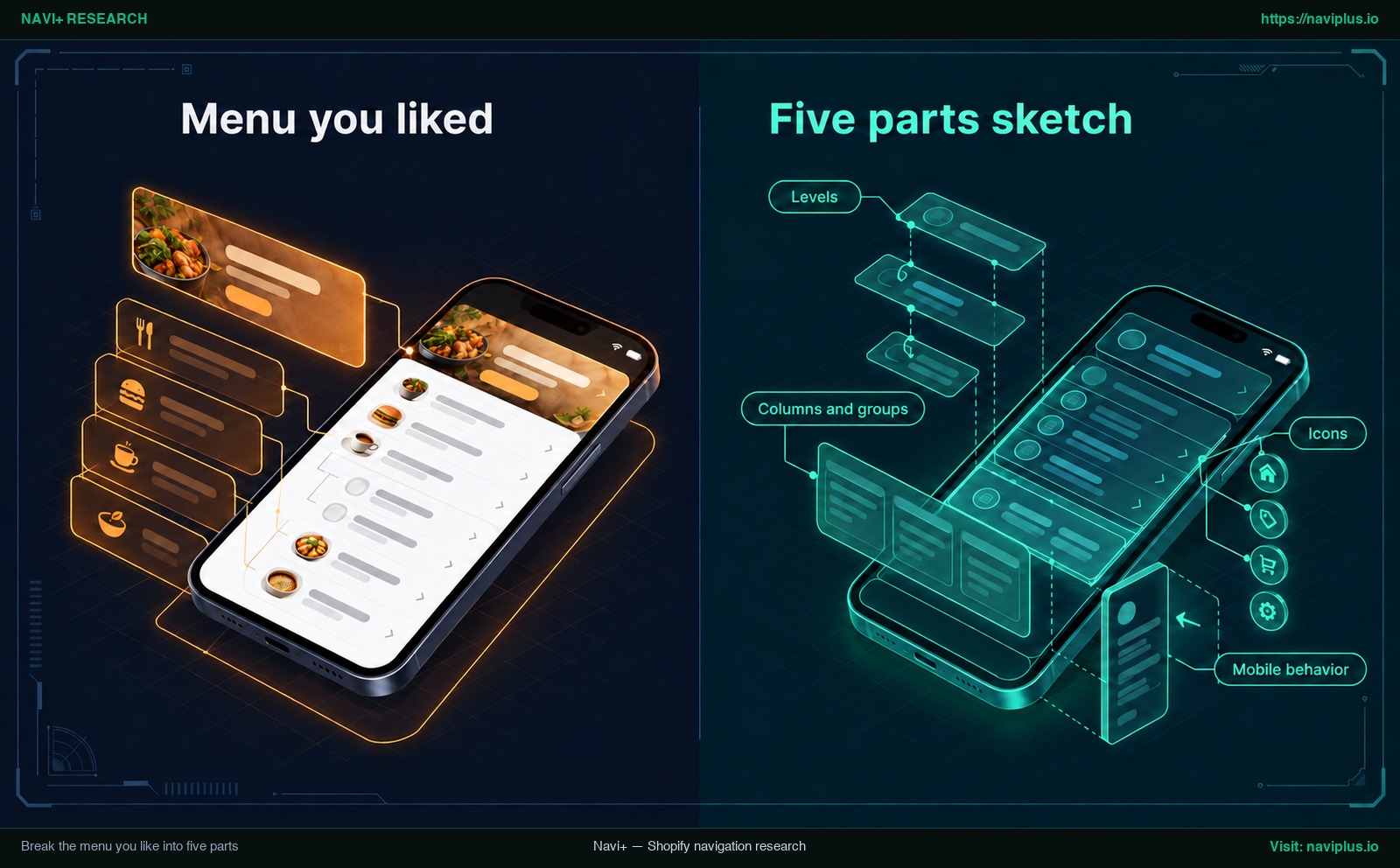
図1:概念イラスト — 気に入ったメニューを5つの要素に分解する
アプリを開く前にメニュー構造をスケッチする
メニューアプリの導入やテーマエディタの編集を始める前に、紙やスプレッドシート上で構造をスケッチすることが重要です。
必ず自社の商品データをもとに作成してください。参考にした他社ストアのカテゴリ名をそのままコピーしてはいけません。他社の分類はその在庫構成やターゲット顧客に合わせて設計されたものであり、自社のメニューは自社の商品を適切に案内するものでなければなりません。
スケッチ時の注意点:
- 自社固有のコレクションや商品カテゴリを整理する。
- 顧客が直感的に商品を見つけられるよう、選択肢を関連するセットにグループ化する(Nielsen Norman Group)。
- 最上位項目の下に最大2階層の入れ子というShopifyの基本制限を遵守する。
- どの部分をテキスト列にし、どこにアイキャッチ画像を配置するかを決める。
事前にこの設計図を用意しておくことで、管理画面での試行錯誤や手戻りを大幅に防ぐことができます。
Shopifyのメニュー管理で構造を再現する
設計図が完成したら、最初のステップとしてShopifyの標準管理画面でリンク階層を構築します。
Shopifyオンラインストアのメニューは、管理画面のコンテンツ > メニューから確認および変更できます(Shopify Help Center)。
設定の手順:
- Shopify管理画面でコンテンツ > メニューに移動し、メインメニュー(Main menu)を選択します。
- メニュー項目を追加をクリックし、第1階層のリンク(ショップ、コレクション、ブランドについてなど)を作成します。
- 項目名を入力します。この名前はメニューに表示され、特殊文字や絵文字を含めることができます(Shopify Help Center)。コードを使わずにアイコン風の目印を付けたい場合、絵文字を活用するのが手軽です。
- リンク先として該当するコレクションやページを指定します。
- ドロップダウンメニューを作成します。メニュー項目を作成または移動して最上位項目の下にネスト(入れ子)させることで、ドロップダウンメニューを構築できます(Shopify Help Center)。項目の左側にあるハンドルアイコンをドラッグし、親項目の下へ少し右にずらしてドロップします。
- プラットフォームの階層制限に注意してください。最上位の項目は、その下に最大2階層の入れ子ドロップダウンメニューを持つことができます(Shopify Help Center)。
このリンク構造をShopify標準機能で作成しておくことは決して無駄になりません。HeliumのMeteorなど一部のメニューアプリはストアのナビゲーション設定で作成済みのメニューをインポートできるため(Helium Help Center)、作業が無駄にならず再利用できます。
デスクトップ版メガメニューのレイアウトを再現する
リンクの整理が完了したら、デスクトップ向けの複数列レイアウトを構築します。
まず利用中のテーマ機能を確認します。Shopify管理画面からオンラインストア > テーマ > カスタマイズを開き、左パネルのヘッダーセクションを確認してください。一部のテーマではテーマエディタ内でコードを使わずに直接メガメニューを設定できます([Fudge](https://www.fudge.ai/guides/how-to-create-a-mega-menu-in-shopify/))。Fudgeによれば、一般的な流れは、通常どおりナビゲーションでメニュー構造を作り、テーマの設定で各ドロップダウンに画像、列、特集コンテンツを割り当てる方法です。
テーマが1列のシンプルなドロップダウンしかサポートしていない場合は、Shopifyアプリストアから専用のメニューアプリを導入してレイアウトを組みます。
デスクトップ配置の要点:
- サブカテゴリを均等な列に配置する。
- 視線誘導のために、各列の先頭に見出しを設ける。
- 視覚要素を活用する。メガメニューは適切な場合に画像やアイコンを簡単に活用できるようにします(Nielsen Norman Group)。1列を使っておすすめコレクションやバナーを配置しましょう。
- 画像は自社で撮影した実際の商品写真を使用してください。
列の配置バランスや余白基準、画像仕様に関する詳しい設計原則については、当社のmega menu best practices for layout and imagesの解説をご確認ください。
デスクトップだけでなくモバイル版も最適化する
PC用のメガメニューにばかり気を取られ、モバイルでの閲覧体験を後回しにしてしまうケースがよく見られます。
横幅の広いデスクトップ用メニューをスマートフォンの縦長画面にそのまま押し込むことはできません。また、Nielsen Norman Groupの調査によると、モバイルとデスクトップの双方において、ナビゲーションが非表示の場合、コンテンツの発見しやすさが大幅に低下することが判明しています(Nielsen Norman Group)。すべての導線を左上の3本線(ハンバーガーアイコン)の中に隠してしまうと、訪問者がコンテンツを見つけにくくなります。
参考サイトがモバイルをどのように最適化しているかを観察し、次の3つの主要パターンを検討してください。
ドロワーメニュー
タップすると画面横から引き出されるスライドドロワーメニューです。優れたドロワーは縦長の長大なリストを避け、アコーディオン開閉や階層移動と戻るボタンを組み合わせることで、深い階層もすっきりと整理します。
タブバー
スクロール中も画面下部に固定表示されるボトムタブバーです。親指が自然に届く快適な操作範囲内に配置され、「ホーム」「商品一覧」「検索」「カート」などいくつかの主要リンクを常時提示します。
アイコンメニュー
スマートフォンのファーストビューに丸型やスクエア型のカテゴリサムネイルを並べるアイコンメニューです。参考ストアが画像による直感的な誘導を行っていた場合、icon menu with visual categoriesを導入すれば、テキストを読ませることなく視覚的にコレクションをブラウズさせることができます。
自社の商品構成に合わせて最適な形式を選択し(choose the right menu type for your store)、ハンバーガーメニューに頼りすぎない現代的なモバイル設計(mobile navigation beyond the hamburger menu)を取り入れましょう。
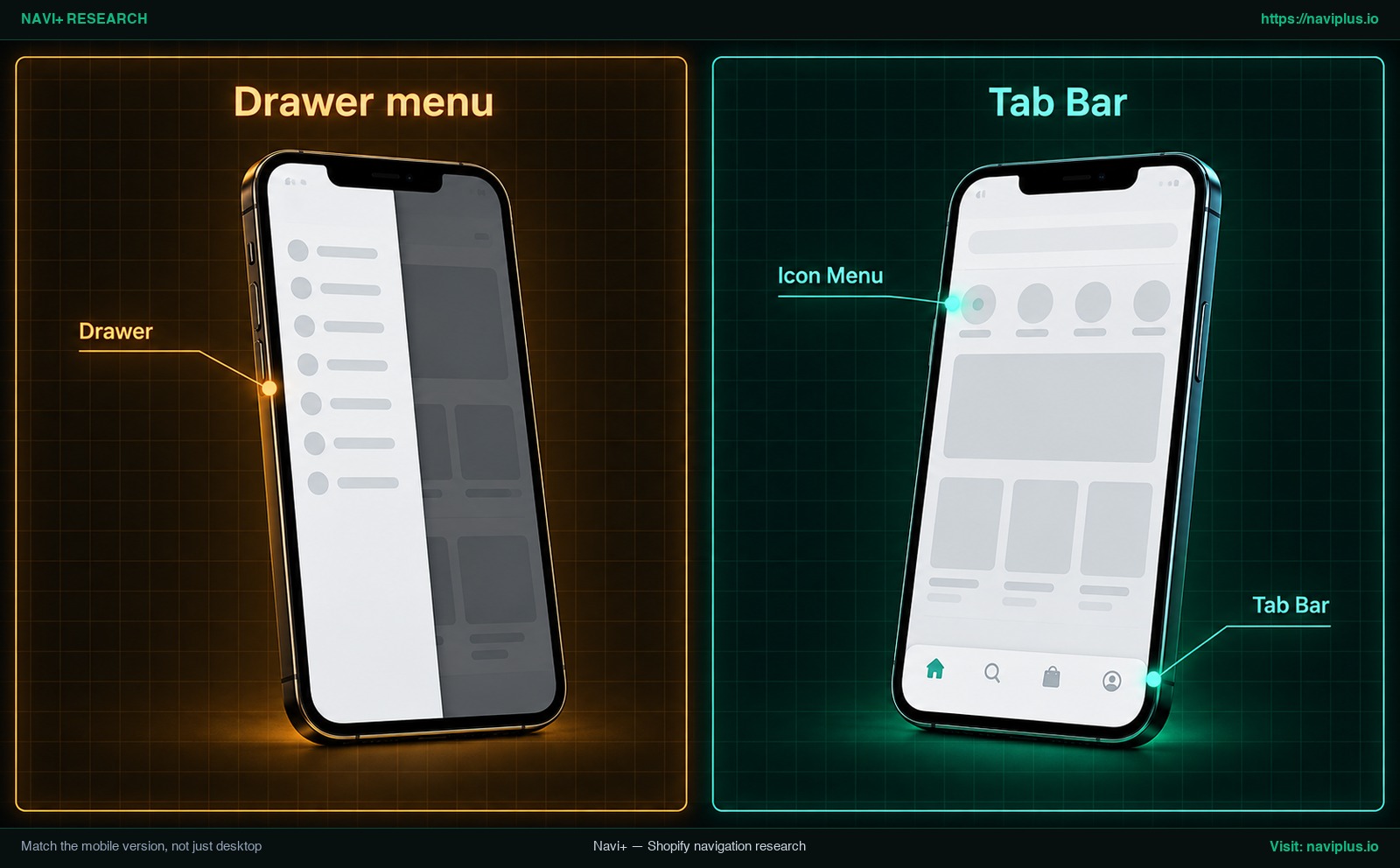
図2:概念イラスト — PCだけでなくモバイル版の表示も最適化する
カラー、フォント、余白、ホバー挙動を合わせる
完成度の高いメニューの差は、フォントサイズ、余白、コントラスト、ホバー動作といった細部に現れます。ブラウザ標準の開発者ツールを使えば、参考サイトのスタイリング数値を調査できます。
参考メニューの確認手順:
- PCのブラウザ(Chrome、Firefox、Safari)で参考サイトを開きます。
- メニューにカーソルを合わせてパネルを展開します。
- 見出しやリンク、背景を右クリックして検証(Inspect)を選択します(Chrome DevTools Documentation)。
- 表示されるDevToolsのStylesタブを確認します。Stylesタブには、DOMツリーで選択されている要素に適用されているCSSルールが一覧表示されます(Chrome DevTools Documentation)。
以下のデザイン指標をメモします:
- タイポグラフィ: フォントサイズ、太さ(font-weight)、行高。
- スペーシング: リンク周囲の内側余白(padding)や列間の余白(margin)。
- カラー: 読みやすさを確保するための背景色と文字色のコントラスト。
これらの数値は設計の目安としてのみ活用してください。相手のCSSコードを自社ストアへそのまま貼り付けてはいけません。外部CSSはテーマのスタイルと衝突し、予期せぬレイアウト崩れを引き起こす原因になります。テーマエディタやアプリの設定画面から、同等の余白やカラーを設定してください。
また、デスクトップにおけるマウスホバーのタイミングにも注意が必要です。カーソルがかすめた瞬間にメニューが開くと、他のコンテンツを隠してしまいストレスになります。Nielsen Norman Groupの指針では、ホバー依存のコンテンツを表示する前に、マウスが0.5秒間静止している必要があるとされています([Nielsen Norman Group](https://www.nngroup.com/articles/mega-menus-work-well/))。不意の誤展開を防ぐため、適切な遅延時間を設定してください。
参考にしてよい要素とコピーしてはいけない要素
他社ストアのデザインからインスピレーションを得ることは一般的ですが、知的財産権のルールを厳格に順守しなければなりません。
米国著作権局の公式見解によると、著作権はアイデア、概念、システム、または物事を行う方法を保護しません(U.S. Copyright Office)。
したがって、構造的なアイデアは参考にできます。複数列のメガメニュー、下部タブバー、右側の特集バナーといった構成は、機能的なレイアウトのアイデアであり、特定の創作物ではありません。
しかし、著作権は具体的な創作的表現を保護します。他社の写真を保存して使用したり、バナー画像を取り込んだり、独自の説明文をそのまま転載したり、テーマのソースコードをコピーすることは相手の権利を侵害するおそれがあるため、避けてください。
さらに、著作権は名称、タイトル、スローガン、短いフレーズを保護しませんが、これらは商標法によって保護されている場合があります(U.S. Copyright Office)。他社独自のコレクション名やキャッチコピー、ロゴは絶対に流用しないでください。
| 参考にして良い点(安全なUX設計) | コピーしてはいけない点(権利侵害リスク) |
|---|---|
| 情報設計と基本構造(階層数、列の分割数) | ソースコードとスタイルシート(CSS、JS、テーマのLiquidコード) |
| UXレイアウトパターン(複数列グリッド、タブバー、アイコン配置) | 画像やグラフィック資産(セールバナー、商品写真、モデル画像) |
| カテゴリのグループ化手法(関連コレクションの論理的分類) | 独自のテキストやコピー(商標スローガン、固有の製品シリーズ名) |
| 配色や文字サイズの調和概念(コントラスト比、余白のバランス) | ロゴマーク、ウォーターマーク、登録商標 |
骨組みを整えた後は、自社ならではのブランドアイデンティティを反映させて仕上げましょう(make the menu feel like your own brand)。使用する要素に法的な懸念がある場合は、専門の弁護士にご相談ください。
トレードオフ:メニューの再現が逆効果になるケース
有名ブランドのメニューをそのまま真似ることが、自社ストアにとって常に正解とは限りません。以下のトレードオフを慎重に検討してください。
- カタログ規模の不一致: 参考にしたストアは、自社よりはるかに多くの商品とカテゴリを抱えている場合があります。自社の商品が少数のコレクションに数点しかない場合、複数列の大きなメガメニューを組むと中身がスカスカになり、かえって使いづらくなります。
- モバイル体験の低下: デスクトップで見栄えの良い巨大な画像付きパネルは、スマートフォン上では延々と続く扱いにくいリストになりがちです。PCでの見た目のためにモバイルの利便性を損なってはいけません。
- ホバー操作の誤作動: NN/gが推奨する0.5秒の静止遅延(Nielsen Norman Group)が設定されていないメニューは、意図しないタイミングで開閉しユーザーを苛立たせます。
- アプリ重複による管理コスト: 使用中のテーマがすでにテーマエディタ内でメガメニュー機能を備えている場合(Fudge)、外部アプリを追加すると設定や管理が不必要に煩雑になります。
- アクセシビリティの欠如: 見た目の良いメニューでも、マウスなしでは使いにくいことがあります。タブキーによる移動やフォーカス表示が適切に機能するよう、アクセシビリティを維持してください(keep the rebuilt menu accessible)。
Navi+ が役立つ場面
現在ご利用中のShopifyテーマで理想の複数列レイアウトやモバイルナビゲーションが再現できない場合、Navi+がノーコードで柔軟な解決策を提供します。
Navi+を使用すると、固定式ボトムタブバー、メガメニュー、モバイルドロワー、アイコンメニュー、フローティングボタンをドラッグ&ドロップで直感的に作成できます(Shopify App Store)。
視覚的なエディタ内で、商品、コレクション、画像、アイコンを組み合わせた自由なレイアウトのメガメニューを構築可能で(Shopify App Store)、最大3階層のナビゲーションに対応しています。
Navi+のStarterプランではコーディング知識は不要で、すぐに使い始められる豊富なテンプレートが用意されています(Shopify App Store)。
お使いのテーマで気に入ったレイアウトを表現できない場合、Navi+なら、用意されたメガメニューやモバイルメニューのテンプレートから始めて、列・画像・色・フォントを調整し、見たメニューに近づけたうえで、自分らしく仕上げられます。
詳しい機能についてはShopifyアプリストアのNavi+ページをご覧ください。
実践アクションチェックリスト
メニューの分析から再現、公開までの実践的な8ステップです。
- ステップ1: メニューの出所を把握する: テーマの標準機能か、特定ストアの独自カスタム開発かを確認。
- ステップ2: 5つの要素に分解する: 階層、列、画像、アイコン、モバイル表示を分析。
- ステップ3: 自社構造をスケッチする: 自社商品に基づき、関連する選択肢を紙やシートで整理。
- ステップ4: Shopifyでリンクを作成する: 管理画面のコンテンツ > メニューで親項目と入れ子を設定(最大2階層の入れ子)。
- ステップ5: デスクトップ表示を組む: テーマ機能やメニューアプリで複数列と画像カードを設定。
- ステップ6: モバイル表示を最適化する: ドロワー、下部タブバー、またはアイコンメニューを設定。
- ステップ7: スタイルとホバーを調整する: 自社カラーを反映し、適切なホバー遅延(0.5秒ルール)を確保。
- ステップ8: 実機で動作確認する: PCとスマートフォンの両方で、リンク先やキーボード操作をテスト。
よくある質問(FAQ)
他のストアのメニューをそのまま完全にコピーすることはできますか?
構造レイアウト、列の分割方法、ナビゲーションの仕組みを再現することは可能ですが、相手のソースコード、画像、文章、ロゴマークをコピーすることは禁止されています。著作権法は具体的な創作的表現を保護するものであり、アイデアや構造システムを保護するものではありません(U.S. Copyright Office)。
Shopifyのメニューは何階層まで作成できますか?
Shopifyの標準メニュー機能では、最上位の項目に対して最大2階層のドロップダウンメニューを入れ子にできるため(Shopify Help Center)、合計で最大3階層のナビゲーションが作成可能です。
メガメニューを再現するのにコードの知識は必要ですか?
不要です。一部のShopifyテーマにはテーマエディタ内で直接メガメニューを設定できる機能が備わっています(Fudge)。テーマに備わっていない場合でも、ノーコードのメニューアプリを使えば画面上で視覚的に組み立てられます。
メニューアプリはShopifyで既に作成したメニューを読み込めますか?
はい。HeliumのMeteorなど一部のメニューアプリは、ストアのナビゲーション設定で事前に作成したメニューを直接インポートする機能を備えています(Helium Help Center)。設定を始める前にアプリの仕様を確認することをおすすめします。
参考にしたいストアのテーマが購入できない場合はどうすればよいですか?
ストアによっては、Shopifyテーマストアでは販売されていないフルカスタムテーマを使用しています(Shopify Community)。そのテーマを探すのではなく、現在ご利用中のテーマ上でShopifyメニューやメニューアプリを使ってその列配置やスタイルを再現しましょう。
出典・参考資料
- Shopify Help Center: Drop-down Menus — ドロップダウンの入れ子制限およびテーマごとの表示仕様。
- Shopify Help Center: Editing Menus — コンテンツ > メニューでの項目編集および名称設定ルール。
- U.S. Copyright Office: FAQ on Protected Works — アイデア、システム、方法、名称が著作権の保護対象外であることの解説。
- Nielsen Norman Group: Mega Menus Work Well Anywhere — 選択肢のグループ化、画像やアイコンの活用、0.5秒のホバー静止ルールに関するUX調査。
- Nielsen Norman Group: Hamburger Menus and Hidden Navigation Hurt UX Metrics — ナビゲーション非表示時におけるコンテンツ発見性の低下に関する調査報告。
- Chrome DevTools Documentation: View and Change CSS — 要素の検証およびStylesタブでの適用CSS確認方法。
- Fudge: How to Create a Mega Menu in Shopify — テーマエディタ内でコードを使わずにメガメニューを設定する手順。
- Shopify Community: Mega-menu drop-down design — 一般販売されていないカスタムテーマに関するコミュニティ内の議論。
- Helium Help Center: General FAQs — Shopify標準メニューのサードパーティアプリへのインポート仕様。
- Shopify App Store: Navi+ Navigation Design — メガメニュー、ボトムタブバー、ドロワー、アイコンメニューの機能仕様。
トピックを見る
このガイドは各テーマの記事にリンクしています——それぞれをさらに深く学べます。