Navigando su uno store online di riferimento, apri l’intestazione e noti un menu straordinario. Varie colonne ordinano le categorie con chiarezza, eleganti immagini valorizzano le collezioni principali e la resa risulta impeccabile sia su computer che su smartphone.
La reazione immediata è inevitabile: Come posso creare un menu simile nel mio negozio Shopify?
Non c’è alcun bisogno di copiare il codice sorgente altrui, scaricare immagini protette o sostituire il tema in uso. Scomponendo il menu di riferimento in cinque parti strutturali, puoi ricostruirne l’architettura dei link nei menu nativi di Shopify e riprodurne stile e impaginazione tramite risorse e colori del tuo brand, senza scrivere codice.
Risposta rapida: come creare un menu simile a un sito che ti è piaciuto
Per ricostruire un menu visto su un altro store, non copiare il codice. Dividi il menu in cinque parti (livelli, colonne, immagini, icone, comportamento mobile), ricrea l’alberatura dei link nei menu di Shopify e ricostruisci layout e stile con il tuo tema o un’app di navigazione.
- Individua l’origine del menu: Comprendi se la disposizione deriva dalla demo ufficiale di un tema o da uno sviluppo su misura.
- Scomponi in cinque parti: Esamina livelli gerarchici, colonne e raggruppamenti, immagini e banner, icone e versione mobile.
- Pianifica la struttura: Mappa il tuo catalogo prodotti su carta o foglio di calcolo prima di modificare le impostazioni.
- Ricrea i link nei menu Shopify: Configura voci principali e menu a discesa nidificati in Contenuto > Menu nel pannello di Shopify.
- Configura layout, mobile e stile: Imposta colonne, drawer o barre a schede inferiori per smartphone e abbina i colori del tuo marchio.
Demo del tema o un altro negozio? Parti dall’origine del menu
Prima di modificare le impostazioni del negozio, chiarisci dove hai visto quel menu. Questo punto di partenza orienta la scelta del metodo.
Se il menu che hai apprezzato proviene dalla demo ufficiale del tema che hai già acquistato, l’integrazione è spesso diretta. Come osserva Fudge, con alcuni temi è possibile configurare il mega menu direttamente nell’Editor del tema senza alcun codice (Fudge). In questa circostanza, basta verificare le impostazioni dell’header del tema e attivare l’opzione integrata.
Se invece hai scoperto il menu sul sito di un marchio indipendente, la realtà è ben diversa. In un thread della Shopify Community, a un merchant che voleva un header e un mega menu come quelli di un altro brand è stato risposto che quel tema non è disponibile nel Theme Store di Shopify (Shopify Community). Un negozio di questo tipo potrebbe usare un tema personalizzato.
Cercare di acquistare quel tema esatto è quasi sempre impraticabile. Inoltre, sostituire l’intero tema solo per la navigazione rischierebbe di compromettere pagine prodotto e app già configurate.
Ricorda inoltre che il menu principale e i menu a discesa vengono visualizzati in posizioni diverse nel negozio online a seconda del tema (Shopify Help Center). Ricreare il layout all’interno del tuo tema attuale rappresenta la via più affidabile.
Scomponi il menu che ti piace in cinque parti
Per riprodurre una navigazione efficace, separa la resa visiva dalla struttura portante. Analizza il menu suddividendolo in cinque componenti:
Livelli
Valuta la profondità della gerarchia. Quanti passaggi separano la barra principale dalla destinazione finale?
Nel sistema di navigazione di Shopify, la voce di primo livello può avere fino a due livelli di menu a discesa nidificati al di sotto (Shopify Help Center). Ciò consente di creare fino a tre livelli totali (ad esempio: Uomo → Calzature → Sneakers). Verifica se il menu di riferimento rientra in questo schema.
Colonne e gruppi
Un mega menu è un menu espandibile in cui numerose opzioni vengono presentate in un layout a discesa bidimensionale (Nielsen Norman Group).
Osserva l’organizzazione spaziale. Le ricerche UX del Nielsen Norman Group suggeriscono di raggruppare le opzioni in insiemi correlati (Nielsen Norman Group). Conta le colonne verticali e nota come le intestazioni raggruppano le collezioni per facilitare la scansione visiva da parte degli utenti.
Immagini e banner
Gli elementi visivi arricchiscono le semplici liste di testo. I mega menu facilitano l’uso di immagini e icone quando opportuno (Nielsen Norman Group). Controlla se sono presenti banner promozionali, anteprime di collezioni o schede prodotto posizionate accanto ai link testuali.
Icone
Nota se accanto alle voci principali compaiono piccole icone o emoji. Questi richiami visivi guidano lo sguardo verso sezioni prioritarie come Nuovi Arrivi o Saldi.
Comportamento su dispositivi mobili
Apri il sito di riferimento su uno smartphone. Un ampio mega menu orizzontale non può essere visualizzato su uno schermo ridotto. Guarda come si adatta: mostra un pannello laterale scorrevole (drawer), una barra di navigazione inferiore fissa o una griglia di icone visiva?
| Componente | Cosa osservare | Dove ricostruirlo |
|---|---|---|
| Levels (Livelli) | Numero di passaggi (voci principali, sottocategorie; max 2 nidificati in Shopify) | Pannello Shopify (Contenuto > Menu) |
| Columns and groups (Colonne) | Numero di colonne, titoli di gruppo, insiemi di collezioni correlate | Editor del tema (Header) o App per menu |
| Images and banners (Immagini) | Schede promozionali, immagini collezione, proporzioni visive | Blocchi del tema o editor visuale dell’app |
| Icons (Icone) | Simboli grafici, badge categoria, emoji accanto al testo | Nomi menu Shopify (emoji) o libreria icone app |
| Mobile behavior (Mobile) | Drawer laterale, accordi a scomparsa, tab bar inferiore, griglia icone | Header mobile del tema o impostazioni app |
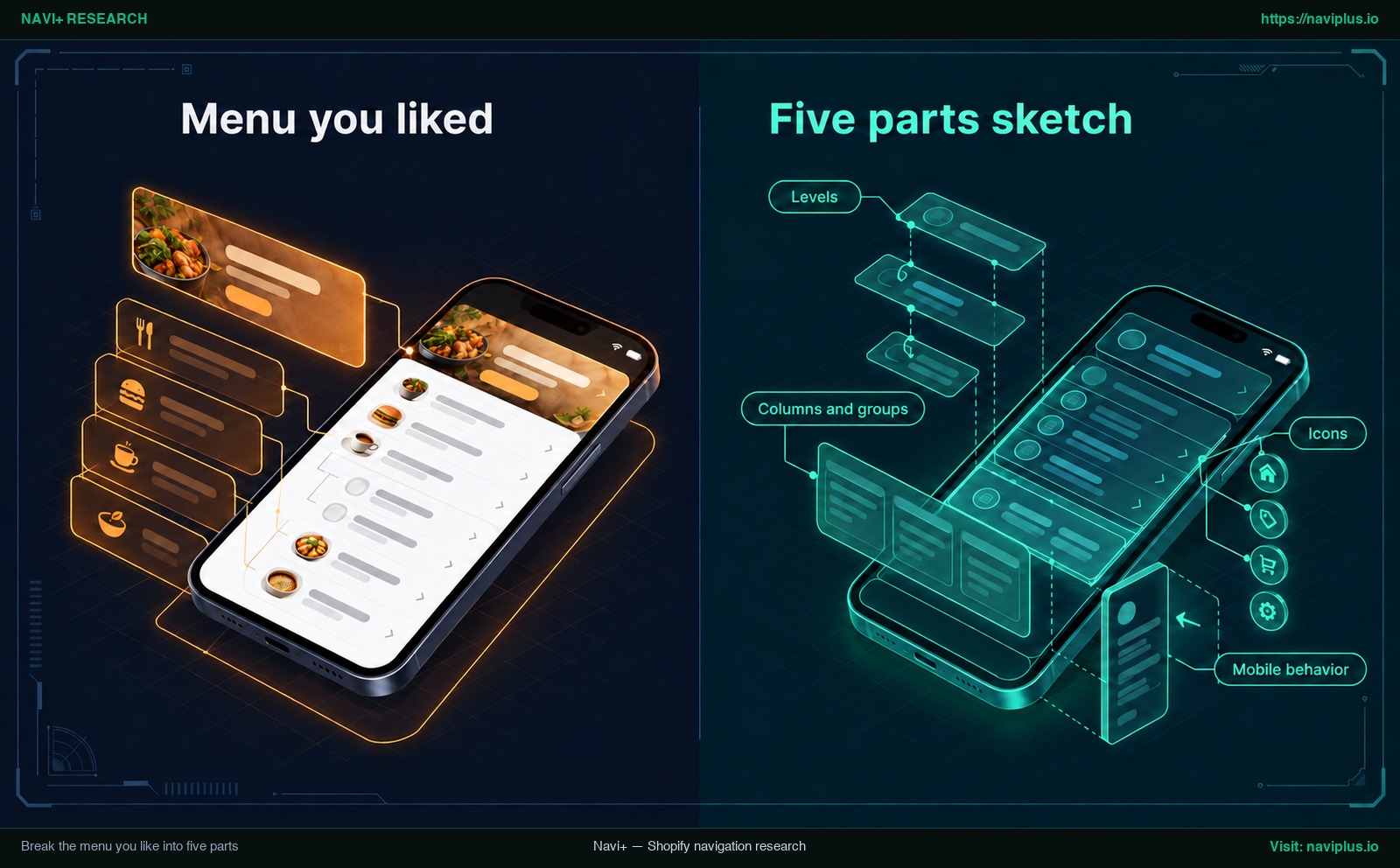
Figura 1: Illustrazione concettuale — Scomponi il menu che ti piace in cinque parti
Disegna la struttura prima di aprire qualsiasi app
Prima di aprire l’editor del tema o installare applicazioni, pianifica la struttura su carta o su un foglio di calcolo.
Lavora esclusivamente con i dati del tuo catalogo. Non copiare i nomi delle categorie del sito di riferimento: la loro organizzazione risponde al loro inventario e ai loro clienti; il tuo menu deve rispecchiare fedelmente i tuoi prodotti.
Linee guida per la bozza:
- Utilizza le tue collezioni e categorie merceologiche.
- Raggruppa le opzioni in insiemi correlati (Nielsen Norman Group) affinché i clienti intuiscano subito la posizione degli articoli.
- Rispetta il limite nativo di Shopify di massimo due livelli di sottomenu nidificati sotto la voce principale.
- Stabilisci quali sezioni conterranno colonne di testo e dove posizionerai banner o immagini promozionali.
Preparare questa mappa in anticipo evita modifiche laboriose all’interno del pannello amministrativo.
Ricostruisci la struttura nei menu di Shopify
Con il piano pronto, il primo passaggio pratico si esegue direttamente nell’amministrazione di Shopify.
Puoi visualizzare e modificare i menu del tuo negozio online da Contenuto > Menu nel pannello di controllo Shopify (Shopify Help Center).
Procedura di configurazione:
- Nel pannello Shopify, vai su Contenuto > Menu e apri il menu principale (Main menu).
- Fai clic su Aggiungi voce di menu per creare i link principali (Shop, Collezioni, Chi siamo).
- Inserisci il nome desiderato. Questo nome viene visualizzato nel menu e può contenere caratteri speciali o emoji (Shopify Help Center). Se desideri piccoli richiami visivi senza codice, inserire un’emoji rappresenta una soluzione pratica.
- Seleziona la pagina o collezione di destinazione nel campo Link.
- Crea menu a discesa nidificati: puoi creare menu a discesa creando o spostando le voci di menu in modo che risultino nidificate sotto una voce di primo livello (Shopify Help Center). Trascina la maniglia a sinistra dell’elemento verso destra sotto la voce genitore.
- Ricorda il limite del sistema: la voce di primo livello può avere fino a due livelli di menu a discesa nidificati al di sotto (Shopify Help Center).
Costruire questa solida base in Shopify ripaga sempre. Alcune app di menu, come Meteor di Helium, permettono di importare un menu già creato dalle impostazioni di navigazione del negozio (Helium Help Center), preservando interamente il lavoro svolto.
Ricostruisci il layout del mega menu desktop
Una volta registrati i link, puoi dare forma al layout a colonne per desktop che hai apprezzato.
Verifica innanzitutto gli strumenti del tuo tema. Vai su Negozio online > Temi > Personalizza, apri la sezione Header e controlla i blocchi a disposizione. Con alcuni temi puoi configurare il mega menu direttamente nell’Editor del tema senza codice (Fudge). Fudge descrive lo schema abituale: creare la struttura del menu in Navigazione come al solito, poi usare le impostazioni del tema per assegnare immagini, colonne e contenuti in evidenza a ogni menu a discesa.
Se il tuo tema offre unicamente menu verticali a colonna singola, affidati a un’applicazione specializzata dell’App Store di Shopify per impostare la griglia.
Suggerimenti per la disposizione:
- Suddividi le sottocategorie su colonne ordinate.
- Inserisci un’intestazione evidente sopra ogni colonna per orientare la lettura.
- Valorizza l’aspetto visivo: i mega menu facilitano l’uso di immagini e icone quando opportuno (Nielsen Norman Group). Riserva una colonna a una scheda collezione o a un banner promozionale.
- Utilizza sempre foto e grafiche dei tuoi prodotti reali.
Per indicazioni approfondite su proporzioni, spaziature e formati immagine, consulta la nostra guida su mega menu best practices for layout and images.
Adatta la versione mobile, non solo quella desktop
Un errore comune è concentrarsi unicamente sulla versione desktop trascurando la navigazione da smartphone.
Un ampio pannello per desktop non può essere compresso su un piccolo display mobile. Inoltre, le ricerche condotte dal Nielsen Norman Group dimostrano che sia su mobile che su desktop la reperibilità dei contenuti è risultata notevolmente inferiore quando la navigazione era nascosta (Nielsen Norman Group). Celare l’intero catalogo dietro la classica icona hamburger a tre linee rende più difficile per i clienti scoprire i tuoi contenuti.
Analizza la gestione touch del sito di riferimento e valuta questi tre modelli principali:
Menu a cassetto (Drawer)
Il menu laterale scorrevole si apre con un tocco. I drawer più efficaci evitano elenchi infiniti impiegando ordinati accordi espandibili o sottomenu a scorrimento con pulsante indietro, facilitando la consultazione graduale.
Barra delle schede (Tab Bar)
La barra di navigazione fissa inferiore rimane ancorata al fondo dello schermo durante lo scorrimento. Situata nella comoda area di portata del pollice, evidenzia pochi accessi chiave come Home, Catalogo, Cerca e Carrello.
Menu a icone (Icon Menu)
Il menu a icone mostra una riga o griglia di anteprime visive delle categorie. Se lo store di riferimento guidava i clienti con miniature fotografiche, implementare un icon menu with visual categories permette di esplorare le collezioni con un semplice tocco visivo.
Analizza il tuo catalogo per selezionare il formato ottimale (choose the right menu type for your store), e scopri strategie per ripensare la navigazione touch (mobile navigation beyond the hamburger menu).
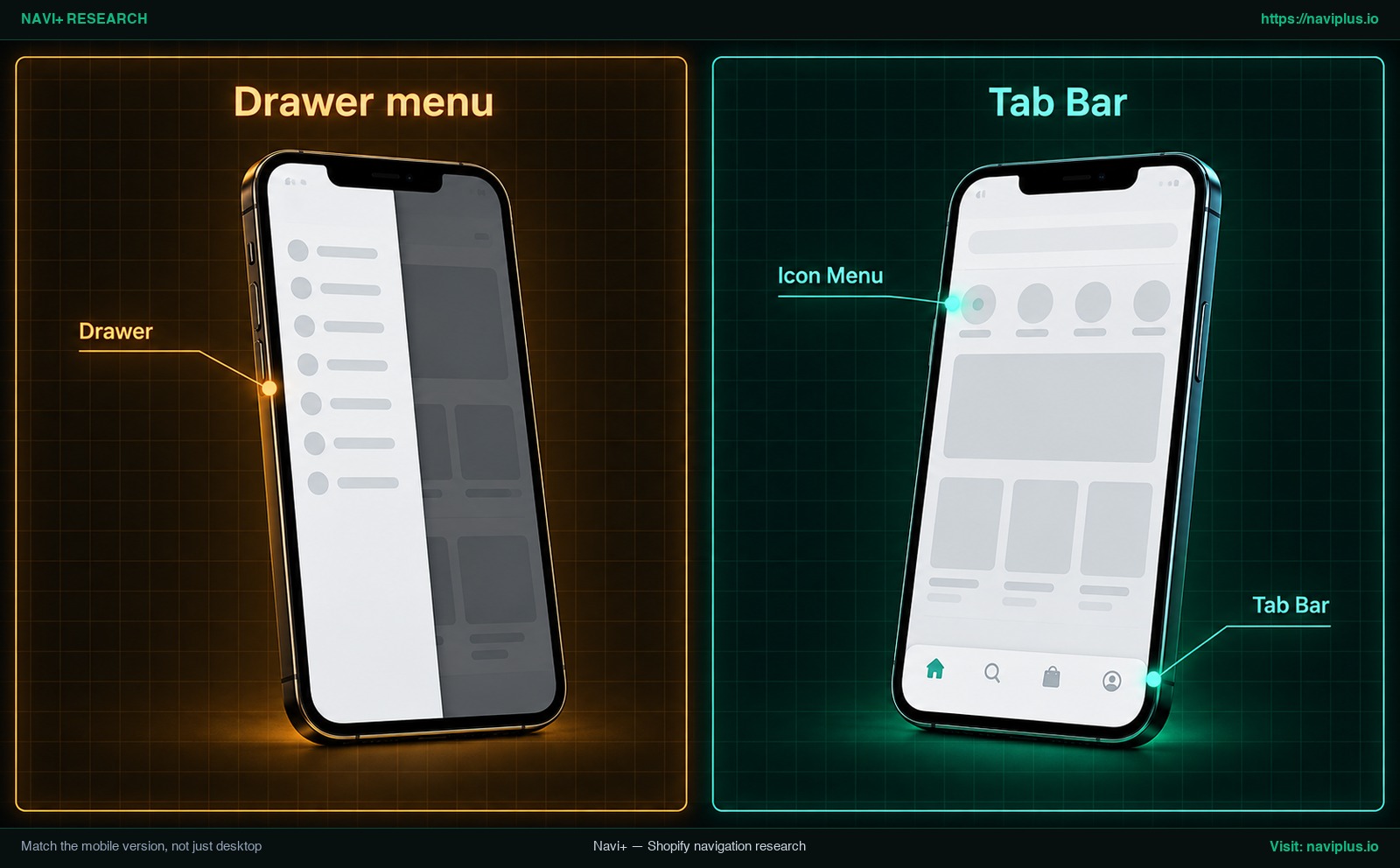
Figura 2: Illustrazione concettuale — Adatta la versione mobile, non solo il desktop
Abbina colori, caratteri, spaziatura ed effetto hover
L’eleganza di un menu dipende spesso da dettagli minuziosi: proporzioni dei font, margini, contrasto cromatico e risposta al movimento del cursore. Puoi esaminare queste proprietà sul sito di riferimento con gli strumenti del browser.
Come analizzare lo stile:
- Apri il sito d’ispirazione su Chrome, Firefox o Safari da desktop.
- Posiziona il cursore sul menu per visualizzare il pannello.
- Fai clic con il tasto destro su un’intestazione, un link o lo sfondo e seleziona Ispeziona (Chrome DevTools Documentation).
- Nel pannello DevTools, la scheda Styles elenca le regole CSS applicate all’elemento selezionato nell’albero DOM (Chrome DevTools Documentation).
Osserva i parametri stilistici:
- Tipografia: Dimensioni del testo, spessori (font-weight) e interlinea.
- Spaziatura: Margini interni (padding) e separazione tra le colonne.
- Colori: Codici colore di sfondi e testi per assicurare un contrasto ottimale.
Usa questi dati come orientamento. Non copiare il loro codice CSS nel tuo negozio, poiché inserire fogli di stile esterni può causare conflitti con il tema. Applica invece proporzioni e tonalità analoghe nell’Editor del tema o nelle impostazioni dell’app.
Fai attenzione anche alla reattività dell’hover su desktop. Se un menu si apre all’istante appena il cursore lo sfiora, rischia di comparire accidentalmente. Come raccomanda il Nielsen Norman Group, il mouse dovrebbe rimanere fermo per 0,5 secondi prima di mostrare qualsiasi elemento dipendente dall’hover (Nielsen Norman Group). Verifica che la tua soluzione preveda un lieve ritardo affinché l’apertura risulti fluida e intenzionale.
Cosa copiare e cosa non copiare
Trarre spunto da altre interfacce è una prassi consolidata, ma richiede il pieno rispetto della proprietà intellettuale.
Secondo la normativa dell’U.S. Copyright Office, il diritto d’autore non protegge idee, concetti, sistemi o metodi (U.S. Copyright Office).
Puoi quindi trarre ispirazione dagli schemi strutturali: un mega menu a più colonne, una tab bar inferiore o un’immagine promozionale sulla destra sono idee di layout, non un’opera creativa specifica.
Al contrario, il diritto d’autore protegge la forma espressiva specifica. Scaricare fotografie altrui, appropriarsi di banner grafici, copiare testi o duplicare il codice sorgente del tema può violare i loro diritti, quindi evitalo.
Inoltre, il copyright non tutela nomi, titoli, slogan o brevi frasi, elementi che possono tuttavia essere registrati come marchi (U.S. Copyright Office). Non riprodurre mai nomi di collezioni registrati, slogan commerciali o loghi altrui.
| Consentito (Ispirazione UX lecita) | Vietato (Violazione e rischio legale) |
|---|---|
| Architettura informativa & struttura (livelli, numero di colonne) | Codice sorgente e stili (fogli CSS, script JS o Liquid del tema) |
| Modelli di layout UX (griglie multicolonna, tab bar, schede icone) | Immagini e asset visivi (banner pubblicitari, foto di catalogo) |
| Criteri di raggruppamento (suddivisione tematica delle collezioni) | Testi originali e claim (slogan registrati, diciture proprietarie) |
| Scelte cromatiche & tipografiche (armonia di contrasto e respiro visivo) | Loghi, watermark o segni distintivi registrati |
Una volta definita la struttura, personalizza lo stile affinché esprima appieno l’identità del tuo brand (make the menu feel like your own brand). In presenza di dubbi su elementi specifici, consulta un legale specializzato in proprietà intellettuale.
Compromessi: quando ricreare un menu è una mossa sbagliata
Emulare la navigazione di un grande brand non è sempre la scelta più opportuna per il tuo negozio. Considera con attenzione questi fattori:
- Discrepanza di catalogo: Il marchio di riferimento potrebbe avere molti più prodotti e categorie di te. Se il tuo store offre solo pochi prodotti in un paio di collezioni, un ampio mega menu a più colonne apparirà vuoto e dispersivo.
- Resa mobile compromessa: Un articolato pannello desktop ricco di banner voluminosi rischia di trasformarsi in un drawer infinito e poco pratico su smartphone. Non compromettere la fruibilità mobile in nome dell’estetica desktop.
- Aperture accidentali al passaggio del mouse: I menu attivati da hover privi della soglia di 0,5 secondi consigliata da NN/g (Nielsen Norman Group) si aprono accidentalmente, ostacolando l’utente.
- Sovraccarico di app superfluo: Se il tuo tema dispone già di opzioni per mega menu integrate nell’Editor (Fudge), installare un’ulteriore applicazione può complicare inutilmente la manutenzione.
- Criticità di accessibilità: Un menu bello da vedere può comunque essere difficile da usare senza mouse. Assicurati di preservare l’accessibilità della navigazione (keep the rebuilt menu accessible) verificando il corretto funzionamento tramite tastiera.
Dove si inserisce Navi+
Se il tuo tema Shopify attuale non supporta le disposizioni a più colonne o i modelli di navigazione mobile che desideri, Navi+ offre una soluzione completa senza bisogno di programmare.
Navi+ consente di realizzare barre di navigazione fisse inferiori, mega menu, drawer per smartphone, menu a icone e pulsanti flottanti tramite un editor drag-and-drop intuitivo (Shopify App Store).
All’interno dell’ambiente visuale puoi comporre mega menu integrando prodotti, collezioni, immagini, icone e layout dinamici (Shopify App Store), con gestione fino a 3 livelli logici.
Il piano Starter di Navi+ non richiede competenze di codice e include template già pronti per velocizzare la configurazione (Shopify App Store).
Se il tuo tema non riesce a mostrare il layout che ti è piaciuto, Navi+ ti permette di partire da un template di mega menu o di menu mobile già pronto e di regolare colonne, immagini, colori e font finché non si avvicina a quello che hai visto, per poi renderlo tuo.
Scopri tutte le funzioni sulla scheda di Navi+ su Shopify App Store.
Checklist operativa
Segui questa lista di controllo in otto punti per guidare la ricostruzione del tuo menu:
- Punto 1: Verificare l’origine del menu: Comprendi se la disposizione deriva dalla demo di un tema o da una soluzione proprietaria.
- Punto 2: Scomporre le cinque componenti: Analizza livelli, colonne, immagini, icone ed ergonomia mobile.
- Punto 3: Pianificare la propria alberatura: Mappa collezioni e prodotti su carta riunendo gli articoli affini.
- Punto 4: Configurare i link in Shopify: Imposta voci principali e sottomenu in Contenuto > Menu (max 2 livelli nidificati).
- Punto 5: Strutturare il desktop: Disponi colonne e schede visive tramite l’Editor del tema o un’app per menu.
- Punto 6: Curare la navigazione mobile: Configura un drawer scorrevole, una tab bar inferiore o una griglia di icone touch.
- Punto 7: Perfezionare stile e hover: Inserisci le tonalità del tuo brand e verifica il ritardo del cursore (regola degli 0,5 s).
- Punto 8: Collaudare su dispositivi reali: Testa link, reattività al tocco e navigazione da tastiera su mobile e desktop.
Domande frequenti (FAQ)
Posso copiare esattamente il menu di un altro negozio?
Puoi riprodurre la disposizione strutturale, la divisione in colonne e le meccaniche di navigazione, ma non devi copiare codice sorgente, immagini, testi o loghi. Il diritto d’autore tutela la forma espressiva originale, non i concetti funzionali o i modelli organizzativi (U.S. Copyright Office).
Quanti livelli può avere un menu di Shopify?
Nella navigazione predefinita di Shopify, una voce di primo livello può contenere fino a due livelli di menu a discesa nidificati al di sotto (Shopify Help Center), per un massimo di tre livelli di navigazione complessivi.
Ho bisogno di codice per ricostruire un mega menu?
No. Alcuni temi Shopify integrano controlli per mega menu configurabili direttamente nell’Editor del tema (Fudge). Qualora il tuo tema ne sia privo, le app per menu consentono di costruire il layout in modo visuale senza codice.
Un’app di menu può utilizzare i menu già creati in Shopify?
Sì, alcune app, come Meteor di Helium, permettono di importare i menu già configurati nella sezione navigazione del negozio (Helium Help Center). È consigliabile verificare questa compatibilità prima di iniziare.
Il negozio che mi piace usa un tema che non posso acquistare: cosa faccio?
Un negozio può usare un tema sviluppato su misura non reperibile sul Theme Store di Shopify (Shopify Community). Invece di cercare quel tema, ricrea la disposizione a colonne sul tuo tema attuale tramite i menu nativi di Shopify o un’app dedicata.
Fonti
- Shopify Help Center: Drop-down Menus — Specifiche sulla nidificazione dei menu a discesa e posizionamento per tema.
- Shopify Help Center: Editing Menus — Linee guida per la gestione e la denominazione delle voci in Contenuto > Menu.
- U.S. Copyright Office: FAQ on Protected Works — Disposizioni relative all’esclusione di idee, sistemi, metodi e titoli dalla tutela d’autore.
- Nielsen Norman Group: Mega Menus Work Well Anywhere — Ricerche UX su raggruppamento delle opzioni, immagini, icone e soglia di hover di 0,5 secondi.
- Nielsen Norman Group: Hamburger Menus and Hidden Navigation Hurt UX Metrics — Dati sulla ridotta reperibilità dei contenuti in presenza di navigazione nascosta.
- Chrome DevTools Documentation: View and Change CSS — Istruzioni per ispezionare elementi e visualizzare le regole CSS nel pannello Styles.
- Fudge: How to Create a Mega Menu in Shopify — Panoramica sulla configurazione di mega menu senza codice nell’Editor del tema.
- Shopify Community: Mega-menu drop-down design — Confronto tra merchant su header basati su temi personalizzati non in commercio.
- Helium Help Center: General FAQs — Importazione dei menu nativi di Shopify all’interno di applicazioni terze.
- Shopify App Store: Navi+ Navigation Design — Funzionalità per mega menu, barre inferiori fisse, drawer laterali e menu a icone.
Esplora gli argomenti
Questa guida rimanda ad articoli mirati — approfondisci ogni tema.