Sie stöbern in einem modernen Onlineshop, öffnen die Navigation und sehen ein beeindruckendes Menü. Mehrere Spalten gliedern Kategorien nahtlos, ansprechende Produktbilder heben Highlights hervor und das Layout funktioniert sowohl am Desktop als auch auf dem Smartphone einwandfrei.
Die intuitive Reaktion lautet: Wie kann ich ein solches Menü in meinem eigenen Shopify-Store umsetzen?
Sie müssen weder fremden Code kopieren noch fremde Bilder herunterladen oder Ihr aktuelles Theme austauschen. Indem Sie das Referenzmenü in fünf strukturelle Bereiche zerlegen, können Sie dessen Navigationshierarchie in nativen Shopify-Menüs aufbauen und das Design mit Ihren eigenen Markenressourcen codefrei umsetzen.
Schnelle Antwort: So bauen Sie ein Menü nach, das Ihnen gefallen hat
Um ein Menü nachzubauen, das Ihnen auf einem anderen Store gefallen hat, kopieren Sie keinen fremden Code. Zerlegen Sie das Menü in fünf Bereiche (Ebenen, Spalten, Bilder, Icons, Mobilverhalten), erstellen Sie die Linkstruktur in den Shopify-Menüs und bauen Sie Layout und Stil über Ihr Theme oder eine Menü-App nach.
- Herkunft des Menüs prüfen: Stellen Sie fest, ob das Design aus einer Theme-Demo stammt oder eine individuelle Maßanfertigung eines Stores ist.
- In fünf Bereiche zerlegen: Analysieren Sie Ebenen, Spalten und Gruppen, Bilder und Banner, Icons sowie das Verhalten auf Mobilgeräten.
- Struktur skizzieren: Erfassen Sie Ihre eigene Kataloghierarchie auf Papier oder in einer Tabelle, bevor Sie Einstellungen ändern.
- Links in Shopify-Menüs anlegen: Erstellen Sie Hauptmenüpunkte und verschachtelte Dropdowns unter Inhalt > Menüs im Shopify-Adminbereich.
- Layout, Mobilansicht und Stil aufbauen: Konfigurieren Sie Spalten, mobile Schubladenmenüs oder Tab-Leisten und Farben über Ihr Theme oder eine Menü-App.
Theme-Demo oder anderer Store? Finden Sie heraus, woher das Menü stammt
Bevor Sie Anpassungen vornehmen, sollten Sie klären, woher das Design stammt. Dieser Ausgangspunkt entscheidet über die richtige Vorgehensweise.
Wenn das bewunderte Menü aus der offiziellen Demo genau des Themes stammt, das Sie bereits gekauft haben, ist die Umsetzung meist einfach. Wie Fudge erklärt, konfigurieren Sie bei manchen Themes das Mega-Menü direkt im Theme-Editor ohne jeglichen Code (Fudge). Prüfen Sie in diesem Fall zunächst die Header-Einstellungen und Dokumentation Ihres Themes.
Haben Sie das Menü jedoch auf dem Store einer eigenständigen Marke entdeckt, lässt sich das Theme meist nicht einfach erwerben. In einem Thread der Shopify Community wurde einem Händler, der Header und Mega-Menü wie auf der Seite einer anderen Marke nachbauen wollte, mitgeteilt, dass das Theme nicht im Shopify Theme Store verfügbar ist (Shopify Community). Ein solcher Shop nutzt möglicherweise ein individuell entwickeltes Theme.
Die Suche nach genau diesem Theme auf Marktplätzen führt fast immer ins Leere. Ein kompletter Wechsel Ihres Themes nur wegen der Navigation würde zudem Ihre bestehenden Seiten und Apps stören.
Bedenken Sie außerdem, dass das Hauptmenü und Dropdown-Menüs je nach Theme an unterschiedlichen Stellen im Onlineshop angezeigt werden (Shopify Help Center). Der beste Weg besteht darin, das Layout innerhalb Ihres bestehenden Themes strukturiert nachzubauen.
Zerlegen Sie das gewünschte Menü in fünf Bereiche
Um ein gelungenes Menü zu reproduzieren, trennen Sie die visuelle Gestaltung von der technischen Grundstruktur. Zerlegen Sie das Menü in fünf Komponenten:
Ebenen
Prüfen Sie die hierarchische Tiefe der Navigation. Wie viele Klicks führen von der Hauptleiste zur tiefsten Kategorie?
Im Menüsystem von Shopify kann das Element der obersten Ebene bis zu zwei Ebenen verschachtelter Dropdown-Menüs darunter haben (Shopify Help Center). Dies ergibt maximal drei Navigationsebenen (z. B. Herren → Schuhe → Sneaker). Prüfen Sie, ob das Referenzmenü diesen Rahmen einhält.
Spalten und Gruppen
Ein Mega-Menü ist eine erweiterbare Navigation, bei der viele Optionen in einem zweidimensionalen Dropdown-Layout dargestellt werden (Nielsen Norman Group).
Beobachten Sie die Strukturierung. UX-Forschung der Nielsen Norman Group empfiehlt, Optionen in zusammenhängende Gruppen zu bündeln (Nielsen Norman Group). Zählen Sie die Spalten und prüfen Sie, wie Zwischenüberschriften Themenbereiche ordnen, damit Kunden das Angebot schnell überblicken können.
Bilder und Banner
Visuelle Elemente lockern reine Textlisten auf. Mega-Menüs erleichtern den Einsatz von Bildern und Icons, wo dies angebracht ist (Nielsen Norman Group). Achten Sie darauf, ob Bildkarten für Kollektionen, Aktionsbanner oder Produktkacheln in den Spalten integriert sind.
Icons
Prüfen Sie, ob neben den Menüpunkten kleine Symbole oder Emojis platziert sind. Solche visuellen Anker lenken den Blick gezielt auf Bereiche wie Sale oder Neuheiten.
Mobiles Verhalten
Öffnen Sie den Referenzshop auf dem Smartphone. Ein breites Desktop-Mega-Menü passt nicht auf einen schmalen Smartphone-Bildschirm. Prüfen Sie, ob ein Slide-out-Drawer, eine fixierte Tab-Leiste am unteren Rand oder ein Kategorie-Icon-Raster verwendet wird.
| Bereich | Worauf zu achten ist | Wo Sie es nachbauen |
|---|---|---|
| Levels (Ebenen) | Anzahl der Stufen (Hauptkategorien, Unterpunkte; bis zu 2 verschachtelte Ebenen in Shopify) | Shopify-Adminbereich (Inhalt > Menüs) |
| Columns and groups (Spalten & Gruppen) | Anzahl vertikaler Spalten, Zwischenüberschriften, gruppierte Kollektionen | Header-Einstellungen im Theme-Editor oder Menü-App |
| Images and banners (Bilder) | Werbebanner, Kollektionskarten, Seitenverhältnisse, Produktkacheln | Theme-Blöcke oder Layout-Editor der Menü-App |
| Icons (Symbole) | Grafische Glyphen, Kategorie-Badges, Emojis neben Bezeichnungen | Shopify-Menübezeichnung (Emojis) oder Icon-Bibliothek der App |
| Mobile behavior (Mobilverhalten) | Seitlicher Drawer, Akkordeon-Pfeile, Tab-Leiste unten, Icon-Raster | Mobiler Header des Themes oder Mobileinstellungen der App |
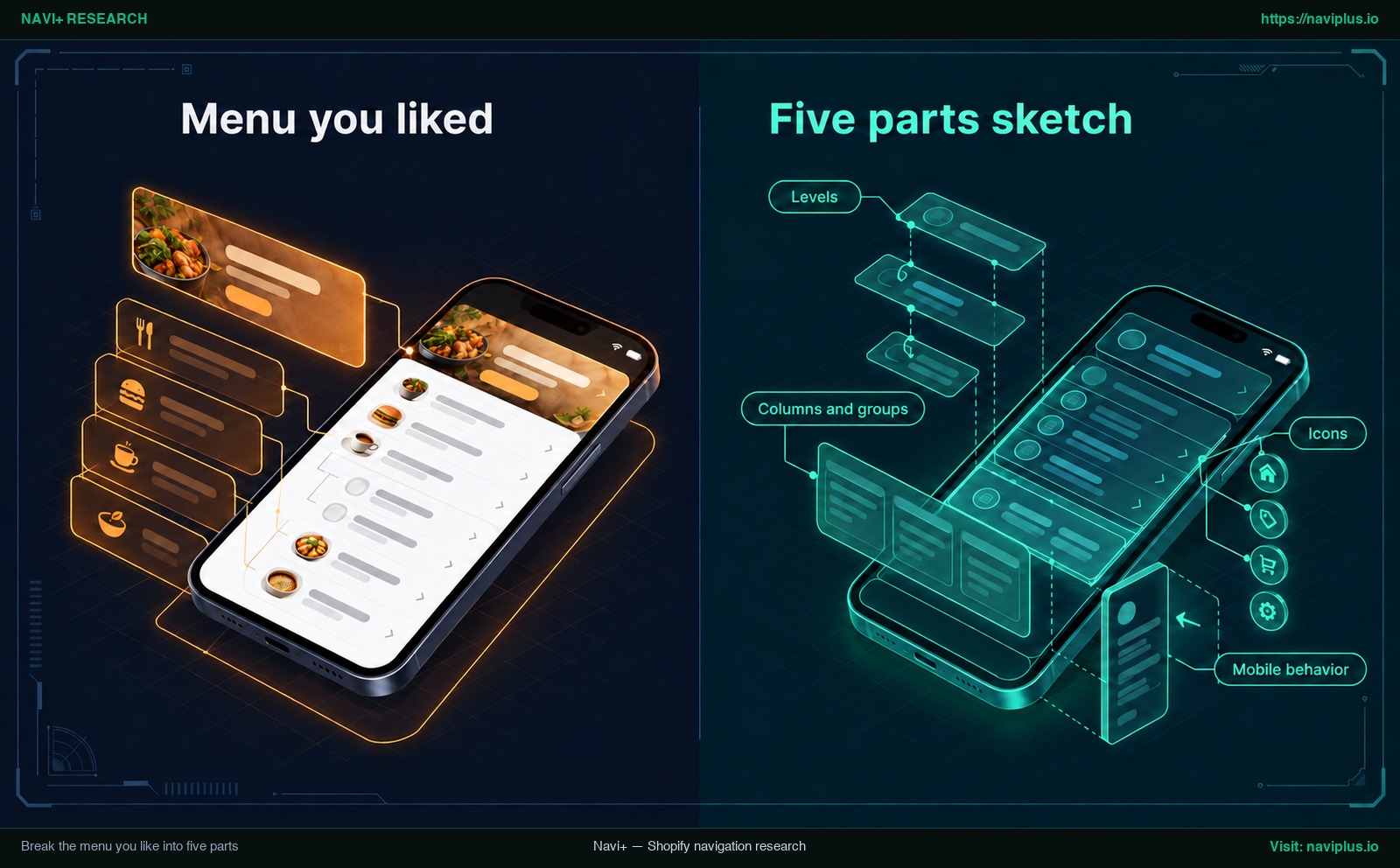
Abbildung 1: Konzeptillustration — Zerlegen Sie das gewünschte Menü in fünf Bereiche
Skizzieren Sie die Struktur, bevor Sie eine App öffnen
Bevor Sie den Theme-Editor öffnen oder Apps installieren, skizzieren Sie Ihre Menüstruktur auf Papier oder in einer Tabelle.
Verwenden Sie dabei ausschließlich Ihre eigenen Katalogdaten. Kopieren Sie keinesfalls die Kategorienamen des Referenzshops. Dessen Sortiment ist individuell auf seine Zielgruppe zugeschnitten; Ihr Menü muss exakt zu Ihren eigenen Produkten passen.
Wichtige Richtlinien beim Skizzieren:
- Nutzen Sie Ihre eigenen Kollektionen und Produktkategorien.
- Bündeln Sie Optionen in zusammenhängende Gruppen (Nielsen Norman Group), damit Kunden Produkte intuitiv finden.
- Beachten Sie Shopifys Limit von maximal zwei verschachtelten Unterebenen unter dem Hauptelement.
- Markieren Sie, welche Bereiche reine Textspalten sind und wo eine Bildkarte platziert wird.
Eine vorherige Skizze verhindert zeitraubende Korrekturen im Adminbereich.
Bauen Sie die Struktur in den Shopify-Menüs nach
Nach der Konzeption richten Sie die Linkhierarchie direkt im Shopify-Adminbereich ein.
Sie können Ihre Onlineshop-Menüs unter Inhalt > Menüs im Shopify-Adminbereich anzeigen und ändern (Shopify Help Center).
So erstellen Sie Ihre Linkstruktur:
- Gehen Sie in Ihrem Shopify-Adminbereich zu Inhalt > Menüs und wählen Sie Ihr Hauptmenü aus (Main menu).
- Klicken Sie auf Menüpunkt hinzufügen, um Ihre Hauptelemente anzulegen (z. B. Shop, Kollektionen, Über uns).
- Vergeben Sie eine prägnante Bezeichnung. Dieser Name wird im Menü angezeigt und kann Sonderzeichen oder Emojis enthalten (Shopify Help Center). Wenn Sie ohne Code einfache Icons nutzen möchten, sind passende Emojis eine unkomplizierte Lösung.
- Wählen Sie im Feld Link die gewünschte Kollektion oder Seite aus.
- Dropdowns verschachteln: Sie können Dropdown-Menüs erstellen, indem Sie Menüpunkte so erstellen oder verschieben, dass sie unter einem Hauptelement verschachtelt sind (Shopify Help Center). Ziehen Sie das Griff-Symbol links neben einem Eintrag leicht nach rechts unter das übergeordnete Element.
- Beachten Sie die Plattformgrenze: Das Element der obersten Ebene kann bis zu zwei Ebenen verschachtelter Dropdown-Menüs darunter haben (Shopify Help Center).
Diese Strukturierung lohnt sich in jedem Fall. Einige Menü-Apps, etwa Meteor von Helium, ermöglichen es, bereits erstellte Menüs aus den Navigationseinstellungen Ihres Shops zu importieren (Helium Help Center), sodass Ihre Vorarbeit erhalten bleibt.
Bauen Sie das Desktop-Mega-Menü-Layout nach
Sobald Ihre Links strukturiert sind, übertragen Sie diese in ein übersichtliches Desktop-Layout.
Prüfen Sie zunächst die Möglichkeiten Ihres Themes. Gehen Sie zu Onlineshop > Themes > Anpassen, öffnen Sie den Abschnitt Header und prüfen Sie die verfügbaren Blöcke. Bei einigen Themes konfigurieren Sie das Mega-Menü direkt im Theme-Editor ohne Programmieraufwand (Fudge). Fudge beschreibt das übliche Vorgehen: Die Menüstruktur wie gewohnt in der Navigation anlegen und dann in den Theme-Einstellungen jedem Dropdown Bilder, Spalten und hervorgehobene Inhalte zuweisen.
Falls Ihr Theme nur einfache einspaltige Dropdowns unterstützt, empfiehlt sich eine spezialisierte Navigations-App aus dem Shopify App Store.
Wichtige Layout-Empfehlungen:
- Verteilen Sie Unterkategorien auf klar gegliederte Spalten.
- Versehen Sie jede Spalte mit einer deutlichen Überschrift.
- Nutzen Sie visuelle Akzente: Mega-Menüs erleichtern den Einsatz von Bildern und Icons, wo angebracht (Nielsen Norman Group). Reservieren Sie eine Spalte für Kollektions-Highlights oder Aktionskarten.
- Nutzen Sie stets eigene Produktfotos und Grafiken.
Vertiefende Informationen zu Spaltenbreiten, Weißraum und Bildformaten finden Sie in unserem Leitfaden zu mega menu best practices for layout and images.
Passen Sie die mobile Version an, nicht nur Desktop
Ein häufiger Fehler besteht darin, das Desktop-Mega-Menü zu optimieren, während die mobile Benutzerführung vernachlässigt wird.
Ein breites Desktop-Panel lässt sich nicht eins zu eins auf ein Smartphone übertragen. Zudem zeigt UX-Forschung der Nielsen Norman Group, dass sowohl auf Mobilgeräten als auch am Desktop die Auffindbarkeit von Inhalten deutlich geringer war, wenn die Navigation verborgen war (Nielsen Norman Group). Wer alle Kategorien ausschließlich hinter einem kleinen Hamburger-Symbol versteckt, erschwert es Kunden, Ihre Inhalte zu entdecken.
Analysieren Sie die mobile Umsetzung des Referenzshops und prüfen Sie diese drei bewährten Muster:
Drawer-Menü
Ein seitliches Schubladenmenü (Drawer) öffnet sich per Fingertipp. Hochwertige Drawer vermeiden endlose Listen durch saubere Akkordeons oder mehrstufige Schiebemenüs mit Zurück-Buttons, damit Besucher mühelos durch Unterkategorien navigieren können.
Tab-Leiste
Eine fixierte Tab-Leiste am unteren Bildschirmrand bleibt beim Scrollen erreichbar. Da sie in der natürlichen Daumenzone liegt, hebt sie einige Kernbereiche hervor – beispielsweise Startseite, Katalog, Suche und Warenkorb.
Icon-Menü
Ein Icon-Menü zeigt eine horizontale Reihe oder ein Raster von Bildkacheln für Kollektionen. Wenn der Referenzshop visuelle Vorschauen nutzte, ermöglicht ein icon menu with visual categories das Stöbern per Fingertipp ganz ohne langes Lesen.
Bewerten Sie Ihr Sortiment, um das passende Menü auszuwählen (choose the right menu type for your store), und entdecken Sie zeitgemäße Ansätze für mobile navigation beyond the hamburger menu.
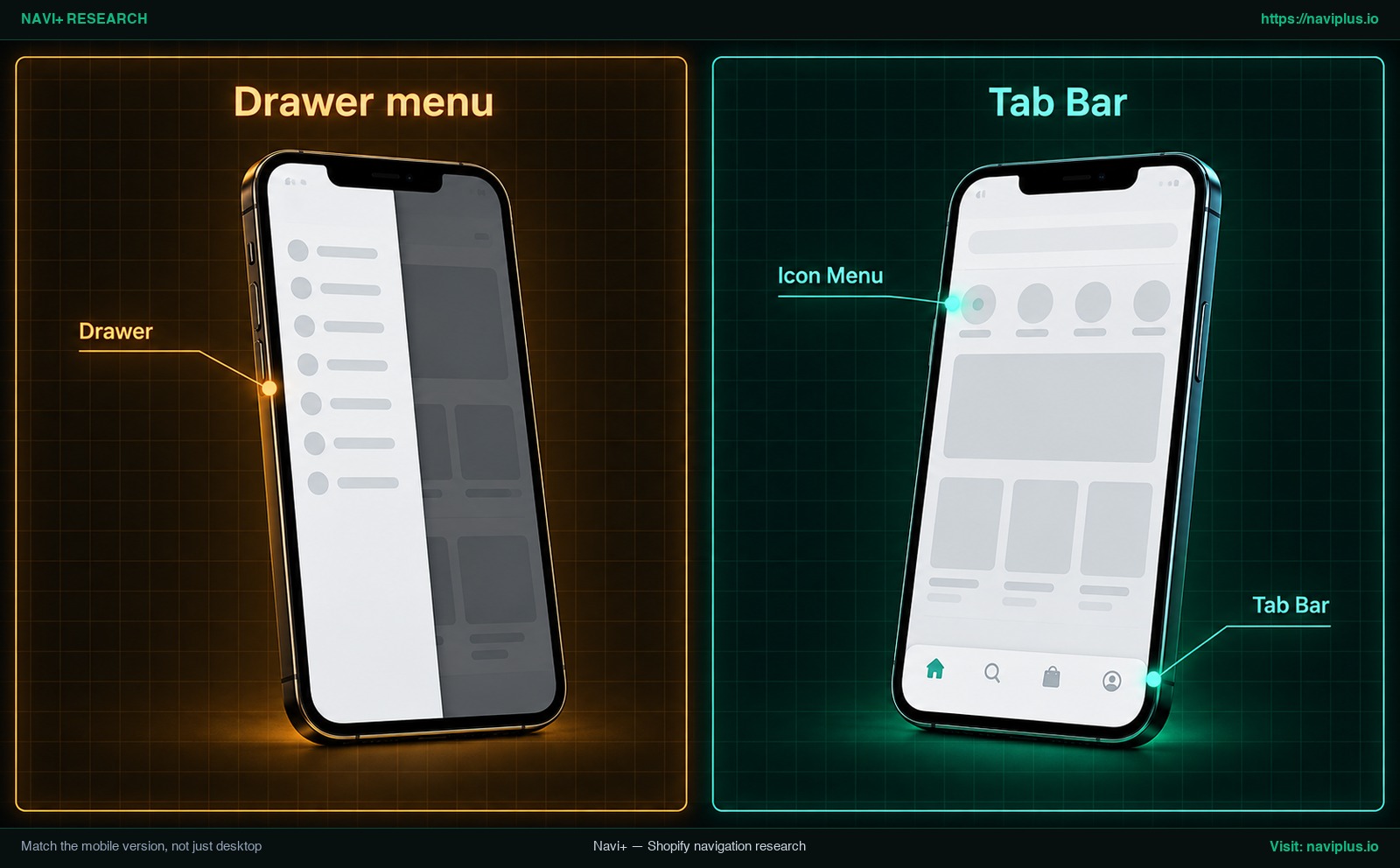
Abbildung 2: Konzeptillustration — Passen Sie die mobile Version an, nicht nur den Desktop
Farben, Schriftarten, Abstände und Hover-Effekte anpassen
Der hochwertige Eindruck eines Menüs entsteht oft durch feine Details: Typografie, Abstände, Kontraste und das Verhalten beim Bewegen des Mauszeigers. Sie können diese Werte auf der Referenzseite unkompliziert analysieren.
So prüfen Sie die Menügestaltung:
- Öffnen Sie die Referenz-Website in Chrome, Firefox oder Safari.
- Bewegen Sie die Maus über das Menü, um es zu öffnen.
- Klicken Sie mit der rechten Maustaste auf eine Überschrift, einen Link oder den Hintergrund und wählen Sie Untersuchen (Chrome DevTools Documentation).
- Im DevTools-Panel zeigt der Tab Styles die CSS-Regeln an, die auf das ausgewählte DOM-Element angewendet werden (Chrome DevTools Documentation).
Prüfen Sie folgende Designparameter:
- Typografie: Schriftgrößen, Schriftstärken und Zeilenhöhen.
- Abstände: Innenabstände (Padding) um Links und Außenabstände (Margins) zwischen Spalten.
- Farben: Farbwerte für Hintergründe und Texte im Hinblick auf Lesbarkeit.
Nutzen Sie diese Werte als Inspiration. Kopieren Sie keinesfalls fremden CSS-Code in Ihren Shop, da fremde Stylesheets Theme-Konflikte und Darstellungsfehler verursachen können. Tragen Sie vergleichbare Abstände und Farben stattdessen in Ihrem Theme-Editor oder in den Einstellungen Ihrer Menü-App ein.
Achten Sie zudem auf die Hover-Verzögerung am Desktop. Öffnet sich ein Menü sofort beim Überfliegen mit der Maus, werden Menüs oft ungewollt ausgelöst. Wie die Nielsen Norman Group empfiehlt, sollte die Maus 0,5 Sekunden stillstehen, bevor hover-abhängige Inhalte eingeblendet werden (Nielsen Norman Group). Achten Sie darauf, dass Ihr Menü-Tool eine bewusste Verzögerung bietet.
Was Sie übernehmen dürfen und was nicht
Das Analysieren gelungener Navigationen ist gängige Praxis, erfordert jedoch den Respekt vor geistigem Eigentum.
Nach Angaben des U.S. Copyright Office schützt das Urheberrecht keine Ideen, Konzepte, Systeme oder Methoden (U.S. Copyright Office).
Aus strukturellen Ideen können Sie daher lernen: Ein mehrspaltiges Mega-Menü, eine fixierte Tab-Leiste oder ein Werbebanner in der rechten Spalte sind funktionale Layoutideen und keine konkreten schöpferischen Werke.
Das Urheberrecht schützt jedoch die konkrete schöpferische Ausgestaltung. Das Herunterladen fremder Fotos, das Übernehmen von Werbebannern, das Kopieren von Texten oder das Entwenden von Quellcode kann deren Rechte verletzen – tun Sie das nicht.
Zudem schützt das Urheberrecht keine Namen, Titel, Slogans oder kurzen Phrasen, diese können jedoch markenrechtlich geschützt sein (U.S. Copyright Office). Kopieren Sie daher niemals geschützte Kollektionsnamen, Markenslogans oder Logos.
| Erlaubt (Sichere UX-Inspiration) | Nicht erlaubt (Rechtsverletzung & Risiko) |
|---|---|
| Informationsarchitektur & Struktur (Ebenenanzahl, Spaltenaufteilung) | Quellcode und Stylesheets (roher CSS-, JavaScript- oder Liquid-Code) |
| UX-Layoutmuster (Spaltenraster, Tab-Leisten, Icon-Karten) | Bilder und Grafiken (Aktionsbanner, Lifestyle-Fotos, Produktbilder) |
| Gruppierungsprinzipien (thematische Bündelung von Kollektionen) | Texte und Werbeslogans (eigene Taglines, markenspezifische Titel) |
| Farb- & Typografiekonzepte (Kontrast, harmonische Abstände) | Logos, Wasserzeichen oder geschützte Markenressourcen |
Passen Sie Typografie und Bildsprache an, um dem Menü Ihre eigene Markenidentität zu verleihen (make the menu feel like your own brand). Bei Zweifeln empfiehlt sich die Rücksprache mit einem Fachanwalt für Gewerblichen Rechtsschutz.
Abwägungen: Wann der Nachbau eines Menüs der falsche Weg ist
Ein Menü eines großen Onlineshops ist nicht automatisch die optimale Lösung für jeden Shopify-Store. Berücksichtigen Sie folgende Abwägungen:
- Unpassende Kataloggröße: Ein großes Vorbild führt möglicherweise weit mehr Artikel und Kategorien als Sie. Haben Sie nur wenige Produkte in ein paar Kollektionen, wirkt ein breites mehrspaltiges Mega-Menü leer und unnötig kompliziert.
- Mobile Einbußen: Ein aufwendiges Desktop-Menü mit großen Bannern verwandelt sich auf Smartphones leicht in eine unübersichtliche Endlos-Liste. Die mobile Benutzerfreundlichkeit sollte niemals für Desktop-Optik geopfert werden.
- Ungewolltes Aufklappen bei Hover: Menüs ohne die von NN/g empfohlene 0,5-Sekunden-Verweildauer (Nielsen Norman Group) klappen leicht versehentlich auf und stören Kunden beim Navigieren.
- Unnötiger App-Overhead: Wenn Ihr Theme bereits integrierte Mega-Menü-Optionen im Theme-Editor bietet (Fudge), kann eine zusätzliche App unnötige Verwaltungsebenen schaffen.
- Barrierefreiheit: Ein gut aussehendes Menü kann sich dennoch schwer ohne Maus bedienen lassen. Achten Sie darauf, dass das nachgebaute Menü barrierefrei bleibt (keep the rebuilt menu accessible), indem Tastatur-Navigation und Fokusmarkierungen zuverlässig funktionieren.
Wo Navi+ ins Spiel kommt
Falls Ihr aktuelles Shopify-Theme das gewünschte Spaltenlayout oder mobile Navigationsmuster nicht unterstützt, bietet Navi+ eine flexible Lösung ganz ohne Code.
Mit Navi+ können Sie fixierte Tab-Bars am unteren Rand, Mega-Menüs, mobile Drawer-Menüs, Icon-Menüs und Floating Buttons per Drag-and-Drop erstellen (Shopify App Store).
Im visuellen Editor lassen sich Mega-Menüs mit Produkten, Kollektionen, Bildern, Icons und flexiblen Layouts gestalten (Shopify App Store), bei einer Unterstützung von bis zu 3 logischen Ebenen.
Im Starter-Plan von Navi+ ist kein Programmieren erforderlich und fertige Vorlagen erleichtern den schnellen Einstieg (Shopify App Store).
Wenn Ihr Theme das gewünschte Layout nicht darstellen kann, können Sie mit Navi+ von einer fertigen Mega-Menü- oder Mobile-Menü-Vorlage ausgehen und Spalten, Bilder, Farben und Schriften anpassen, bis es dem Menü, das Sie gesehen haben, nahekommt – und es dann zu Ihrem eigenen machen.
Weitere Details finden Sie auf dem Shopify App Store-Eintrag von Navi+.
Checkliste für die Umsetzung
Nutzen Sie diese Checkliste aus acht Schritten, um Ihr Referenzmenü erfolgreich nachzubauen:
- Schritt 1: Herkunft erfassen: Klären Sie, ob das Menü aus einer Standard-Theme-Demo oder einem individuellen Store-Umbau stammt.
- Schritt 2: Fünf Bereiche analysieren: Untersuchen Sie Ebenen, Spalten, Bilder, Icons und das Mobilverhalten.
- Schritt 3: Eigene Struktur skizzieren: Erfassen Sie Ihre eigenen Kollektionen und Produkte auf Papier oder in einer Tabelle.
- Schritt 4: Links in Shopify anlegen: Erstellen Sie Hauptpunkte und Dropdowns unter Inhalt > Menüs (maximal 2 verschachtelte Ebenen).
- Schritt 5: Desktop-Layout aufbauen: Richten Sie Spalten und Bildkarten über Theme-Blöcke oder eine Menü-App ein.
- Schritt 6: Mobile Navigation gestalten: Konfigurieren Sie einen Drawer, eine Tab-Bar oder ein Icon-Raster für Touchscreens.
- Schritt 7: Design und Hover anpassen: Wenden Sie eigene Markenfarben und Schriften an und stellen Sie eine saubere Hover-Verzögerung ein (0,5-Sekunden-Regel).
- Schritt 8: Auf echten Geräten testen: Prüfen Sie Verlinkungen, Touch-Bedienung und Tastaturnavigation am Desktop und auf Smartphones.
Häufig gestellte Fragen (FAQ)
Kann ich das Menü eines anderen Stores exakt kopieren?
Sie können das strukturelle Layout, die Spaltenanordnung und den Navigationsstil nachbauen. Sie dürfen jedoch keinesfalls fremden Quellcode, Fotos, Texte oder Markenzeichen kopieren. Das Urheberrecht schützt die konkrete schöpferische Ausgestaltung, nicht aber abstrakte Funktions- oder Layoutkonzepte (U.S. Copyright Office).
Wie viele Ebenen kann ein Shopify-Menü haben?
In der Standard-Navigation von Shopify kann ein Element der obersten Ebene bis zu zwei Ebenen verschachtelter Dropdown-Menüs darunter haben (Shopify Help Center), woraus sich maximal drei Navigationsebenen ergeben.
Benötige ich Code, um ein Mega-Menü nachzubauen?
Nein. Einige Shopify-Themes enthalten integrierte Einstellungen für Mega-Menüs direkt im Theme-Editor (Fudge). Falls Ihr Theme diese Funktion nicht bietet, ermöglichen Menü-Apps eine visuelle Erstellung ohne Code.
Kann eine Menü-App die bereits in Shopify erstellten Menüs nutzen?
Ja, einige Menü-Apps, etwa Meteor von Helium, erlauben es, bereits in den Navigationseinstellungen von Shopify erstellte Menüs direkt zu importieren (Helium Help Center). Prüfen Sie diese Option vor der Konfiguration.
Der Store nutzt ein Theme, das ich nicht kaufen kann – was nun?
Ein Shop nutzt möglicherweise ein maßgeschneidertes Theme, das nicht im Shopify Theme Store erhältlich ist (Shopify Community). Anstatt nach dem Theme zu suchen, bauen Sie die gewünschte Spaltenaufteilung in Ihrem bestehenden Theme über Shopify-Menüs oder eine Menü-App nach.
Quellen
- Shopify Help Center: Drop-down Menus — Richtlinien zur Dropdown-Verschachtelung und Anzeige nach Theme.
- Shopify Help Center: Editing Menus — Dokumentation zur Menübearbeitung und Benennung unter Inhalt > Menüs.
- U.S. Copyright Office: FAQ on Protected Works — Hinweise zum Ausschluss von Ideen, Systemen, Methoden und Titeln vom Urheberschutz.
- Nielsen Norman Group: Mega Menus Work Well Anywhere — UX-Erkenntnisse zu Gruppierungen, Bildern, Icons und der 0,5-Sekunden-Hover-Regel.
- Nielsen Norman Group: Hamburger Menus and Hidden Navigation Hurt UX Metrics — Forschungsergebnisse zur verringerten Auffindbarkeit bei verdeckter Navigation.
- Chrome DevTools Documentation: View and Change CSS — Anleitung zum Untersuchen von Elementen und Prüfen von CSS-Regeln im Tab Styles.
- Fudge: How to Create a Mega Menu in Shopify — Leitfaden zur codefreien Mega-Menü-Konfiguration im Theme-Editor.
- Shopify Community: Mega-menu drop-down design — Diskussion über Store-Header auf Basis nicht öffentlich verfügbarer Themes.
- Helium Help Center: General FAQs — Import bestehender Shopify-Menüs in Drittanbieter-Apps.
- Shopify App Store: Navi+ Navigation Design — Spezifikationen für Mega-Menüs, Tab-Bars, Drawer-Menüs und Icon-Menüs.
Themen entdecken
Dieser Leitfaden verlinkt auf gezielte Artikel — vertiefen Sie jedes Thema.