

Vous construisez votre site sur Wix, vous trouvez un template magnifique, vous glissez-déposez chaque bloc pour l'ajuster — mais quand il s'agit de navigation, vous êtes presque obligé d'accepter ce que Wix propose : une barre horizontale en haut, adaptée au desktop, qui se réduit à un petit hamburger sur mobile. Vos clients arrivent par téléphone, cliquent pour ouvrir, font défiler une longue liste, puis cliquent à nouveau pour aller où ils veulent. À chaque clic, ils risquent de partir.
Navi+ est une suite de navigation complète, installable directement sur votre site Wix via le Wix App Market. Au lieu d'un seul type de menu, vous avez un système complet : barre d'onglets fixe en bas pour mobile, mega menu multi-colonnes pour desktop, mobile menu pour la profondeur, Floating Button pour les promotions, et icon menu pour les catégories multiples. Tout géré depuis un seul tableau de bord. Aucun code, aucune modification de thème, aucun programmeur nécessaire.
Cet article explique ce que Navi+ peut faire sur Wix — ce qu'il remplace, comment installer et comment mettre à niveau votre forfait directement dans le tableau de bord Wix.
Pourquoi la navigation par défaut de Wix vous fait perdre des clients
La navigation par défaut de Wix a été conçue avec une mentalité desktop. Or aujourd'hui, la plupart de vos clients arrivent en mobile — et c'est là que la navigation par défaut montre ses faiblesses :
- Pas de barre de navigation en bas. Chaque app que vous utilisez chaque jour — Shopee, Lazada, Instagram — épingle les fonctions principales à une barre fixe en bas, où le pouce atteint le plus facilement. La navigation Wix reste en haut de l'écran.
- Seulement un hamburger sur mobile. Le client clique pour ouvrir, fait défiler une longue liste, puis clique à nouveau. Trois ou quatre actions avant de voir quelque chose.
- Difficile à personnaliser. Vous voulez des icônes personnalisées, des boutons plus grands, une mise en page multi-colonnes ou des images dans le menu ? La navigation Wix par défaut offre peu de flexibilité.
- Pas de place pour les promotions. Une vente flash qui démarre, mais la navigation ne peut pas l'afficher ; une catégorie qui a besoin d'images pour se démarquer, mais la navigation ne peut pas les contenir.
Système de menu Navi+ sur Wix
Navi+ pose une couche de navigation complète sur votre site Wix. Chaque composant fonctionne indépendamment — et se combine avec les autres.
Tab Bar — barre de navigation en bas pour mobile
Barre fixe en bas avec jusqu'à cinq destinations : Accueil, Catégories, Recherche, Panier, Compte — ou ce que vous voulez. Icônes personnalisées, indicateur d'état, et une bibliothèque de plus de 4 000 icônes Google Material Symbols disponibles. C'est le plus grand changement pour la plupart des sites Wix sur mobile.
Mega Menu — dropdown multi-colonnes pour desktop
Dropdown multi-colonnes, riche en images pour les sites avec beaucoup de catégories. Ajoutez des titres de groupe, des liens enfants, des bannières promotionnelles et des boutons CTA. Remplacez un simple lien "Produits" par un tableau de catégories que les clients peuvent explorer d'un coup d'œil.
Slide / Hamburger Menu
Quand le mobile a besoin de profondeur — catégories imbriquées, changement de langue, liens de compte — un panneau coulisse en douceur, s'ouvre à gauche ou à droite, en plein écran ou partiellement, avec une animation fluide.
FAB — bouton flottant Floating Action Button
Un bouton flottant épinglé à un coin. Parfait pour les promotions ("Soldes →"), les actions prioritaires ("Commander sur Whatsapp"), ou l'accès rapide au menu. Personnalisez la couleur, l'icône, le texte et l'action.
Grid Menu
Menu en grille pour les sites avec beaucoup de catégories. Un écran avec 9 ou 12 grandes cases de catégories au lieu d'une longue liste à faire défiler — courant dans la restauration, la mode, l'électronique.
Mobile et desktop, configuration séparée
Un détail peu remarqué chez Navi+ : chaque menu a sa propre configuration pour mobile et desktop. Affichage de la Tab Bar sur mobile et du Mega Menu sur desktop — totalement indépendants — sans écrire une seule media query.
Conçu pour Wix, pas une solution d'emprunt
- Indépendant du template. Le menu vit en dehors du markup du template Wix — changer de template, ajuster le design au fil des saisons, n'affecte pas votre menu.
- Pas de modification de template. Installer via le Wix App Market, Navi+ s'injecte automatiquement. Désinstaller n'est qu'une action.
- HTML5 + CSS3 pur, sans dépendances de bibliothèques JS. Pas de conflits de script, pas de ruptures après une mise à jour Wix.
- Optimisé pour mobile en priorité. Chaque template a d'abord l'espacement, la taille du texte et les zones tactiles optimisés pour le mobile, puis s'étend au desktop.
- Éditeur en dehors du tableau de bord Wix. Tout le contrôle s'exécute sur une application séparée à
dash.naviplus.app— rapide, accessible depuis n'importe quel appareil.
Installer Navi+ sur Wix — étape par étape
Sur Wix, tout commence par le Wix App Market. Une fois l'app ajoutée, Navi+ s'injecte automatiquement — vous n'avez pas besoin de coller du code à la main.
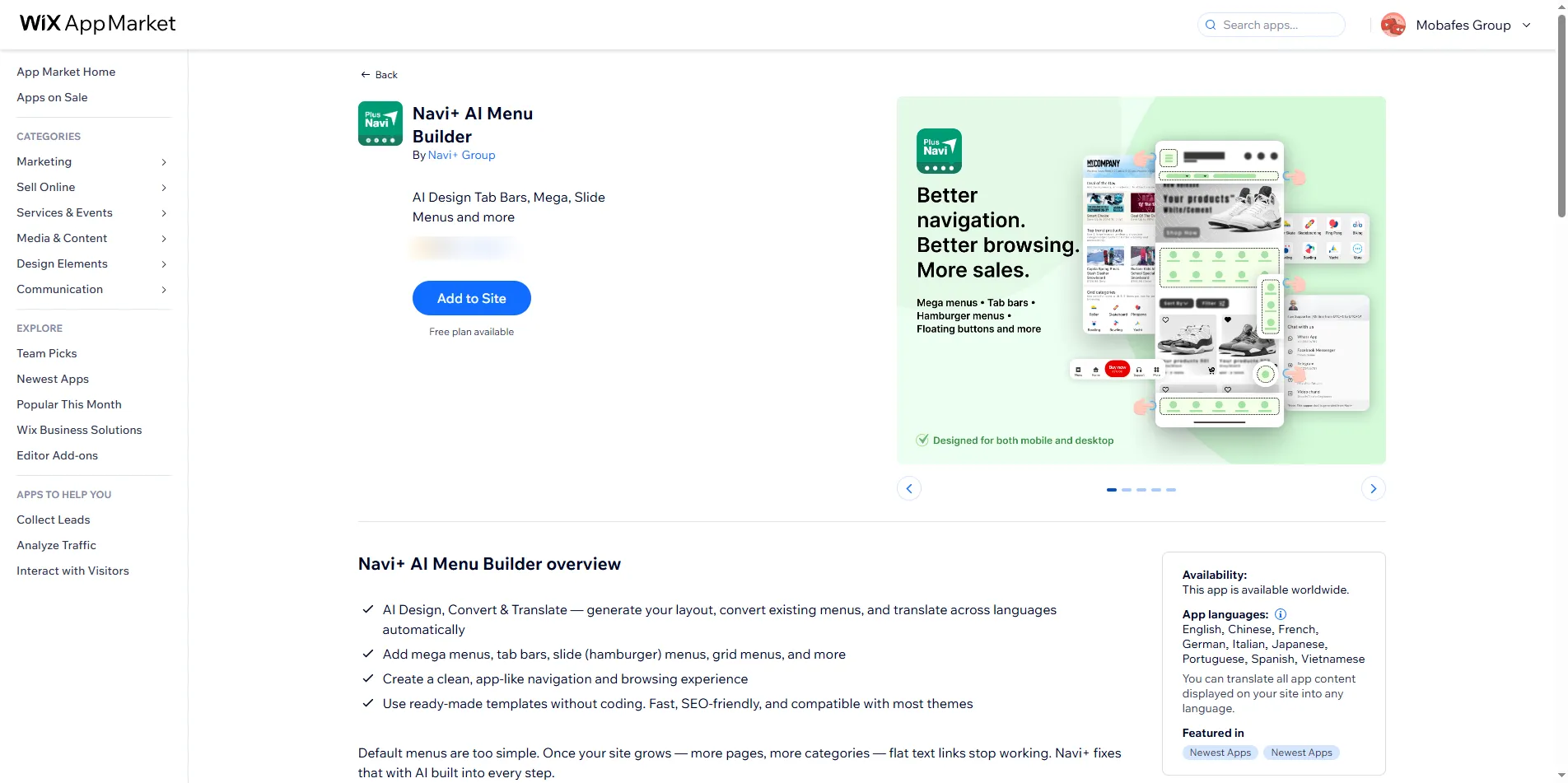
Allez à Navi+ sur le Wix App Market (ou cherchez "Navi+" dans l'App Market de votre tableau de bord Wix), puis cliquez sur Add to Site.
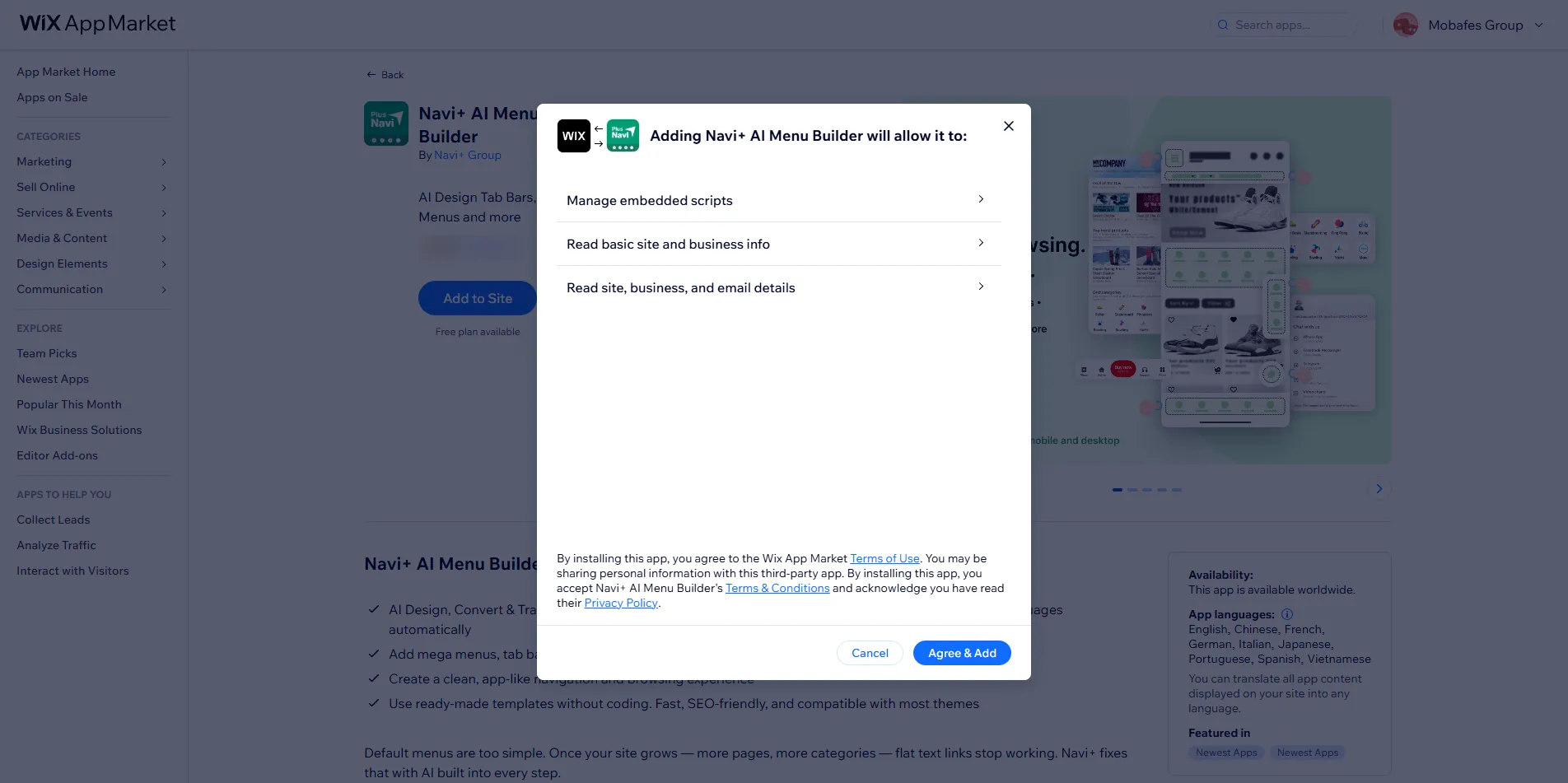
Sélectionnez le site Wix où vous voulez installer l'app, confirmez les permissions. Aucune charge à cette étape — le forfait Starter est gratuit à jamais.
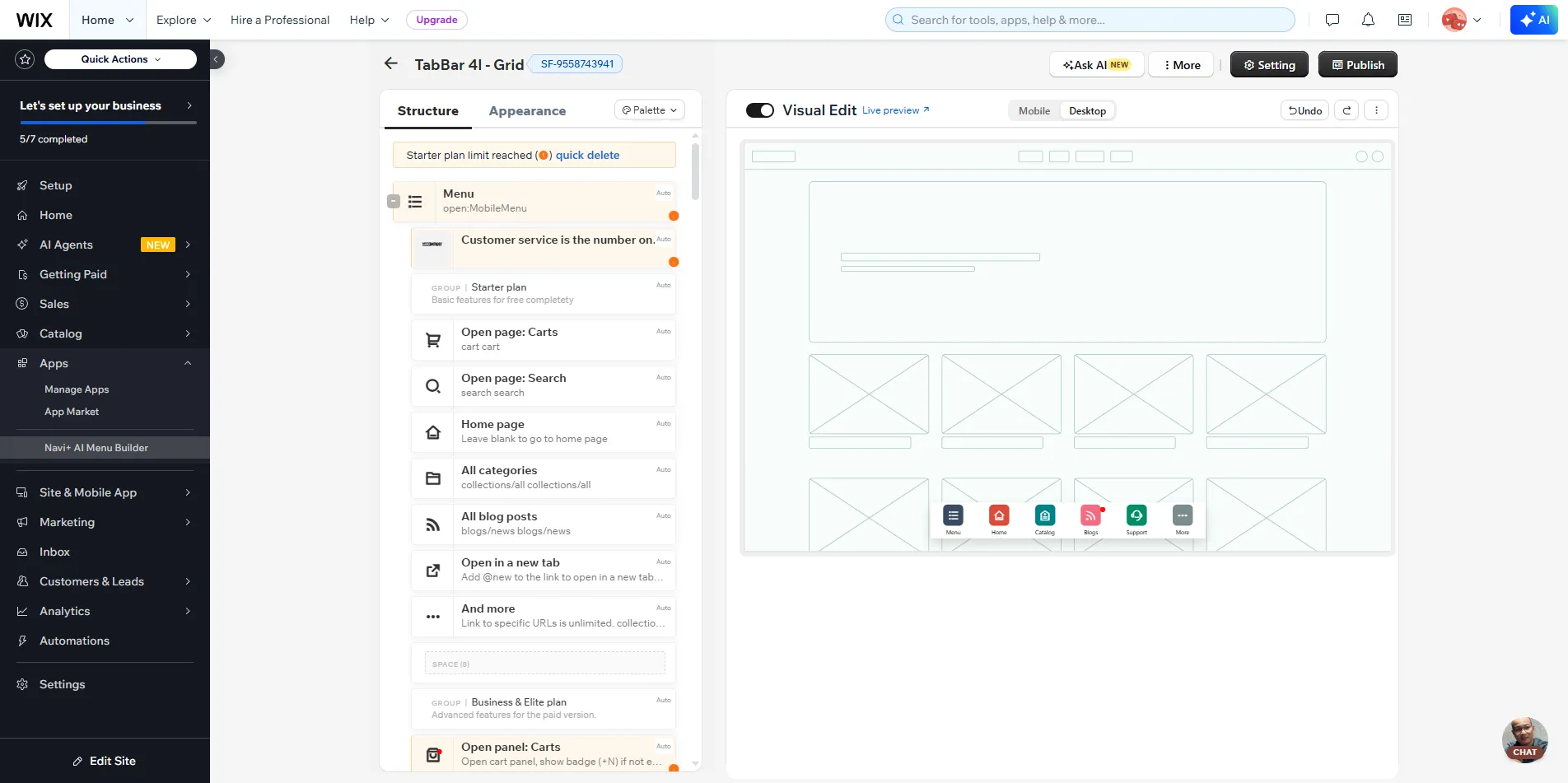
Une fois l'app installée, ouvrez Navi+ directement dans le tableau de bord Wix. Choisissez un template, sélectionnez le type de menu (Tab Bar, Mega, Slide, FAB, Grid), personnalisez les icônes et liens, puis cliquez sur Publish.
Votre site Wix se met à jour instantanément — pas besoin de republier le template, pas de vidage de cache.
La plupart des sites passent de l'installation au menu en direct en moins de cinq minutes. Pour plus d'aide, consultez le centre d'aide Navi+.
Mettre à niveau votre forfait sur Wix
Sur Wix, la facturation et la mise à niveau se font directement dans le tableau de bord Wix — car Wix gère la facturation pour les apps (Wix Apps Premium). Vous n'avez pas besoin d'un compte ailleurs, et vous ne pouvez pas faire la mise à niveau depuis le site web : allez dans le tableau de bord Wix de votre site, puis suivez les étapes ci-dessous.
Allez au tableau de bord de votre site Wix → section Apps → ouvrez Navi+.
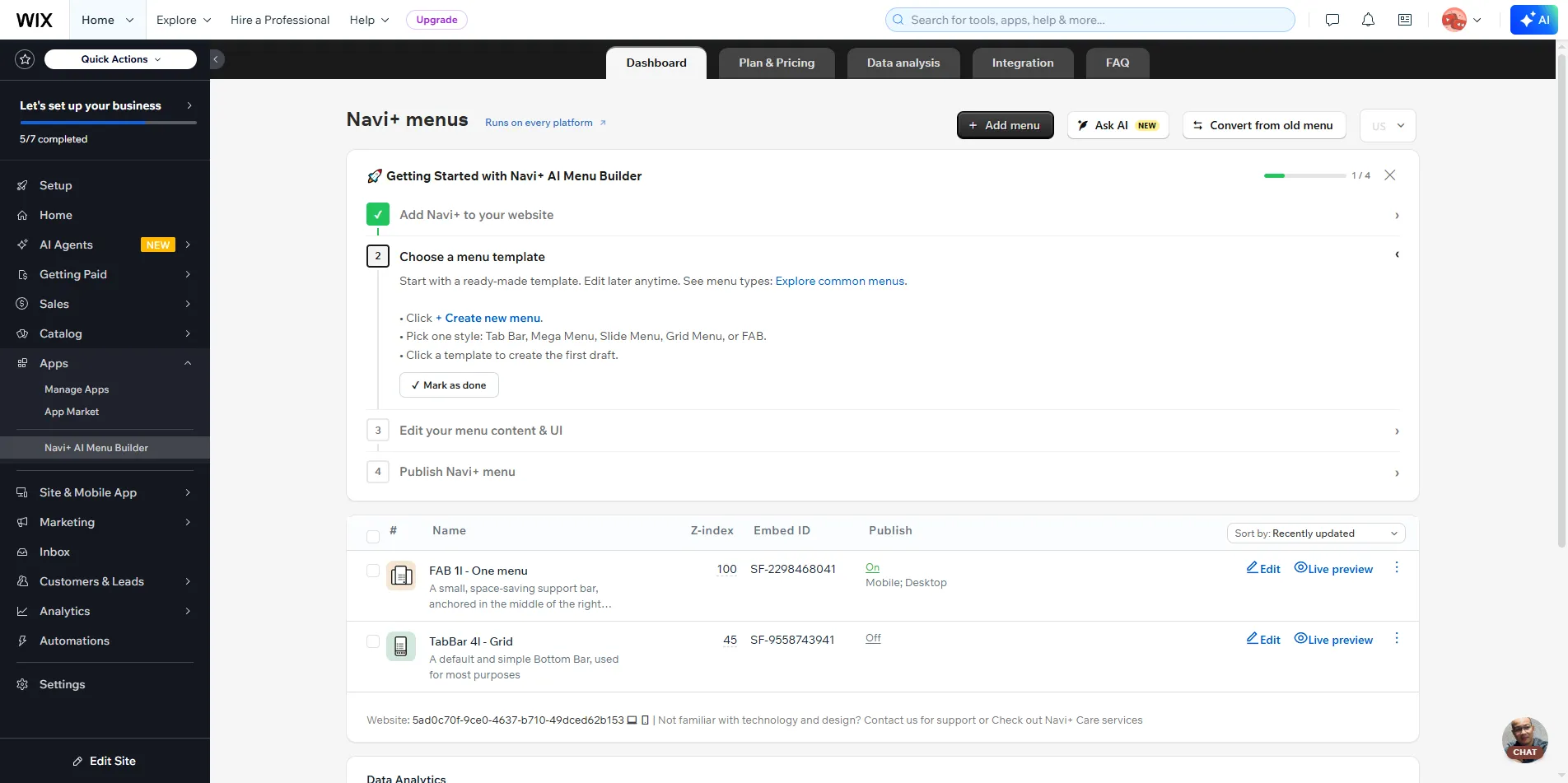
Dans Navi+, ouvrez l'onglet Plan & Pricing. Vous verrez votre forfait actuel et les forfaits disponibles pour la mise à niveau (Business, Elite).
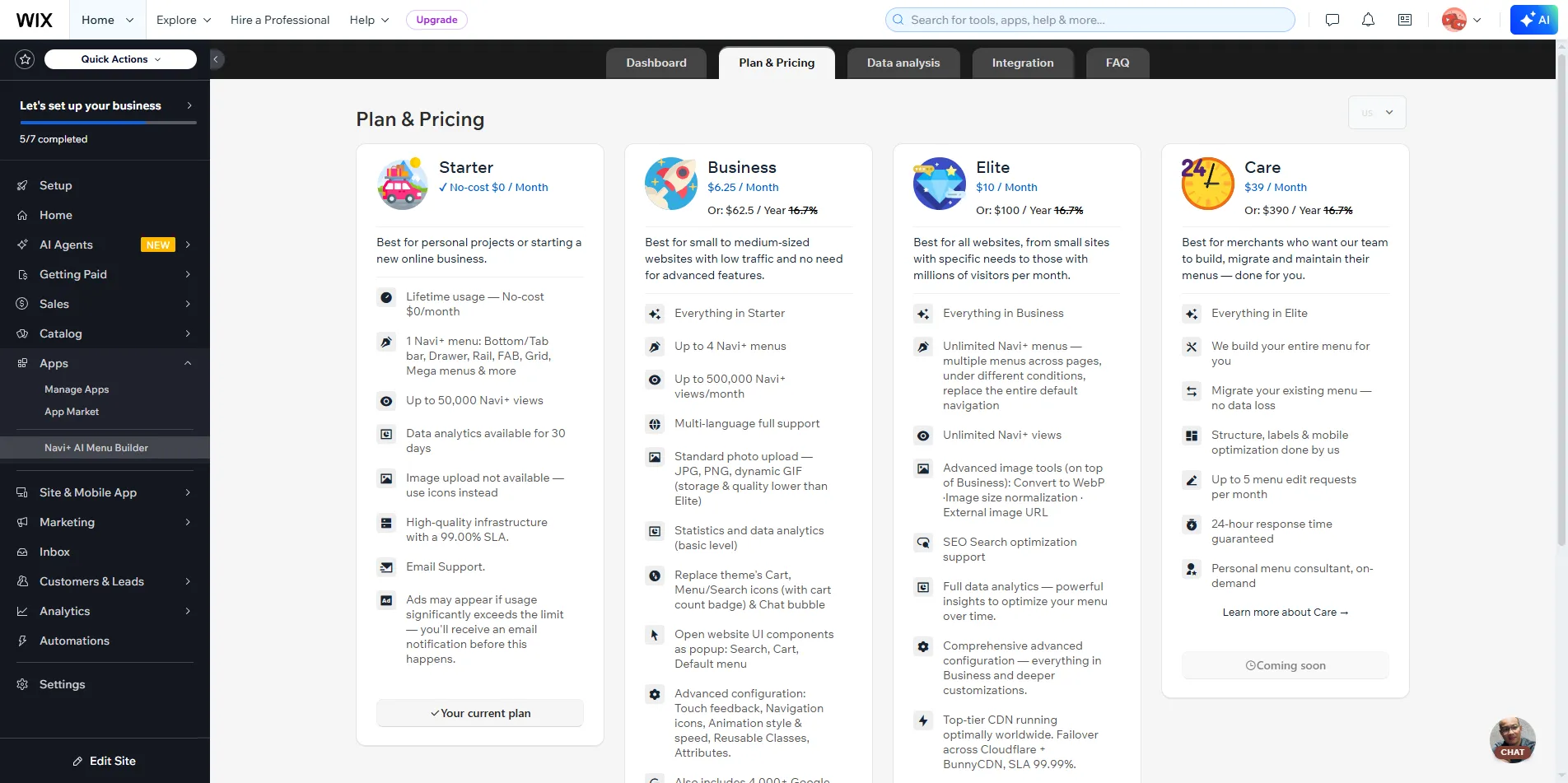
Cliquez sur Upgrade pour le forfait souhaité. Navi+ vous dirige vers la page de paiement de Wix — choisissez mensuel ou annuel et finalisez. Wix traite le paiement ; l'app ne touche jamais votre carte.
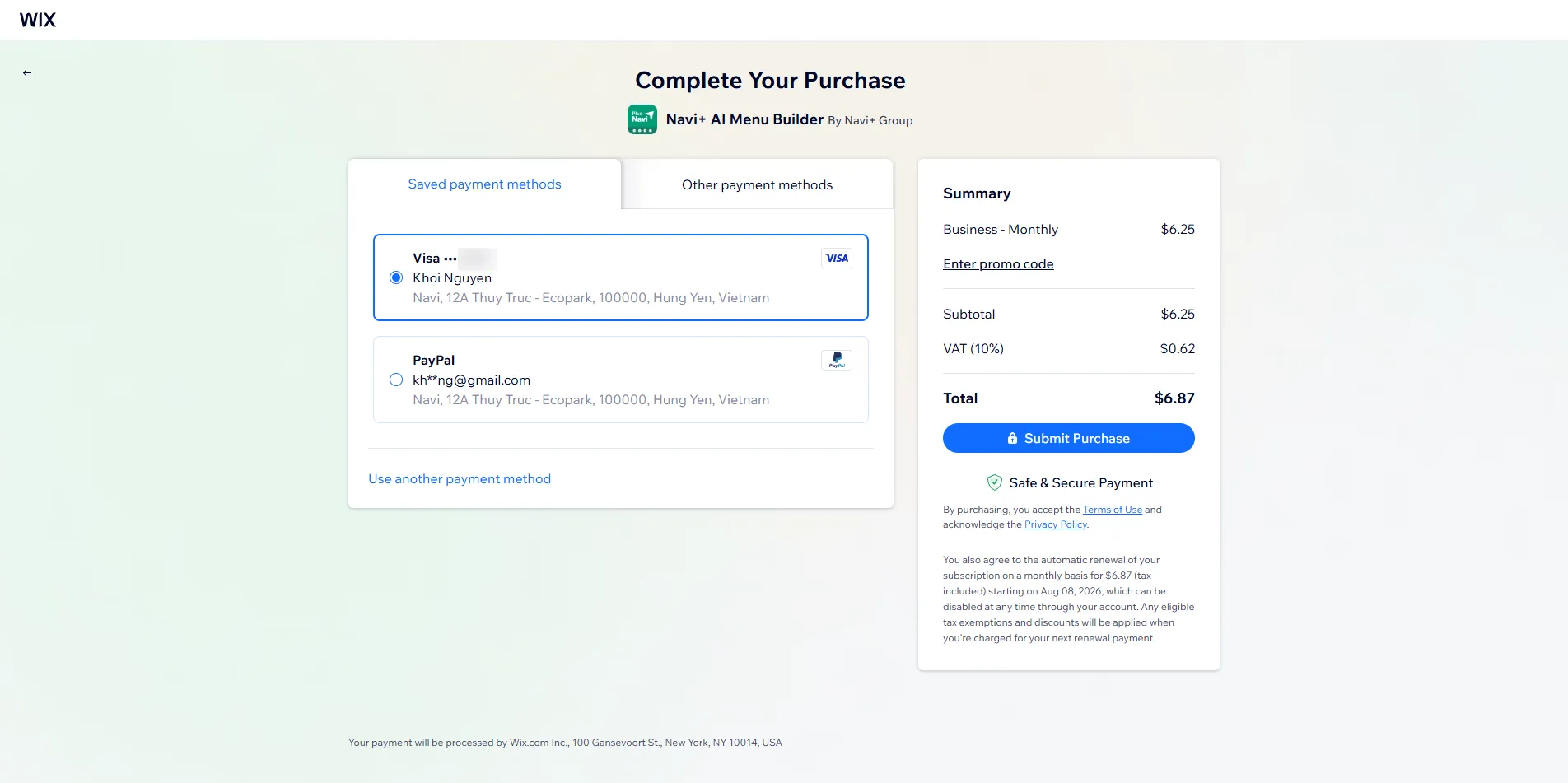
Une fois le paiement effectué, les nouvelles fonctionnalités (menus multiples, multilangue, upload d'images, analytics…) sont déverrouillées dans Navi+.
Forfaits sur Wix
Mêmes forfaits que les autres plateformes — mêmes fonctionnalités.
| Forfait | Prix | Pour |
|---|---|---|
| Starter | Gratuit à jamais | Un menu, petit site, essai de Navi+ |
| Business | dès 6,25 $ / mois | Site en croissance, menus multiples, multilangue, upload d'images, analytics |
| Elite | dès 10 $ / mois | Grandes catégories, menus illimités, SEO complet, CDN premium, support personnalisé |
Questions fréquentes
Installer Navi+ ralentira-t-il mon site Wix ?
Non. Navi+ est optimisé pour le mobile, n'utilise pas de bibliothèques JavaScript externes, se charge après le premier rendu, et utilise un CDN mondial. Aucun script bloquant.
Dois-je connaître le code ?
Non. Tout le tableau de bord est du glisser-déposer avec templates prédéfinis. CSS/HTML/JavaScript personnalisé est disponible si vous voulez aller plus loin, mais la plupart des sites n'en ont pas besoin.
Puis-je faire la mise à niveau depuis le site naviplus.io ?
Non — sur Wix, la facturation doit se faire dans le tableau de bord Wix de votre site (Wix gère la facturation pour les apps). Ouvrez Navi+ dans le tableau de bord Wix puis allez à Plan & Pricing pour la mise à niveau.
Si je désinstalle l'app, je perds mes menus ?
Non. Quand vous désinstallez, les données de menu sont conservées ; réinstaller vous permet de continuer.
Commencer sur Wix
Gratuit à installer — aucune carte requise. En marche en quelques minutes. Mêmes forfaits que les autres plateformes.
Installer sur Wix — gratuit