

Wix 上でウェブサイトを構築し、素敵なテンプレートを選んで、各ブロックをドラッグ&ドロップして調整 — しかしナビゲーションメニューに来ると、Wix が提供するものをほぼ受け入れなければなりません: デスクトップに適した水平メニューバーが上部にあり、携帯電話ではハンバーガーボタンに折りたたまれます。ユーザーが携帯電話でサイトにアクセスすると、メニューを開き、長いリストをスクロールし、さらにタップしてから、必要な場所にたどり着きます。タップするたびに、彼らがサイトを離れる可能性があります。
Navi+ は、完全なナビゲーションツールキットで、Wix App Market で直接サイトにインストールできます。単一のメニュースタイルではなく、完全なシステムが手に入ります: モバイル向けのTab Bar下部固定ナビゲーション、デスクトップ向けのMega Menu複数列、深さが必要な場合のMobile Menu、プロモーション向けのFloating Button、カテゴリーが多い場合のIcon Menu。すべて1つのダッシュボードから管理でき、コード不要、テーマ編集不要、プログラマー不要です。
このガイドでは、Wix 上で Navi+ ができることすべて、そしてインストール方法とプラン変更方法の詳細をご説明します。Wix ダッシュボード内でプラン変更が行われるという特别な点があります。
Wix のデフォルトメニューが顧客を失わせる理由
Wix のデフォルトメニューはデスクトップ中心の思考で設計されました。しかし、ほとんどの顧客は今日携帯電話でアクセスします — そこではデフォルトメニューは重大な欠点を露呈します:
- 下部ナビゲーションバーがない。 あなたが毎日使うすべてのアプリ — Shopee、Lazada、Instagram — は主要機能を下部固定バーにアンカーしており、親指で最も簡単に触れられます。Wix のメニューは画面上部に留まっています。
- モバイルではハンバーガーメニューのみ。 ユーザーがメニューを開き、長いリストをスクロールし、さらにタップします。何かを見始めるまでに3~4ステップかかります。
- インターフェースの変更が難しい。 カスタムアイコン、より大きなタップエリア、複数列レイアウト、またはメニュー内のイメージを希望する場合 — Wix のデフォルトメニューはほぼ許可しません。
- プロモーション用のスペースがない。 フラッシュセールが始まってもメニューに表示できず、特集カテゴリーは画像では表示できません。
Navi+ Wix ナビゲーションシステム
Navi+ は Wix サイトに完全なナビゲーションシステムを重ねて配置します。各コンポーネントは独立して実行でき、一緒に接続できます。
Tab Bar — モバイル向け下部ナビゲーション
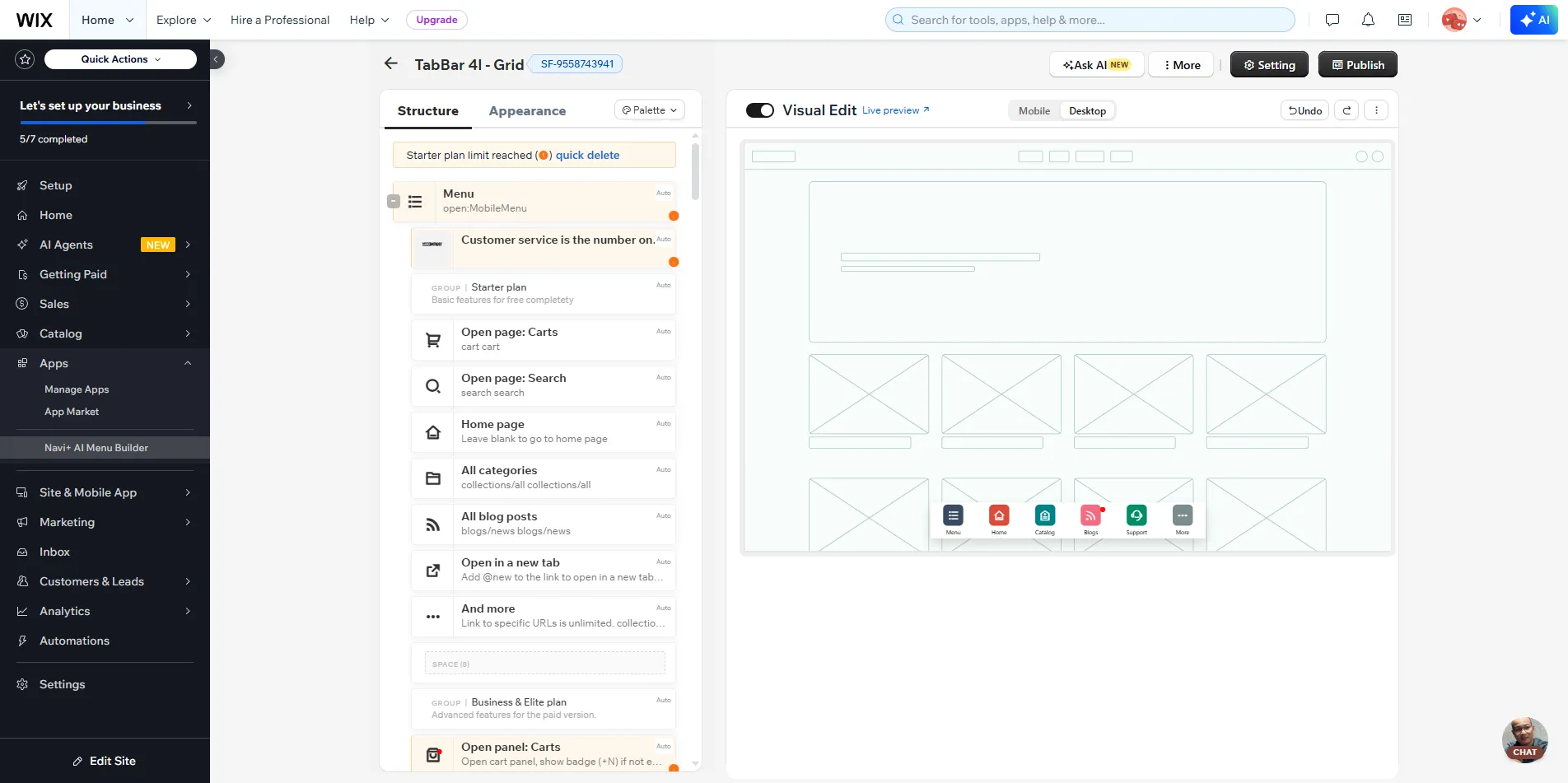
最大5つの目的地を備えた画面下部の固定バー: ホーム、カテゴリー、検索、カート、アカウント — または希望する任意のもの。カスタムアイコン、選択状態の表示、および4,000以上のGoogle Material Symbolsアイコンライブラリが利用可能です。これは、ほとんどの Wix サイトにとってモバイルで最大の変化をもたらします。
Mega Menu — デスクトップ向け複数列ドロップダウン
カテゴリーが多いウェブサイト向けの複数列で画像の豊富なドロップダウン。グループタイトル、子リンク、プロモーションバナー、CTA ボタンを追加できます。1つの「商品」リンクを平坦に置き換わりに、ユーザーが内部に何があるかを見るテーブルで置き換えます。
Slide / ハンバーガーメニュー
モバイルで深さが必要な場合 — 複数階層のカテゴリー、言語選択、アカウントリンク — きれいなスライドパネルが左または右から滑り込み、全画面または部分的に、スムーズに移行します。
FAB — フローティングアクションボタン
画面の角にアンカーされたフローティングボタン。プロモーション (「フラッシュセール →」)、優先アクション (「Zalo 経由で注文」)、またはクイックメニューオープナーに最適です。色、アイコン、ラベル、アクションをカスタマイズできます。
グリッドメニュー
カテゴリーが多いウェブサイト向けのグリッドレイアウトメニュー。1つの画面に9または12の大きなカテゴリーボックス — 長いスクロールリストの代わりに。飲食店、ファッション、電子機器などでよく見られるスタイル。
モバイルとデスクトップ、独立した設定
Navi+ でほとんど注目されていないポイント: 各メニューはモバイルとデスクトップで独立した設定を持ちます。モバイルに Tab Bar を表示し、デスクトップに Mega Menu を表示します — 完全に独立しており、1行のメディアクエリを書く必要はありません。
Wix ウェブサイト向けに構築、一時的な修正ではない
- テーマから独立。 メニューは Wix テーマのマークアップの外に存在します — テンプレートを変更したり、シーズンに合わせてインターフェースを調整しても、メニューに影響しません。
- テーマを編集する必要がない。 Wix App Market からインストールすると、Navi+ はサイトにスクリプト段落を自動埋め込みします。削除するのも1つのアクションです。
- 純粋な HTML5 + CSS3、JavaScript ライブラリに依存しない。 スクリプト競合なし、Wix 更新後の破損なし。
- モバイルファースト。 すべてのプリセットテンプレートは、スマートフォン用にまず間隔、フォントサイズ、タッチ領域を最適化してから、デスクトップに拡張されます。
- Wix ダッシュボード外のエディタ。 完全なコントロールパネルは
dash.naviplus.appの独立したアプリで実行されます — 高速で、どのデバイスからでもアクセスできます。
Wix で Navi+ をインストール — ステップバイステップ
Wix では、すべてが Wix App Market から始まります。アプリを追加した後、Navi+ は自動的にサイトに埋め込まれます — 手動でコードを貼り付ける必要はありません。
Wix App Market の Navi+ にアクセスしてください (または Wix ダッシュボードの App Market で「Navi+」を検索)。Add to Site をクリックしてください。
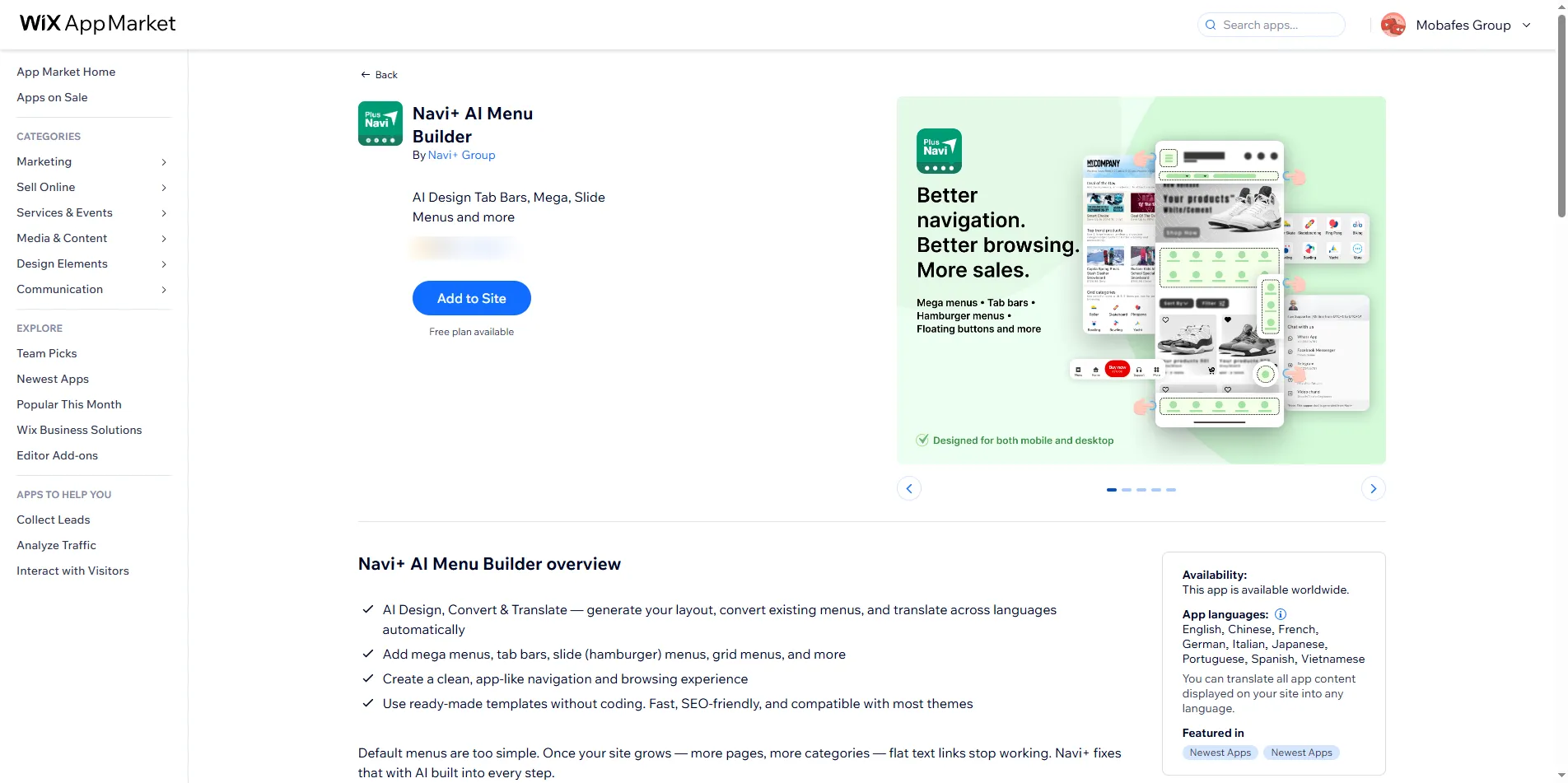
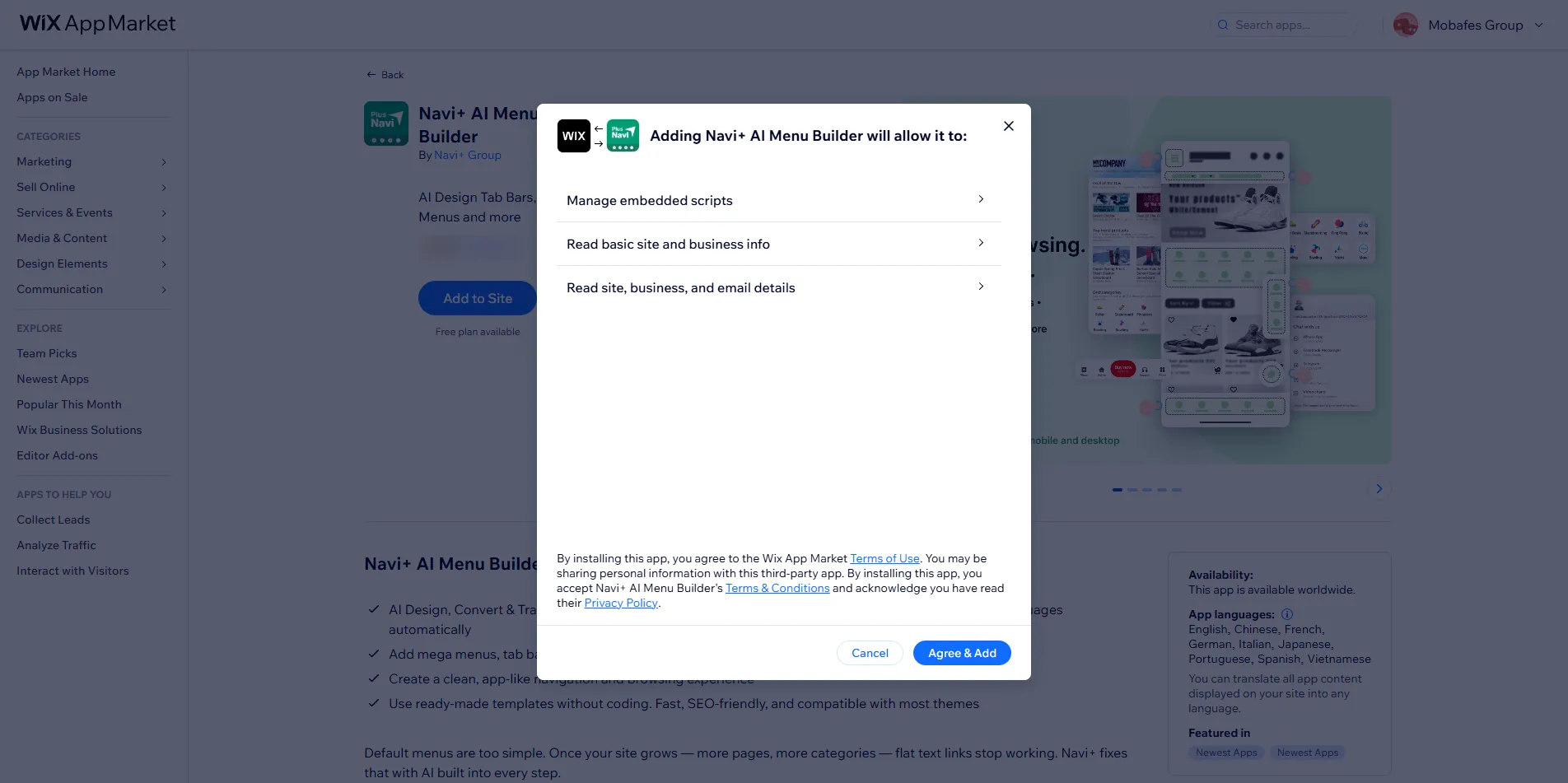
インストールする Wix サイトを選択し、権限付与を確認します。この段階では料金は発生しません — Starter プランは永遠に無料です。
インストール後、Wix ダッシュボード内から Navi+ を直接開きます。テンプレートを選択し、メニュータイプ (Tab Bar、Mega、Slide、FAB、Grid) を選択し、アイコンとリンクを調整してから、Publish をクリックします。
Wix サイトは即座に更新されます — テーマを再公開したり、キャッシュをクリアしたりする必要はありません。
ほとんどのサイトは、インストールから実装完了まで5分以内です。詳細なインストールガイドは Navi+ ヘルプセンター をご覧ください。
Wix でプラン変更
Wix では、支払いと計画変更は Wix ダッシュボード内で直接 行われます — Wix がアプリの支払いを管理するためです (Wix Apps Premium)。別のプラットフォームのアカウントは不要であり、外部ウェブサイトからのアップグレードもできません: Wix のサイトダッシュボードから Navi+ を開いて以下の手順に従ってください。
Wix サイトダッシュボード → Apps セクション → Navi+ を開きます。
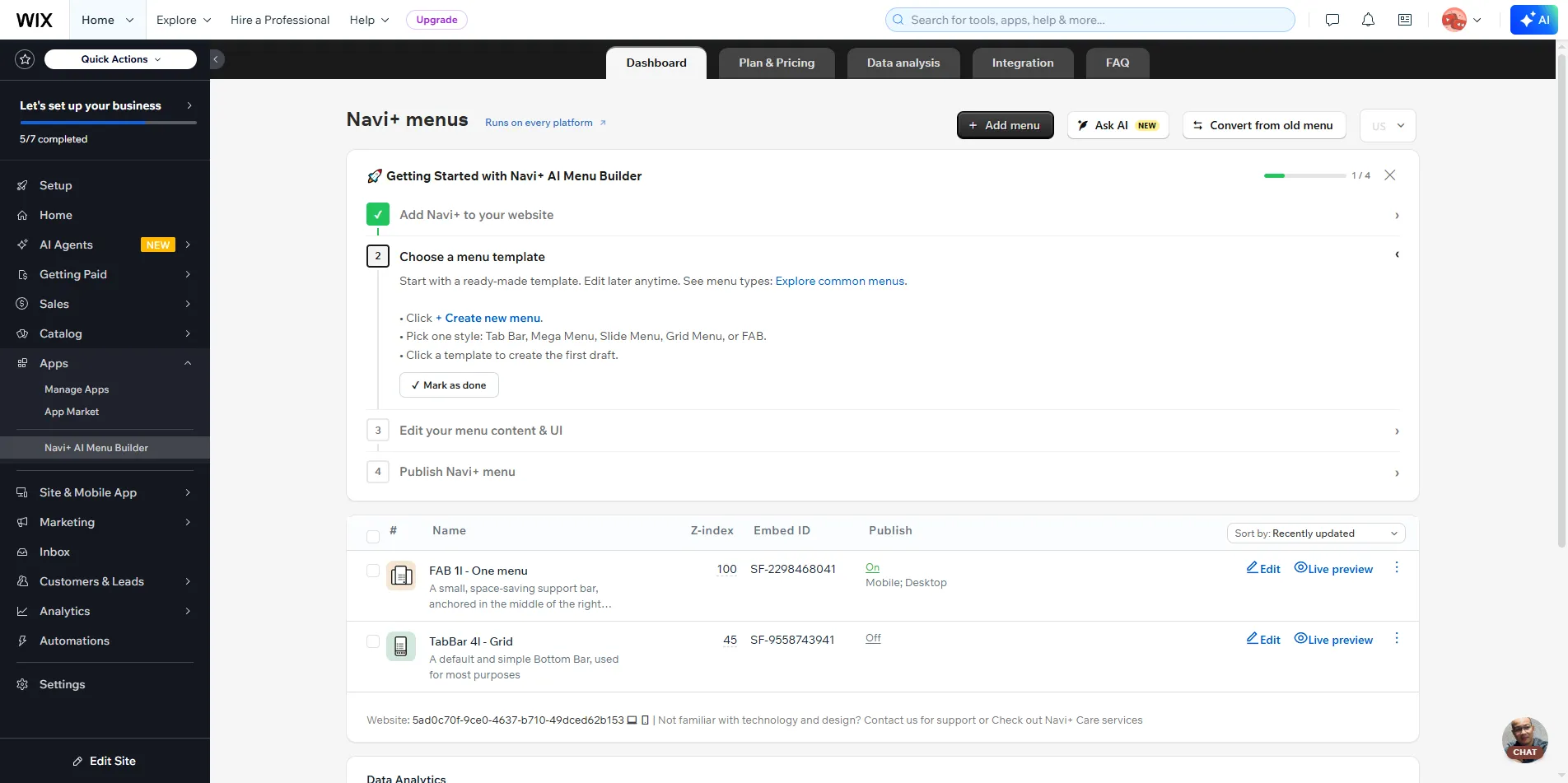
Navi+ 内で Plan & Pricing タブを開きます。現在のプランと、アップグレード可能なプラン (Business、Elite) が表示されます。
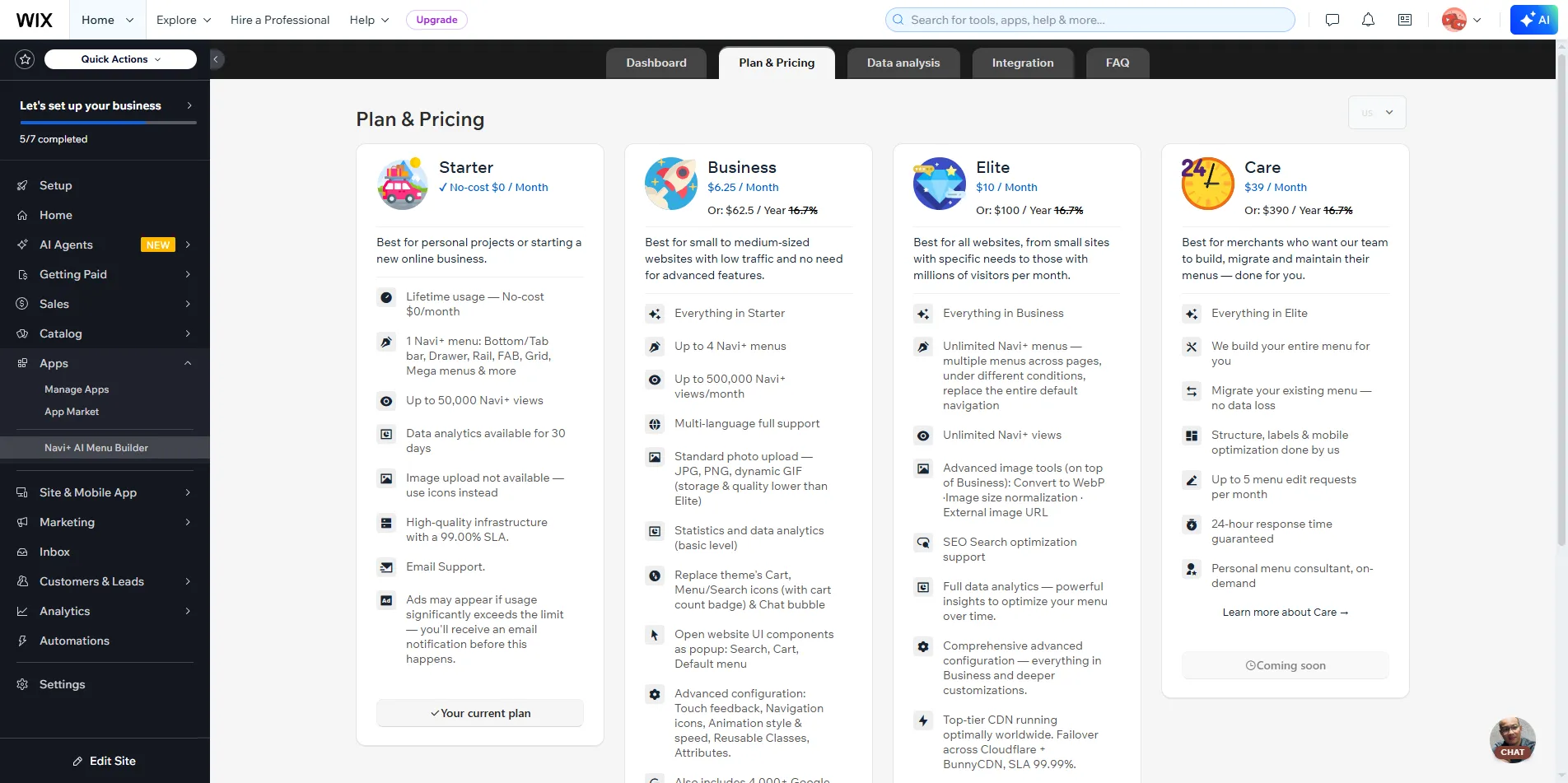
希望するプランの Upgrade をクリックします。Navi+ は Wix の支払いページに移動します — 月払い/年払いを選択して支払いを完了します。Wix がアプリの支払いを処理し、アプリがカードに触れることはありません。
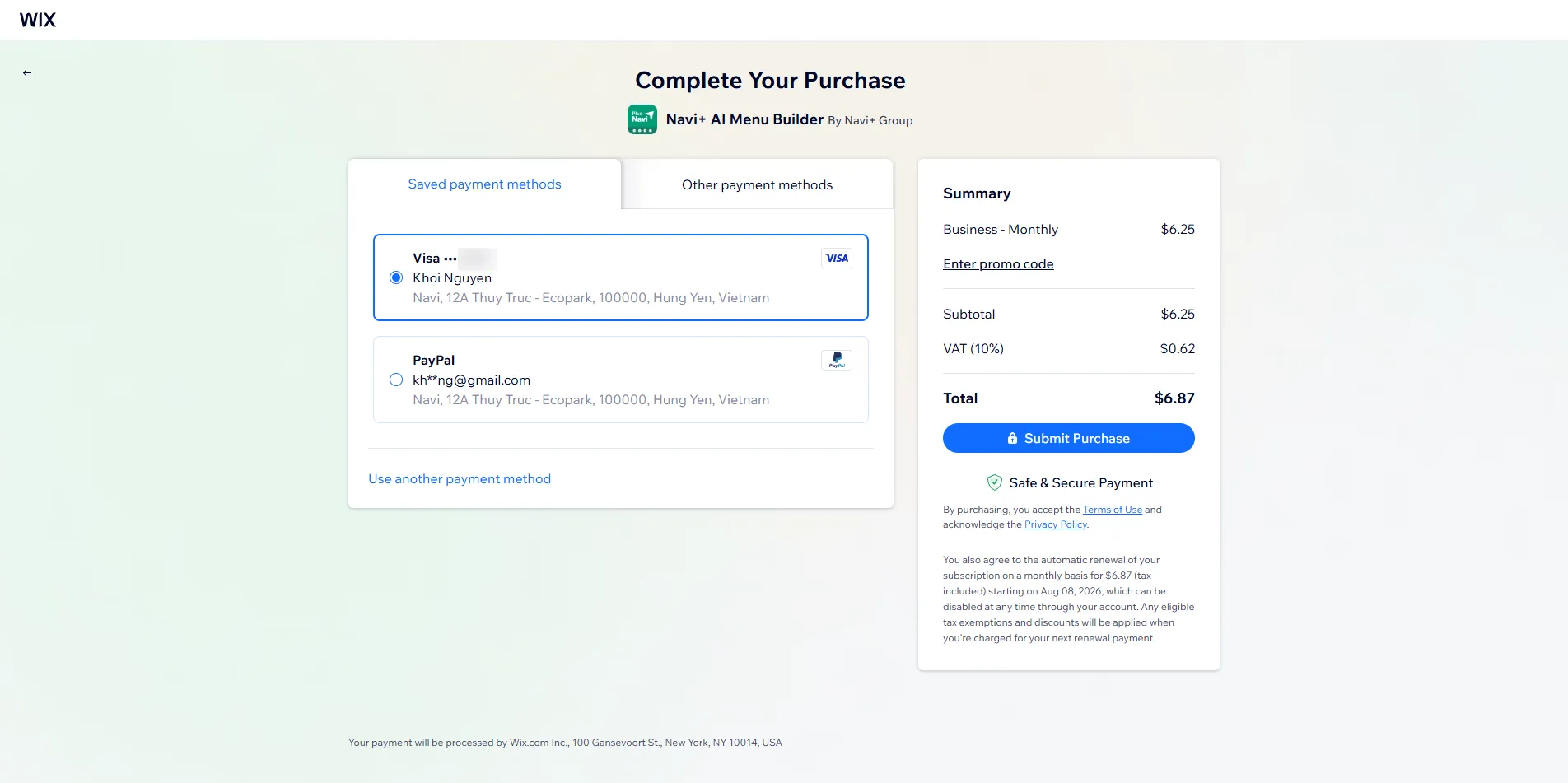
支払い完了後、新しいプランの機能 (複数メニュー、多言語対応、画像アップロード、アナリティクスなど) が Navi+ ですぐにロック解除されます。
Wix の各プラン
すべてのプラットフォームと同じプランセット — 同じ機能です。
| プラン | 価格 | 適しているウェブサイト |
|---|---|---|
| Starter | 永遠に無料 | 1つのメニュー、小さいウェブサイト、Navi+ の試用 |
| Business | $6.25 / 月から | 成長中のウェブサイト、複数メニュー、多言語対応、画像アップロード、アナリティクス |
| Elite | $10 / 月から | 大規模カテゴリー、無制限メニュー、完全 SEO サポート、プレミアム CDN、ハンズオンサポート |
よくある質問
Navi+ をインストールすると Wix サイトが遅くなりますか?
いいえ。Navi+ はモバイルファースト、外部の JavaScript ライブラリを使用しない、最初の描画後に遅延読み込み、グローバル CDN で配信されます。レンダリングをブロックするスクリプトなし。
コードを知っている必要がありますか?
いいえ。ダッシュボード全体がドラッグ&ドロップで、プリセットテンプレート付きです。カスタム CSS/HTML/JavaScript も利用可能ですが、ほとんどのサイトは必要ありません。
naviplus.io ウェブサイトからプラン変更できますか?
Wix の場合はできません — 支払いは Wix ダッシュボード内で行う必要があります (Wix がアプリの支払いを管理するため)。Wix ダッシュボードから Navi+ を開いて Plan & Pricing に移動してください。
アプリをアンインストールするとメニューが失われますか?
いいえ。アンインストール時、メニューデータは保持されます。再インストール時に続行できます。