

你在 Wix 上构建网站,选择了漂亮的模板,拖拽每个块以满足你的需要——但当涉及到导航菜单时,你几乎被迫接受 Wix 提供的:一个在顶部的水平菜单栏,适合桌面,但在手机上缩小为一个汉堡按钮。客户用手机进来必须点击打开、滚动长列表、再点击一次才能到达他们需要的地方。每次点击都是他们可能离开的机会。
Navi+ 是一套完整的导航工具,直接通过 Wix App Market 安装到你的 Wix 网站。与其说是一种菜单风格,不如说你拥有整个系统:移动设备上固定在底部的标签栏、桌面上的Mega Menu多列、需要多层导航时的滑动菜单、用于促销的浮动按钮,以及用于多个类别的网格菜单。所有一切都从一个仪表板管理。无需代码、无需编辑主题、无需程序员。
本文介绍了 Navi+ 在 Wix 上能做什么——它替代了什么、如何安装,以及特别是如何在 Wix 仪表板中升级套餐。
为什么 Wix 的默认菜单在让你失去客户
Wix 的默认菜单是为桌面思维设计的。但如今大多数客户都通过手机访问——在那里默认菜单暴露了一些弱点:
- 没有底部导航栏。 你每天使用的每个应用——Shopee、Lazada、Instagram——都在底部固定栏中放置主要功能,这是拇指最容易点击的地方。Wix 菜单仍然挂在屏幕顶部。
- 移动设备上只有汉堡菜单。 客户点击打开、滚动长列表、再点击。需要三四次操作才能看到他们要找的东西。
- 很难自定义界面。 想要自定义图标、更大的点击区域、多列布局或菜单中的图像?Wix 默认菜单几乎不提供这些。
- 没有促销空间。 闪购活动打开时菜单无法展示;需要用图像突出的类别菜单放不下。
Wix 上的 Navi+ 菜单系统
Navi+ 在你的 Wix 网站上覆盖一个完整的导航系统。每个组件独立运行——并且可以组合在一起。
Tab Bar — 移动设备底部导航栏
屏幕底部的固定栏,最多五个目标:首页、类别、搜索、购物车、账户——或任何你想要的。自定义图标、突出显示当前状态,以及超过4000 个 Google Material Symbols 图标库。这对大多数 Wix 网站在移动设备上的最大改变。
Mega Menu — 桌面多列下拉菜单
针对多个类别网站的多列、图像丰富的下拉菜单。添加分组标题、子链接、促销横幅和 CTA 按钮。用类别菜单替换单个"产品"链接,让客户预先看到里面有什么。
Slide / 汉堡菜单
移动设备需要深度时——多级类别、语言选择、账户链接——一个整洁的滑动面板,从左或右打开,动画平滑。
FAB — 浮动操作按钮
一个固定在屏幕角落的浮动按钮。非常适合促销("闪购 →")、优先操作("通过 Zalo 订购")或快速打开菜单。自定义颜色、图标、标签和操作。
网格菜单
用于多个类别网站的网格式菜单。一屏显示 9 个或 12 个大类别方块,替代长滚动列表——这种风格常见于食品、时尚、电子产品。
移动和桌面,独立配置
Navi+ 中一个经常被忽视的要点:每个菜单在移动和桌面上有单独的配置。在移动设备上显示 Tab Bar,在桌面上显示 Mega Menu——完全独立——无需编写任何媒体查询。
为 Wix 网站构建,不是临时小部件
- 独立于主题。 菜单位于 Wix 主题标记之外——所以更换模板或在季节期间调整界面也不会影响你的菜单。
- 无需编辑主题。 从 Wix App Market 安装,Navi+ 自动将显示脚本注入你的网站。卸载也只是一个操作。
- 纯 HTML5 + CSS3,无 JS 库依赖。 无脚本冲突,Wix 更新后无破损。
- 优先移动。 所有预设模板的间距、字体大小和触摸区域首先针对手机优化,然后扩展到桌面。
- 编辑器在 Wix 仪表板外。 整个控制面板运行在
dash.naviplus.app上的独立应用中——更快、从任何设备访问。
在 Wix 上安装 Navi+ — 一步步指南
在 Wix 上,一切从 Wix App Market 开始。添加应用后,Navi+ 自动嵌入——你不需要手动粘贴任何代码。
转到 Wix App Market 上的 Navi+(或在你 Wix 仪表板的应用市场中搜索"Navi+"),点击Add to Site。
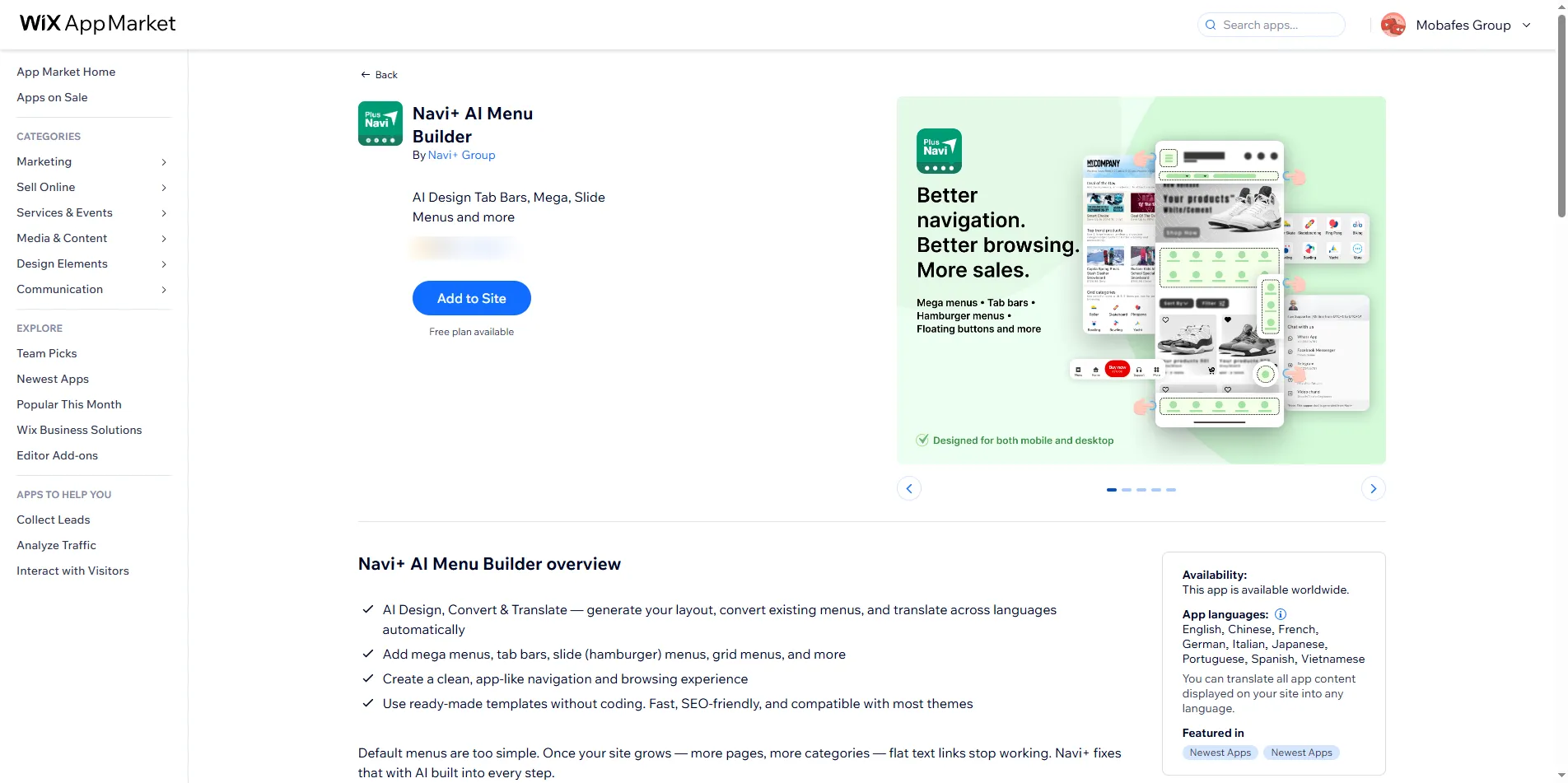
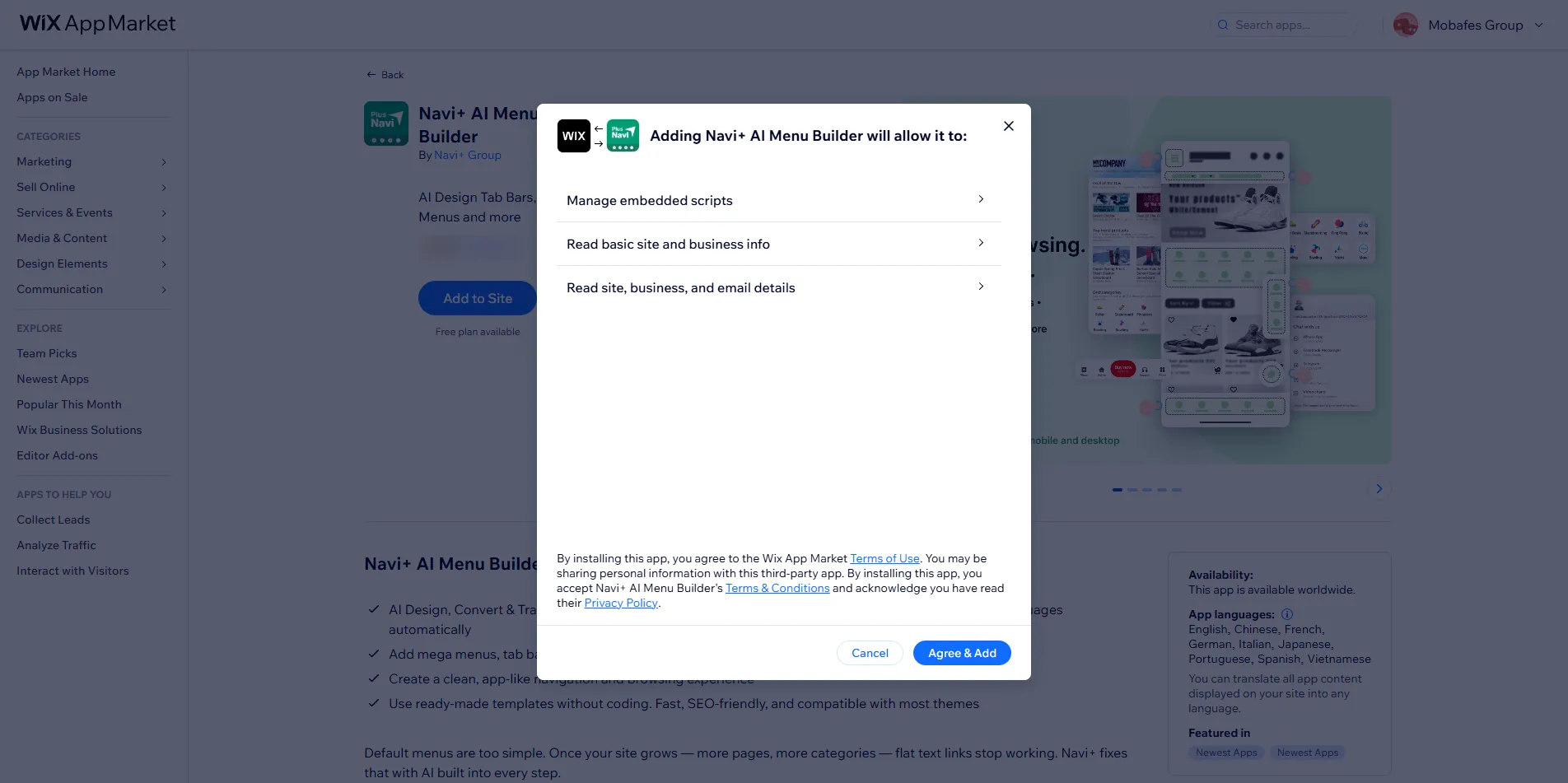
选择你想安装的 Wix 网站,确认权限。此步骤无需付费——Starter 套餐永久免费。
安装后,直接在 Wix 仪表板中打开 Navi+。选择一个模板,选择菜单类型(Tab Bar、Mega、Slide、FAB、Grid),调整图标和链接,然后点击发布。
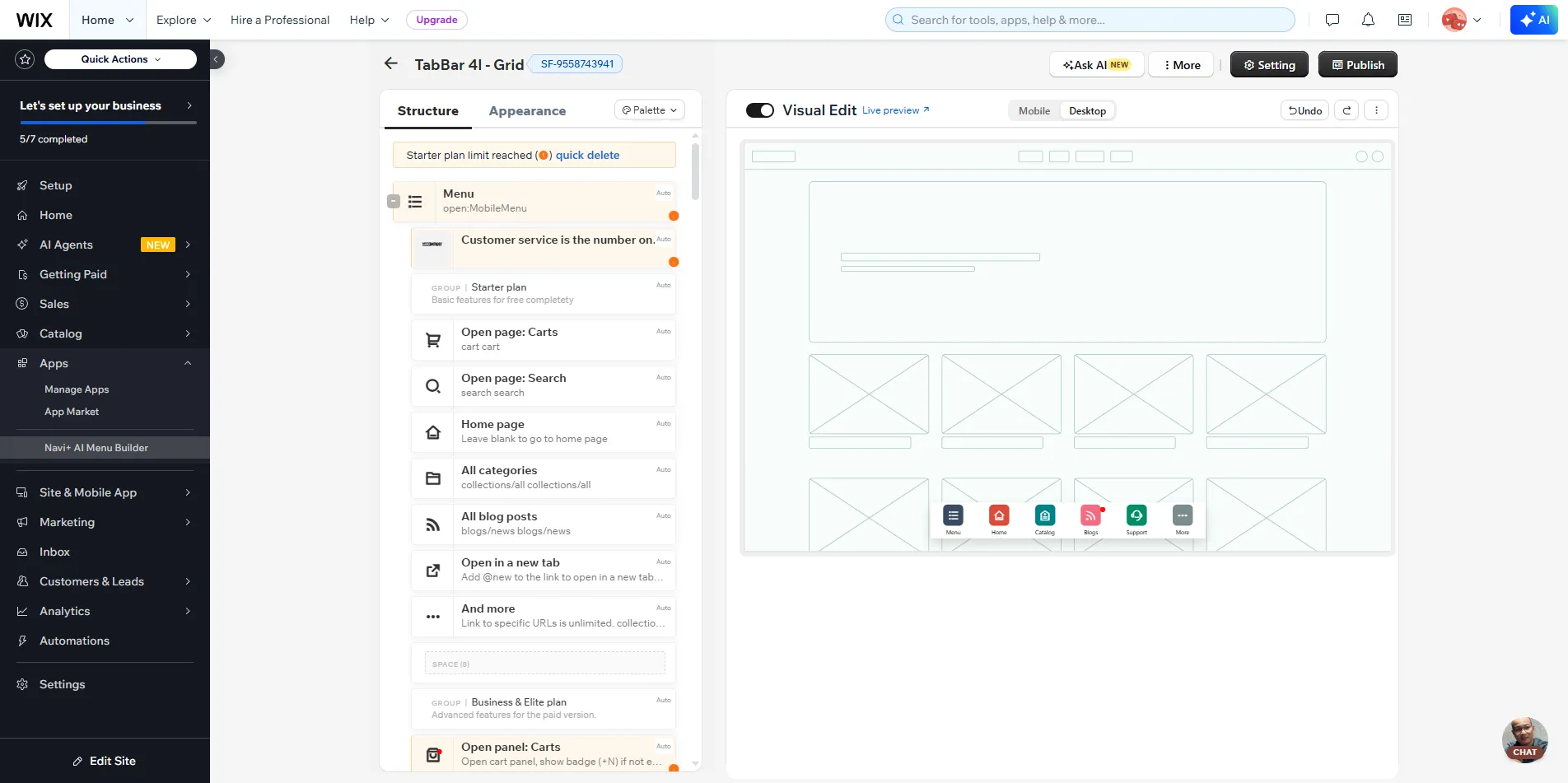
你的 Wix 网站立即更新——无需重新发布主题或清除缓存。
大多数网站从安装到菜单运行只需不到五分钟。查看更多详细使用指南,请访问Navi+ 帮助中心。
在 Wix 上升级套餐
在 Wix 上,支付和升级在 Wix 仪表板内进行——因为 Wix 处理应用的支付(Wix Apps Premium)。你不需要任何其他平台的账户,也无法从外部网站升级:请从你网站的 Wix 仪表板打开 Navi+,然后按照以下步骤操作。
转到你的 Wix 网站仪表板 → 应用部分 → 打开 Navi+。
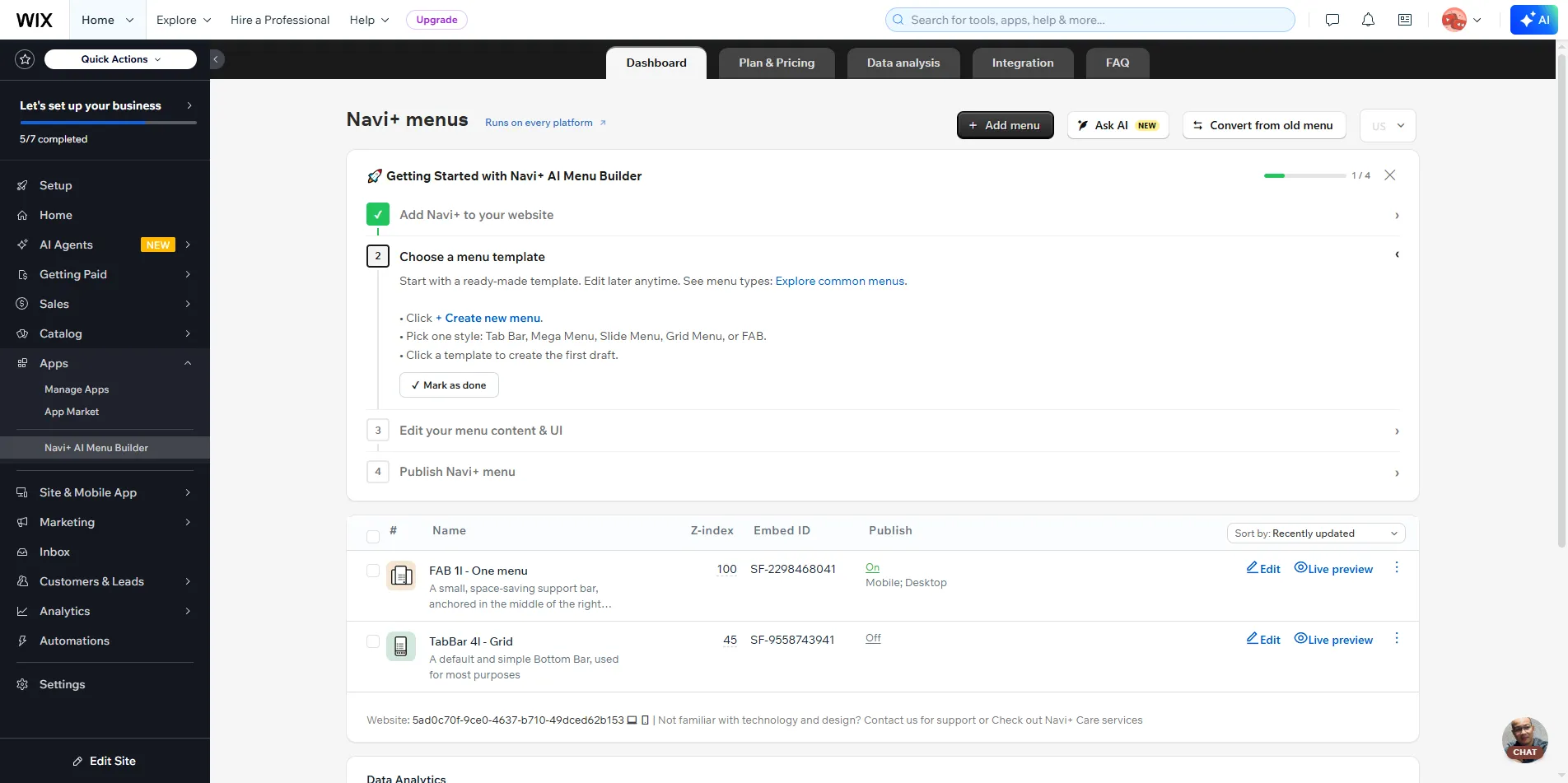
在 Navi+ 内,打开Plan & Pricing 标签。你会看到当前套餐和可升级的套餐(Business、Elite)。
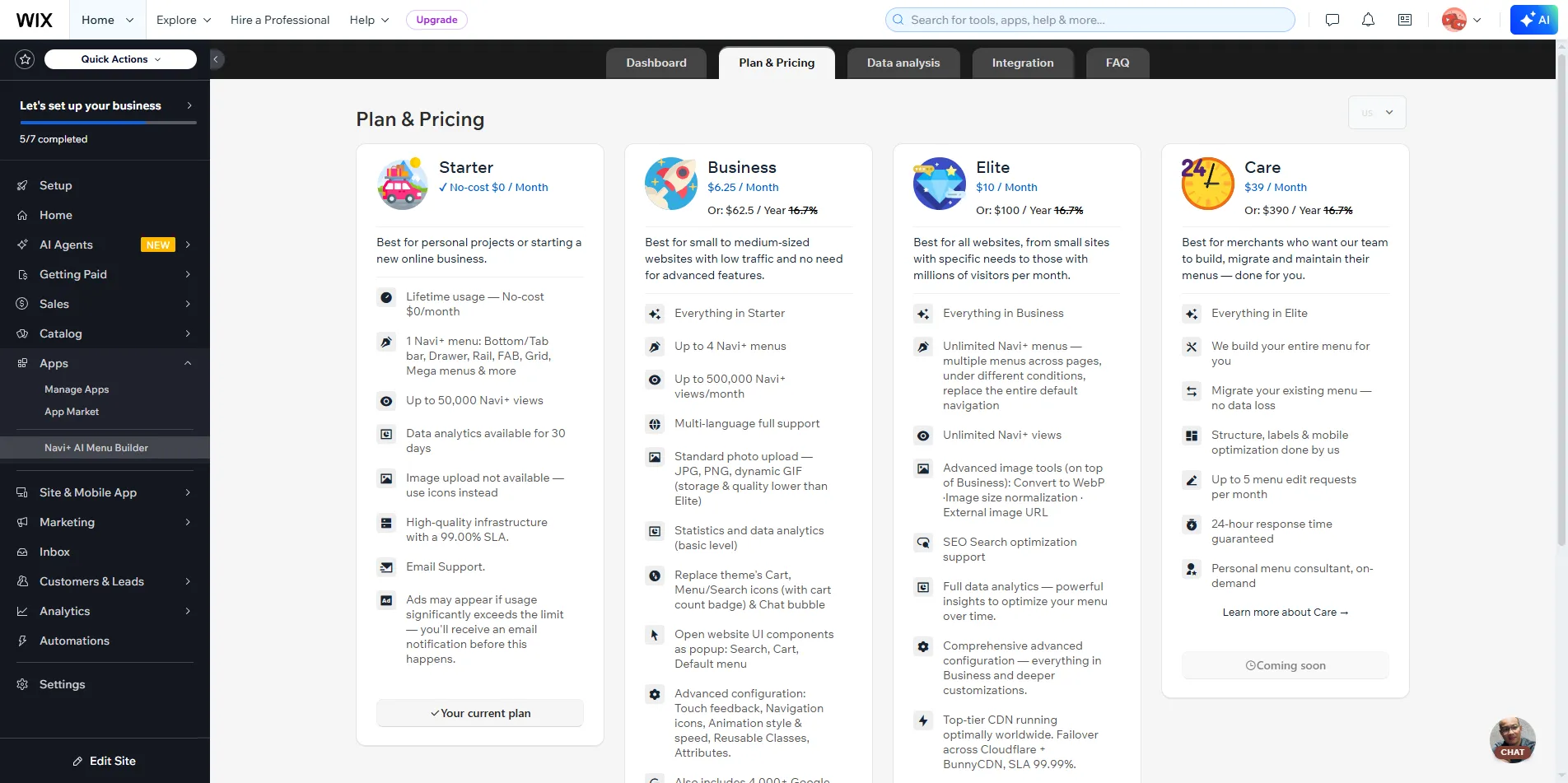
点击你想要的套餐上的升级。Navi+ 将你转到 Wix 的支付页面——选择月度或年度周期并完成。Wix 处理支付,应用永不接触你的卡。
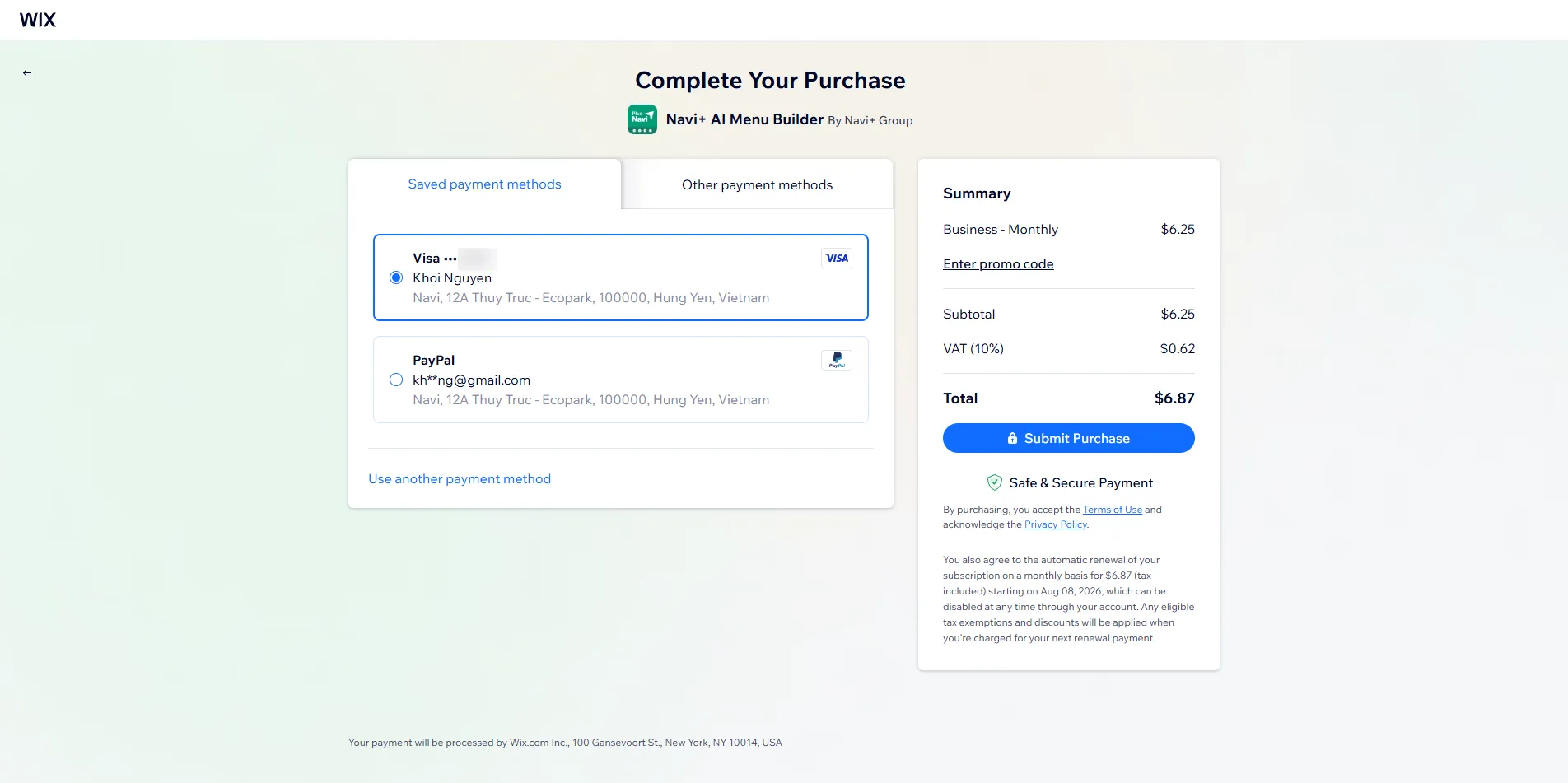
支付完成后,新套餐的功能(多个菜单、多语言、图片上传、分析等)立即在 Navi+ 中解锁。
Wix 上的套餐
与所有平台相同的套餐——相同的功能。
| 套餐 | 价格 | 适合 |
|---|---|---|
| Starter | 永久免费 | 一个菜单、小网站、试用 Navi+ |
| Business | 从 $6.25 / 月 | 成长中的网站、多个菜单、多语言、图片上传、分析 |
| Elite | 从 $10 / 月 | 大类别、无限菜单、完整 SEO 支持、高级 CDN、专项支持 |
常见问题
安装 Navi+ 会减缓 Wix 网站吗?
不会。Navi+ 优先移动、不使用外部 JavaScript 库、首次绘制后延迟加载,并通过全球 CDN 提供。无需阻止渲染的脚本。
我需要懂代码吗?
不需要。整个仪表板是拖放式配合预设模板。自定义 CSS/HTML/JavaScript 可用于想深入的人,但大多数网站不需要。
能从 naviplus.io 网站升级套餐吗?
对于 Wix,不能——支付必须在你网站的 Wix 仪表板内进行(Wix 处理应用支付)。请在 Wix 仪表板中打开 Navi+ 然后进入Plan & Pricing以升级。
卸载应用会失去我设计的菜单吗?
不会。卸载时菜单数据被保留;重新安装时你可以继续使用。