

Sie haben Ihre Website auf Wix aufgebaut, eine schöne Template gewählt, alle Blöcke per Drag-and-Drop angepasst — aber wenn es um die Navigation geht, müssen Sie akzeptieren, was Wix bereitstellt: eine horizontale Navigationsleiste oben, perfekt für Desktop, aber auf dem Handy einfach zusammengeklappt zu einem Hamburger-Button. Der Besucher tippt zum Öffnen, scrollt eine lange Liste, tippt erneut — mit jedem Tippen sinkt die Chance, dass er bleibt.
Navi+ ist eine vollständige Navigationslösung, die direkt in Ihre Wix-Website über den Wix App Market integriert wird. Statt nur einer Menu-Art haben Sie ein komplettes System: Tab Bar am unteren Rand für Mobilgeräte, Mega Menu mit mehreren Spalten für Desktop, Mobile Menu für mehrstufige Strukturen, Floating Button für Promotionen, und Icon Menu für kategorienreiche Websites. Alles verwalten Sie von einem Dashboard aus. Kein Code, kein Theme-Editing, kein Programmierer nötig.
Dieser Guide zeigt Ihnen alles, was Navi+ auf Wix leistet — was ersetzt wird, wie die Installation funktioniert, und besonders wie die Tarifauswahl und das Upgrade direkt im Wix-Dashboard ablaufen.
Warum das Standard-Menu von Wix Ihnen Besucher kostet
Das Standard-Menu von Wix wurde für Desktop-Denken entwickelt. Aber heute kommen die meisten Besucher vom Handy — und dort zeigt sich die Schwachstelle:
- Keine Navigation am unteren Bildschirmrand. Jede App, die Sie täglich nutzen — Shops, Social Media, alles — verankert Hauptfunktionen in einer festen Leiste unten, wo der Daumen bequem hinreicht. Wix-Menüs hängen immer noch oben.
- Nur Hamburger auf Mobilgeräten. Der Besucher tippt zum Öffnen, scrollt eine lange Liste, tippt erneut. Drei, vier Aktionen, bevor etwas sichtbar ist.
- Anpassungen sind schwierig. Größere Touch-Felder, eigene Icons, mehrspaltige Layouts, Bilder im Menu? Das Standard-Menu von Wix erlaubt kaum Flexibilität.
- Platz für Promotionen fehlt. Ein Flash Sale öffnet sich, aber das Menu zeigt das nicht. Kategorien, die mit Bildern hervorgehoben werden sollen? Das geht im Standard-Menu nicht.
Das Navi+ Navigation-System auf Wix
Navi+ legt ein vollständiges Navigationssystem über Ihre Wix-Website. Jede Komponente funktioniert unabhängig — und sie passen perfekt zusammen.
Tab Bar — untere Navigation für Mobilgeräte
Feste Leiste am unteren Rand mit bis zu fünf Zielen: Startseite, Kategorien, Suche, Warenkorb, Konto — oder was Sie möchten. Eigene Icons, aktiver Zustand hervorgehoben, und eine Bibliothek mit über 4.000 Google Material Symbols. Dies ist die transformativste Änderung für die meisten Wix-Websites auf Mobilgeräten.
Mega Menu — mehrspaltige Dropdown für Desktop
Dropdown mit mehreren Spalten und reichlich Bildern für Websites mit vielen Kategorien. Gruppentitel, Unterkategorien, Promotions-Banner und Handlungsaufforderungen. Ein einfacher Link "Produkte" wird zu einer visuellen Katalogübersicht.
Slide / Hamburger Menu
Für komplexe mobile Strukturen — mehrstufige Kategorien, Sprachauswahl, Konto-Links — ein Panel, das elegant von links oder rechts hereingleitet, ganz oder teilweise.
FAB — schwebendes Action-Button
Ein schwebendes Icon in der Ecke des Bildschirms. Perfekt für Promotionen ("Flash Sale!"), wichtige Aktionen ("Jetzt anrufen") oder schnellen Menu-Zugang. Farbe, Icon, Label und Aktion individualisierbar.
Grid Menu
Menu als Raster für Websites mit vielen Kategorien. Ein Bildschirm mit 9 oder 12 großen Quadraten statt einer endlosen scrollbaren Liste — typisch für Restaurants, Mode, Elektronik.
Mobile und Desktop getrennt konfigurieren
Ein wichtiges Detail bei Navi+: Jedes Menu wird einzeln für Mobilgeräte und Desktop konfiguriert. Tab Bar auf Handy, Mega Menu auf Desktop — völlig unabhängig — ohne eine Zeile Media Query zu schreiben.
Gebaut speziell für Wix-Websites, nicht einfach aufgesteckt
- Template-unabhängig. Das Menu lebt außerhalb des Wix-Theme-Markups — wenn Sie Ihre Template wechseln oder das Design anpassen, bleibt Ihr Menu intakt.
- Kein Code-Editing nötig. Installation über Wix App Market, Navi+ bindet sich automatisch ein. Deinstallation ist nur ein Klick.
- Reines HTML5 + CSS3, keine JS-Abhängigkeiten. Keine Script-Konflikte, keine Brüche nach Wix-Updates.
- Mobile-First Design. Jede Template optimiert zuerst für Abstände, Schriftgröße und Touch-Felder auf Handy, dann Desktop.
- Editor außerhalb des Wix-Dashboards. Das komplette Kontrollpanel läuft auf einer separaten App unter
dash.naviplus.app— schnell, erreichbar von jedem Gerät.
Navi+ auf Wix installieren — Schritt für Schritt
Auf Wix beginnt alles mit dem Wix App Market. Nach der Installation integriert sich Navi+ automatisch — Sie müssen keinen Code manuell einfügen.
Besuchen Sie Navi+ im Wix App Market (oder suchen Sie "Navi+" im App Market Ihres Wix-Dashboards), klicken Sie auf Add to Site.
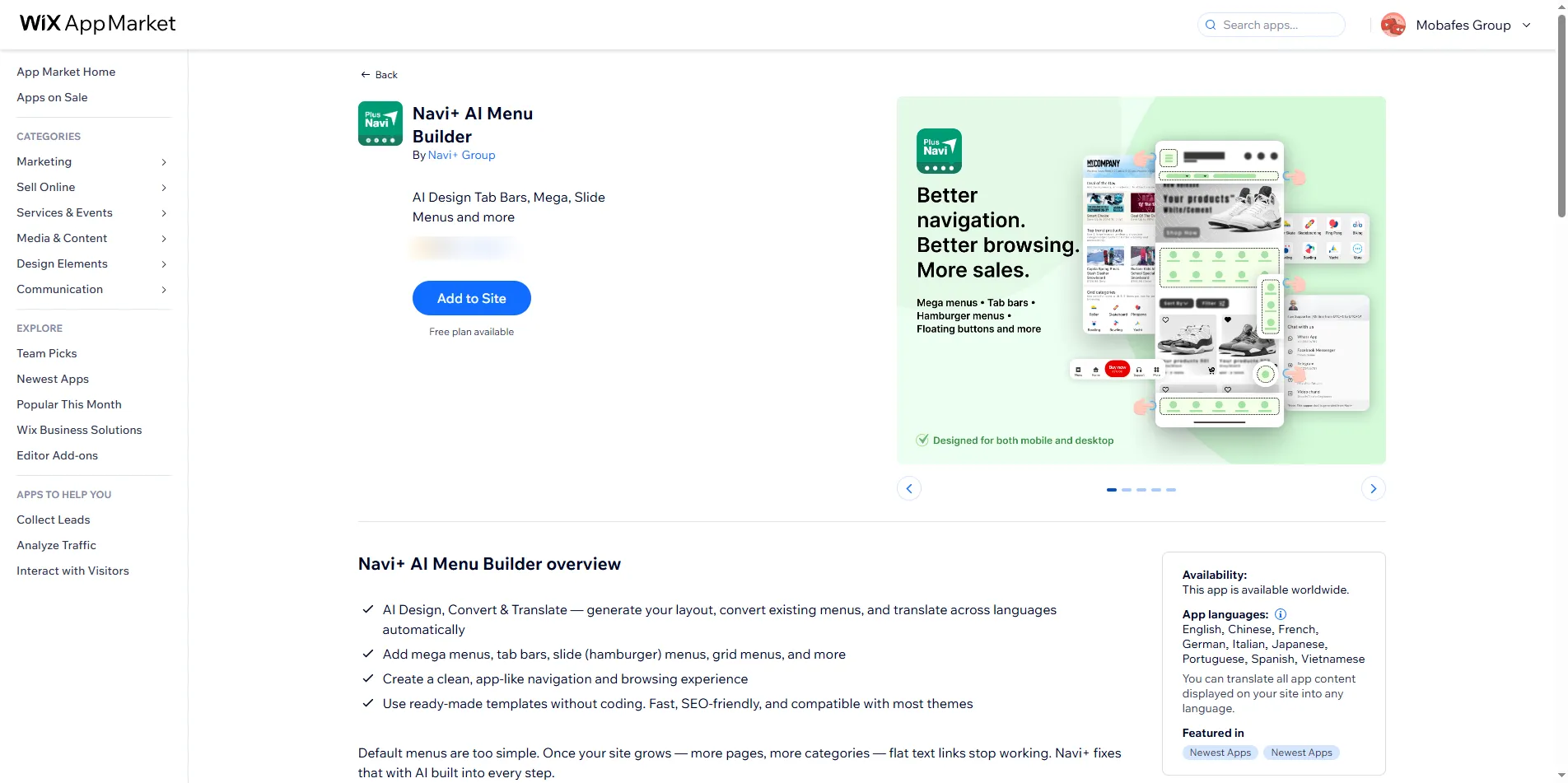
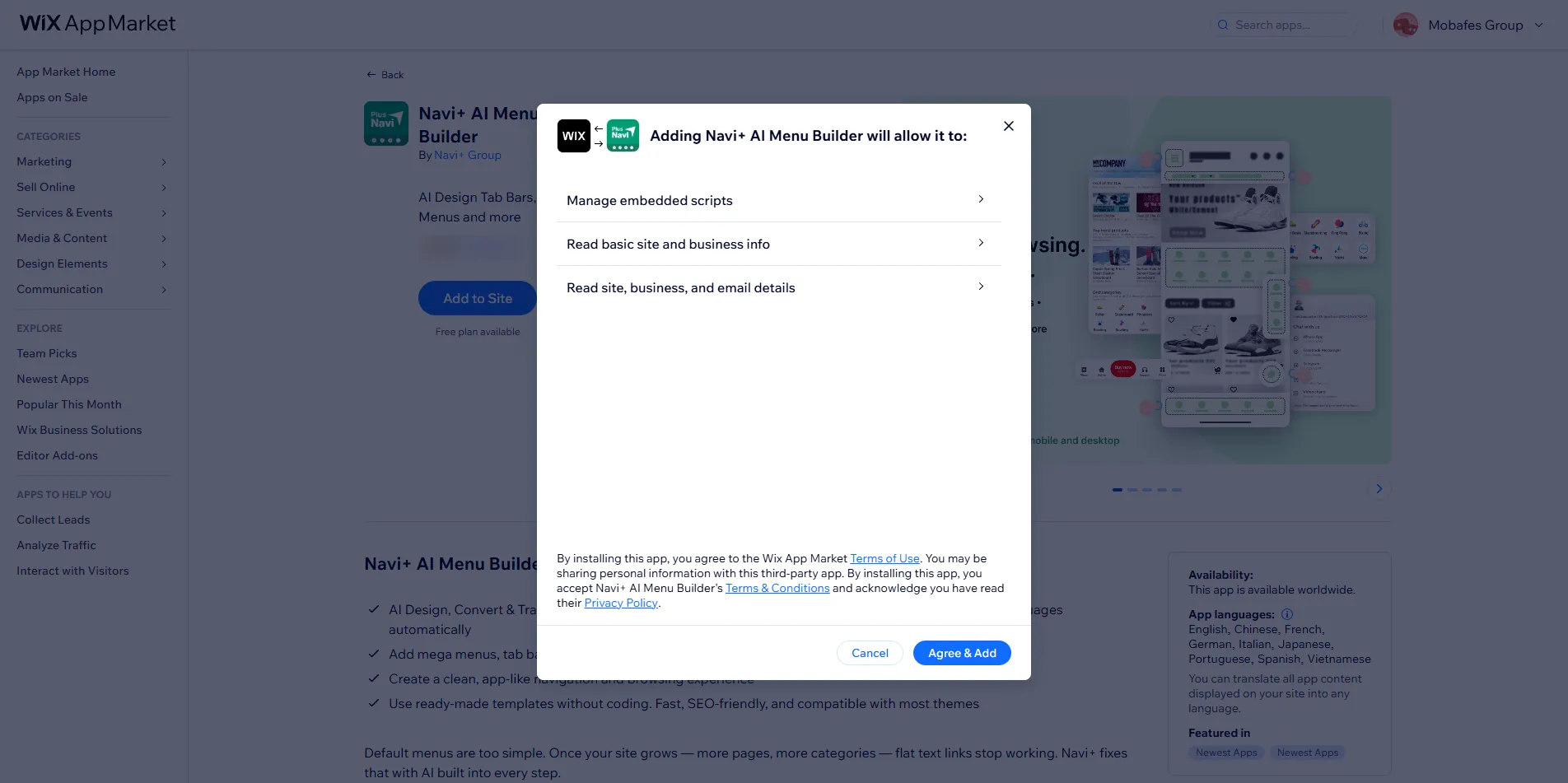
Wählen Sie die Wix-Website aus, auf der Sie Navi+ installieren möchten, bestätigen Sie die Berechtigungen. Es entstehen hier noch keine Kosten — der Starter-Plan ist kostenlos für immer.
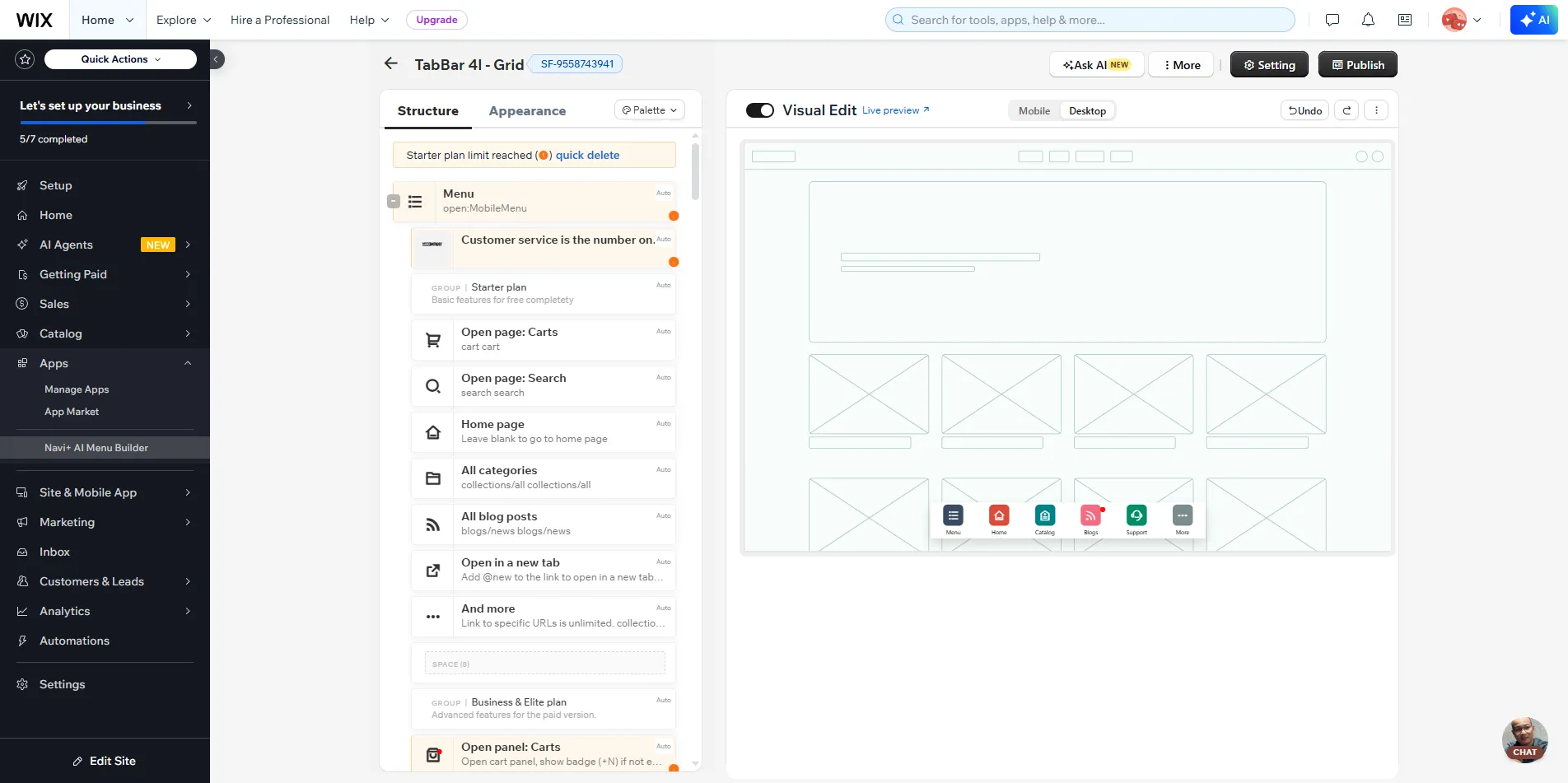
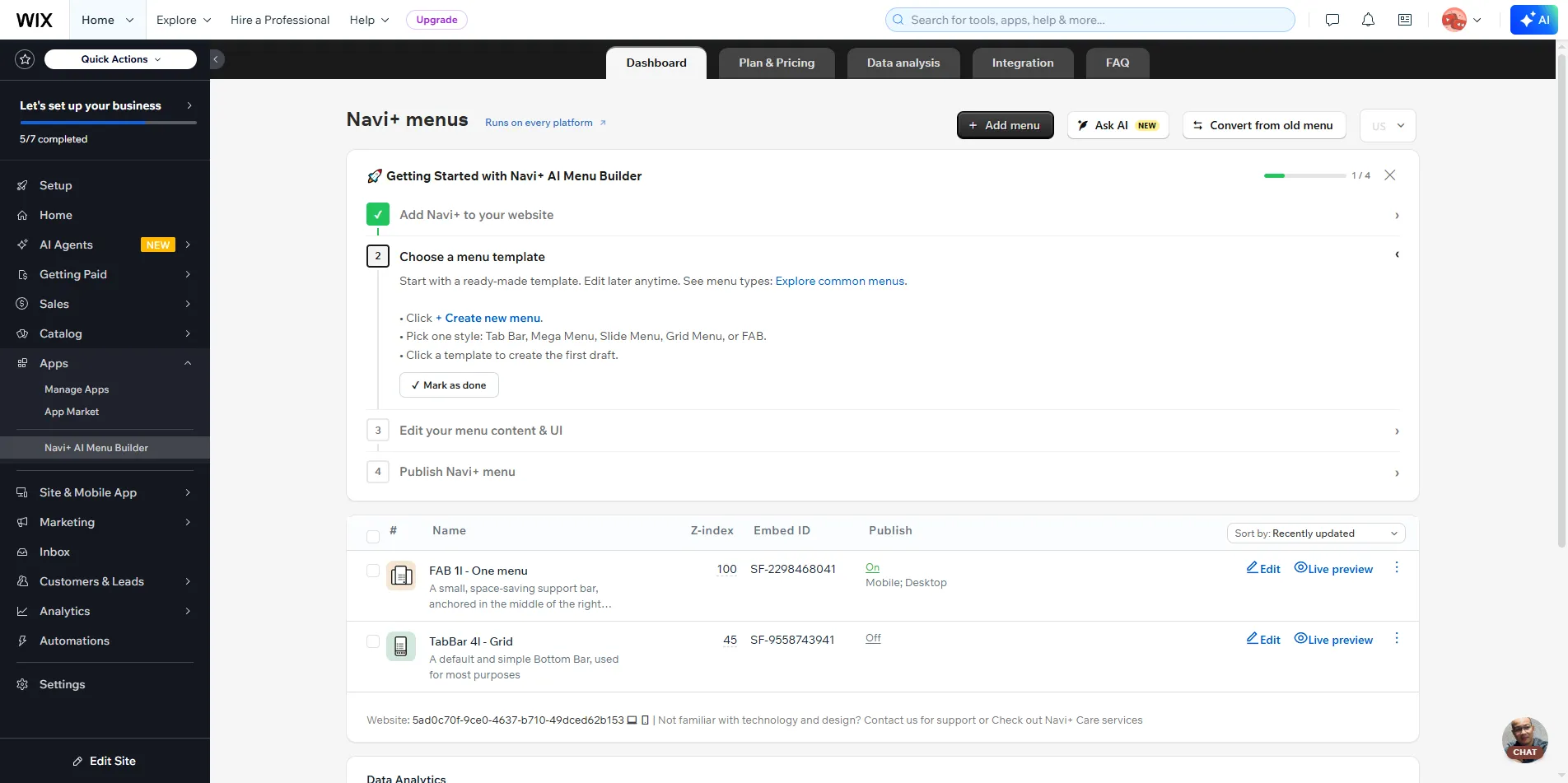
Nach der Installation öffnen Sie Navi+ direkt im Wix-Dashboard. Wählen Sie eine Template, wählen Sie den Menu-Typ (Tab Bar, Mega, Slide, FAB, Grid), passen Sie Icons und Links an, dann klicken Sie auf Publish.
Ihre Wix-Website aktualisiert sich sofort — kein Theme-Neubau, kein Cache-Löschen erforderlich.
Die meisten Websites sind von der Installation bis zur live Navigation in unter fünf Minuten fertig. Ausführlichere Anleitung finden Sie im Navi+ Help Center.
Tarifauswahl auf Wix
Auf Wix wird die Abrechnung und Tarifauswahl direkt im Wix-Dashboard durchgeführt — da Wix die Zahlungen für Apps (Wix Apps Premium) verwaltet. Sie brauchen kein separates Konto und können nicht von außen upgraden: Öffnen Sie Navi+ vom Wix-Dashboard Ihrer Website aus und folgen Sie den Schritten unten.
Gehen Sie zu Ihrem Wix-Dashboard → Bereich Apps → öffnen Sie Navi+.
Öffnen Sie den Tab Plan & Pricing in Navi+. Sie sehen Ihren aktuellen Plan und die verfügbaren Upgrade-Optionen (Business, Elite).
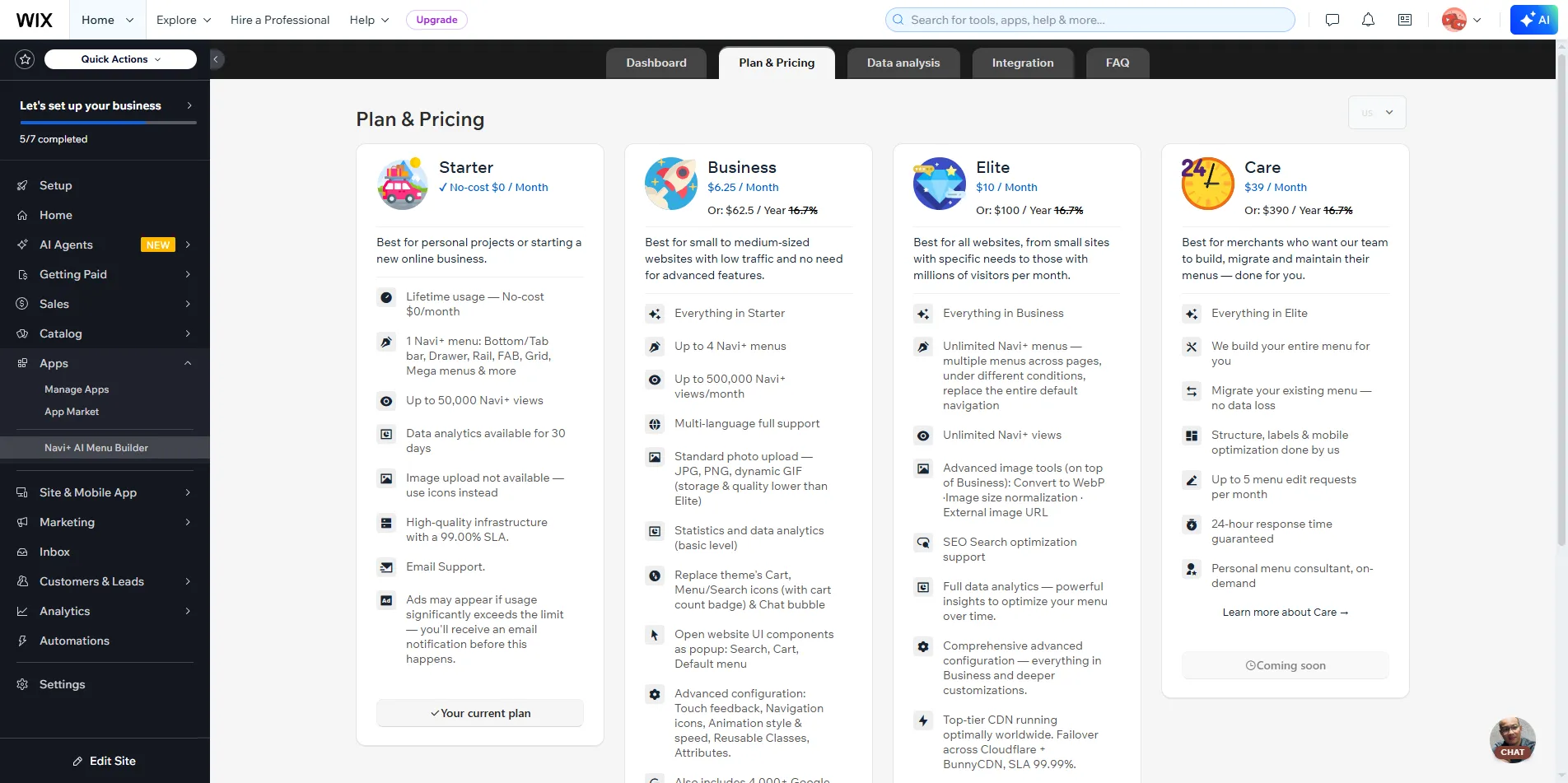
Klicken Sie auf Upgrade beim gewünschten Plan. Navi+ leitet Sie zur Checkout-Seite von Wix weiter — wählen Sie Monats- oder Jahresabrechnung und schließen Sie die Zahlung ab. Wix verwaltet die Zahlungsabwicklung, Navi+ hat keinen Zugriff auf Ihre Kartendaten.
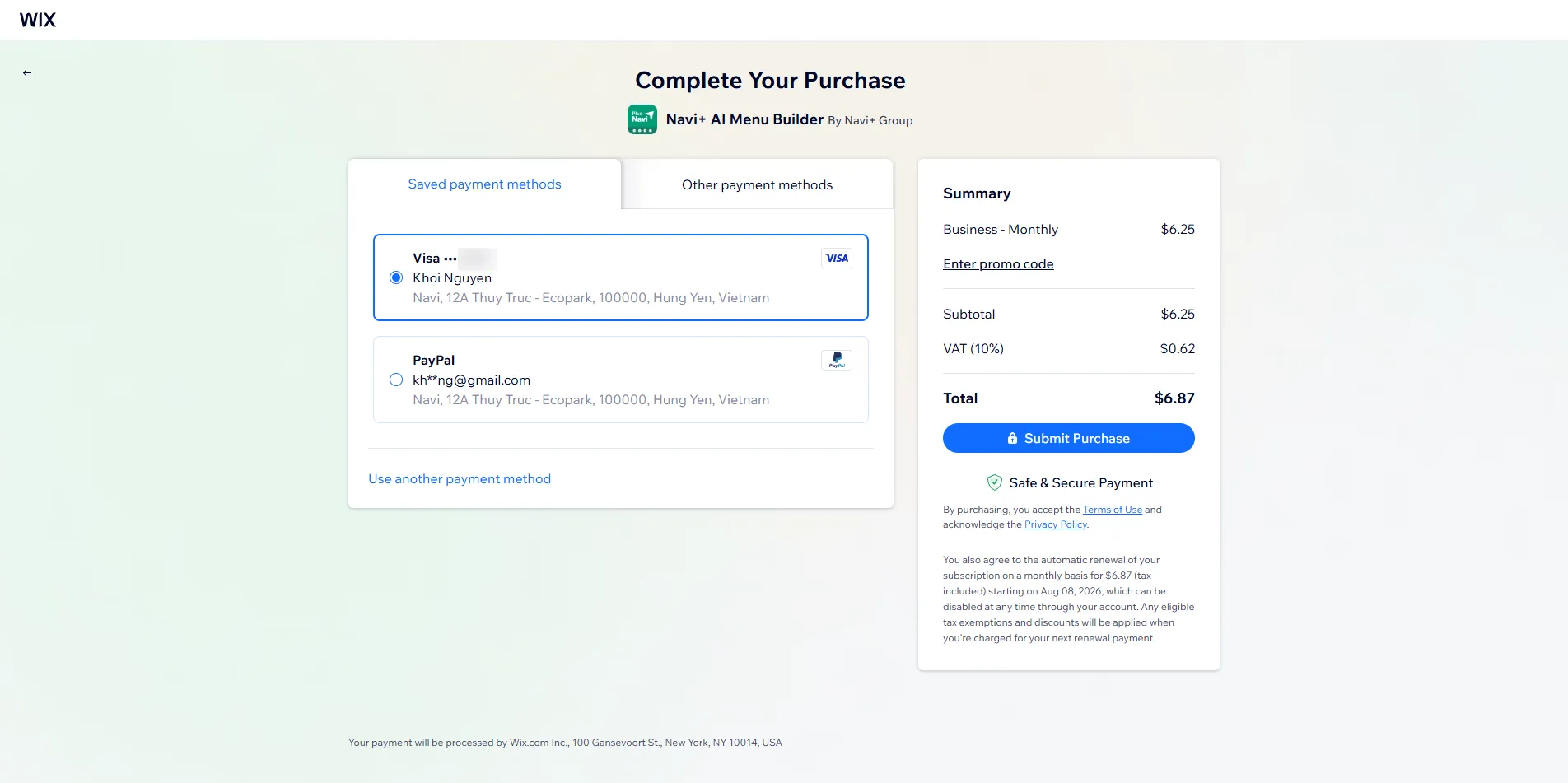
Nach der Zahlung sind alle Funktionen des neuen Plans (mehrere Menus, mehrsprachig, Bildupload, Analytics…) sofort in Navi+ freigeschaltet.
Die Pläne auf Wix
Die gleichen Pläne wie überall — gleiche Features.
| Plan | Preis | Geeignet für |
|---|---|---|
| Starter | Kostenlos für immer | Ein Menu, kleine Website, Navi+-Test |
| Business | ab $6,25 / Monat | Wachsende Website, mehrere Menus, Mehrsprachigkeit, Bildupload, Analytics |
| Elite | ab $10 / Monat | Große Kataloge, unbegrenzte Menus, komplettes SEO, Premium-CDN, Hand-in-Hand Support |
Häufig gestellte Fragen
Verlangsamt Navi+ meine Wix-Website?
Nein. Navi+ priorisiert Mobilgeräte, verwendet keine externen JavaScript-Bibliotheken, lädt verzögert nach dem ersten Render, und wird über globales CDN bereitgestellt. Keine renderblockierenden Scripts.
Muss ich Code verstehen?
Nein. Das komplette Dashboard arbeitet mit Drag-and-Drop und vordefinierten Templates. Custom CSS/HTML/JavaScript ist verfügbar, wenn Sie tiefer einsteigen möchten, aber die meisten Websites brauchen das nicht.
Kann ich den Plan von naviplus.io aus upgraden?
Nein — auf Wix muss die Zahlung im Wix-Dashboard erfolgen (Wix verwaltet die Abrechnung für Apps). Öffnen Sie Navi+ im Wix-Dashboard Ihrer Website und gehen Sie zur Plan & Pricing Seite.
Verliere ich mein Menu, wenn ich die App deinstalliere?
Nein. Wenn Sie die App deinstallieren, versteckt sich das Menu; die Daten bleiben erhalten. Wenn Sie die App neu installieren, können Sie mit Ihrem Menu weitermachen.
Erste Schritte auf Wix
Kostenlos zum Installieren — keine Kreditkarte. Läuft in wenigen Minuten. Gleiche Pläne wie überall.
Auf Wix installieren — kostenlos