

Construyes tu sitio en Wix, eliges una plantilla hermosa, arrastras y sueltas cada bloque hasta que se ve bien — pero cuando llegas a la navegación, prácticamente tienes que aceptar lo que Wix ofrece: una barra de menú horizontal en la parte superior, funciona bien en desktop, pero en móvil colapsa en un botón hamburguesa. Los visitantes tocan para abrir, desplazan una lista larga, tocan nuevamente, y cada toque es una oportunidad para que se vayan.
Navi+ es una suite completa de herramientas de navegación que se instala directamente en tu sitio Wix a través del Wix App Market. En lugar de un único patrón de menú, tienes un sistema completo: tab bar fijo en la parte inferior para móvil, mega menú multicolumna para desktop, mobile menu cuando necesitas múltiples niveles, Floating Button para promociones, y menú de cuadrícula para categorías con muchas subcategorías. Todo se gestiona desde un panel de control único. Sin código, sin editar tema, sin necesidad de un programador.
Este artículo cubre todo lo que Navi+ hace en Wix — qué reemplaza, cómo se instala, y especialmente cómo instalar y actualizar el plan directamente desde el panel de Wix.
Por qué el menú predeterminado de Wix te hace perder clientes
El menú nativo de Wix se diseñó pensando en desktop. Pero hoy la mayoría de visitantes llegan en móvil — y ahí el menú predeterminado muestra varias debilidades:
- Sin navegación en la parte inferior. Todas las apps que usas diariamente — Shopee, Lazada, Instagram — fijan sus funciones principales en una barra fija en la parte inferior, donde el pulgar llega fácilmente. El menú de Wix cuelga en la parte superior.
- Solo hamburguesa en móvil. Los visitantes tocan para abrir, desplazan una lista larga, tocan nuevamente. Tres o cuatro acciones antes de ver algo útil.
- Difícil de personalizar. ¿Quieres iconos propios, áreas de toque más grandes, diseño multicolumna o imágenes en el menú? El menú nativo de Wix casi no lo permite.
- Sin espacio para promociones. Una venta flash abierta pero el menú no puede mostrarla; una categoría necesita destacar con una imagen pero el menú no la admite.
El sistema de menú Navi+ en Wix
Navi+ cubre tu sitio Wix con un sistema de navegación completo. Cada componente funciona por su cuenta — y todos se combinan entre sí.
Tab Bar — navegación inferior para móvil
Una barra fija en la parte inferior de la pantalla con hasta cinco destinos: Inicio, Categorías, Buscar, Carrito, Cuenta — o lo que quieras. Iconos personalizados, indicadores de estado activo, y una biblioteca de más de 4.000 iconos Google Material Symbols. Este es el componente único que trae el mayor cambio para la mayoría de sitios Wix en móvil.
Mega Menu — desplegable multicolumna para desktop
Desplegables multicolumna con imágenes para sitios con muchas categorías. Agrega títulos de grupo, enlaces secundarios, banners promocionales y botones CTA. Reemplaza un enlace plano "Productos" con una vista general que muestra qué hay dentro.
Slide / Hamburger Menu
Cuando móvil necesita profundidad — categorías de múltiples niveles, selector de idioma, enlaces de cuenta — un panel se desliza limpiamente, desde la izquierda o derecha, a pantalla completa o parcial, con transiciones suaves.
FAB — Botón Flotante
Un botón flotante anclado en una esquina de la pantalla. Perfecto para promociones ("Flash Sale →"), acciones prioritarias ("Comprar por WhatsApp"), o como acceso rápido para abrir el menú. Personaliza color, icono, etiqueta y acción.
Menú de cuadrícula
Menú en forma de cuadrícula para sitios con muchas categorías. Una pantalla con 9 o 12 mosaicos grandes de categoría en lugar de una lista de desplazamiento interminable — patrón común en comida, moda, electrónica.
Móvil y desktop con configuración independiente
Un detalle que a menudo se pasa por alto: cada menú tiene configuración separada para móvil y desktop. Muestra Tab Bar en móvil y Mega Menu en desktop — completamente independiente — sin escribir una sola media query.
Construido específicamente para sitios Wix, no es un widget genérico
- Independiente del tema. El menú vive fuera del markup de tu tema Wix — así que cambiar de plantilla o ajustar la interfaz según la temporada no afecta tu menú.
- Sin editar tema. Se instala desde Wix App Market y Navi+ se inyecta automáticamente en tu sitio. Desinstalar es solo un paso.
- HTML5 + CSS3 puro, sin dependencias de librerías JS. Sin conflictos con scripts, sin quiebres después de actualizaciones de Wix.
- Prioridad móvil. Cada plantilla optimiza espaciado, tamaño de fuente y áreas táctiles para móvil primero, luego se expande para desktop.
- Editor fuera del panel de Wix. Todo el panel de control se ejecuta en una app separada en
dash.naviplus.app— rápido, accesible desde cualquier dispositivo.
Instalar Navi+ en Wix — paso a paso
En Wix, todo comienza en el Wix App Market. Después de agregar la app, Navi+ se inyecta automáticamente — no necesitas pegar código manualmente.
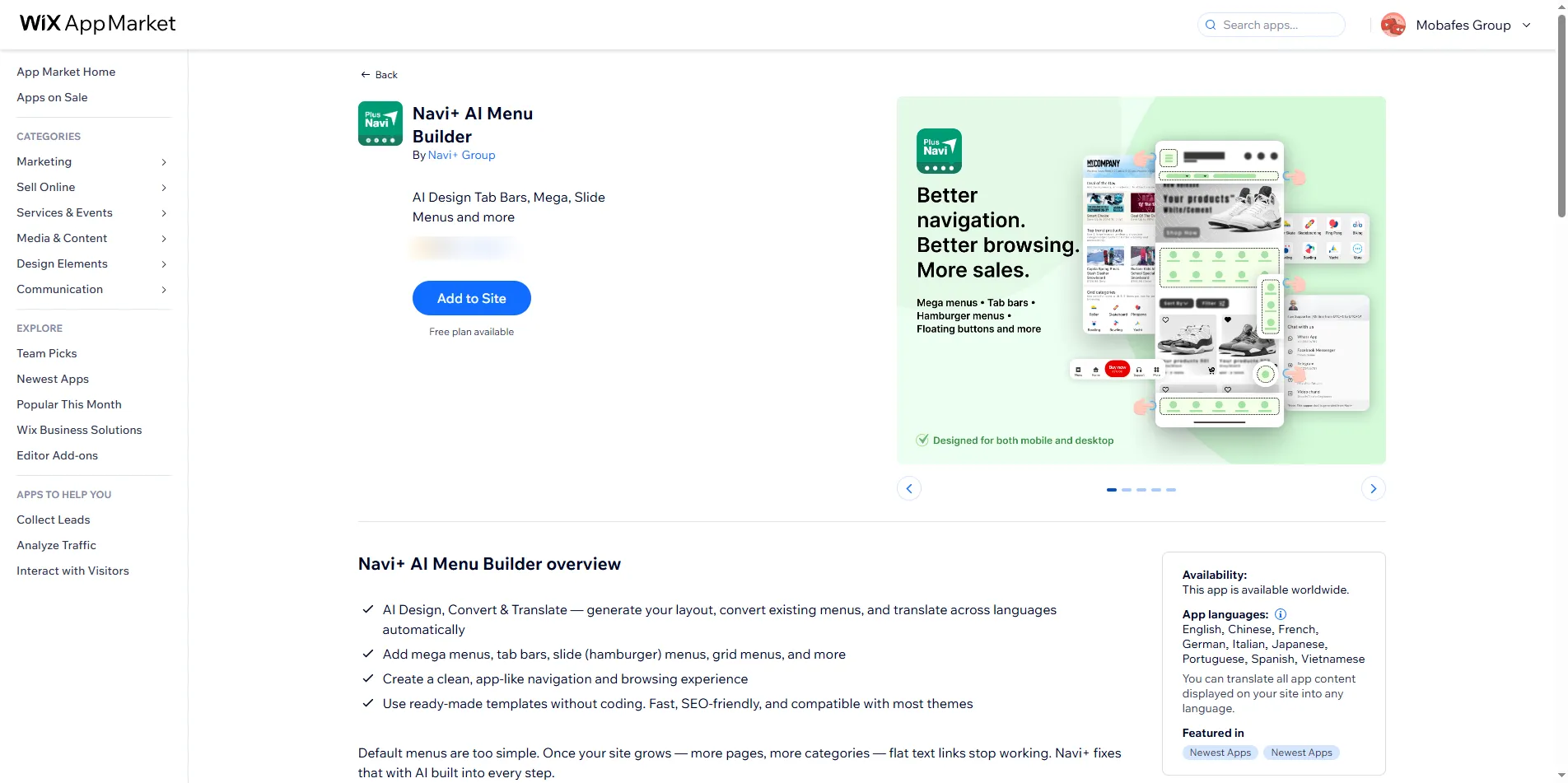
Ve a Navi+ en Wix App Market (o busca "Navi+" en el App Market de tu panel de Wix), haz clic en Add to Site.
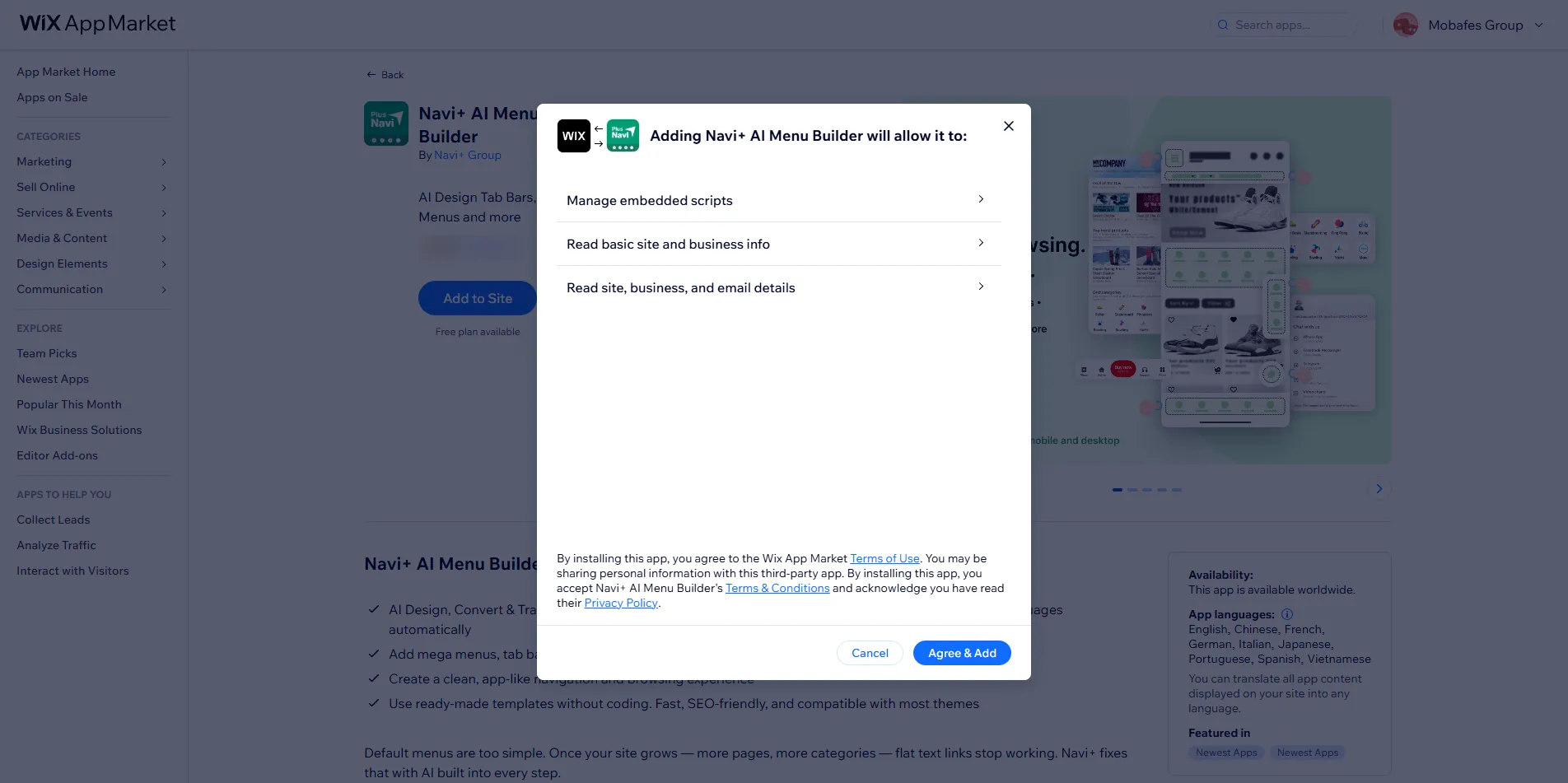
Selecciona el sitio Wix donde quieres instalar, confirma los permisos. No hay cargos en este paso — el plan Starter es gratis para siempre.
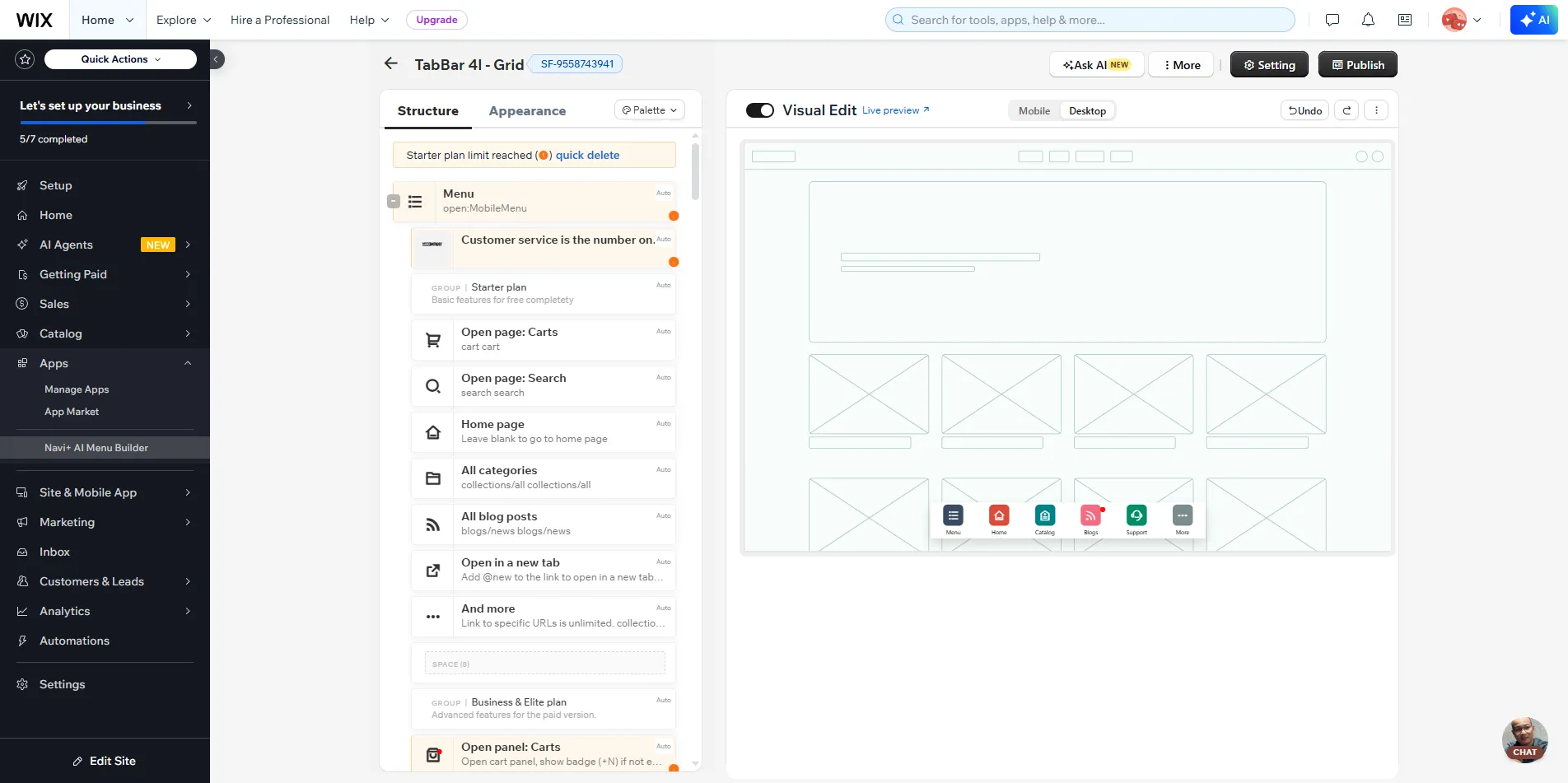
Después de instalar, abre Navi+ directamente desde el panel de Wix. Elige una plantilla, selecciona el tipo de menú (Tab Bar, Mega, Slide, FAB, Grid), ajusta iconos y enlaces, luego haz clic en Publish.
Tu sitio Wix se actualiza inmediatamente — sin necesidad de publicar el tema de nuevo, sin limpiar caché.
La mayoría de sitios pasan de instalar a tener el menú en vivo en menos de cinco minutos. Lee más en el Centro de ayuda de Navi+.
Actualizar el plan en Wix
En Wix, la facturación y las actualizaciones ocurren directamente en el panel de Wix — porque Wix maneja la facturación de apps (Wix Apps Premium). No necesitas una cuenta en otra plataforma, y tampoco puedes actualizar desde un sitio web externo: abre Navi+ desde el panel de Wix de tu sitio y sigue los pasos.
Ve al panel de tu sitio Wix → sección Apps → abre Navi+.
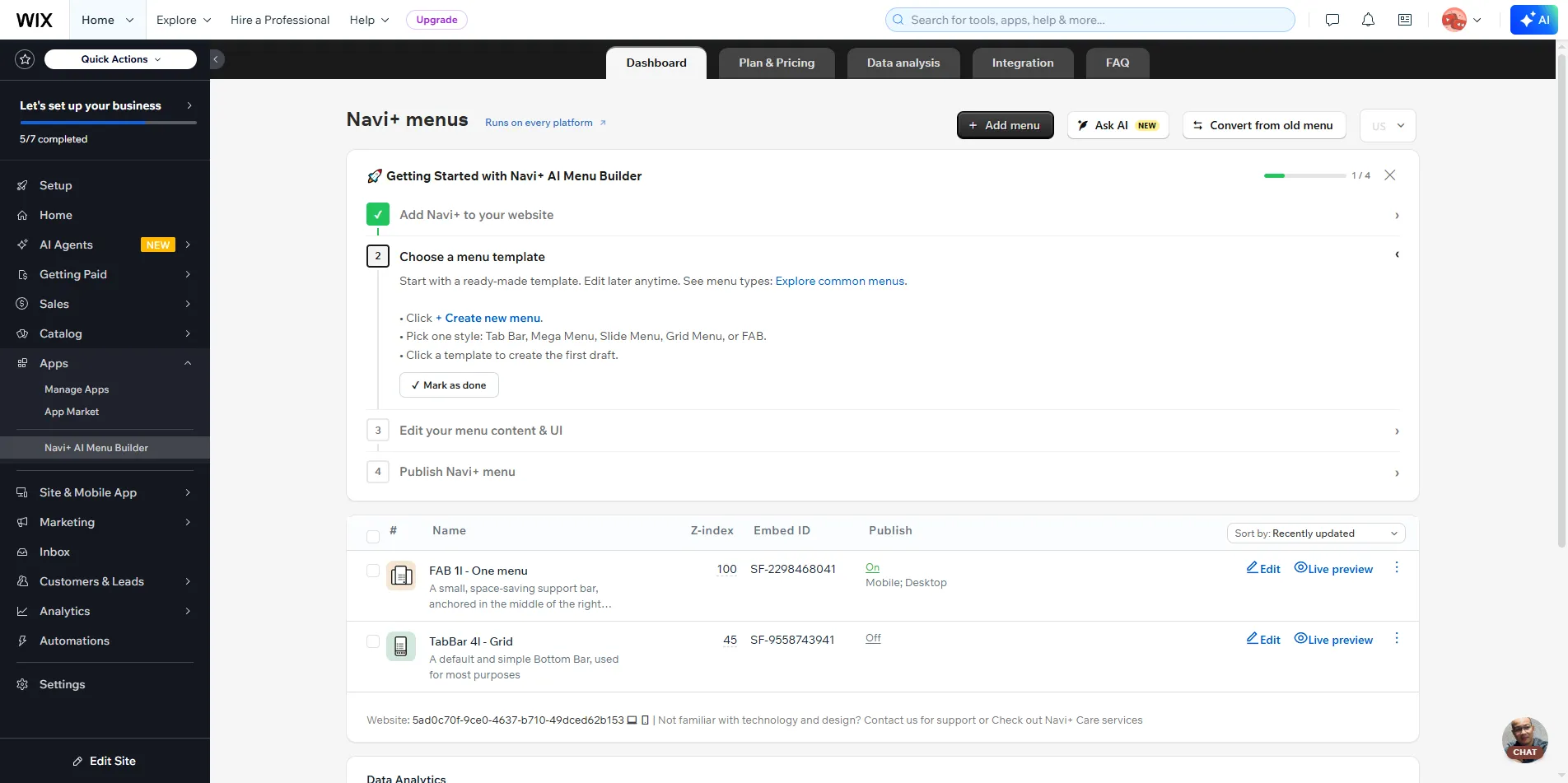
Dentro de Navi+, abre la pestaña Plan & Pricing. Verás tu plan actual y los planes disponibles para actualizar (Business, Elite).
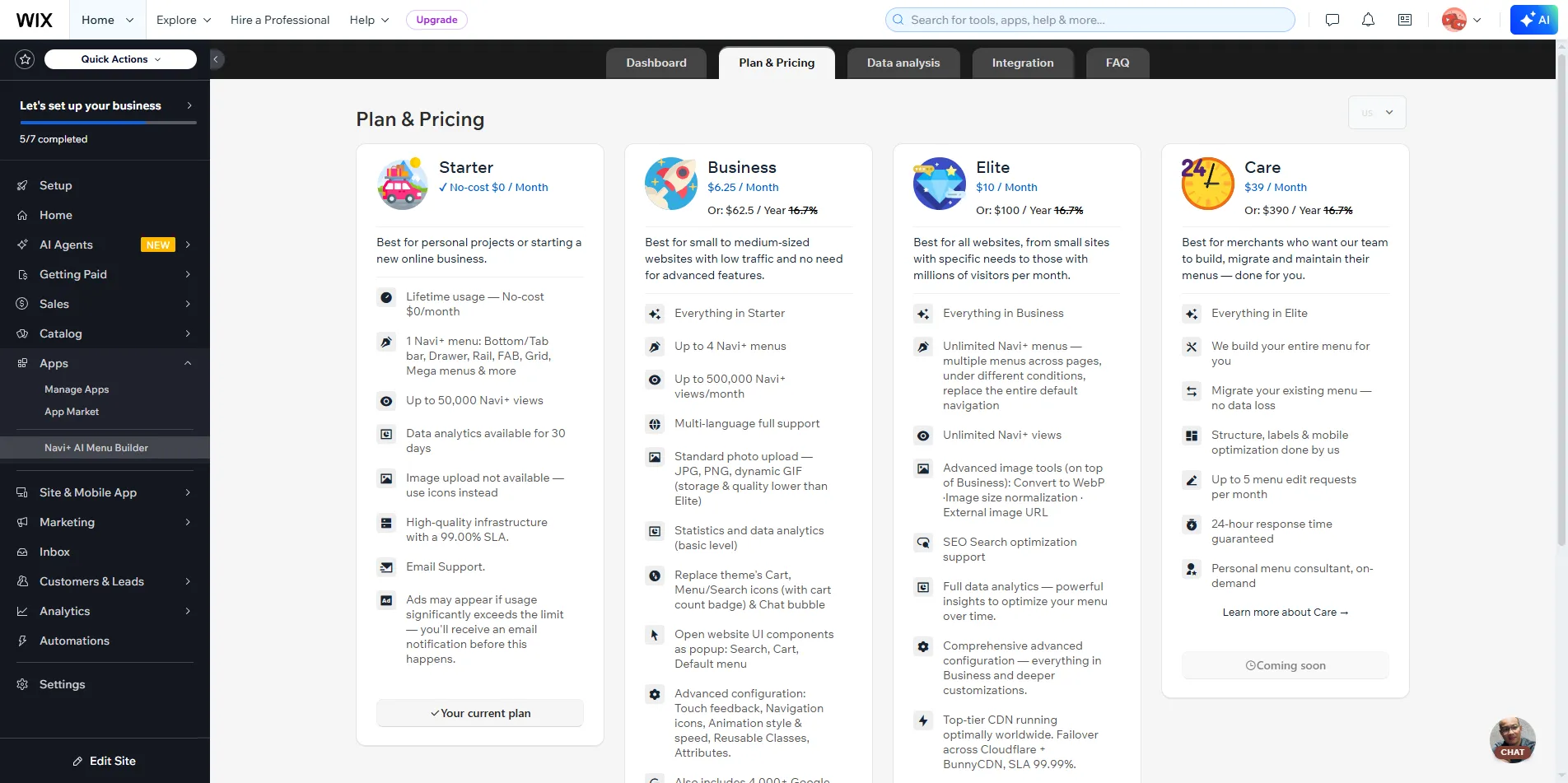
Haz clic en Upgrade en el plan que quieras. Navi+ te llevará a la página de pago de Wix — elige ciclo mensual/anual y completa. Wix maneja el pago, la app no toca tu tarjeta.
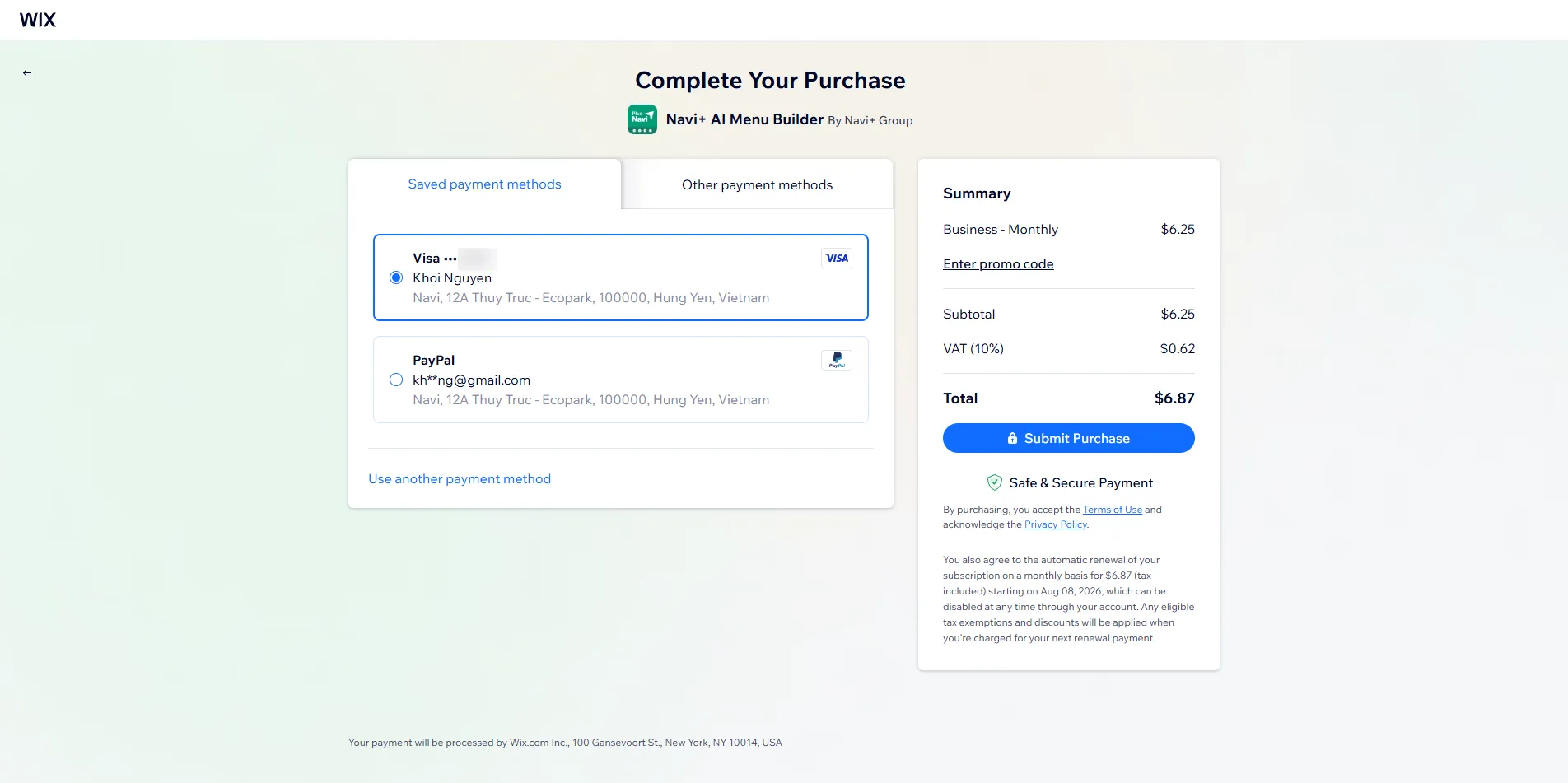
Después de pagar, las features del nuevo plan (múltiples menús, multiidioma, carga de imágenes, analytics…) se desbloquean al instante en Navi+.
Planes en Wix
Los mismos planes que en todas las plataformas — mismas features.
| Plan | Precio | Ideal para |
|---|---|---|
| Starter | Gratis para siempre | Un menú, sitio pequeño, prueba de Navi+ |
| Business | desde $6.25 / mes | Sitio en crecimiento, múltiples menús, multiidioma, carga de imágenes, analytics |
| Elite | desde $10 / mes | Categorías grandes, menús ilimitados, SEO completo, CDN premium, soporte dedicado |
Preguntas frecuentes
¿Instalar Navi+ ralentiza mi sitio Wix?
No. Navi+ prioriza móvil, no usa librerías JavaScript externas, carga después del primer renderizado, se entrega a través de CDN global. Sin scripts que bloqueen renderizado.
¿Necesito saber código?
No. Todo el panel es arrastrar-soltar con plantillas listas. CSS/HTML/JavaScript personalizados están disponibles si quieres profundizar, pero la mayoría de sitios no los necesitan.
¿Puedo actualizar el plan desde naviplus.io?
No en Wix — la facturación ocurre obligatoriamente en el panel de Wix de tu sitio (Wix maneja la facturación de apps). Abre Navi+ en el panel de Wix y ve a Plan & Pricing para actualizar.
¿Si desinstalo la app pierdo el menú que hice?
No. Cuando desinstales, los datos se guardan; si vuelves a instalar, retomas de donde dejaste.
Comienza en Wix
Gratis para instalar — sin tarjeta. Ejecutado en minutos. Los mismos planes que en todas las plataformas.
Instalar en Wix — gratis