

Você constrói um site no Wix, escolhe um template lindo, arrasta e solta blocos até ficar perfeito — mas quando chega à navegação você praticamente precisa aceitar o que o Wix oferece: uma barra menu horizontal no topo, boa para desktop, mas no celular ela vira só um botão de hamburger. O cliente entra pelo telefone e precisa tocar para abrir, rolar uma lista longa, tocar de novo — cada toque é uma chance de ele ir embora.
O Navi+ é uma suite completa de navegação, instalada direto no seu site Wix via Wix App Market. Em vez de um único tipo de menu, você tem um sistema inteiro: barra de abas fixa na base para mobile, mega menu multi-coluna para desktop, mobile menu quando precisa de profundidade, Floating Button para promoções, e icon menu para categorias com muitos itens. Tudo gerenciado de um único painel. Sem código, sem mexer no tema, sem precisar de programador.
Este guia cobre tudo que o Navi+ faz no Wix — o que substitui, como instalar, e especialmente como fazer upgrade de plano direto no painel do Wix.
Por que o menu padrão do Wix faz você perder clientes
O menu padrão do Wix foi pensado para desktop. Mas hoje a maioria dos clientes acessa pelo celular — e lá o menu padrão mostra alguns problemas:
- Sem navegação na base. Todo app que você usa todo dia — Shopee, Lazada, Instagram — fixa os recursos principais em uma barra na base, onde o polegar alcança fácil. Menu Wix fica flutuando no topo.
- Só hamburger em mobile. Cliente toca para abrir, rola uma lista comprida, toca de novo. Três, quatro ações antes de ver algo.
- Difícil personalizar. Quer ícones próprios, campos maiores, layout multi-coluna ou imagens no menu — menu Wix padrão quase não permite.
- Sem espaço para promoções. Um flash sale abre mas o menu não consegue mostrar; uma categoria que deveria brilhar com imagem o menu não aguenta.
Sistema de menu Navi+ no Wix
Navi+ coloca um sistema de navegação completo sobre seu site Wix. Cada componente roda independente — e se encaixam uns com os outros.
Tab Bar — navegação na base para mobile
Uma barra fixa na base com até cinco destinos: Início, Categorias, Busca, Carrinho, Conta — ou o que você quiser. Ícones personalizados, indicador de ativo, e biblioteca de mais de 4.000 ícones Google Material Symbols. Esta é a mudança mais impactante para a maioria dos sites Wix em mobile.
Mega Menu — dropdown multi-coluna para desktop
Dropdown com múltiplas colunas e muito conteúdo em imagens para sites com muitas categorias. Adicione títulos de grupo, links aninhados, banners de promoção e botões CTA. Troque um link "Produtos" simples por uma tabela de categorias que o cliente vê antes de clicar.
Slide / Hamburger Menu
Quando mobile precisa de profundidade — categorias em vários níveis, seleção de idioma, links de conta — um painel desliza graziosamente, abrindo de esquerda ou direita, com animações suaves.
FAB — Floating Action Button
Um botão flutuante ancorado em um canto da tela. Perfeito para promoções ("Flash Sale →"), ações prioritárias ("Peça pelo Zalo"), ou acesso rápido ao menu. Customize cor, ícone, rótulo e ação.
Grid Menu
Menu em formato de grade para sites com muitas categorias. Uma tela com 9 ou 12 caixas grandes em vez de uma lista comprida e rolável — comum em comida, moda, eletrônicos.
Mobile e desktop, configuração separada
Um detalhe que passa despercebido no Navi+: cada menu tem sua própria configuração para mobile e desktop. Mostre Tab Bar em mobile e Mega Menu em desktop — completamente independente — sem escrever uma linha de media query.
Construído especificamente para Wix, não é um widget genérico
- Independente do tema. Menu vive fora do markup do tema Wix — então trocar template, ajustar a visual conforme as estações também não mexe no seu menu.
- Sem mexer no tema. Instale pelo Wix App Market, Navi+ se injeta sozinho no seu site. Remover é também só uma ação.
- HTML5 + CSS3 puro, sem dependência de bibliotecas JS. Sem conflito de scripts, sem quebra de efeitos quando Wix atualiza.
- Prioriza mobile. Todo template vem com espaço, tamanho de fonte e áreas táteis otimizadas para telefone primeiro, depois desktop.
- Editor fora do painel Wix. Todo o painel de controle roda em app separado em
dash.naviplus.app— rápido, abre de qualquer dispositivo.
Instalar Navi+ no Wix — passo a passo
No Wix, tudo começa no Wix App Market. Depois de instalar o app, Navi+ se injeta sozinho — você não precisa colar código manualmente.
Vá para Navi+ no Wix App Market (ou procure "Navi+" no App Market do seu painel), clique em Add to Site.
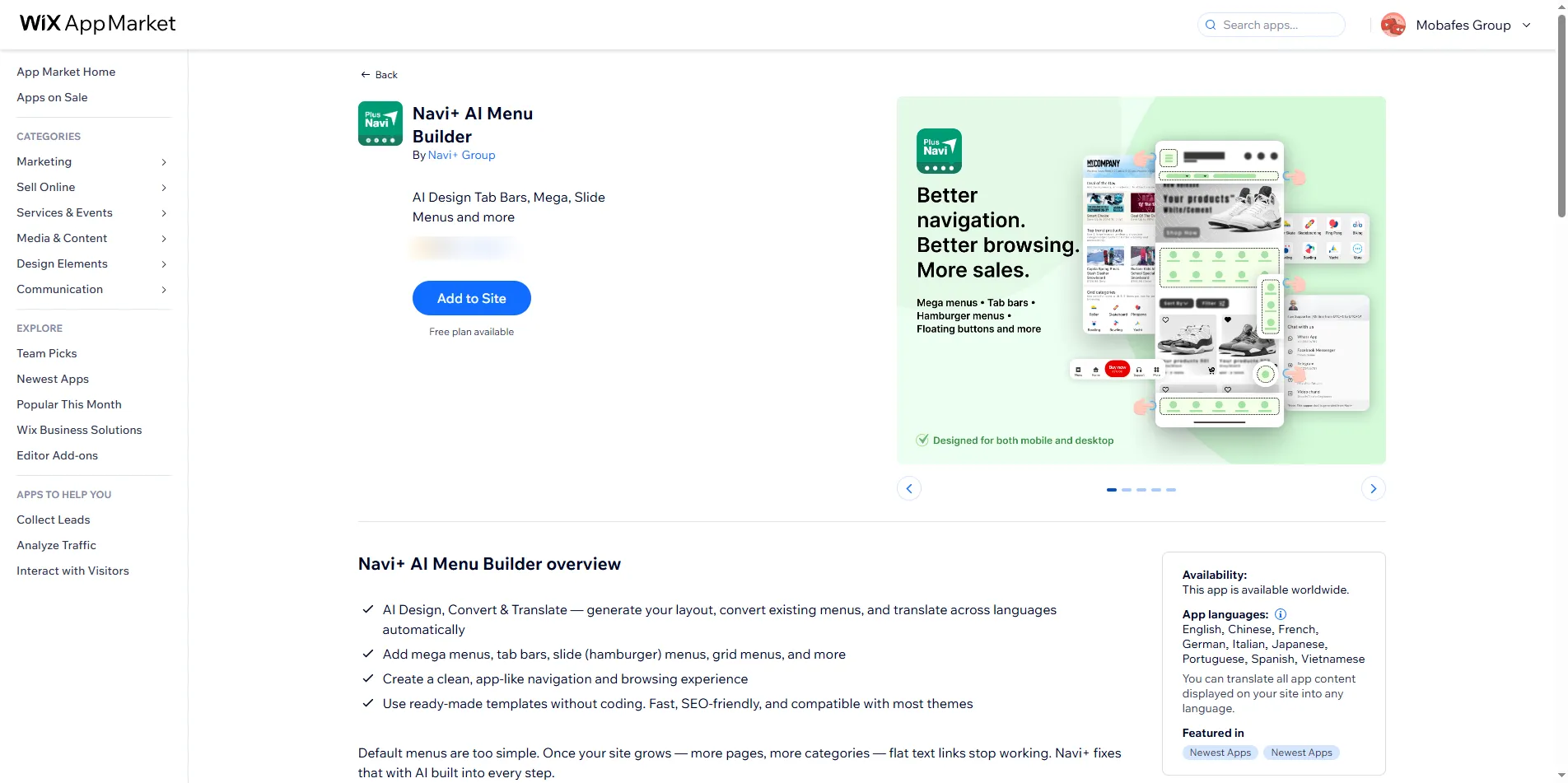
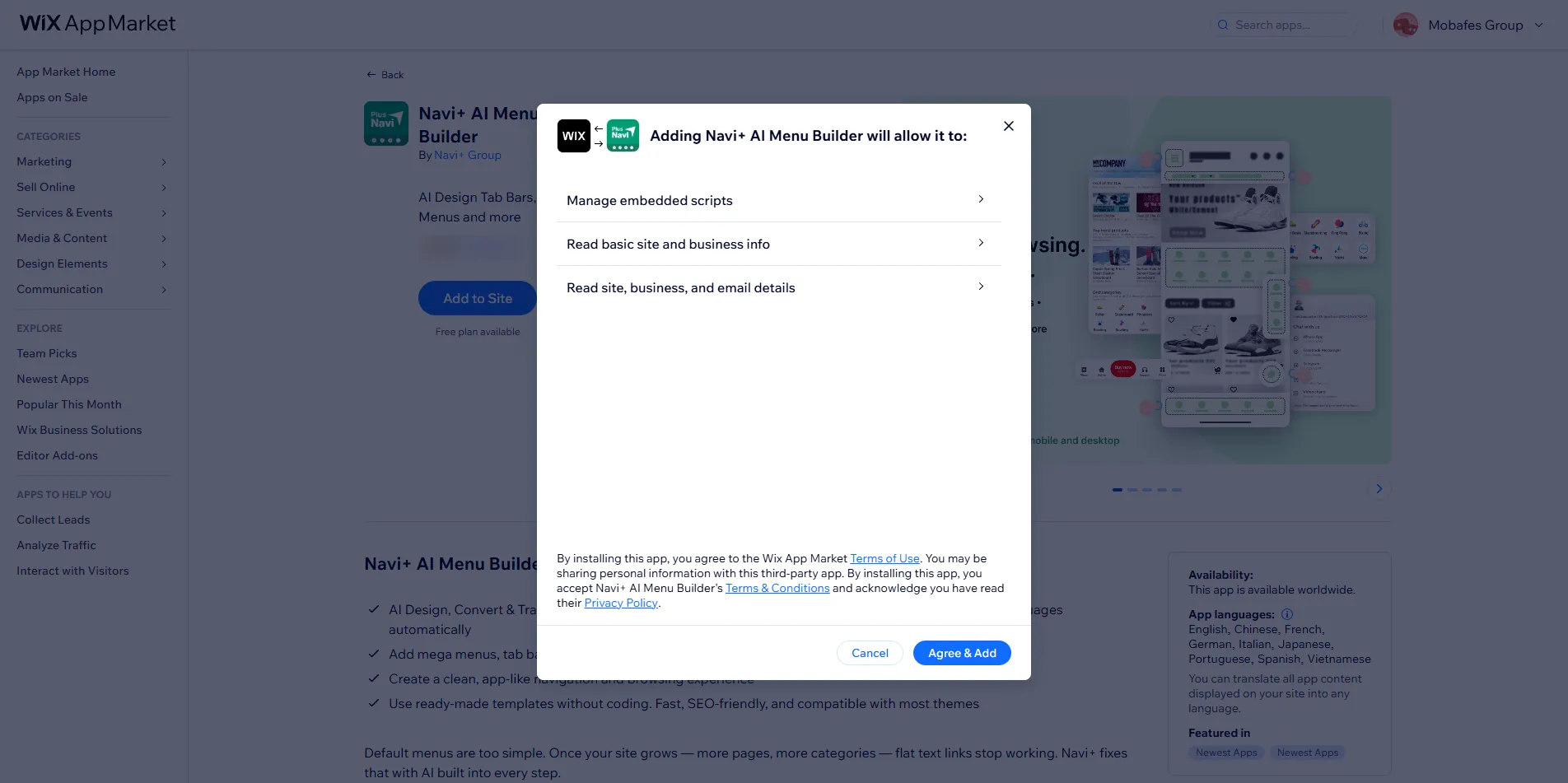
Escolha qual site Wix você quer instalar, confirme as permissões. Sem cobranças nesta etapa — o plano Starter é sempre grátis.
Depois de instalar, abra Navi+ direto no painel Wix. Escolha um template, escolha o tipo de menu (Tab Bar, Mega, Slide, FAB, Grid), customize ícones e links, depois clique em Publish.
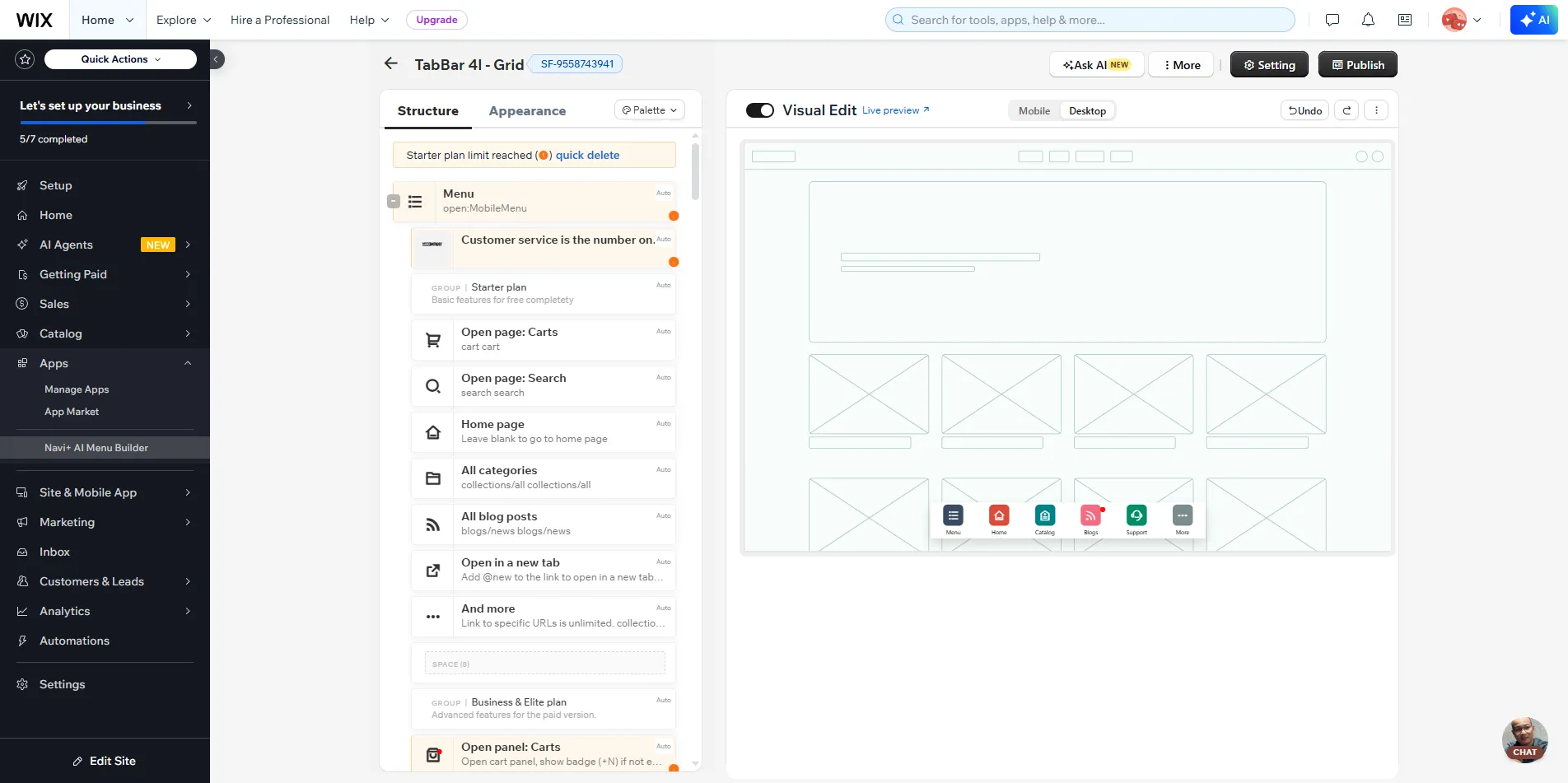
O site Wix atualiza instantaneamente — sem precisar publicar o tema de novo, sem limpar cache.
A maioria dos sites vai de instalar até o menu ao vivo em menos de cinco minutos. Veja mais guias de uso em Centro de Ajuda Navi+.
Fazer upgrade de plano no Wix
No Wix, pagamento e upgrade acontecem direto no painel Wix do seu site — porque Wix gerencia o pagamento dos apps (Wix Apps Premium). Você não precisa de conta em outra plataforma, e também não consegue fazer upgrade de fora do site: abra Navi+ no painel Wix do seu site e siga os passos abaixo.
Vá ao painel do site Wix → seção Apps → abra Navi+.
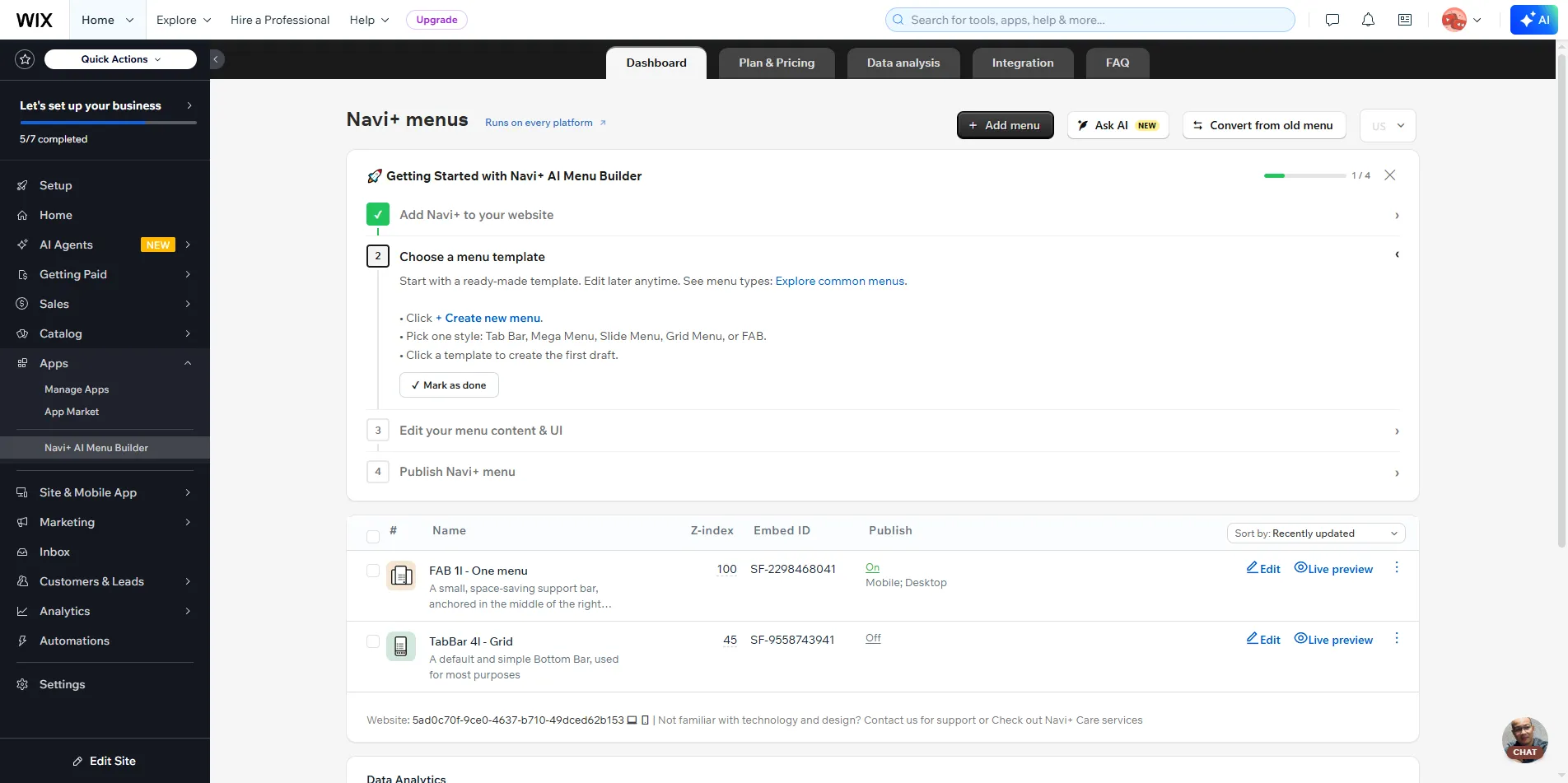
Dentro de Navi+, abra a aba Plan & Pricing. Você verá seu plano atual e os planos de upgrade disponíveis (Business, Elite).
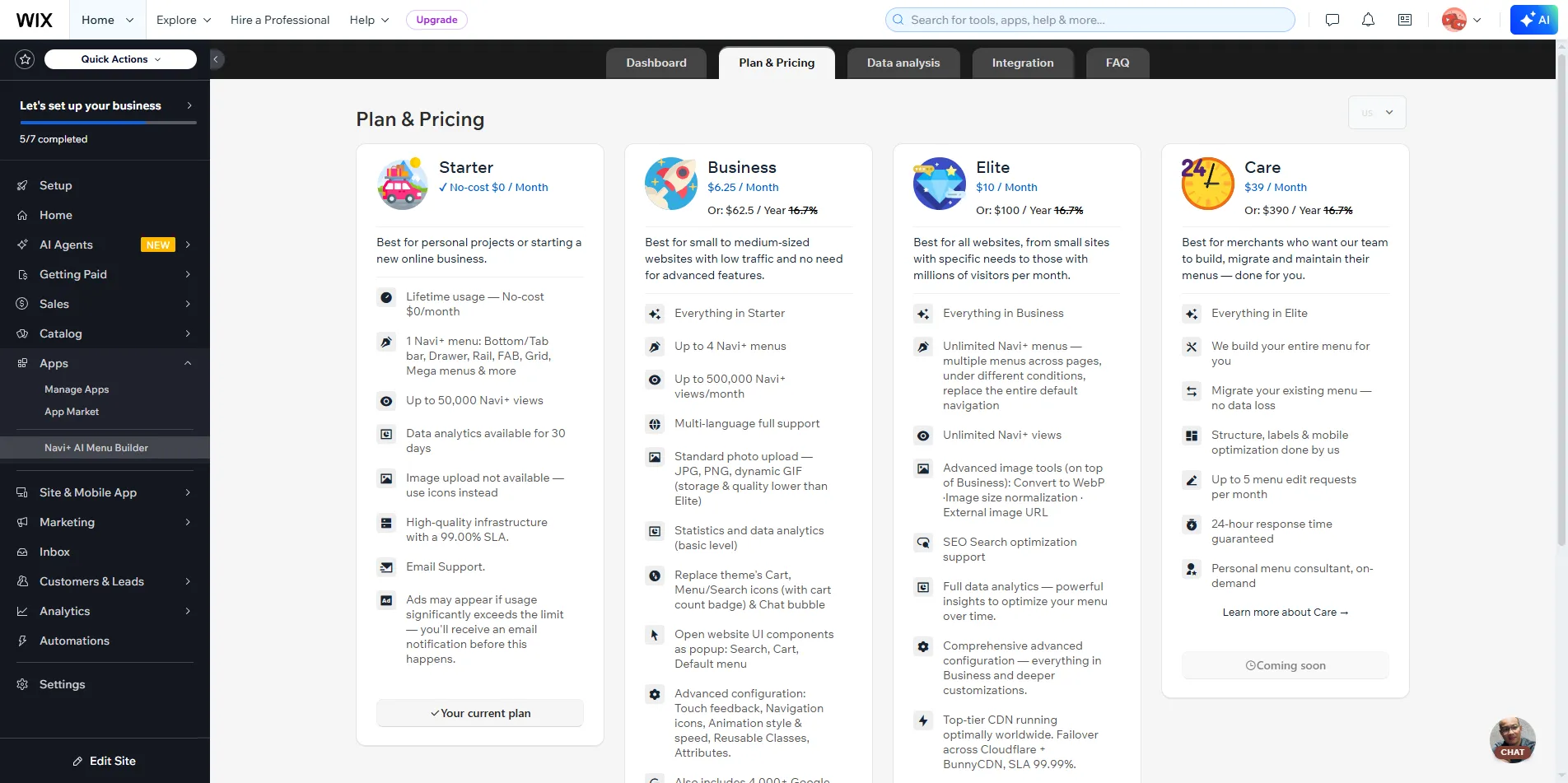
Clique em Upgrade no plano que deseja. Navi+ te leva à página de pagamento do Wix — escolha mês ou ano e finalize. O pagamento é processado pelo Wix, o app nunca toca no seu cartão.
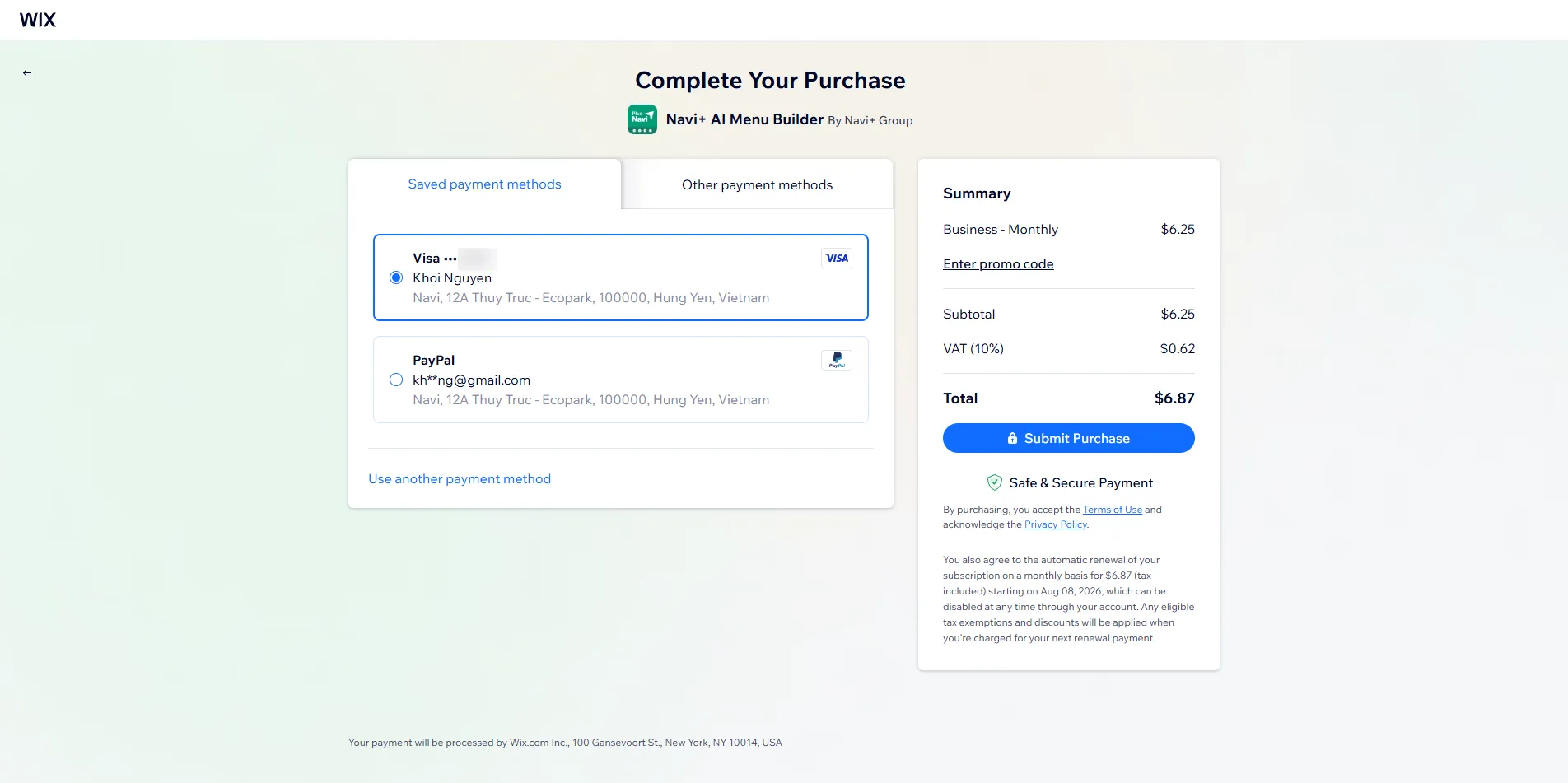
Após o pagamento, os recursos do novo plano (múltiplos menus, multi-idioma, upload de imagem, analytics…) são desbloqueados instantaneamente no Navi+.
Planos no Wix
Mesmos planos de todas as plataformas — mesmos recursos.
| Plano | Preço | Adequado para |
|---|---|---|
| Starter | Grátis para sempre | Um menu, site pequeno, experimentar Navi+ |
| Business | a partir de $6.25 / mês | Site em crescimento, múltiplos menus, multi-idioma, upload de imagem, analytics |
| Elite | a partir de $10 / mês | Grandes catálogos, menus ilimitados, SEO completo, CDN premium, suporte dedicado |
Perguntas frequentes
Instalar Navi+ deixa meu site Wix lento?
Não. Navi+ prioriza mobile, não usa bibliotecas JavaScript externas, carrega tarde após primeira renderização, e é servido via CDN global. Sem scripts bloqueadores de renderização.
Preciso saber código?
Não. Todo o painel é drag-and-drop com templates prontos. CSS/HTML/JavaScript customizável está disponível se quiser ir a fundo, mas a maioria dos sites não precisa mexer.
Posso fazer upgrade do site naviplus.io?
No Wix não — o pagamento precisa acontecer no painel Wix do seu site (Wix gerencia o pagamento). Abra Navi+ no painel Wix e vá para Plan & Pricing para fazer upgrade.
Se eu remover o app, perco meu menu?
Não. Quando você remove, os dados do menu ficam guardados; instalar de novo é continuar de onde parou.
Comece no Wix
Grátis para instalar — sem cartão necessário. Configure em minutos. Mesmos planos de todas as plataformas.
Instalar no Wix — grátis