

Hai costruito il tuo sito su Wix, scelto un bellissimo template, trascinato e rilasciato ogni blocco fino a quando non ti piace — ma quando arriviamo alla navigazione del menu, è quasi devi accettare quello che Wix fornisce: una barra di menu orizzontale in cima, perfetta per desktop, e su telefono si riduce a un pulsante hamburger. I clienti che entrano da telefono devono toccare per aprire, scorrere un lungo elenco, toccare di nuovo per arrivare dove hanno bisogno. Ogni tocco è un'opportunità persa.
Navi+ è una suite di navigazione completa che si installa direttamente nel tuo sito Wix tramite Wix App Market. Invece di un unico tipo di menu, hai un intero sistema: Tab Bar fissa in basso per mobile, Mega Menu a più colonne per desktop, Mobile Menu quando hai bisogno di profondità, Floating Button per le promozioni e menu grid per categorie numerose. Tutto gestito da un'unica dashboard. Nessun codice, nessuna modifica al tema, nessun programmatore necessario.
Questo articolo copre tutto ciò che Navi+ può fare su Wix — cosa sostituisce, come si installa e soprattutto come installare insieme a come upgradare il piano direttamente nel dashboard Wix.
Perché il menu predefinito di Wix ti fa perdere clienti
Il menu predefinito di Wix è progettato per la mentalità desktop. Ma la maggior parte dei clienti oggi accede via telefono — e lì il menu predefinito mostra alcuni punti deboli:
- Nessuna barra di navigazione in basso. Ogni app che usi ogni giorno — Shopee, Lazada, Instagram — ha le funzioni principali in una barra fissa in basso, dove il pollice raggiunge più facilmente. Il menu Wix rimane appeso in cima allo schermo.
- Solo hamburger su mobile. I clienti toccano per aprire, scorrono un lungo elenco, toccano di nuovo. Tre o quattro azioni prima di vedere qualcosa.
- Difficile da personalizzare. Vuoi icone personalizzate, pulsanti più grandi, layout a più colonne o immagini nel menu — il menu predefinito Wix quasi non lo permette.
- Nessuno spazio per le promozioni. Una vendita flash non ha spazio nel menu; una categoria che ha bisogno di un'immagine in primo piano non si adatta.
Il sistema di menu Navi+ per Wix
Navi+ sovrappone un sistema di navigazione completo al tuo sito Wix. Ogni componente funziona in modo indipendente — e si combina insieme.
Tab Bar — navigazione inferiore per mobile
Una barra fissa in basso con fino a cinque destinazioni: Home, Categorie, Ricerca, Carrello, Account — o qualsiasi cosa tu voglia. Icone personalizzate, evidenziazione dello stato attivo e una libreria di oltre 4.000 icone Google Material Symbols. Questo è il componente che crea il più grande cambiamento per la maggior parte dei siti Wix su mobile.
Mega Menu — dropdown a più colonne per desktop
Dropdown multi-colonna, ricco di immagini per siti con molte categorie. Aggiungi titoli di gruppo, link annidati, banner promozionali e CTA. Trasforma un semplice link "Prodotti" in un intero tavolo di categorie che i clienti vedono in anteprima.
Slide / Hamburger Menu
Quando mobile ha bisogno di profondità — categorie multi-livello, selezione della lingua, link account — un pannello scorrevole si apre in modo ordinato, da sinistra o destra, a schermo intero o parziale, con animazioni fluide.
FAB — Pulsante azione fluttuante
Un pulsante fluttuante ancorato in un angolo dello schermo. Perfetto per promozioni ("Flash Sale →"), azioni prioritarie ("Ordina tramite WhatsApp") o apertura menu rapida. Personalizza colore, icona, etichetta e azione.
Grid Menu
Menu a griglia per siti con molte categorie. Una schermata di 9 o 12 tile grandi invece di un lungo elenco scorrevole — lo stile che vedi spesso nei siti di cibo, moda, elettronica.
Mobile e desktop, configurazione separata
Un punto spesso trascurato di Navi+: ogni menu ha una configurazione separata per mobile e desktop. Mostra Tab Bar su mobile e Mega Menu su desktop — completamente indipendenti — senza scrivere una singola media query.
Costruito per siti Wix, non un widget agganciato
- Indipendente dal tema. Il menu vive fuori dal markup Wix — quindi cambiare template, rinnovare l'interfaccia per stagione non tocca il tuo menu.
- Nessuna modifica al tema. Installa tramite Wix App Market, Navi+ auto-embed uno snippet di script nel tuo sito. Rimuovilo anche in un'unica azione.
- HTML5 + CSS3 puro, nessuna dipendenza da libreria JS. Nessun conflitto di script, nessun guasto dopo gli aggiornamenti Wix.
- Priorità mobile. Ogni template pre-impostato ha spaziatura, dimensione del testo e aree di tocco ottimizzate per il telefono prima, poi espandi a desktop.
- Editor esterno al dashboard Wix. L'intero pannello di controllo viene eseguito su un'app separata presso
dash.naviplus.app— veloce, accessibile da qualsiasi dispositivo.
Installa Navi+ su Wix — passaggio dopo passaggio
Su Wix, tutto inizia da Wix App Market. Dopo aver aggiunto l'app, Navi+ auto-embed nel tuo sito — non è necessario incollare codice manualmente.
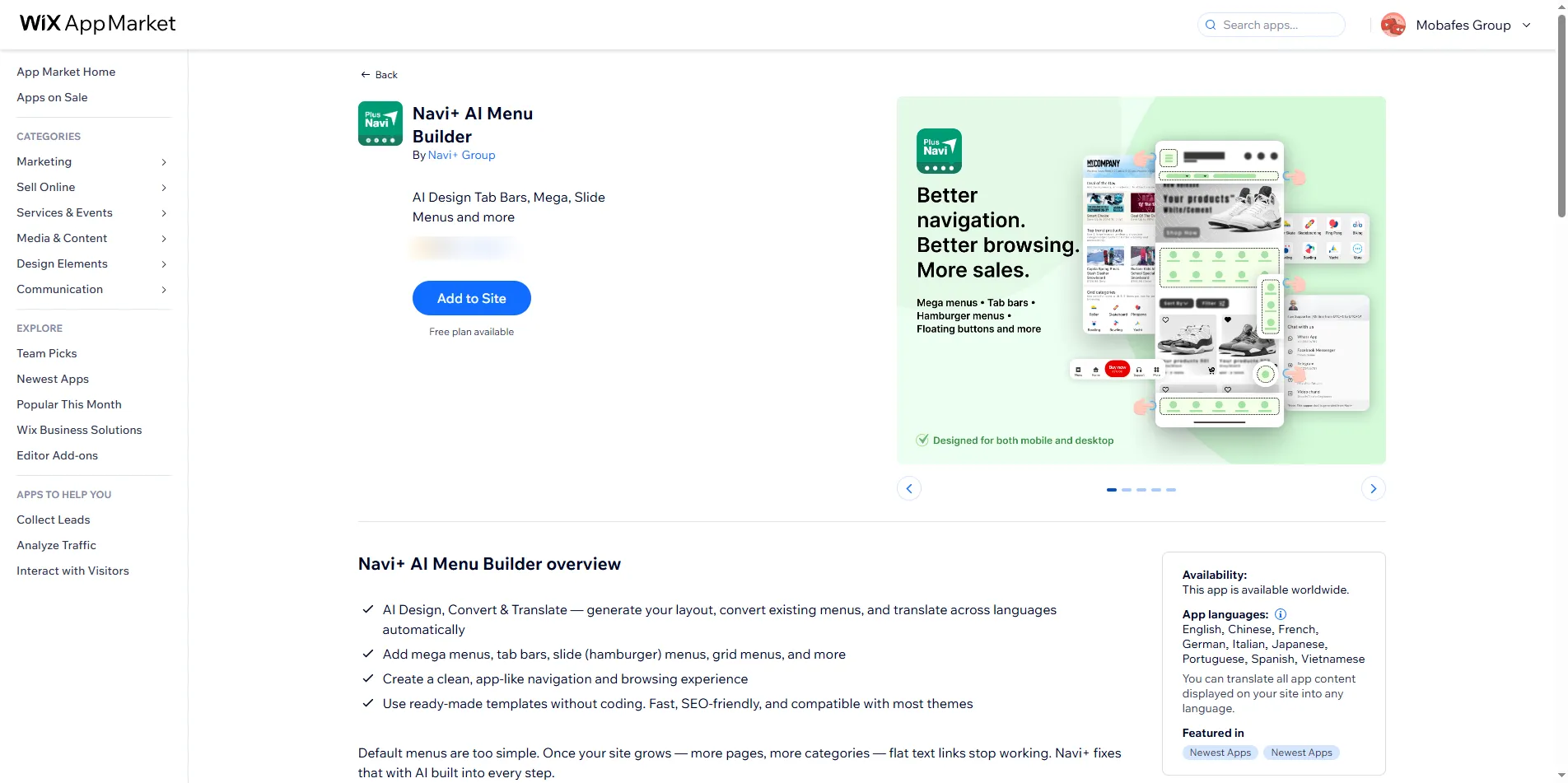
Vai a Navi+ su Wix App Market (o cerca "Navi+" nell'App Market del tuo dashboard Wix), fai clic su Add to Site.
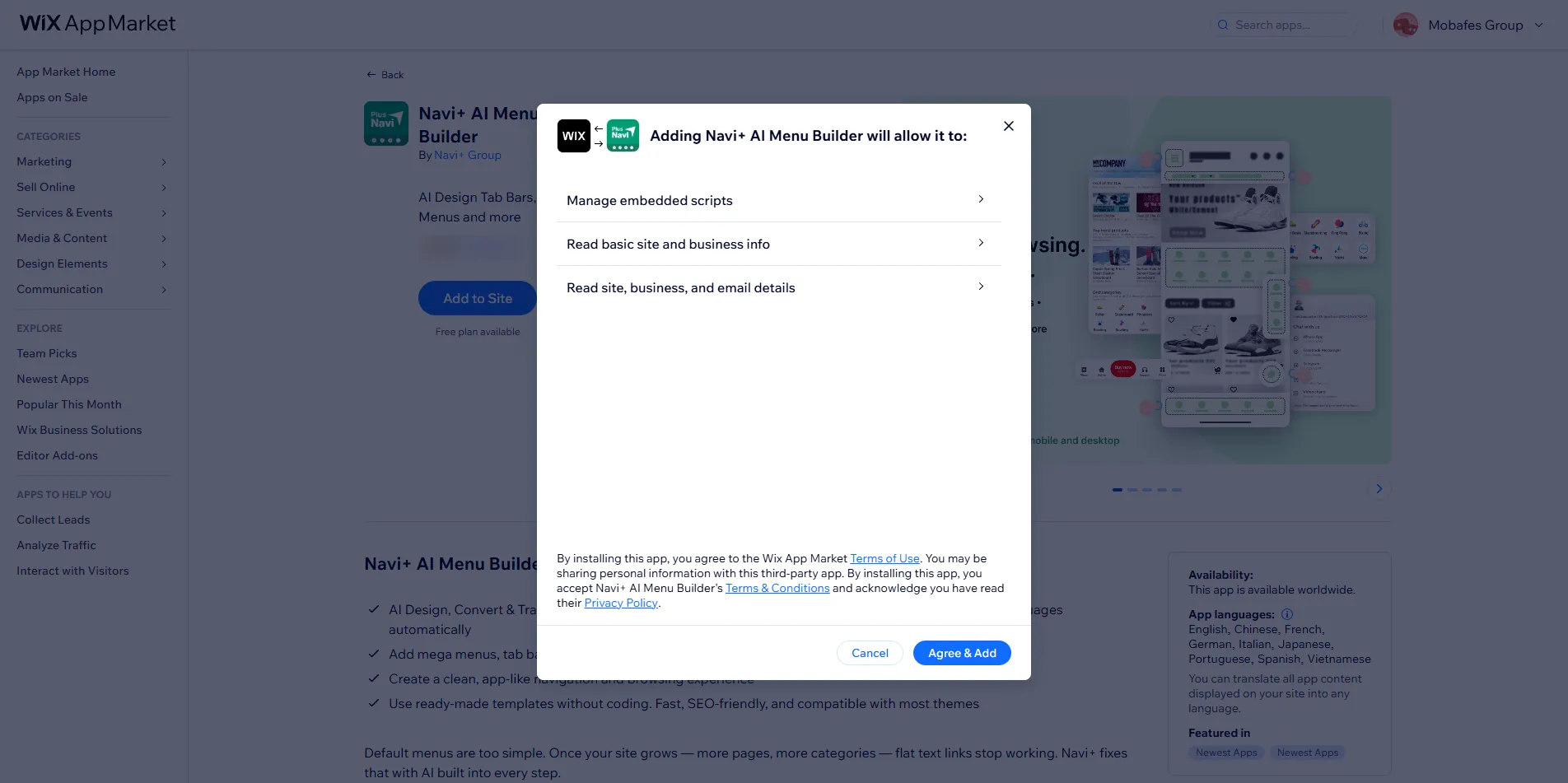
Seleziona il sito Wix in cui desideri installare, conferma il consenso alle autorizzazioni. Nessun costo in questo passaggio — il piano Starter è gratuito per sempre.
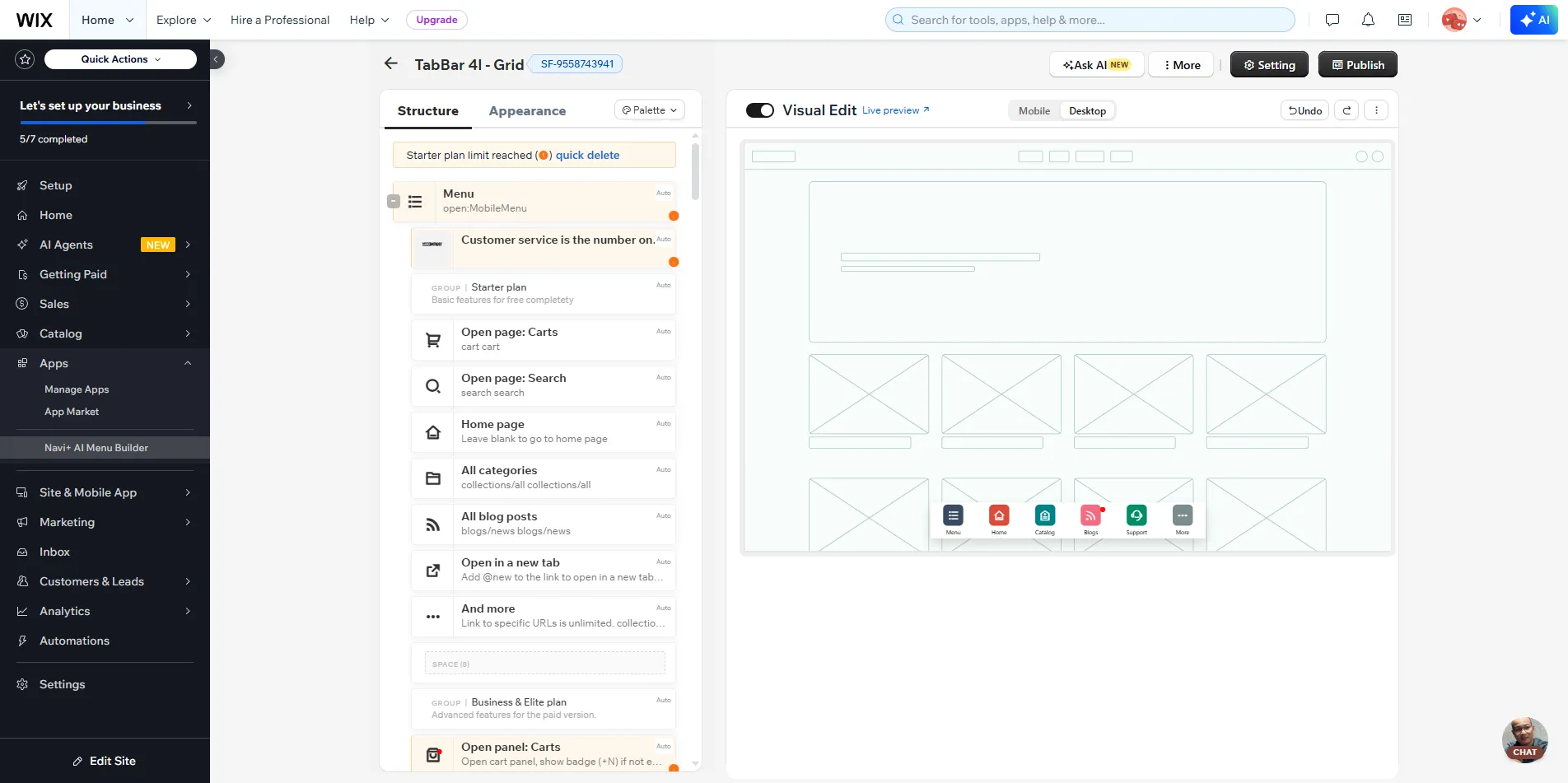
Dopo l'installazione, apri Navi+ direttamente dal dashboard Wix. Scegli un template, seleziona il tipo di menu (Tab Bar, Mega, Slide, FAB, Grid), personalizza icone e link, quindi fai clic su Publish.
Il tuo sito Wix si aggiorna istantaneamente — nessuna necessità di ripubblicare il tema, nessuna cancellazione della cache.
La maggior parte dei siti passa dall'installazione al menu live in meno di cinque minuti. Vedi la guida all'uso dettagliata presso Centro assistenza Navi+.
Upgrade del piano su Wix
Su Wix, la fatturazione e l'upgrade avvengono direttamente nel dashboard Wix — perché Wix gestisce la fatturazione per le app (Wix Apps Premium). Non hai bisogno di un account su un'altra piattaforma e non puoi nemmeno upgradare dal sito web esterno: apri Navi+ dal dashboard Wix del tuo sito specifico, quindi segui i passaggi seguenti.
Vai al dashboard del sito Wix → sezione Apps → apri Navi+.
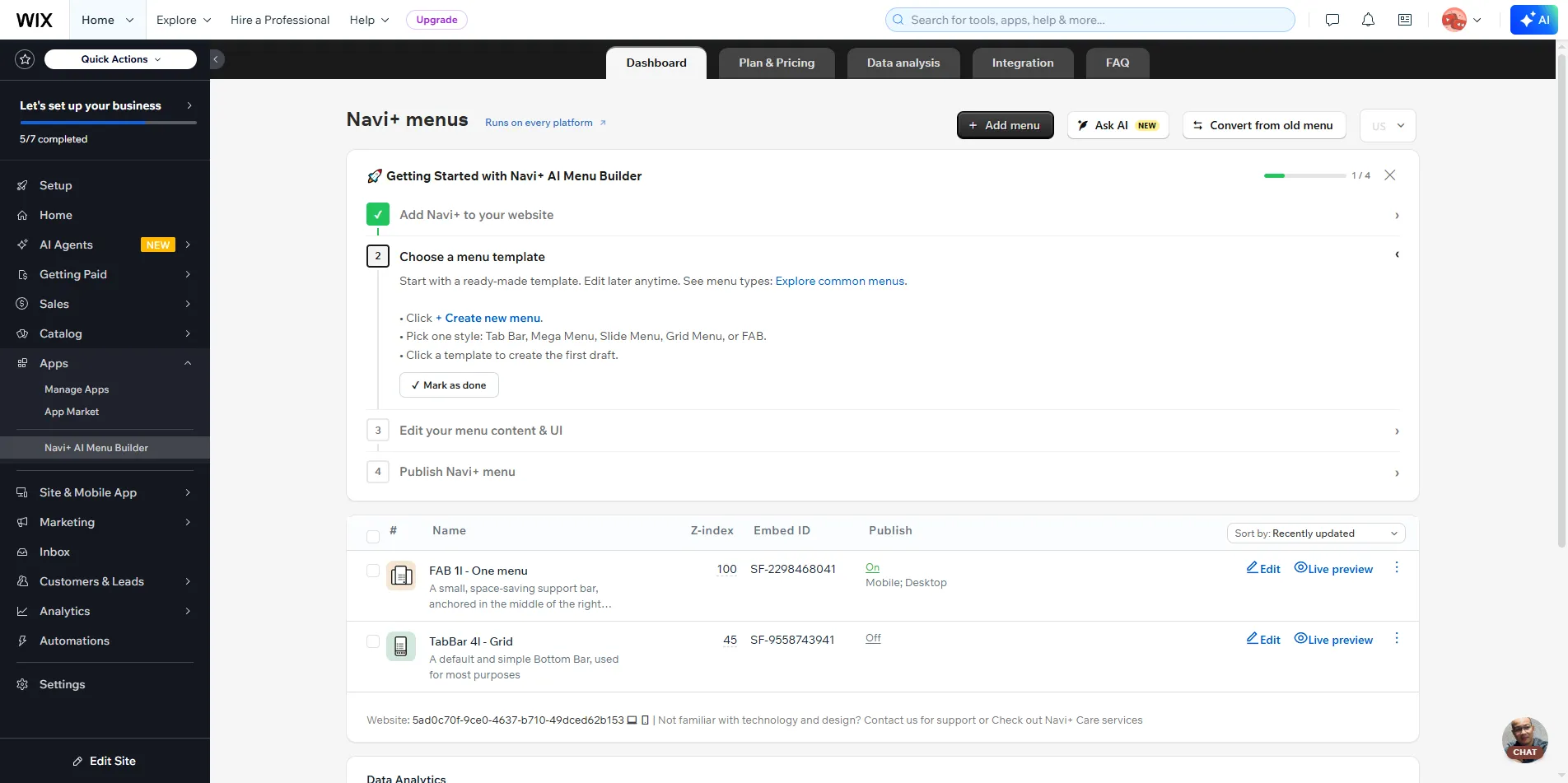
In Navi+, apri la scheda Plan & Pricing. Vedrai il tuo piano attuale e i piani disponibili per l'upgrade (Business, Elite).
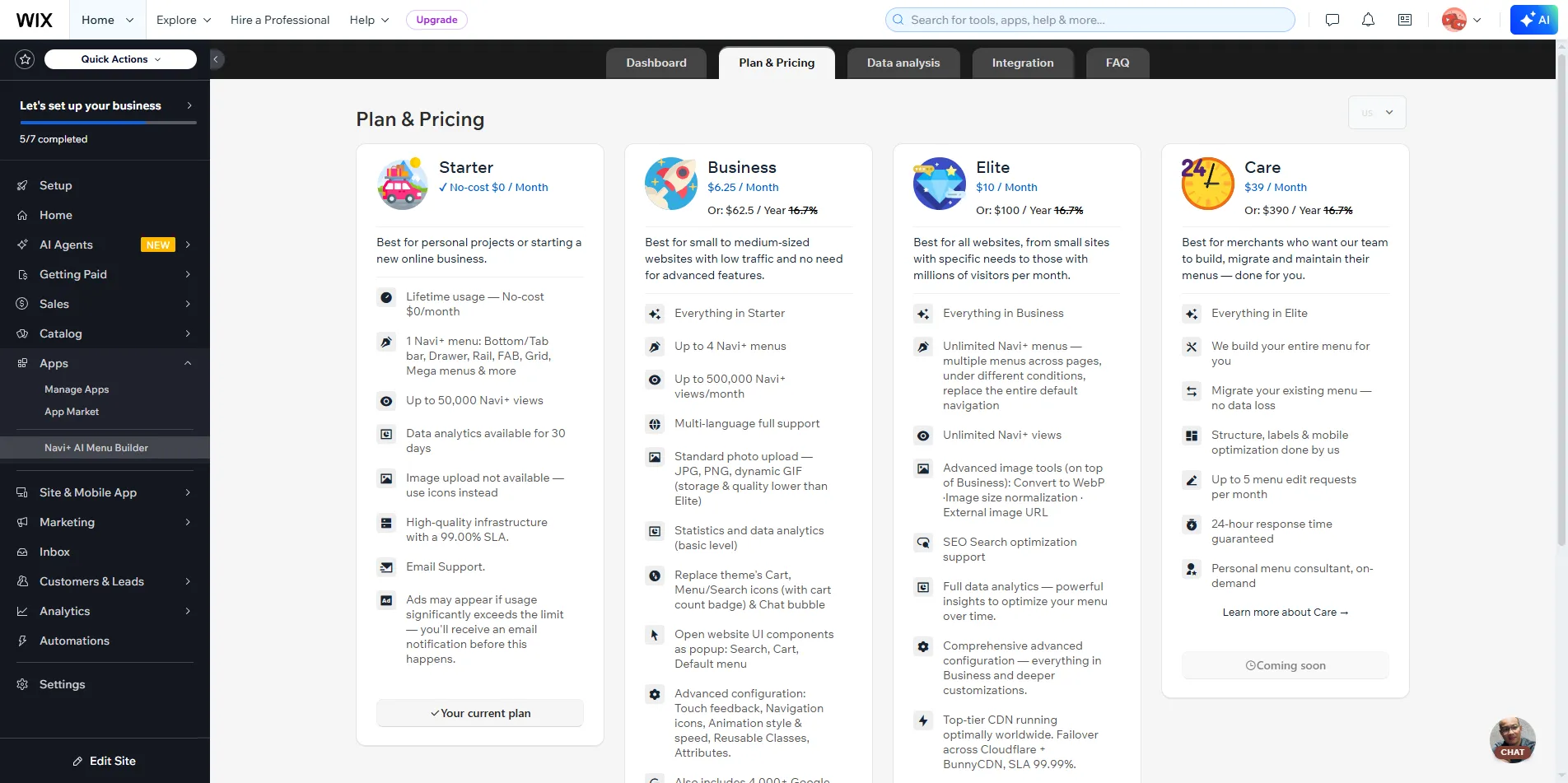
Fai clic su Upgrade nel piano desiderato. Navi+ ti porta alla pagina di checkout di Wix — scegli ciclo mensile/annuale e completa. Wix gestisce il pagamento, l'app non tocca la tua carta.
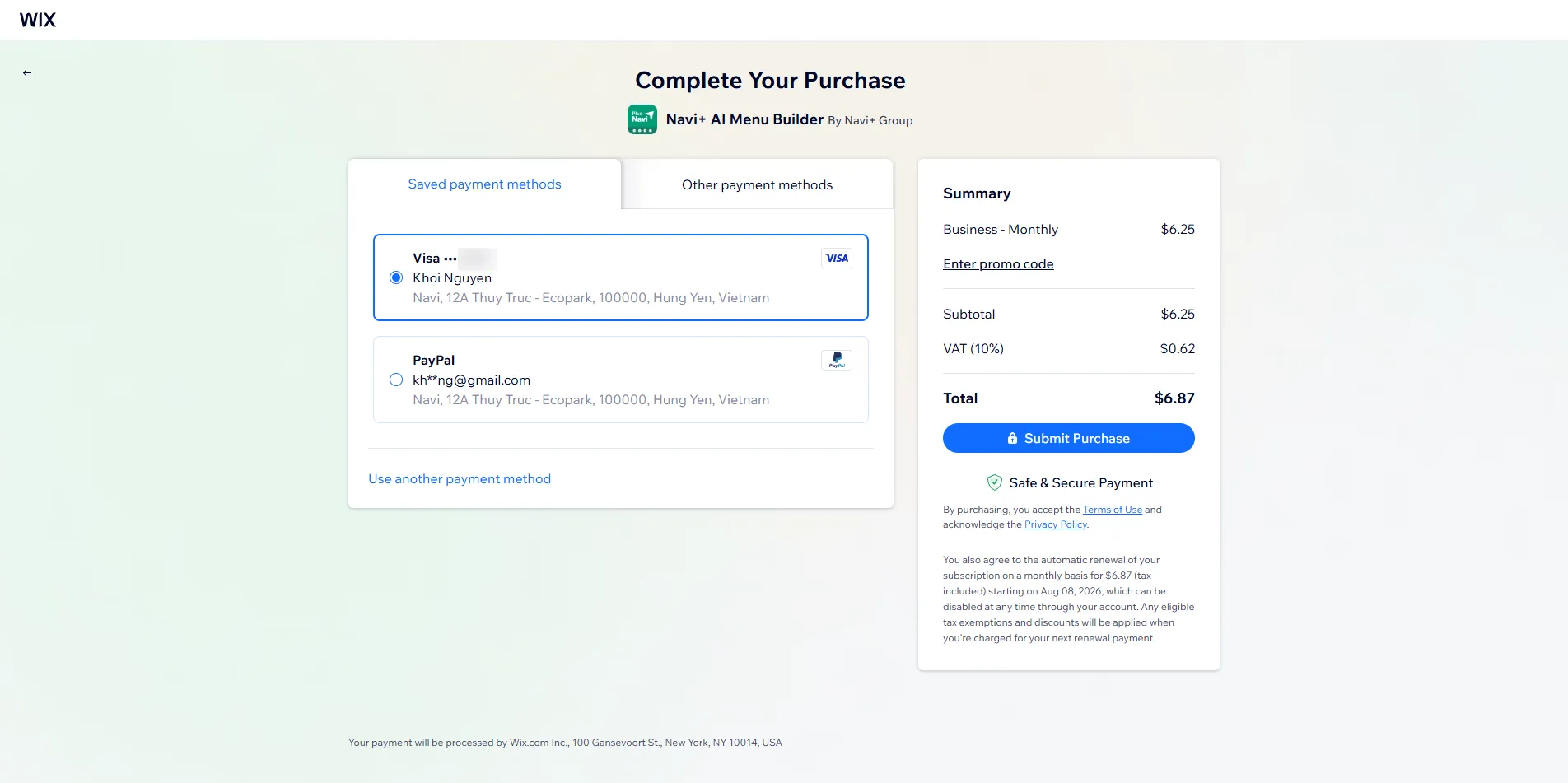
Pagamento completato, le funzionalità del nuovo piano (più menu, multilingue, caricamento immagini, analytics…) si sbloccano immediatamente in Navi+.
Piani su Wix
Stessi piani di tutte le piattaforme — stesse funzionalità.
| Piano | Prezzo | Adatto per |
|---|---|---|
| Starter | Gratuito per sempre | Un menu, sito piccolo, prova Navi+ |
| Business | da $6.25 / mese | Sito in crescita, più menu, multilingue, caricamento immagini, analytics |
| Elite | da $10 / mese | Categorie grandi, menu illimitati, SEO completo, CDN premium, supporto dedicato |
Domande frequenti
Installare Navi+ rallenta il sito Wix?
No. Navi+ dà priorità al mobile, non usa librerie JavaScript esterne, carica in ritardo dopo il primo rendering e viene servito tramite CDN globale. Nessuno script di blocco del rendering.
Ho bisogno di sapere codificare?
No. L'intero dashboard è drag-and-drop con template precompilati. CSS/HTML/JavaScript personalizzato è disponibile se vuoi andare in profondità, ma la maggior parte dei siti non ha bisogno di toccarlo.
Posso upgradare da naviplus.io?
Con Wix no — il pagamento deve avvenire nel dashboard Wix del tuo sito (Wix gestisce la fatturazione). Apri Navi+ dal dashboard Wix, quindi vai a Plan & Pricing per upgradare.
Se rimuovo l'app, perdo i menu che ho fatto?
No. Quando rimuovi, i dati del menu vengono conservati; reinstalla e continua con i tuoi menu.
Inizia su Wix
Gratuito per installare — nessuna carta richiesta. Funziona in pochi minuti. Stessi piani di tutte le piattaforme.
Installa su Wix — gratuito